# Mensagens ricas
Crie uma única vez uma mensagem com botões, mídia, cartões ou um carrossel e envie-a via RCS, WhatsApp, LINE e Facebook Messenger. O Pushwoosh verifica o conteúdo para cada canal enquanto você edita e o transforma em um preset para cada canal, para que você não precise criar a mesma mensagem quatro vezes.
## Antes de começar
O Pushwoosh cria uma cópia da mensagem apenas para os canais configurados no projeto. Um canal que não está configurado recebe o status **Has errors**, e nada é enviado para ele.
* **RCS** (Rich Communication Services) mostra mensagens da sua marca no aplicativo de mensagens nativo do telefone, com botões, cartões ou mídia em vez de texto simples. Para enviá-lo, conecte a Twilio com as credenciais da sua própria conta e um Messaging Service. Um número da Twilio sem Messaging Service não pode enviar RCS. Consulte [Mensagens RCS via Twilio](/pt/product/messaging-channels/sms/rcs-messages/).
* **WhatsApp**: [conecte sua conta do WhatsApp Business](/pt/product/first-steps/start-with-your-project/configure-platforms/whatsapp-configuration/) ao projeto.
* **LINE**: [configure a plataforma LINE](/pt/product/messaging-channels/line/) para o projeto.
* **Facebook Messenger**: [conecte sua página do Facebook](/pt/product/first-steps/start-with-your-project/configure-platforms/facebook-messenger-configuration/).
## Criar uma mensagem rica
1. Vá para **Conteúdo > Presets de Messenger**.
2. Abra a aba **Rich messages**.
3. Clique em **Create rich message**.
4. Clique em **Enter preset name** ao lado de **Rich message** no topo e insira um nome para a mensagem.
## Adicionar idiomas
A mensagem começa com o **idioma padrão**, que é enviado aos usuários sem um idioma correspondente. Para adicionar traduções:
1. Clique no **ícone de mais (+)** ao lado do menu suspenso de idiomas.
2. Selecione os idiomas que você quer adicionar.
3. Alterne entre os idiomas no menu suspenso e preencha o conteúdo de cada um.
Cada idioma tem seu próprio tipo de conteúdo e seus próprios campos. O status do canal é o pior entre todos os idiomas: se um idioma tiver erros em um canal, a mensagem inteira terá erros nesse canal.
## Escolher o tipo de conteúdo
Selecione um **Tipo** no bloco **Tipo de conteúdo**. O tipo define quais blocos e campos o formulário mostra, então escolha-o primeiro.
| Tipo | O que é | Quando usar |
| :---- | :---- | :---- |
| **Text** | Texto simples sem mídia nem botões. | Você só precisa informar algo aos usuários. |
| **Media** | Texto com uma imagem, vídeo, documento ou arquivo de áudio. | Você quer enviar um arquivo junto com o texto. |
| **Quick reply** | Texto com botões de resposta. | Você quer que os usuários respondam com um toque. Em uma Journey, cada botão tem seu próprio ramo, então os usuários continuam de acordo com a resposta. |
| **Call to action** | Texto com botões que abrem um link ou ligam para um número de telefone. | Você quer que os usuários abram uma página ou liguem para um número direto da mensagem. |
| **List picker** | Texto com uma lista de opções. | Você quer que os usuários escolham uma opção de uma lista. Funciona apenas no WhatsApp, dentro da janela de 24 horas, então use-o apenas quando o texto de fallback funcionar sozinho. |
| **Card** | Um bloco com mídia, título, texto e botões. | Você apresenta um item com imagem e botões. |
| **Carousel** | De dois a dez cartões em uma mensagem. | Você apresenta vários itens de uma vez. |
| **Custom LINE Flex** | Seu próprio layout LINE Flex. | Você já tem um layout LINE Flex. Funciona apenas no LINE. |
Os outros tipos funcionam nos quatro canais: RCS, WhatsApp, LINE e Messenger. Em um canal onde um tipo não funciona, os usuários recebem o [texto de fallback](#set-the-fallback-text) no lugar.
Ao lado de **Tipo**, **WhatsApp category** define a categoria do template do WhatsApp. Consulte [Obter a aprovação do template do WhatsApp](#get-the-whatsapp-template-approved).
## Preencher a mensagem
O **Tipo** define o que vem depois do bloco **Tipo de conteúdo**. A maioria dos tipos tem um bloco **Message** com o **Body**. **List picker** adiciona um bloco **List**, **Card** e **Carousel** adicionam um bloco **Card** ou **Carousel cards**, e **Custom LINE Flex** tem apenas o bloco **LINE Flex message**. Encontre seu tipo abaixo.
O editor verifica os limites de cada canal e atribui ao canal o status **Has errors** quando o conteúdo ultrapassa algum deles. Os limites são listados com cada tipo. Para o WhatsApp, os problemas sob o selo **WhatsApp** vêm da verificação do template e do estado da revisão da Meta.
### Text
Use-o para uma mensagem simples sem mídia nem botões. Funciona em todos os canais.
1. Em **Tipo**, selecione **Text**.
2. Digite o texto da mensagem em **Body**. Você pode inserir emojis e placeholders de personalização.
Limites do **Body**: 1.600 caracteres no RCS, 5.000 no LINE e 2.000 no Messenger.
### Media
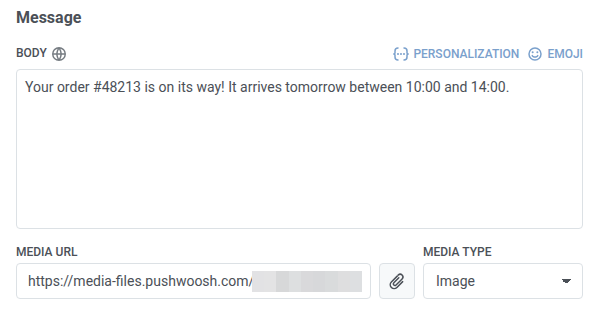
Use-o para enviar uma imagem, vídeo, documento ou arquivo de áudio com texto. Você escolhe o tipo de arquivo e depois adiciona um link para ele.
1. Em **Tipo**, selecione **Media**.
2. Insira o **Body**.
3. Selecione o **Media type**: **Image**, **Video**, **Document** ou **Audio**.
4. Defina o link do arquivo em **Media URL**:
* Para uma imagem, clique no ícone de anexo ao lado do campo e escolha um arquivo JPEG ou PNG da biblioteca de mídia, ou cole um link `https://`.
* Para um vídeo, documento ou arquivo de áudio, cole um link `https://`. A biblioteca de mídia contém apenas imagens.
5. Para um vídeo, defina uma **Video poster URL** da mesma forma que para uma imagem. O LINE precisa dela para mostrar o vídeo: sem ela, o selo do LINE tem erros.
Limites do **Body**: 1.600 caracteres no RCS e 2.000 no Messenger.
Os mesmos passos definem **Header media URL** e a mídia dos cartões.
### Quick reply
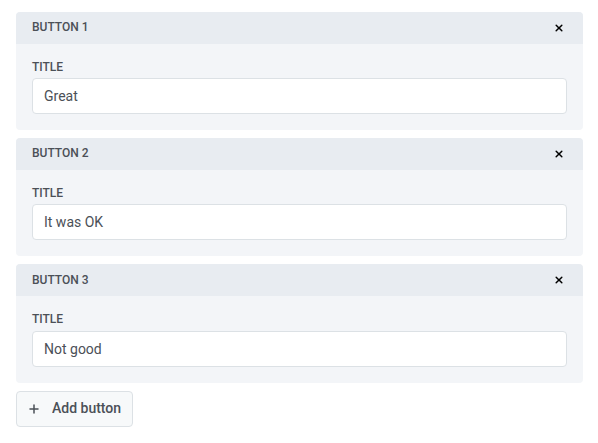
Use-o quando quiser que os usuários respondam com um toque. Em uma Journey, cada botão tem seu próprio ramo, então você pode continuar a Journey de acordo com a resposta do usuário.
1. Em **Tipo**, selecione **Quick reply**.
2. Insira o **Body**.
3. Clique em **Add button** e insira o **Title** do botão.
4. Repita o passo 3 para cada botão.
Limites:
* **Botões:** 1–4 no RCS, 1–13 no LINE e no Messenger.
* **Título do botão:** 25 caracteres no RCS, 20 no LINE e no Messenger.
### Call to action
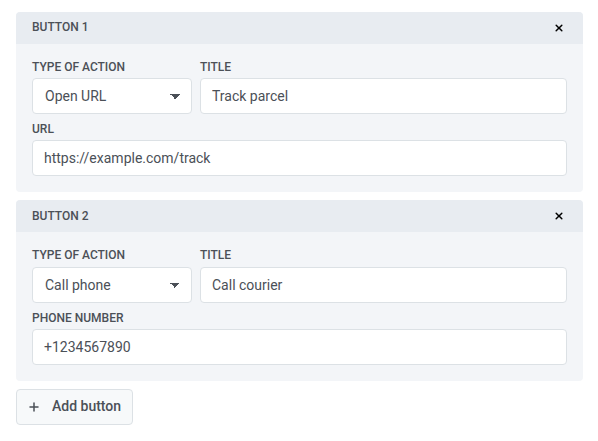
Use-o para levar os usuários a um link ou permitir que liguem para um número de telefone direto da mensagem.
1. Em **Tipo**, selecione **Call to action**.
2. Insira o **Body**.
3. Clique em **Add button**.
4. Selecione o **Type of action**: **Open URL** ou **Call phone**.
5. Insira o **Title** do botão.
6. Para **Open URL**, insira a **URL**. Para **Call phone**, insira o **Phone number** em formato internacional, por exemplo `+1234567890`.
Limites:
* **Botões:** 1–4 no RCS, 1 ou mais no LINE, 1–3 no Messenger.
* **Título do botão:** 25 caracteres no RCS, 40 no LINE, 20 no Messenger.
* **Body:** 1.600 caracteres no RCS e 640 no Messenger. O editor não verifica o corpo no LINE.
### List picker
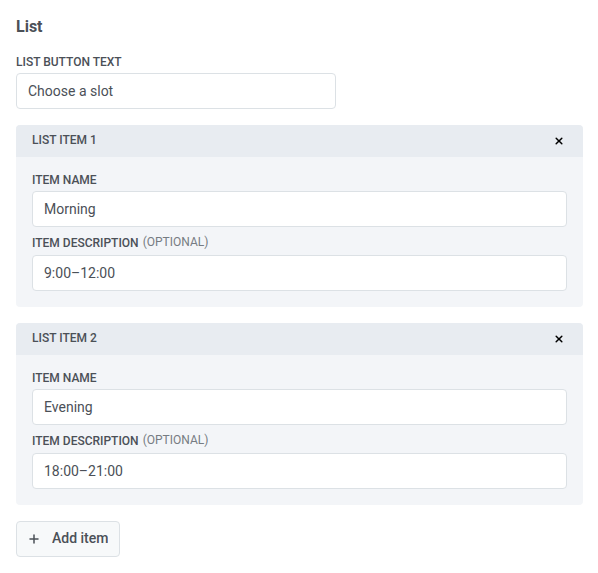
Use-o para que os usuários escolham uma opção de uma lista.
1. Em **Tipo**, selecione **List picker**.
2. Insira o **Body**.
3. No bloco **List**, insira o **List button text**.
4. Clique em **Add item**.
5. Insira o **Item name** e, opcionalmente, a **Item description**.
6. Repita os passos 4 e 5 para cada item.
### Cartão e carrossel
Use um cartão para um bloco com mídia, texto e botões. Use um carrossel para mostrar de dois a dez cartões em uma mensagem.
1. Em **Tipo**, selecione **Card** ou **Carousel**.
2. Para um carrossel, insira o **Body** no bloco **Message** e depois clique em **Add card** para cada cartão, até dez. RCS e Messenger não enviam o **Body** do carrossel.
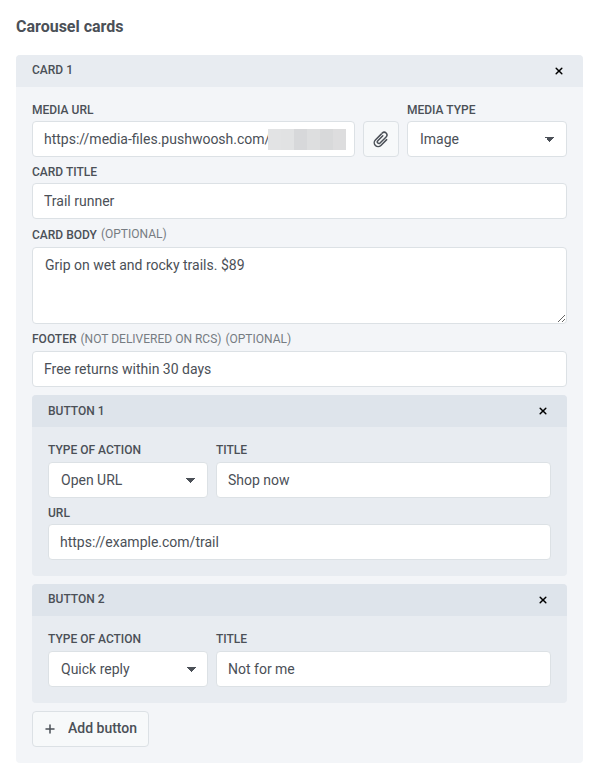
3. Preencha cada cartão:
* **Media URL** e **Media type**
* **Card title**
* **Card body** (opcional)
* **Footer** (opcional)
* Botões: **Quick reply**, **Open URL** ou **Call phone**
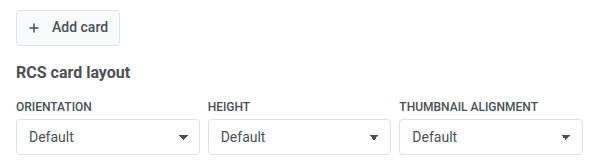
4. Para alterar a aparência do cartão no RCS, defina **Orientation**, **Height** e **Thumbnail alignment** em **RCS card layout**. Deixe-os em **Default** para usar o layout padrão do RCS.
#### Regras dos cartões por canal
Os canais aceitam cartões diferentes:
* **Carrossel do RCS:** cada cartão precisa de uma imagem ou vídeo, um **Card body** e um ou dois botões. Os botões devem ser dos mesmos tipos e na mesma ordem em todos os cartões. O RCS não mostra o **Footer** do cartão em um carrossel. Em um cartão único, o rodapé é mostrado abaixo do corpo e não pode conter placeholders.
* **Messenger:** cada cartão precisa de um **Card title**, e a mídia do cartão deve ser uma imagem. O Messenger não mostra o **Footer** do cartão.
* **LINE:** a mídia do cartão deve ser uma imagem.
O editor também verifica estes limites:
* **Cartões em um carrossel:** 2–10 no RCS, LINE e Messenger.
* **Card title:** 200 caracteres no RCS e 80 no Messenger. O editor não o verifica no LINE.
* **Card body:** no RCS, 1.600 caracteres em um cartão único e 160 caracteres para título e corpo juntos em um carrossel. No Messenger, 80 caracteres. O editor não o verifica no LINE.
* **Botões em um cartão:** no RCS, 0–4 em um cartão único e 1–2 em um carrossel. No Messenger, 0–3. O editor não os verifica no LINE.
### Custom LINE Flex
Use **Custom LINE Flex** quando você já tiver um layout LINE Flex.
1. Em **Tipo**, selecione **Custom LINE Flex**.
2. Cole um contêiner Flex em **Flex JSON**. O tipo do contêiner deve ser `bubble` ou `carousel`.
O LINE o envia como está, e RCS e Messenger enviam o texto de fallback.
## Definir o texto de fallback
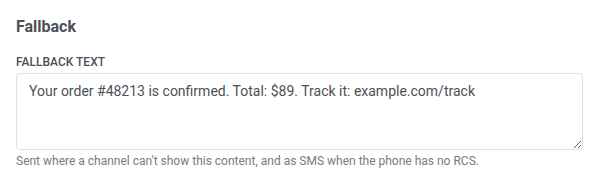
O texto de fallback é o que o Pushwoosh envia quando um canal não consegue mostrar a mensagem como você a criou. Insira-o em **Fallback text** na parte inferior do formulário.
| Onde o Pushwoosh o usa | Se **Fallback text** estiver vazio |
| :---- | :---- |
| Um canal que não consegue mostrar o tipo de conteúdo, por exemplo um list picker no RCS | O canal recebe **Has errors**. |
| Um SMS para um telefone sem RCS | O Pushwoosh envia o **Body**. Se ambos estiverem vazios, o RCS recebe **Has errors**. |
| O texto da notificação do LINE e da lista de conversas para cartões, carrosséis, calls to action e mensagens Flex | O Pushwoosh usa o **Body**. Se ambos estiverem vazios, o LINE recebe **Has errors**. |
Limites do **Fallback text**: 1.600 caracteres no RCS, 2.000 no Messenger e 5.000 no LINE (400 para cartões, carrosséis, calls to action e mensagens Flex).
## Verificar a compatibilidade com os canais
A faixa **Channels** abaixo do cabeçalho mostra um selo por canal. O Pushwoosh verifica a mensagem novamente quando você sai de um campo ou altera um menu suspenso.
| Cor do selo | Status | O que significa |
| :---- | :---- | :---- |
| Verde | Compatible | O canal envia a mensagem como foi criada. |
| Laranja | Partially compatible | O canal não consegue mostrar parte do conteúdo e envia o texto de fallback no lugar. |
| Vermelho | Has errors | Nada é enviado a este canal até você corrigir os erros. |
| Cinza | Not checked | A mensagem ainda não foi verificada, ou a verificação falhou. Edite um campo para verificar novamente. |
Clique em um selo para ver os problemas desse canal abaixo da faixa e pré-visualizar a mensagem nesse canal à direita. Cada problema indica o campo e a regra que ele viola.
Quando você seleciona um canal, os campos que ele não entrega recebem uma nota ao lado do nome no formulário, por exemplo **(not delivered on RCS)**, e a pré-visualização os omite.
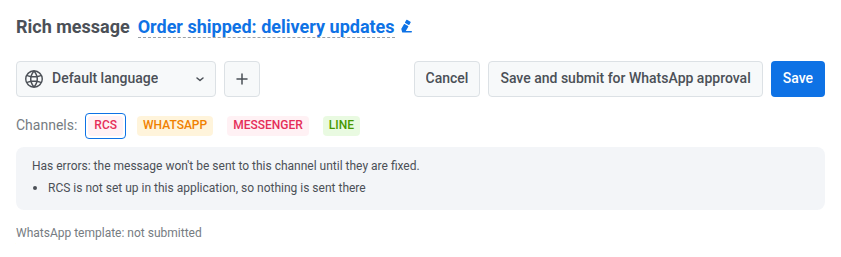
Neste exemplo, o RCS tem erros porque o RCS não está configurado no projeto:
## Salvar a mensagem rica
Clique em **Salvar**. O Pushwoosh salva a mensagem e, para cada canal sem **Has errors**, cria ou atualiza sua cópia:
* **RCS**: um preset de SMS com o mesmo nome. O Pushwoosh cria um template RCS na sua conta da Twilio e o anexa ao preset. Telefones sem RCS recebem o texto de fallback como SMS.
* **WhatsApp**: um preset de WhatsApp com o mesmo nome, disponível no elemento de Journey **WhatsApp** e em mensagens únicas de WhatsApp.
* **LINE**: um preset de LINE com o mesmo nome.
* **Messenger**: um preset de Messenger com o mesmo nome, disponível no elemento de Journey **Facebook Messenger**.
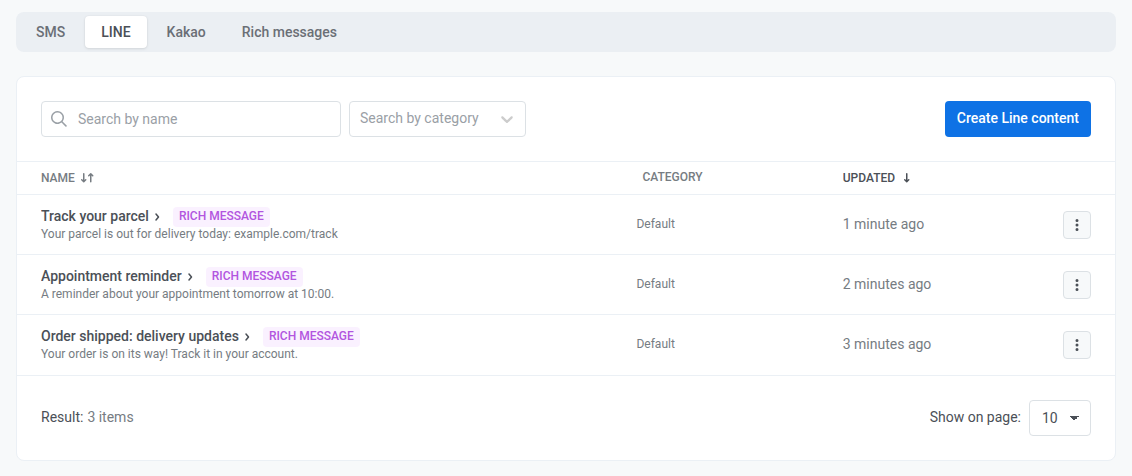
A cópia do RCS é um preset de SMS, por isso aparece na aba **SMS**. A cópia do LINE aparece na aba **LINE**. Ambas têm um selo **Rich message**. Você gerencia uma cópia por meio da sua mensagem rica:
* **Editar uma cópia:** clique nela ou na sua ação **Edit**. A mensagem rica abre no editor.
* **Excluir uma cópia:** exclua a mensagem rica. Não é possível excluir uma cópia isoladamente, e o Pushwoosh exclui todas as cópias junto com a mensagem.
## Obter a aprovação do template do WhatsApp
Fora da janela de 24 horas aberta pela última mensagem de um usuário, o WhatsApp entrega apenas templates aprovados pela Meta. Até que a mensagem rica tenha um template aprovado, o Pushwoosh a envia no WhatsApp apenas para usuários que escreveram para você nas últimas 24 horas, e o selo **WhatsApp** permanece laranja.
1. Ao lado de **Tipo**, selecione a **WhatsApp category**: **Marketing** ou **Utility**. A Meta precifica e revisa os templates por categoria.
2. [Salve a mensagem rica](#save-the-rich-message).
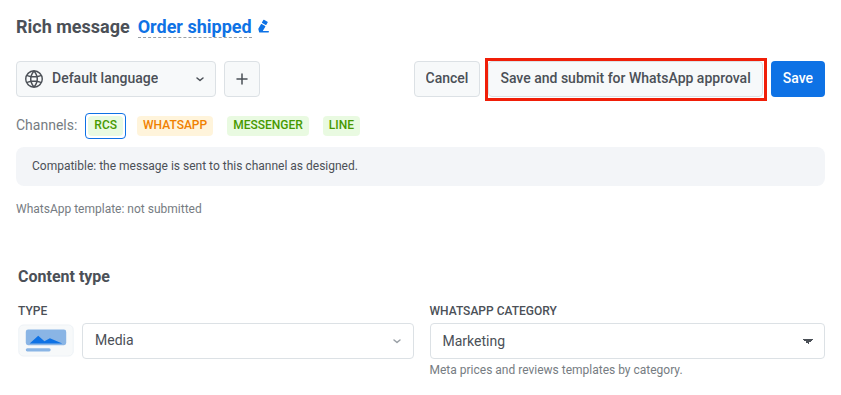
3. Clique em **Save and submit for WhatsApp approval**. O Pushwoosh salva a mensagem e envia à Meta um template para cada idioma.
### Verificar o estado da revisão
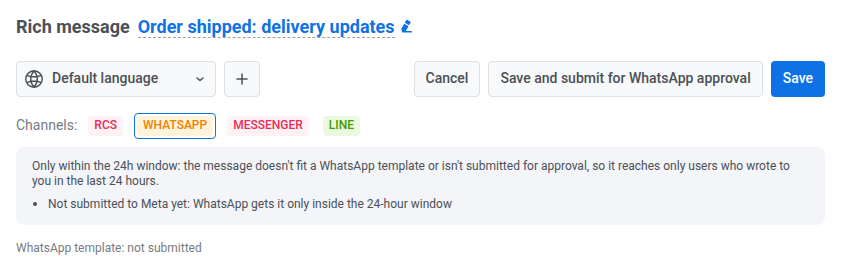
A linha abaixo da faixa **Channels** mostra o estado da revisão depois de **WhatsApp template:**. Antes do envio, ela mostra **not submitted**:
O estado muda conforme a Meta revisa o template:
| Estado | O que significa |
| :---- | :---- |
| **not submitted** | O template não foi enviado à Meta. O WhatsApp recebe a mensagem apenas dentro da janela de 24 horas. |
| **pending review** | A Meta está revisando o template. Até a aprovação, o WhatsApp recebe a mensagem apenas dentro da janela de 24 horas. |
| **approved** | O WhatsApp envia o template para qualquer usuário. |
| **the latest change is pending review, the approved version is sent** | Você editou e reenviou uma mensagem aprovada. Fora da janela de 24 horas, os usuários recebem a versão aprovada anteriormente. |
| **rejected** | A Meta rejeitou o template, e o motivo aparece depois do estado. Corrija o conteúdo e envie-o novamente. |
O Pushwoosh consulta o estado da revisão com a Meta a cada poucos minutos. Para verificar imediatamente, clique em **Refresh status**. Com vários idiomas, o estado exibido é o mais distante da aprovação.
### Quando não é possível enviar
**Save and submit for WhatsApp approval** fica indisponível quando:
* o WhatsApp não está configurado no projeto.
* o tipo é **Carousel**: um carrossel é enviado no WhatsApp apenas dentro da janela de 24 horas.
* o WhatsApp não consegue criar um template a partir do tipo, por exemplo **List picker** ou **Custom LINE Flex**.
### Editar uma mensagem aprovada
Editar uma mensagem aprovada não a interrompe: fora da janela de 24 horas, a versão aprovada continua sendo enviada até que a Meta aprove a nova. Envie a mensagem novamente para aprovação após cada edição.
## Enviar uma mensagem rica em uma Journey
Selecione a cópia no elemento do seu canal:
* **RCS**: no elemento **SMS**, selecione a cópia de SMS como preset. Consulte [Ramificar pelos botões de resposta RCS](/pt/product/customer-journey/journey-elements/channels/sms/#branch-on-rcs-reply-buttons).
* **LINE**: selecione a cópia de LINE como preset. Consulte [Ramificar pelos botões de resposta](/pt/product/customer-journey/journey-elements/channels/line/#branch-on-reply-buttons).
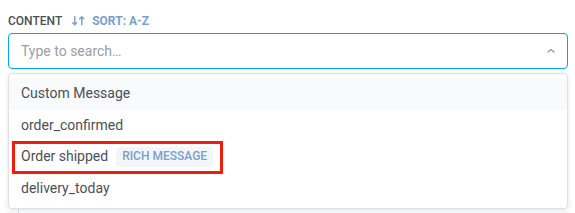
* **WhatsApp**: selecione a mensagem rica no menu suspenso **Content**, onde ela tem um selo **Rich message**. Consulte [Usar uma mensagem rica](/pt/product/customer-journey/journey-elements/channels/whatsapp/#use-a-rich-message).
* **Facebook Messenger**: selecione **Preset** e depois a cópia do Messenger. Consulte [Ramificar pelos botões de resposta](/pt/product/customer-journey/journey-elements/channels/facebook-messenger/#branch-on-reply-buttons).
Quando a mensagem tem botões de resposta rápida, o elemento recebe um ramo para cada botão mais **Not match**.
### Ramificar quando o provedor rejeita a mensagem
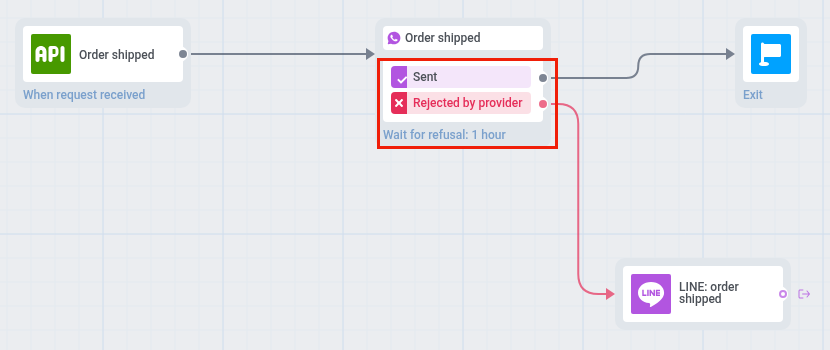
Os elementos SMS, WhatsApp, LINE e Facebook Messenger podem enviar para um ramo separado os usuários cuja mensagem o provedor rejeitou. Use-o para tentar outro canal em vez de esperar uma resposta que não pode chegar.
1. Abra as configurações do elemento.
2. Ative **Branch when the provider rejects the message**.
3. Salve o elemento.
4. No canvas, conecte o ramo **Rejected by provider** ao próximo elemento.
#### Quem vai para este ramo
Um usuário vai para **Rejected by provider** quando:
* o provedor recusa a mensagem quando o Pushwoosh a envia, por exemplo o Messenger fora da janela de 24 horas ou o WhatsApp para um usuário que não escreveu para você nas últimas 24 horas
* um relatório de entrega posterior da Twilio, da Meta ou de um provedor de SMS marca a mensagem como falha ou não entregue.
Erros que o Pushwoosh tenta novamente não levam a este ramo.
#### Quanto tempo o elemento espera
Quanto tempo o elemento espera depende dos seus outros ramos:
* **Com botões de resposta rápida:** uma mensagem rejeitada vai imediatamente para **Rejected by provider**. Os outros usuários esperam um toque.
* **Com uma divisão por entrega:** o elemento espera o tempo definido na divisão.
* **Sem botões nem divisão por entrega:** o elemento retém o usuário por até 1 hora, e o canvas mostra **Wait for refusal: 1 hour**. Se o provedor não rejeitar a mensagem nesse tempo, o usuário segue por **Sent**.
Sem uma seta **Rejected by provider** conectada, um usuário cuja mensagem foi rejeitada segue os outros ramos do elemento. Desativar a configuração remove o ramo e sua seta.
## Enviar uma mensagem rica como mensagem única de WhatsApp
Em uma mensagem única de WhatsApp, selecione a mensagem rica no menu suspenso de templates na etapa **Content**. Consulte [Enviar uma mensagem rica](/pt/product/messaging-channels/whatsapp-messages/send-whatsapp-messages/send-one-time-whatsapp/#send-a-rich-message).
Uma mensagem rica aprovada vai para qualquer público. Sem um template aprovado, ela vai apenas para contatos com uma janela de 24 horas aberta, e o público e o horário de envio são fixos.
## Gerenciar mensagens ricas
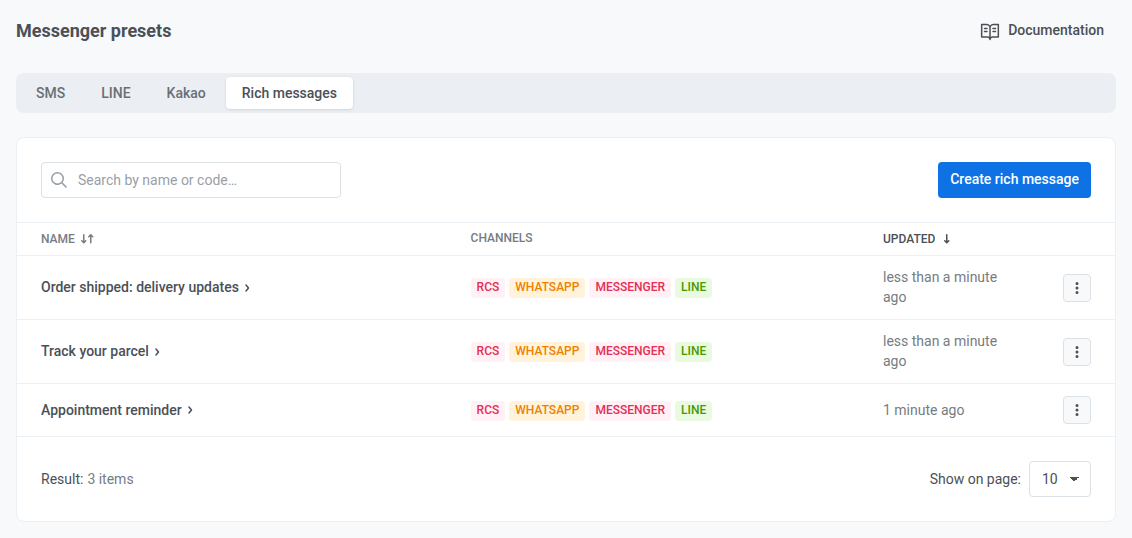
As mensagens ricas são listadas na aba **Rich messages** com um selo para cada canal.
Abra o menu **⋮** de uma mensagem para:
* **Editá-la**.
* **Duplicá-la**. A duplicata recebe suas próprias cópias em cada canal sem **Has errors**.
* **Excluí-la**. O Pushwoosh também exclui suas cópias. Não é possível excluir uma mensagem rica enquanto uma Journey envia uma de suas cópias: remova-a da Journey primeiro.
 Limites do **Body**: 1.600 caracteres no RCS e 2.000 no Messenger.
Os mesmos passos definem **Header media URL** e a mídia dos cartões.
### Quick reply
Use-o quando quiser que os usuários respondam com um toque. Em uma Journey, cada botão tem seu próprio ramo, então você pode continuar a Journey de acordo com a resposta do usuário.
1. Em **Tipo**, selecione **Quick reply**.
2. Insira o **Body**.
3. Clique em **Add button** e insira o **Title** do botão.
4. Repita o passo 3 para cada botão.
Limites do **Body**: 1.600 caracteres no RCS e 2.000 no Messenger.
Os mesmos passos definem **Header media URL** e a mídia dos cartões.
### Quick reply
Use-o quando quiser que os usuários respondam com um toque. Em uma Journey, cada botão tem seu próprio ramo, então você pode continuar a Journey de acordo com a resposta do usuário.
1. Em **Tipo**, selecione **Quick reply**.
2. Insira o **Body**.
3. Clique em **Add button** e insira o **Title** do botão.
4. Repita o passo 3 para cada botão.
 Limites:
* **Botões:** 1–4 no RCS, 1–13 no LINE e no Messenger.
* **Título do botão:** 25 caracteres no RCS, 20 no LINE e no Messenger.
### Call to action
Use-o para levar os usuários a um link ou permitir que liguem para um número de telefone direto da mensagem.
1. Em **Tipo**, selecione **Call to action**.
2. Insira o **Body**.
3. Clique em **Add button**.
4. Selecione o **Type of action**: **Open URL** ou **Call phone**.
5. Insira o **Title** do botão.
6. Para **Open URL**, insira a **URL**. Para **Call phone**, insira o **Phone number** em formato internacional, por exemplo `+1234567890`.
Limites:
* **Botões:** 1–4 no RCS, 1–13 no LINE e no Messenger.
* **Título do botão:** 25 caracteres no RCS, 20 no LINE e no Messenger.
### Call to action
Use-o para levar os usuários a um link ou permitir que liguem para um número de telefone direto da mensagem.
1. Em **Tipo**, selecione **Call to action**.
2. Insira o **Body**.
3. Clique em **Add button**.
4. Selecione o **Type of action**: **Open URL** ou **Call phone**.
5. Insira o **Title** do botão.
6. Para **Open URL**, insira a **URL**. Para **Call phone**, insira o **Phone number** em formato internacional, por exemplo `+1234567890`.
 Limites:
* **Botões:** 1–4 no RCS, 1 ou mais no LINE, 1–3 no Messenger.
* **Título do botão:** 25 caracteres no RCS, 40 no LINE, 20 no Messenger.
* **Body:** 1.600 caracteres no RCS e 640 no Messenger. O editor não verifica o corpo no LINE.
### List picker
Use-o para que os usuários escolham uma opção de uma lista.
1. Em **Tipo**, selecione **List picker**.
2. Insira o **Body**.
3. No bloco **List**, insira o **List button text**.
4. Clique em **Add item**.
5. Insira o **Item name** e, opcionalmente, a **Item description**.
6. Repita os passos 4 e 5 para cada item.
Limites:
* **Botões:** 1–4 no RCS, 1 ou mais no LINE, 1–3 no Messenger.
* **Título do botão:** 25 caracteres no RCS, 40 no LINE, 20 no Messenger.
* **Body:** 1.600 caracteres no RCS e 640 no Messenger. O editor não verifica o corpo no LINE.
### List picker
Use-o para que os usuários escolham uma opção de uma lista.
1. Em **Tipo**, selecione **List picker**.
2. Insira o **Body**.
3. No bloco **List**, insira o **List button text**.
4. Clique em **Add item**.
5. Insira o **Item name** e, opcionalmente, a **Item description**.
6. Repita os passos 4 e 5 para cada item.
 ### Cartão e carrossel
Use um cartão para um bloco com mídia, texto e botões. Use um carrossel para mostrar de dois a dez cartões em uma mensagem.
1. Em **Tipo**, selecione **Card** ou **Carousel**.
2. Para um carrossel, insira o **Body** no bloco **Message** e depois clique em **Add card** para cada cartão, até dez. RCS e Messenger não enviam o **Body** do carrossel.
3. Preencha cada cartão:
* **Media URL** e **Media type**
* **Card title**
* **Card body** (opcional)
* **Footer** (opcional)
* Botões: **Quick reply**, **Open URL** ou **Call phone**
### Cartão e carrossel
Use um cartão para um bloco com mídia, texto e botões. Use um carrossel para mostrar de dois a dez cartões em uma mensagem.
1. Em **Tipo**, selecione **Card** ou **Carousel**.
2. Para um carrossel, insira o **Body** no bloco **Message** e depois clique em **Add card** para cada cartão, até dez. RCS e Messenger não enviam o **Body** do carrossel.
3. Preencha cada cartão:
* **Media URL** e **Media type**
* **Card title**
* **Card body** (opcional)
* **Footer** (opcional)
* Botões: **Quick reply**, **Open URL** ou **Call phone**
 4. Para alterar a aparência do cartão no RCS, defina **Orientation**, **Height** e **Thumbnail alignment** em **RCS card layout**. Deixe-os em **Default** para usar o layout padrão do RCS.
 #### Regras dos cartões por canal
Os canais aceitam cartões diferentes:
* **Carrossel do RCS:** cada cartão precisa de uma imagem ou vídeo, um **Card body** e um ou dois botões. Os botões devem ser dos mesmos tipos e na mesma ordem em todos os cartões. O RCS não mostra o **Footer** do cartão em um carrossel. Em um cartão único, o rodapé é mostrado abaixo do corpo e não pode conter placeholders.
* **Messenger:** cada cartão precisa de um **Card title**, e a mídia do cartão deve ser uma imagem. O Messenger não mostra o **Footer** do cartão.
* **LINE:** a mídia do cartão deve ser uma imagem.
O editor também verifica estes limites:
* **Cartões em um carrossel:** 2–10 no RCS, LINE e Messenger.
* **Card title:** 200 caracteres no RCS e 80 no Messenger. O editor não o verifica no LINE.
* **Card body:** no RCS, 1.600 caracteres em um cartão único e 160 caracteres para título e corpo juntos em um carrossel. No Messenger, 80 caracteres. O editor não o verifica no LINE.
* **Botões em um cartão:** no RCS, 0–4 em um cartão único e 1–2 em um carrossel. No Messenger, 0–3. O editor não os verifica no LINE.
### Custom LINE Flex
Use **Custom LINE Flex** quando você já tiver um layout LINE Flex.
1. Em **Tipo**, selecione **Custom LINE Flex**.
2. Cole um contêiner Flex em **Flex JSON**. O tipo do contêiner deve ser `bubble` ou `carousel`.
#### Regras dos cartões por canal
Os canais aceitam cartões diferentes:
* **Carrossel do RCS:** cada cartão precisa de uma imagem ou vídeo, um **Card body** e um ou dois botões. Os botões devem ser dos mesmos tipos e na mesma ordem em todos os cartões. O RCS não mostra o **Footer** do cartão em um carrossel. Em um cartão único, o rodapé é mostrado abaixo do corpo e não pode conter placeholders.
* **Messenger:** cada cartão precisa de um **Card title**, e a mídia do cartão deve ser uma imagem. O Messenger não mostra o **Footer** do cartão.
* **LINE:** a mídia do cartão deve ser uma imagem.
O editor também verifica estes limites:
* **Cartões em um carrossel:** 2–10 no RCS, LINE e Messenger.
* **Card title:** 200 caracteres no RCS e 80 no Messenger. O editor não o verifica no LINE.
* **Card body:** no RCS, 1.600 caracteres em um cartão único e 160 caracteres para título e corpo juntos em um carrossel. No Messenger, 80 caracteres. O editor não o verifica no LINE.
* **Botões em um cartão:** no RCS, 0–4 em um cartão único e 1–2 em um carrossel. No Messenger, 0–3. O editor não os verifica no LINE.
### Custom LINE Flex
Use **Custom LINE Flex** quando você já tiver um layout LINE Flex.
1. Em **Tipo**, selecione **Custom LINE Flex**.
2. Cole um contêiner Flex em **Flex JSON**. O tipo do contêiner deve ser `bubble` ou `carousel`.
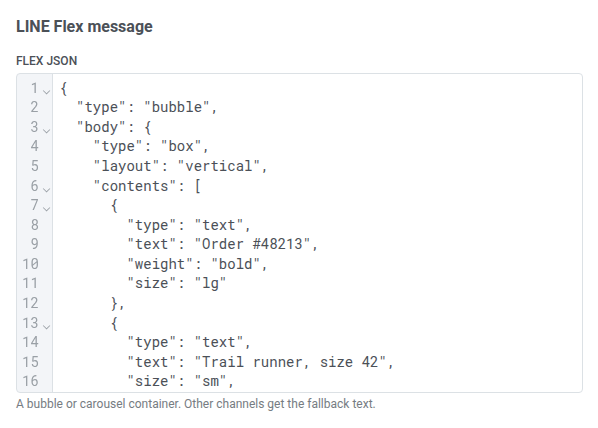 O LINE o envia como está, e RCS e Messenger enviam o texto de fallback.
## Definir o texto de fallback
O texto de fallback é o que o Pushwoosh envia quando um canal não consegue mostrar a mensagem como você a criou. Insira-o em **Fallback text** na parte inferior do formulário.
O LINE o envia como está, e RCS e Messenger enviam o texto de fallback.
## Definir o texto de fallback
O texto de fallback é o que o Pushwoosh envia quando um canal não consegue mostrar a mensagem como você a criou. Insira-o em **Fallback text** na parte inferior do formulário.
 | Onde o Pushwoosh o usa | Se **Fallback text** estiver vazio |
| :---- | :---- |
| Um canal que não consegue mostrar o tipo de conteúdo, por exemplo um list picker no RCS | O canal recebe **Has errors**. |
| Um SMS para um telefone sem RCS | O Pushwoosh envia o **Body**. Se ambos estiverem vazios, o RCS recebe **Has errors**. |
| O texto da notificação do LINE e da lista de conversas para cartões, carrosséis, calls to action e mensagens Flex | O Pushwoosh usa o **Body**. Se ambos estiverem vazios, o LINE recebe **Has errors**. |
Limites do **Fallback text**: 1.600 caracteres no RCS, 2.000 no Messenger e 5.000 no LINE (400 para cartões, carrosséis, calls to action e mensagens Flex).
## Verificar a compatibilidade com os canais
A faixa **Channels** abaixo do cabeçalho mostra um selo por canal. O Pushwoosh verifica a mensagem novamente quando você sai de um campo ou altera um menu suspenso.
| Cor do selo | Status | O que significa |
| :---- | :---- | :---- |
| Verde | Compatible | O canal envia a mensagem como foi criada. |
| Laranja | Partially compatible | O canal não consegue mostrar parte do conteúdo e envia o texto de fallback no lugar. |
| Vermelho | Has errors | Nada é enviado a este canal até você corrigir os erros. |
| Cinza | Not checked | A mensagem ainda não foi verificada, ou a verificação falhou. Edite um campo para verificar novamente. |
Clique em um selo para ver os problemas desse canal abaixo da faixa e pré-visualizar a mensagem nesse canal à direita. Cada problema indica o campo e a regra que ele viola.
Quando você seleciona um canal, os campos que ele não entrega recebem uma nota ao lado do nome no formulário, por exemplo **(not delivered on RCS)**, e a pré-visualização os omite.
Neste exemplo, o RCS tem erros porque o RCS não está configurado no projeto:
| Onde o Pushwoosh o usa | Se **Fallback text** estiver vazio |
| :---- | :---- |
| Um canal que não consegue mostrar o tipo de conteúdo, por exemplo um list picker no RCS | O canal recebe **Has errors**. |
| Um SMS para um telefone sem RCS | O Pushwoosh envia o **Body**. Se ambos estiverem vazios, o RCS recebe **Has errors**. |
| O texto da notificação do LINE e da lista de conversas para cartões, carrosséis, calls to action e mensagens Flex | O Pushwoosh usa o **Body**. Se ambos estiverem vazios, o LINE recebe **Has errors**. |
Limites do **Fallback text**: 1.600 caracteres no RCS, 2.000 no Messenger e 5.000 no LINE (400 para cartões, carrosséis, calls to action e mensagens Flex).
## Verificar a compatibilidade com os canais
A faixa **Channels** abaixo do cabeçalho mostra um selo por canal. O Pushwoosh verifica a mensagem novamente quando você sai de um campo ou altera um menu suspenso.
| Cor do selo | Status | O que significa |
| :---- | :---- | :---- |
| Verde | Compatible | O canal envia a mensagem como foi criada. |
| Laranja | Partially compatible | O canal não consegue mostrar parte do conteúdo e envia o texto de fallback no lugar. |
| Vermelho | Has errors | Nada é enviado a este canal até você corrigir os erros. |
| Cinza | Not checked | A mensagem ainda não foi verificada, ou a verificação falhou. Edite um campo para verificar novamente. |
Clique em um selo para ver os problemas desse canal abaixo da faixa e pré-visualizar a mensagem nesse canal à direita. Cada problema indica o campo e a regra que ele viola.
Quando você seleciona um canal, os campos que ele não entrega recebem uma nota ao lado do nome no formulário, por exemplo **(not delivered on RCS)**, e a pré-visualização os omite.
Neste exemplo, o RCS tem erros porque o RCS não está configurado no projeto:
 ## Salvar a mensagem rica
Clique em **Salvar**. O Pushwoosh salva a mensagem e, para cada canal sem **Has errors**, cria ou atualiza sua cópia:
* **RCS**: um preset de SMS com o mesmo nome. O Pushwoosh cria um template RCS na sua conta da Twilio e o anexa ao preset. Telefones sem RCS recebem o texto de fallback como SMS.
* **WhatsApp**: um preset de WhatsApp com o mesmo nome, disponível no elemento de Journey **WhatsApp** e em mensagens únicas de WhatsApp.
* **LINE**: um preset de LINE com o mesmo nome.
* **Messenger**: um preset de Messenger com o mesmo nome, disponível no elemento de Journey **Facebook Messenger**.
A cópia do RCS é um preset de SMS, por isso aparece na aba **SMS**. A cópia do LINE aparece na aba **LINE**. Ambas têm um selo **Rich message**. Você gerencia uma cópia por meio da sua mensagem rica:
* **Editar uma cópia:** clique nela ou na sua ação **Edit**. A mensagem rica abre no editor.
* **Excluir uma cópia:** exclua a mensagem rica. Não é possível excluir uma cópia isoladamente, e o Pushwoosh exclui todas as cópias junto com a mensagem.
## Salvar a mensagem rica
Clique em **Salvar**. O Pushwoosh salva a mensagem e, para cada canal sem **Has errors**, cria ou atualiza sua cópia:
* **RCS**: um preset de SMS com o mesmo nome. O Pushwoosh cria um template RCS na sua conta da Twilio e o anexa ao preset. Telefones sem RCS recebem o texto de fallback como SMS.
* **WhatsApp**: um preset de WhatsApp com o mesmo nome, disponível no elemento de Journey **WhatsApp** e em mensagens únicas de WhatsApp.
* **LINE**: um preset de LINE com o mesmo nome.
* **Messenger**: um preset de Messenger com o mesmo nome, disponível no elemento de Journey **Facebook Messenger**.
A cópia do RCS é um preset de SMS, por isso aparece na aba **SMS**. A cópia do LINE aparece na aba **LINE**. Ambas têm um selo **Rich message**. Você gerencia uma cópia por meio da sua mensagem rica:
* **Editar uma cópia:** clique nela ou na sua ação **Edit**. A mensagem rica abre no editor.
* **Excluir uma cópia:** exclua a mensagem rica. Não é possível excluir uma cópia isoladamente, e o Pushwoosh exclui todas as cópias junto com a mensagem.
 ## Obter a aprovação do template do WhatsApp
Fora da janela de 24 horas aberta pela última mensagem de um usuário, o WhatsApp entrega apenas templates aprovados pela Meta. Até que a mensagem rica tenha um template aprovado, o Pushwoosh a envia no WhatsApp apenas para usuários que escreveram para você nas últimas 24 horas, e o selo **WhatsApp** permanece laranja.
1. Ao lado de **Tipo**, selecione a **WhatsApp category**: **Marketing** ou **Utility**. A Meta precifica e revisa os templates por categoria.
2. [Salve a mensagem rica](#save-the-rich-message).
3. Clique em **Save and submit for WhatsApp approval**. O Pushwoosh salva a mensagem e envia à Meta um template para cada idioma.
## Obter a aprovação do template do WhatsApp
Fora da janela de 24 horas aberta pela última mensagem de um usuário, o WhatsApp entrega apenas templates aprovados pela Meta. Até que a mensagem rica tenha um template aprovado, o Pushwoosh a envia no WhatsApp apenas para usuários que escreveram para você nas últimas 24 horas, e o selo **WhatsApp** permanece laranja.
1. Ao lado de **Tipo**, selecione a **WhatsApp category**: **Marketing** ou **Utility**. A Meta precifica e revisa os templates por categoria.
2. [Salve a mensagem rica](#save-the-rich-message).
3. Clique em **Save and submit for WhatsApp approval**. O Pushwoosh salva a mensagem e envia à Meta um template para cada idioma.
 ### Verificar o estado da revisão
A linha abaixo da faixa **Channels** mostra o estado da revisão depois de **WhatsApp template:**. Antes do envio, ela mostra **not submitted**:
### Verificar o estado da revisão
A linha abaixo da faixa **Channels** mostra o estado da revisão depois de **WhatsApp template:**. Antes do envio, ela mostra **not submitted**:
 O estado muda conforme a Meta revisa o template:
| Estado | O que significa |
| :---- | :---- |
| **not submitted** | O template não foi enviado à Meta. O WhatsApp recebe a mensagem apenas dentro da janela de 24 horas. |
| **pending review** | A Meta está revisando o template. Até a aprovação, o WhatsApp recebe a mensagem apenas dentro da janela de 24 horas. |
| **approved** | O WhatsApp envia o template para qualquer usuário. |
| **the latest change is pending review, the approved version is sent** | Você editou e reenviou uma mensagem aprovada. Fora da janela de 24 horas, os usuários recebem a versão aprovada anteriormente. |
| **rejected** | A Meta rejeitou o template, e o motivo aparece depois do estado. Corrija o conteúdo e envie-o novamente. |
O Pushwoosh consulta o estado da revisão com a Meta a cada poucos minutos. Para verificar imediatamente, clique em **Refresh status**. Com vários idiomas, o estado exibido é o mais distante da aprovação.
### Quando não é possível enviar
**Save and submit for WhatsApp approval** fica indisponível quando:
* o WhatsApp não está configurado no projeto.
* o tipo é **Carousel**: um carrossel é enviado no WhatsApp apenas dentro da janela de 24 horas.
* o WhatsApp não consegue criar um template a partir do tipo, por exemplo **List picker** ou **Custom LINE Flex**.
### Editar uma mensagem aprovada
Editar uma mensagem aprovada não a interrompe: fora da janela de 24 horas, a versão aprovada continua sendo enviada até que a Meta aprove a nova. Envie a mensagem novamente para aprovação após cada edição.
## Enviar uma mensagem rica em uma Journey
Selecione a cópia no elemento do seu canal:
* **RCS**: no elemento **SMS**, selecione a cópia de SMS como preset. Consulte [Ramificar pelos botões de resposta RCS](/pt/product/customer-journey/journey-elements/channels/sms/#branch-on-rcs-reply-buttons).
* **LINE**: selecione a cópia de LINE como preset. Consulte [Ramificar pelos botões de resposta](/pt/product/customer-journey/journey-elements/channels/line/#branch-on-reply-buttons).
* **WhatsApp**: selecione a mensagem rica no menu suspenso **Content**, onde ela tem um selo **Rich message**. Consulte [Usar uma mensagem rica](/pt/product/customer-journey/journey-elements/channels/whatsapp/#use-a-rich-message).
* **Facebook Messenger**: selecione **Preset** e depois a cópia do Messenger. Consulte [Ramificar pelos botões de resposta](/pt/product/customer-journey/journey-elements/channels/facebook-messenger/#branch-on-reply-buttons).
O estado muda conforme a Meta revisa o template:
| Estado | O que significa |
| :---- | :---- |
| **not submitted** | O template não foi enviado à Meta. O WhatsApp recebe a mensagem apenas dentro da janela de 24 horas. |
| **pending review** | A Meta está revisando o template. Até a aprovação, o WhatsApp recebe a mensagem apenas dentro da janela de 24 horas. |
| **approved** | O WhatsApp envia o template para qualquer usuário. |
| **the latest change is pending review, the approved version is sent** | Você editou e reenviou uma mensagem aprovada. Fora da janela de 24 horas, os usuários recebem a versão aprovada anteriormente. |
| **rejected** | A Meta rejeitou o template, e o motivo aparece depois do estado. Corrija o conteúdo e envie-o novamente. |
O Pushwoosh consulta o estado da revisão com a Meta a cada poucos minutos. Para verificar imediatamente, clique em **Refresh status**. Com vários idiomas, o estado exibido é o mais distante da aprovação.
### Quando não é possível enviar
**Save and submit for WhatsApp approval** fica indisponível quando:
* o WhatsApp não está configurado no projeto.
* o tipo é **Carousel**: um carrossel é enviado no WhatsApp apenas dentro da janela de 24 horas.
* o WhatsApp não consegue criar um template a partir do tipo, por exemplo **List picker** ou **Custom LINE Flex**.
### Editar uma mensagem aprovada
Editar uma mensagem aprovada não a interrompe: fora da janela de 24 horas, a versão aprovada continua sendo enviada até que a Meta aprove a nova. Envie a mensagem novamente para aprovação após cada edição.
## Enviar uma mensagem rica em uma Journey
Selecione a cópia no elemento do seu canal:
* **RCS**: no elemento **SMS**, selecione a cópia de SMS como preset. Consulte [Ramificar pelos botões de resposta RCS](/pt/product/customer-journey/journey-elements/channels/sms/#branch-on-rcs-reply-buttons).
* **LINE**: selecione a cópia de LINE como preset. Consulte [Ramificar pelos botões de resposta](/pt/product/customer-journey/journey-elements/channels/line/#branch-on-reply-buttons).
* **WhatsApp**: selecione a mensagem rica no menu suspenso **Content**, onde ela tem um selo **Rich message**. Consulte [Usar uma mensagem rica](/pt/product/customer-journey/journey-elements/channels/whatsapp/#use-a-rich-message).
* **Facebook Messenger**: selecione **Preset** e depois a cópia do Messenger. Consulte [Ramificar pelos botões de resposta](/pt/product/customer-journey/journey-elements/channels/facebook-messenger/#branch-on-reply-buttons).
 Quando a mensagem tem botões de resposta rápida, o elemento recebe um ramo para cada botão mais **Not match**.
### Ramificar quando o provedor rejeita a mensagem
Os elementos SMS, WhatsApp, LINE e Facebook Messenger podem enviar para um ramo separado os usuários cuja mensagem o provedor rejeitou. Use-o para tentar outro canal em vez de esperar uma resposta que não pode chegar.
1. Abra as configurações do elemento.
2. Ative **Branch when the provider rejects the message**.
3. Salve o elemento.
4. No canvas, conecte o ramo **Rejected by provider** ao próximo elemento.
Quando a mensagem tem botões de resposta rápida, o elemento recebe um ramo para cada botão mais **Not match**.
### Ramificar quando o provedor rejeita a mensagem
Os elementos SMS, WhatsApp, LINE e Facebook Messenger podem enviar para um ramo separado os usuários cuja mensagem o provedor rejeitou. Use-o para tentar outro canal em vez de esperar uma resposta que não pode chegar.
1. Abra as configurações do elemento.
2. Ative **Branch when the provider rejects the message**.
3. Salve o elemento.
4. No canvas, conecte o ramo **Rejected by provider** ao próximo elemento.
 #### Quem vai para este ramo
Um usuário vai para **Rejected by provider** quando:
* o provedor recusa a mensagem quando o Pushwoosh a envia, por exemplo o Messenger fora da janela de 24 horas ou o WhatsApp para um usuário que não escreveu para você nas últimas 24 horas
* um relatório de entrega posterior da Twilio, da Meta ou de um provedor de SMS marca a mensagem como falha ou não entregue.
Erros que o Pushwoosh tenta novamente não levam a este ramo.
#### Quanto tempo o elemento espera
Quanto tempo o elemento espera depende dos seus outros ramos:
* **Com botões de resposta rápida:** uma mensagem rejeitada vai imediatamente para **Rejected by provider**. Os outros usuários esperam um toque.
* **Com uma divisão por entrega:** o elemento espera o tempo definido na divisão.
* **Sem botões nem divisão por entrega:** o elemento retém o usuário por até 1 hora, e o canvas mostra **Wait for refusal: 1 hour**. Se o provedor não rejeitar a mensagem nesse tempo, o usuário segue por **Sent**.
Sem uma seta **Rejected by provider** conectada, um usuário cuja mensagem foi rejeitada segue os outros ramos do elemento. Desativar a configuração remove o ramo e sua seta.
## Enviar uma mensagem rica como mensagem única de WhatsApp
Em uma mensagem única de WhatsApp, selecione a mensagem rica no menu suspenso de templates na etapa **Content**. Consulte [Enviar uma mensagem rica](/pt/product/messaging-channels/whatsapp-messages/send-whatsapp-messages/send-one-time-whatsapp/#send-a-rich-message).
Uma mensagem rica aprovada vai para qualquer público. Sem um template aprovado, ela vai apenas para contatos com uma janela de 24 horas aberta, e o público e o horário de envio são fixos.
## Gerenciar mensagens ricas
As mensagens ricas são listadas na aba **Rich messages** com um selo para cada canal.
#### Quem vai para este ramo
Um usuário vai para **Rejected by provider** quando:
* o provedor recusa a mensagem quando o Pushwoosh a envia, por exemplo o Messenger fora da janela de 24 horas ou o WhatsApp para um usuário que não escreveu para você nas últimas 24 horas
* um relatório de entrega posterior da Twilio, da Meta ou de um provedor de SMS marca a mensagem como falha ou não entregue.
Erros que o Pushwoosh tenta novamente não levam a este ramo.
#### Quanto tempo o elemento espera
Quanto tempo o elemento espera depende dos seus outros ramos:
* **Com botões de resposta rápida:** uma mensagem rejeitada vai imediatamente para **Rejected by provider**. Os outros usuários esperam um toque.
* **Com uma divisão por entrega:** o elemento espera o tempo definido na divisão.
* **Sem botões nem divisão por entrega:** o elemento retém o usuário por até 1 hora, e o canvas mostra **Wait for refusal: 1 hour**. Se o provedor não rejeitar a mensagem nesse tempo, o usuário segue por **Sent**.
Sem uma seta **Rejected by provider** conectada, um usuário cuja mensagem foi rejeitada segue os outros ramos do elemento. Desativar a configuração remove o ramo e sua seta.
## Enviar uma mensagem rica como mensagem única de WhatsApp
Em uma mensagem única de WhatsApp, selecione a mensagem rica no menu suspenso de templates na etapa **Content**. Consulte [Enviar uma mensagem rica](/pt/product/messaging-channels/whatsapp-messages/send-whatsapp-messages/send-one-time-whatsapp/#send-a-rich-message).
Uma mensagem rica aprovada vai para qualquer público. Sem um template aprovado, ela vai apenas para contatos com uma janela de 24 horas aberta, e o público e o horário de envio são fixos.
## Gerenciar mensagens ricas
As mensagens ricas são listadas na aba **Rich messages** com um selo para cada canal.
 Abra o menu **⋮** de uma mensagem para:
* **Editá-la**.
* **Duplicá-la**. A duplicata recebe suas próprias cópias em cada canal sem **Has errors**.
* **Excluí-la**. O Pushwoosh também exclui suas cópias. Não é possível excluir uma mensagem rica enquanto uma Journey envia uma de suas cópias: remova-a da Journey primeiro.
Abra o menu **⋮** de uma mensagem para:
* **Editá-la**.
* **Duplicá-la**. A duplicata recebe suas próprias cópias em cada canal sem **Has errors**.
* **Excluí-la**. O Pushwoosh também exclui suas cópias. Não é possível excluir uma mensagem rica enquanto uma Journey envia uma de suas cópias: remova-a da Journey primeiro.