# Predefinições do LINE
Você pode criar e visualizar o conteúdo das mensagens do LINE diretamente no **Painel de Controle da Pushwoosh**.
1. Vá para **Conteúdo > Presets de Messenger**.
2. Abra a aba **LINE**.
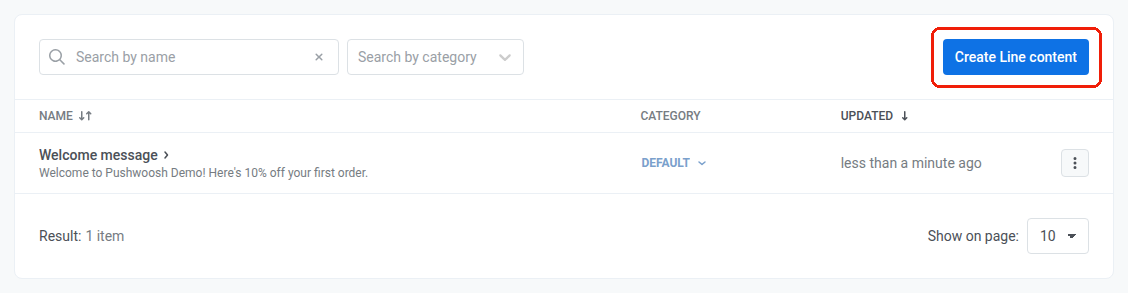
3. Clique em **Criar conteúdo de Line**.
## Definir idiomas
Você pode criar mensagens do LINE localizadas em vários idiomas para garantir que os usuários recebam o conteúdo no idioma de sua preferência. Para saber como as mensagens em vários idiomas funcionam em todos os canais, consulte [Mensagens em vários idiomas](/pt/product/personalization/multi-language/).
Comece criando sua mensagem padrão, que será enviada a todos os usuários, a menos que uma versão em um idioma mais específico esteja disponível.
Em seguida, você pode adicionar outros idiomas para fornecer conteúdo localizado com base nas configurações de idioma dos usuários.
Para oferecer suporte a vários idiomas em uma predefinição do LINE:
1. No editor de mensagens, clique no **ícone de mais (+)** ao lado do menu suspenso **Idioma padrão**.
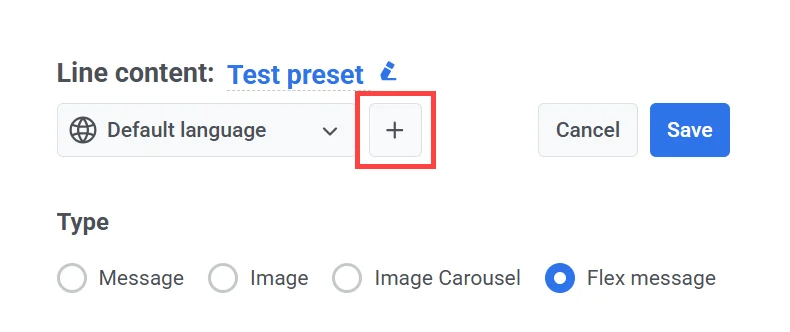
2. Na lista que aparece, selecione os idiomas adicionais que você deseja incluir.
3. Insira o conteúdo localizado para cada idioma selecionado. Use as setas para a esquerda e para a direita ao lado do menu suspenso de idiomas para alternar entre os idiomas e preencher os campos de conteúdo correspondentes.
## Selecionar o tipo de mensagem
No editor, em **Tipo**, selecione o formato da mensagem que você deseja enviar:
* **Mensagem**: Uma mensagem simples baseada em texto.
* **Imagem**: Uma mensagem que inclui uma única imagem.
* **Carrossel de Imagens**: Um conjunto rolável de várias imagens.
* **Mensagem Flex**: Uma mensagem de formato rico totalmente personalizável, definida usando o esquema JSON de Mensagem Flex do LINE.
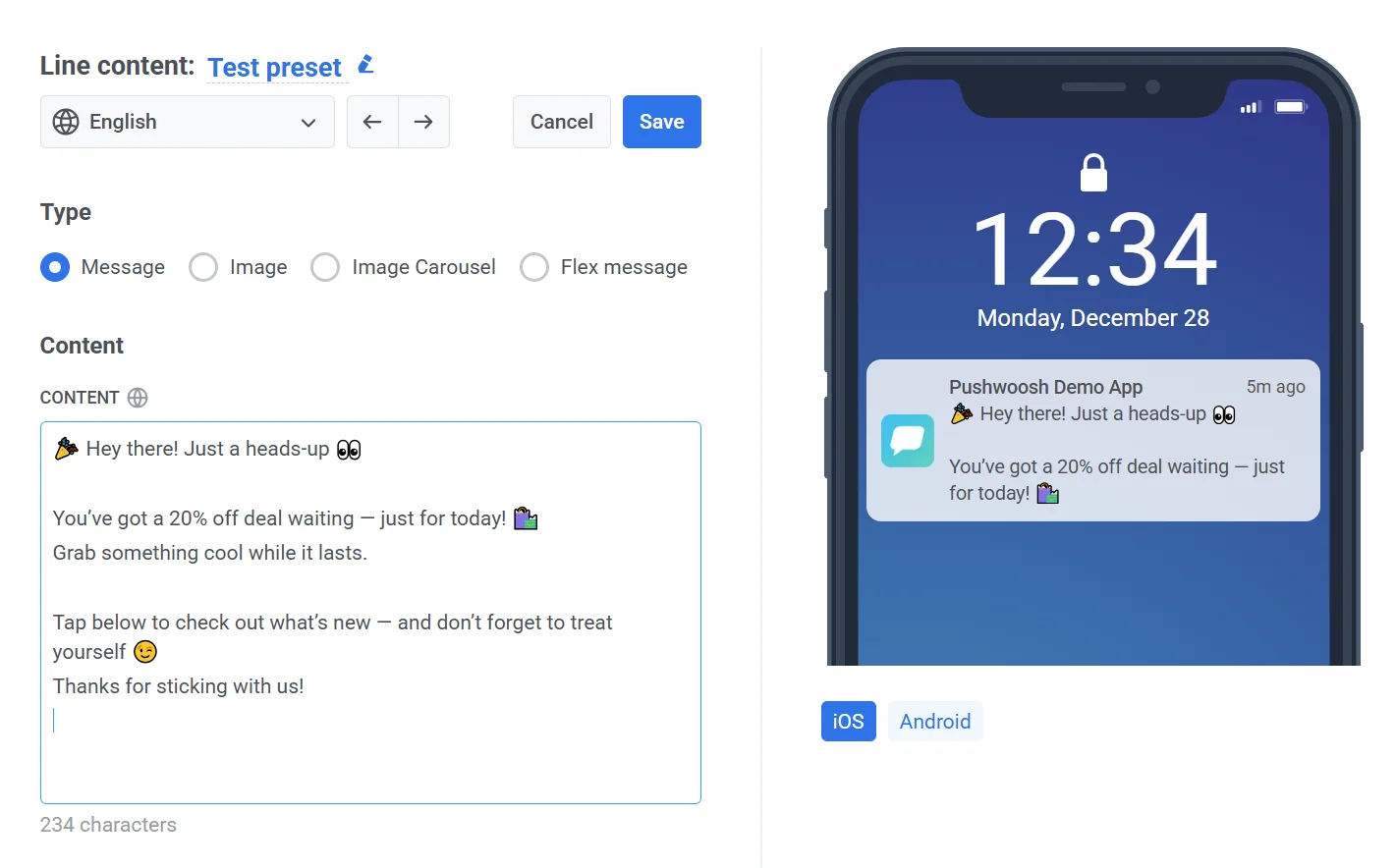
Você pode visualizar como sua mensagem aparecerá em dispositivos iOS e Android no painel à direita.
### Criar uma predefinição de mensagem de texto
1. Selecione **Mensagem** como o tipo de mensagem.
2. Insira o texto da sua mensagem no campo **Conteúdo**.
[Saiba mais sobre as mensagens de texto do LINE](https://developers.line.biz/en/docs/messaging-api/message-types/#text-messages)
### Criar uma predefinição de mensagem de imagem
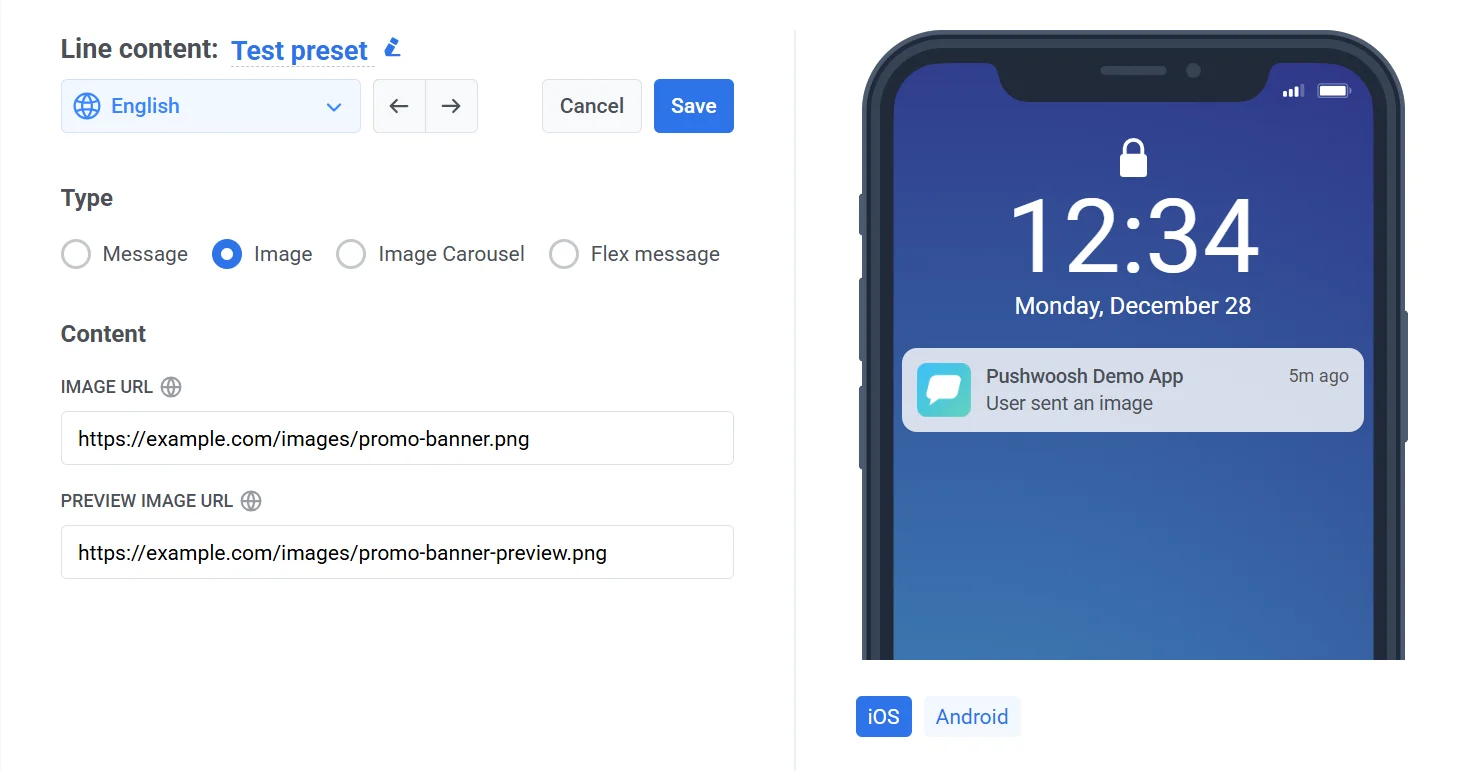
As mensagens de imagem permitem que você envie uma única imagem para os usuários. Para fazer isso, você precisa fornecer dois links: um para a imagem em tamanho real e outro para uma versão de visualização menor.
A imagem de visualização é o que os usuários veem no bate-papo antes de abrir a imagem completa, portanto, ela deve ser menor и carregar mais rápido.
Para criar uma mensagem de imagem:
1. Selecione **Imagem** em **Tipo**.
2. Na seção **Conteúdo**, forneça o seguinte:
* **URL da imagem:** A imagem em tamanho real que será exibida na mensagem.
* **URL da imagem de visualização:** Uma versão menor da imagem, mostrada no balão de bate-papo antes que a imagem se expanda.
##### Requisitos de imagem
| Requisito | URL da imagem | URL da imagem de visualização |
| :--- | :--- | :--- |
| **Protocolo** | HTTPS | HTTPS |
| **Comprimento máximo** | 2000 caracteres | 2000 caracteres |
| **Formatos suportados** | JPEG, PNG | JPEG, PNG |
| **Tamanho máximo do arquivo** | 10 MB | 1 MB |
> **Importante:** Ambos os URLs precisam ser acessíveis publicamente para que o LINE possa carregar e mostrar as imagens corretamente.
[Saiba mais sobre as mensagens de imagem do LINE](https://developers.line.biz/en/docs/messaging-api/message-types/#image-messages)
### Criar uma predefinição de mensagem de carrossel de imagens
O tipo de mensagem **Carrossel de Imagens** permite que você envie várias imagens em um formato horizontal e rolável. Cada imagem atua como um painel interativo e pode acionar uma ação (por exemplo, abrir um URL) quando tocada.
Para criar o conteúdo da mensagem do carrossel de imagens:
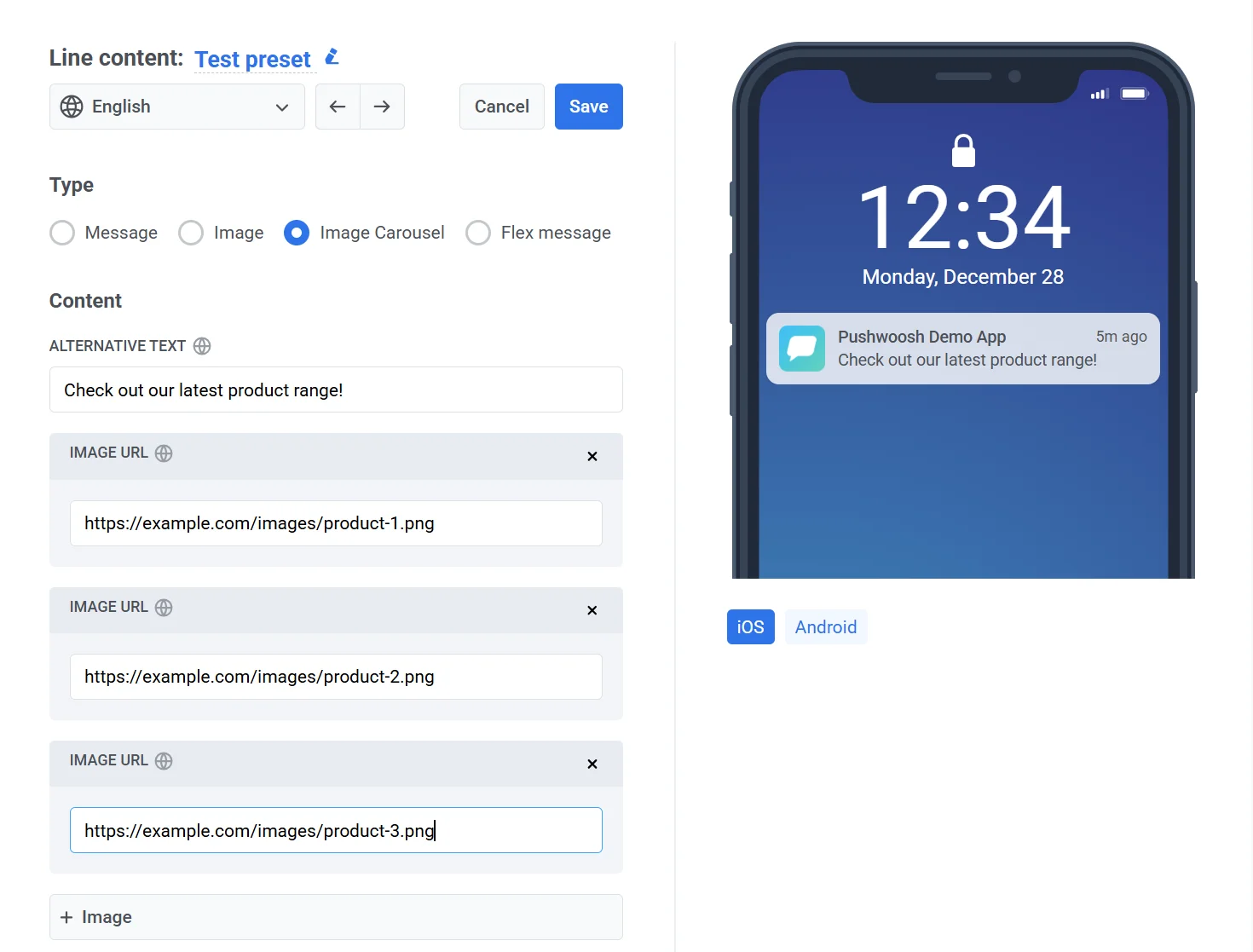
1. Selecione **Carrossel de Imagens**.
2. Na seção **Conteúdo**, defina o seguinte:
* **Texto alternativo**. Insira uma mensagem de fallback exibida em clientes que não suportam mensagens ricas (por exemplo, "Veja nossos produtos mais recentes.").
* **URL da imagem.** Adicione um ou mais URLs de imagem. Cada imagem aparecerá como um painel separado no carrossel.
3. Para adicionar mais imagens, clique no botão **+ Imagem**. **Nota:** Você pode adicionar no mínimo 1 e no máximo 10 imagens.
##### Requisitos de imagem
Cada imagem deve atender aos seguintes critérios:
| | |
|---|---|
| **Protocolo** | Apenas HTTPS |
| **Comprimento máximo do URL** | 2000 caracteres |
| **Formato** | JPEG ou PNG |
| **Tamanho máximo do arquivo** | 10 MB por imagem |
> **Importante:** Certifique-se de que todas as imagens sejam acessíveis publicamente para que o LINE possa recuperá-las e exibi-las corretamente.
Para mais informações sobre formatação e ações suportadas, consulte a [documentação do Carrossel de Imagens do LINE.](https://developers.line.biz/en/docs/messaging-api/message-types/#carousel-template)
### Criar uma predefinição de mensagem Flex
As mensagens Flex oferecem uma maneira altamente personalizável de projetar layouts de mensagens no LINE usando JSON. Elas são ideais para fornecer conteúdo estruturado, como detalhes de produtos, promoções ou menus interativos.
Para criar uma mensagem Flex:
1. Em **Tipo**, selecione **Mensagem Flex**.
2. Na seção **Conteúdo**, preencha os seguintes campos:
* **Texto alternativo:** Insira um texto de fallback para ser exibido em dispositivos que não suportam mensagens Flex. Este texto deve descrever brevemente o conteúdo da mensagem.
* **Conteúdo (JSON):** Forneça um payload JSON de Mensagem Flex válido que defina a estrutura e a aparência da mensagem.
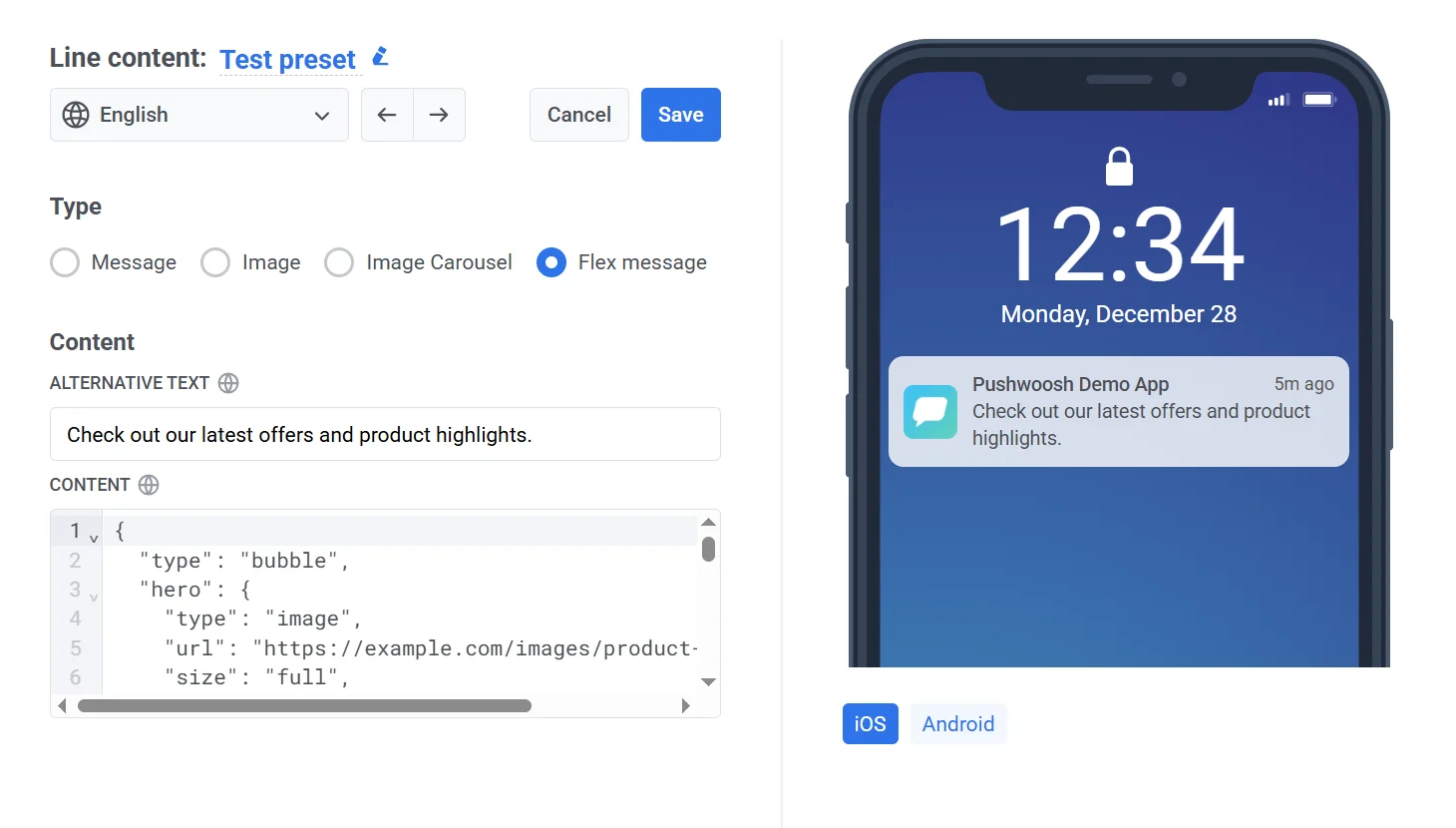
Para informações detalhadas sobre propriedades e opções de layout suportadas, consulte a [Referência de Mensagens Flex do LINE](https://developers.line.biz/en/docs/messaging-api/using-flex-messages/).
## Visualizar e salvar a mensagem
Quando estiver satisfeito com o conteúdo e o formato:
* Clique em **Salvar** para aplicar suas alterações.
* Clique em **Cancelar** para descartar suas edições.
## Gerenciar predefinições do LINE
As predefinições salvas aparecem em **Conteúdo > Presets de Messenger** na aba **LINE**. A lista mostra o título, a categoria e a data da última atualização de cada predefinição. Use as barras de pesquisa no topo para encontrar conteúdo por nome ou categoria. A partir desta página, você pode editar, excluir ou criar novo conteúdo do LINE.
### Categorias do LINE
Cada mensagem do LINE tem uma categoria mostrada na coluna **Categoria**. Para alterá-la, clique na categoria atual ao lado do título do LINE e:
* **Atribuir uma categoria:** selecione uma no menu suspenso ou crie uma nova.
* **Remover a categoria:** selecione **Padrão**.
 ## Definir idiomas
Você pode criar mensagens do LINE localizadas em vários idiomas para garantir que os usuários recebam o conteúdo no idioma de sua preferência. Para saber como as mensagens em vários idiomas funcionam em todos os canais, consulte [Mensagens em vários idiomas](/pt/product/personalization/multi-language/).
Comece criando sua mensagem padrão, que será enviada a todos os usuários, a menos que uma versão em um idioma mais específico esteja disponível.
Em seguida, você pode adicionar outros idiomas para fornecer conteúdo localizado com base nas configurações de idioma dos usuários.
Para oferecer suporte a vários idiomas em uma predefinição do LINE:
1. No editor de mensagens, clique no **ícone de mais (+)** ao lado do menu suspenso **Idioma padrão**.

2. Na lista que aparece, selecione os idiomas adicionais que você deseja incluir.
3. Insira o conteúdo localizado para cada idioma selecionado. Use as setas para a esquerda e para a direita ao lado do menu suspenso de idiomas para alternar entre os idiomas e preencher os campos de conteúdo correspondentes.
## Selecionar o tipo de mensagem
No editor, em **Tipo**, selecione o formato da mensagem que você deseja enviar:
* **Mensagem**: Uma mensagem simples baseada em texto.
* **Imagem**: Uma mensagem que inclui uma única imagem.
* **Carrossel de Imagens**: Um conjunto rolável de várias imagens.
* **Mensagem Flex**: Uma mensagem de formato rico totalmente personalizável, definida usando o esquema JSON de Mensagem Flex do LINE.
Você pode visualizar como sua mensagem aparecerá em dispositivos iOS e Android no painel à direita.
### Criar uma predefinição de mensagem de texto
1. Selecione **Mensagem** como o tipo de mensagem.
2. Insira o texto da sua mensagem no campo **Conteúdo**.

[Saiba mais sobre as mensagens de texto do LINE](https://developers.line.biz/en/docs/messaging-api/message-types/#text-messages)
### Criar uma predefinição de mensagem de imagem
As mensagens de imagem permitem que você envie uma única imagem para os usuários. Para fazer isso, você precisa fornecer dois links: um para a imagem em tamanho real e outro para uma versão de visualização menor.
A imagem de visualização é o que os usuários veem no bate-papo antes de abrir a imagem completa, portanto, ela deve ser menor и carregar mais rápido.
Para criar uma mensagem de imagem:
1. Selecione **Imagem** em **Tipo**.
2. Na seção **Conteúdo**, forneça o seguinte:
* **URL da imagem:** A imagem em tamanho real que será exibida na mensagem.
* **URL da imagem de visualização:** Uma versão menor da imagem, mostrada no balão de bate-papo antes que a imagem se expanda.
##### Requisitos de imagem
| Requisito | URL da imagem | URL da imagem de visualização |
| :--- | :--- | :--- |
| **Protocolo** | HTTPS | HTTPS |
| **Comprimento máximo** | 2000 caracteres | 2000 caracteres |
| **Formatos suportados** | JPEG, PNG | JPEG, PNG |
| **Tamanho máximo do arquivo** | 10 MB | 1 MB |
> **Importante:** Ambos os URLs precisam ser acessíveis publicamente para que o LINE possa carregar e mostrar as imagens corretamente.

[Saiba mais sobre as mensagens de imagem do LINE](https://developers.line.biz/en/docs/messaging-api/message-types/#image-messages)
### Criar uma predefinição de mensagem de carrossel de imagens
O tipo de mensagem **Carrossel de Imagens** permite que você envie várias imagens em um formato horizontal e rolável. Cada imagem atua como um painel interativo e pode acionar uma ação (por exemplo, abrir um URL) quando tocada.
Para criar o conteúdo da mensagem do carrossel de imagens:
1. Selecione **Carrossel de Imagens**.
2. Na seção **Conteúdo**, defina o seguinte:
* **Texto alternativo**. Insira uma mensagem de fallback exibida em clientes que não suportam mensagens ricas (por exemplo, "Veja nossos produtos mais recentes.").
* **URL da imagem.** Adicione um ou mais URLs de imagem. Cada imagem aparecerá como um painel separado no carrossel.
3. Para adicionar mais imagens, clique no botão **+ Imagem**. **Nota:** Você pode adicionar no mínimo 1 e no máximo 10 imagens.
##### Requisitos de imagem
Cada imagem deve atender aos seguintes critérios:
| | |
|---|---|
| **Protocolo** | Apenas HTTPS |
| **Comprimento máximo do URL** | 2000 caracteres |
| **Formato** | JPEG ou PNG |
| **Tamanho máximo do arquivo** | 10 MB por imagem |
> **Importante:** Certifique-se de que todas as imagens sejam acessíveis publicamente para que o LINE possa recuperá-las e exibi-las corretamente.

Para mais informações sobre formatação e ações suportadas, consulte a [documentação do Carrossel de Imagens do LINE.](https://developers.line.biz/en/docs/messaging-api/message-types/#carousel-template)
### Criar uma predefinição de mensagem Flex
As mensagens Flex oferecem uma maneira altamente personalizável de projetar layouts de mensagens no LINE usando JSON. Elas são ideais para fornecer conteúdo estruturado, como detalhes de produtos, promoções ou menus interativos.
Para criar uma mensagem Flex:
1. Em **Tipo**, selecione **Mensagem Flex**.
2. Na seção **Conteúdo**, preencha os seguintes campos:
* **Texto alternativo:** Insira um texto de fallback para ser exibido em dispositivos que não suportam mensagens Flex. Este texto deve descrever brevemente o conteúdo da mensagem.
* **Conteúdo (JSON):** Forneça um payload JSON de Mensagem Flex válido que defina a estrutura e a aparência da mensagem.

Para informações detalhadas sobre propriedades e opções de layout suportadas, consulte a [Referência de Mensagens Flex do LINE](https://developers.line.biz/en/docs/messaging-api/using-flex-messages/).
## Visualizar e salvar a mensagem
Quando estiver satisfeito com o conteúdo e o formato:
* Clique em **Salvar** para aplicar suas alterações.
* Clique em **Cancelar** para descartar suas edições.
## Gerenciar predefinições do LINE
As predefinições salvas aparecem em **Conteúdo > Presets de Messenger** na aba **LINE**. A lista mostra o título, a categoria e a data da última atualização de cada predefinição. Use as barras de pesquisa no topo para encontrar conteúdo por nome ou categoria. A partir desta página, você pode editar, excluir ou criar novo conteúdo do LINE.
## Definir idiomas
Você pode criar mensagens do LINE localizadas em vários idiomas para garantir que os usuários recebam o conteúdo no idioma de sua preferência. Para saber como as mensagens em vários idiomas funcionam em todos os canais, consulte [Mensagens em vários idiomas](/pt/product/personalization/multi-language/).
Comece criando sua mensagem padrão, que será enviada a todos os usuários, a menos que uma versão em um idioma mais específico esteja disponível.
Em seguida, você pode adicionar outros idiomas para fornecer conteúdo localizado com base nas configurações de idioma dos usuários.
Para oferecer suporte a vários idiomas em uma predefinição do LINE:
1. No editor de mensagens, clique no **ícone de mais (+)** ao lado do menu suspenso **Idioma padrão**.

2. Na lista que aparece, selecione os idiomas adicionais que você deseja incluir.
3. Insira o conteúdo localizado para cada idioma selecionado. Use as setas para a esquerda e para a direita ao lado do menu suspenso de idiomas para alternar entre os idiomas e preencher os campos de conteúdo correspondentes.
## Selecionar o tipo de mensagem
No editor, em **Tipo**, selecione o formato da mensagem que você deseja enviar:
* **Mensagem**: Uma mensagem simples baseada em texto.
* **Imagem**: Uma mensagem que inclui uma única imagem.
* **Carrossel de Imagens**: Um conjunto rolável de várias imagens.
* **Mensagem Flex**: Uma mensagem de formato rico totalmente personalizável, definida usando o esquema JSON de Mensagem Flex do LINE.
Você pode visualizar como sua mensagem aparecerá em dispositivos iOS e Android no painel à direita.
### Criar uma predefinição de mensagem de texto
1. Selecione **Mensagem** como o tipo de mensagem.
2. Insira o texto da sua mensagem no campo **Conteúdo**.

[Saiba mais sobre as mensagens de texto do LINE](https://developers.line.biz/en/docs/messaging-api/message-types/#text-messages)
### Criar uma predefinição de mensagem de imagem
As mensagens de imagem permitem que você envie uma única imagem para os usuários. Para fazer isso, você precisa fornecer dois links: um para a imagem em tamanho real e outro para uma versão de visualização menor.
A imagem de visualização é o que os usuários veem no bate-papo antes de abrir a imagem completa, portanto, ela deve ser menor и carregar mais rápido.
Para criar uma mensagem de imagem:
1. Selecione **Imagem** em **Tipo**.
2. Na seção **Conteúdo**, forneça o seguinte:
* **URL da imagem:** A imagem em tamanho real que será exibida na mensagem.
* **URL da imagem de visualização:** Uma versão menor da imagem, mostrada no balão de bate-papo antes que a imagem se expanda.
##### Requisitos de imagem
| Requisito | URL da imagem | URL da imagem de visualização |
| :--- | :--- | :--- |
| **Protocolo** | HTTPS | HTTPS |
| **Comprimento máximo** | 2000 caracteres | 2000 caracteres |
| **Formatos suportados** | JPEG, PNG | JPEG, PNG |
| **Tamanho máximo do arquivo** | 10 MB | 1 MB |
> **Importante:** Ambos os URLs precisam ser acessíveis publicamente para que o LINE possa carregar e mostrar as imagens corretamente.

[Saiba mais sobre as mensagens de imagem do LINE](https://developers.line.biz/en/docs/messaging-api/message-types/#image-messages)
### Criar uma predefinição de mensagem de carrossel de imagens
O tipo de mensagem **Carrossel de Imagens** permite que você envie várias imagens em um formato horizontal e rolável. Cada imagem atua como um painel interativo e pode acionar uma ação (por exemplo, abrir um URL) quando tocada.
Para criar o conteúdo da mensagem do carrossel de imagens:
1. Selecione **Carrossel de Imagens**.
2. Na seção **Conteúdo**, defina o seguinte:
* **Texto alternativo**. Insira uma mensagem de fallback exibida em clientes que não suportam mensagens ricas (por exemplo, "Veja nossos produtos mais recentes.").
* **URL da imagem.** Adicione um ou mais URLs de imagem. Cada imagem aparecerá como um painel separado no carrossel.
3. Para adicionar mais imagens, clique no botão **+ Imagem**. **Nota:** Você pode adicionar no mínimo 1 e no máximo 10 imagens.
##### Requisitos de imagem
Cada imagem deve atender aos seguintes critérios:
| | |
|---|---|
| **Protocolo** | Apenas HTTPS |
| **Comprimento máximo do URL** | 2000 caracteres |
| **Formato** | JPEG ou PNG |
| **Tamanho máximo do arquivo** | 10 MB por imagem |
> **Importante:** Certifique-se de que todas as imagens sejam acessíveis publicamente para que o LINE possa recuperá-las e exibi-las corretamente.

Para mais informações sobre formatação e ações suportadas, consulte a [documentação do Carrossel de Imagens do LINE.](https://developers.line.biz/en/docs/messaging-api/message-types/#carousel-template)
### Criar uma predefinição de mensagem Flex
As mensagens Flex oferecem uma maneira altamente personalizável de projetar layouts de mensagens no LINE usando JSON. Elas são ideais para fornecer conteúdo estruturado, como detalhes de produtos, promoções ou menus interativos.
Para criar uma mensagem Flex:
1. Em **Tipo**, selecione **Mensagem Flex**.
2. Na seção **Conteúdo**, preencha os seguintes campos:
* **Texto alternativo:** Insira um texto de fallback para ser exibido em dispositivos que não suportam mensagens Flex. Este texto deve descrever brevemente o conteúdo da mensagem.
* **Conteúdo (JSON):** Forneça um payload JSON de Mensagem Flex válido que defina a estrutura e a aparência da mensagem.

Para informações detalhadas sobre propriedades e opções de layout suportadas, consulte a [Referência de Mensagens Flex do LINE](https://developers.line.biz/en/docs/messaging-api/using-flex-messages/).
## Visualizar e salvar a mensagem
Quando estiver satisfeito com o conteúdo e o formato:
* Clique em **Salvar** para aplicar suas alterações.
* Clique em **Cancelar** para descartar suas edições.
## Gerenciar predefinições do LINE
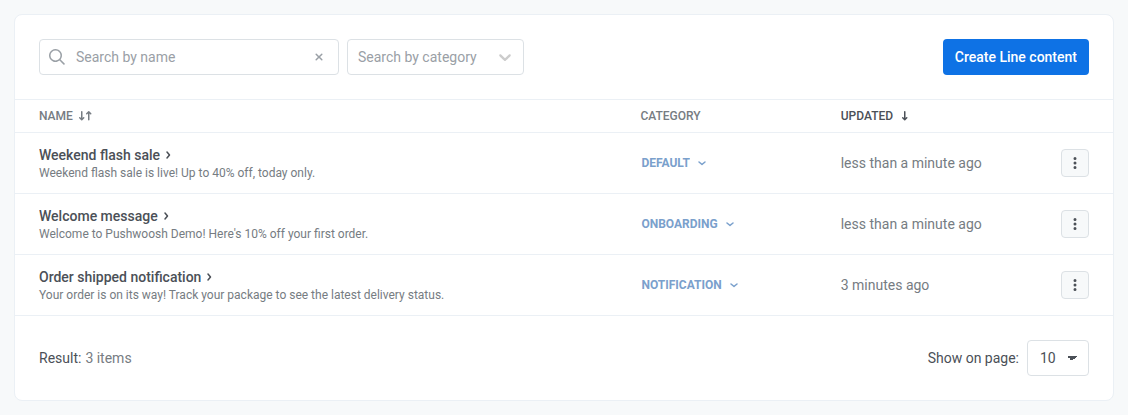
As predefinições salvas aparecem em **Conteúdo > Presets de Messenger** na aba **LINE**. A lista mostra o título, a categoria e a data da última atualização de cada predefinição. Use as barras de pesquisa no topo para encontrar conteúdo por nome ou categoria. A partir desta página, você pode editar, excluir ou criar novo conteúdo do LINE.
 ### Categorias do LINE
Cada mensagem do LINE tem uma categoria mostrada na coluna **Categoria**. Para alterá-la, clique na categoria atual ao lado do título do LINE e:
* **Atribuir uma categoria:** selecione uma no menu suspenso ou crie uma nova.
* **Remover a categoria:** selecione **Padrão**.
### Categorias do LINE
Cada mensagem do LINE tem uma categoria mostrada na coluna **Categoria**. Para alterá-la, clique na categoria atual ao lado do título do LINE e:
* **Atribuir uma categoria:** selecione uma no menu suspenso ou crie uma nova.
* **Remover a categoria:** selecione **Padrão**.