# Formulário de predefinição de push legado
O formulário de predefinição de push legado é um modelo que você cria e salva uma vez para enviar um push imediatamente ou editar e reutilizar mais tarde. Use-o quando precisar de [notificações push silenciosas](/pt/product/messaging-channels/push-notifications/advanced-push-features/silent-push-notifications), [salvar mensagens na caixa de entrada de um usuário](/pt/product/content/push-presets#save-to-inbox) ou configurações específicas da plataforma (sons personalizados, emblemas, tempo de expiração, níveis de interrupção do iOS). O editor de conteúdo de push atual e o formulário de push único não expõem essas opções. Na predefinição legada, você define **configurações de conteúdo e relacionadas à plataforma** do seu push. Para [enviá-lo aos seus usuários](/pt/product/messaging-channels/push-notifications/send-push-notifications/one-time-push), use o formulário de push único ou o Pushwoosh Journey.
## Criar predefinições
Vá para **Conteúdo > Predefinições** e clique em **Adicionar nova predefinição**.
### Elementos de conteúdo
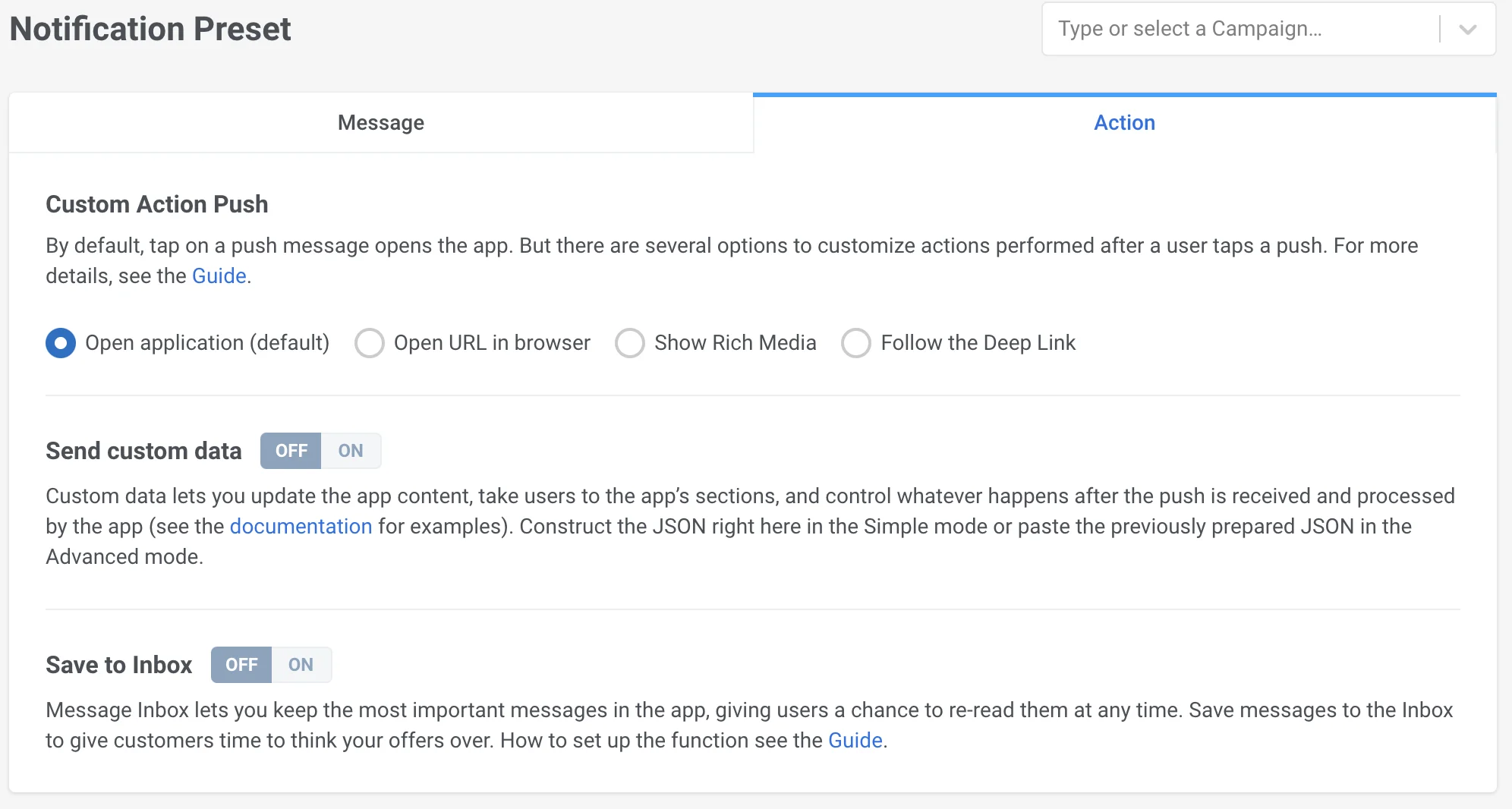
Todas as predefinições consistem em conteúdo (a aba **Mensagem**) e configurações de push adicionais (a aba **Ação**).
### Aba Mensagem
[Título do Push](#push-title)
[Subtítulo](#subtitle)
[Mensagem do push](#push-message)
[Multilíngue](#multi-language)
[Personalização](#personalization)
[Compositor de IA](#ai-composer)
[Plataformas](#platforms)
[Configurações da plataforma (iOS, Android, Safari e mais)](#platform-settings)
### Aba Ação
[Ação Personalizada](#custom-action)
[Rich Media](#rich-media)
[Deep links](#deep-link)
[Enviar dados personalizados](#custom-data)
[Salvar na Caixa de Entrada](#save-to-inbox)
#### Título do Push
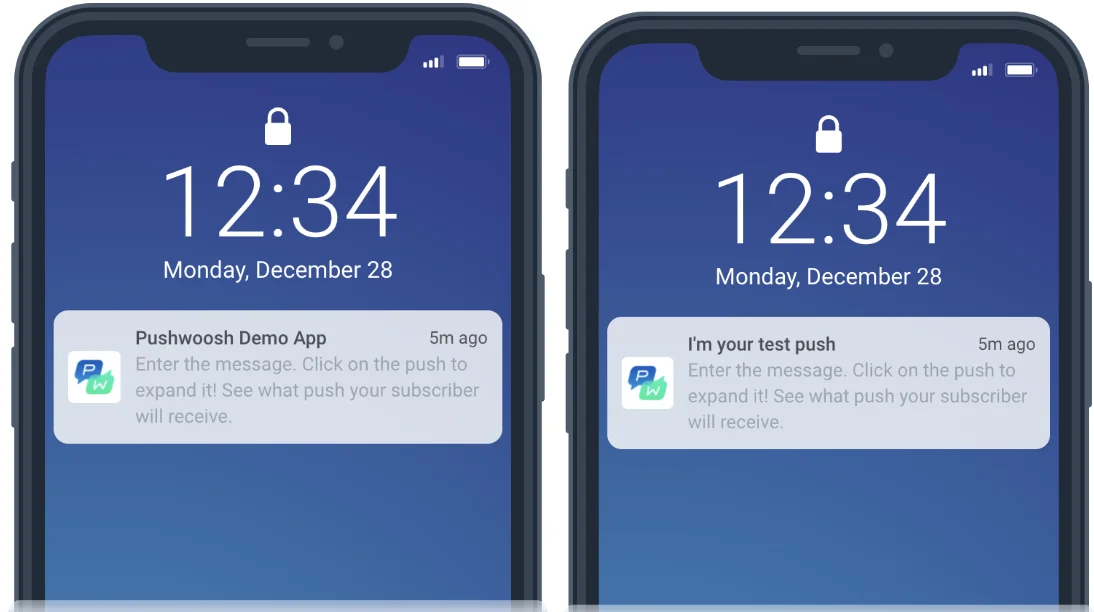
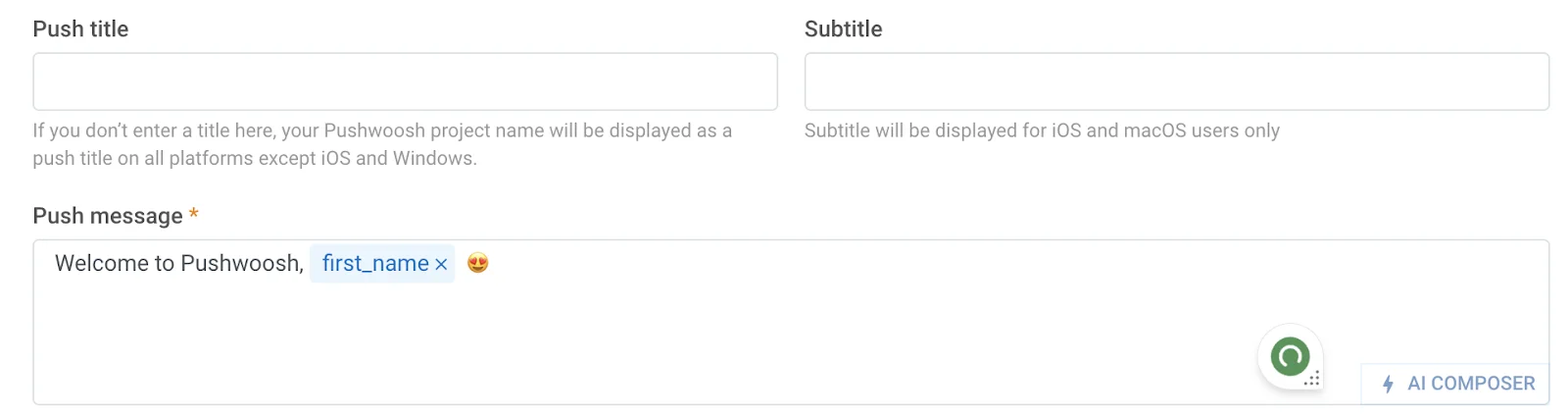
Títulos são opcionais. Adicione um se quiser que seu título apareça em vez do nome do seu aplicativo.
#### Subtítulo
O subtítulo funciona apenas para aplicativos iOS. Se você adicioná-lo ao Android ou a qualquer outra plataforma, ele não será visível para seus usuários.
#### Mensagem do push
Esta é a mensagem que seus usuários receberão em sua notificação push. Aqui, você pode inserir texto e emojis, criar uma mensagem com nosso [compositor de IA](/pt/product/content/push-presets/push-ai-composer), adicionar personalização (como uma saudação com o primeiro nome) e versões localizadas de sua mensagem em diferentes idiomas.
#### Multilíngue
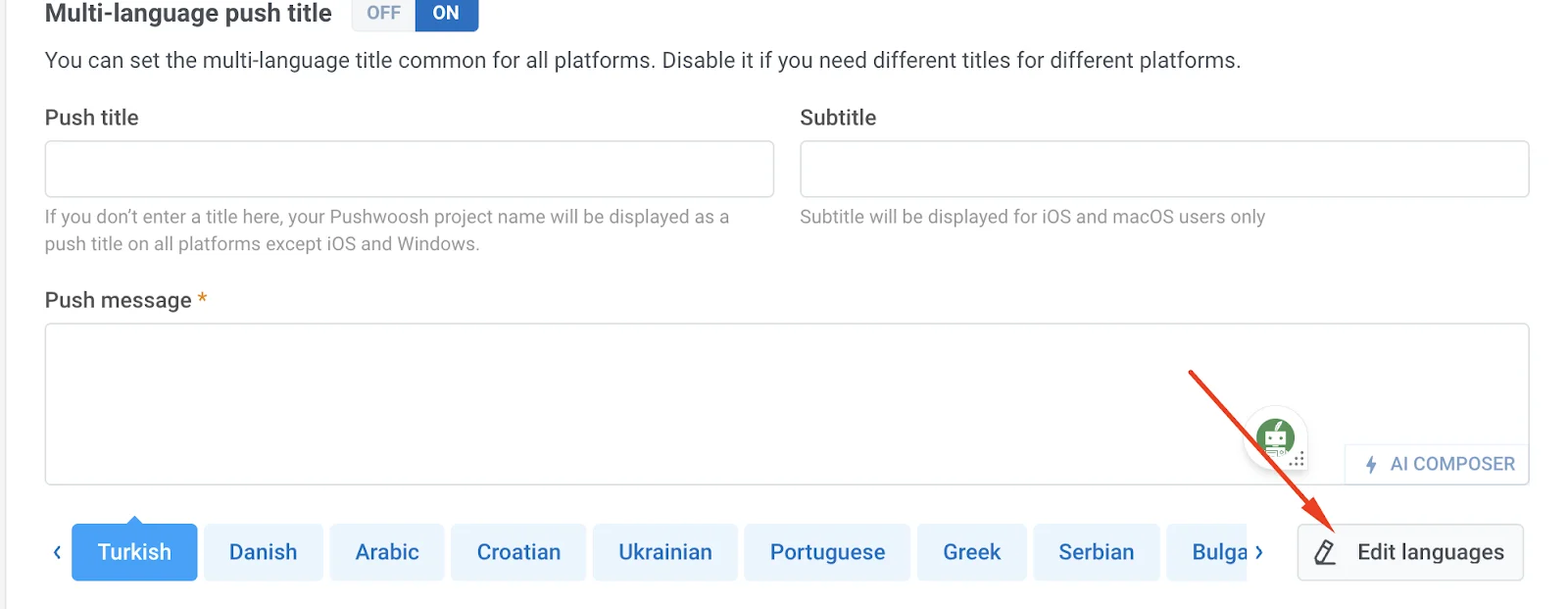
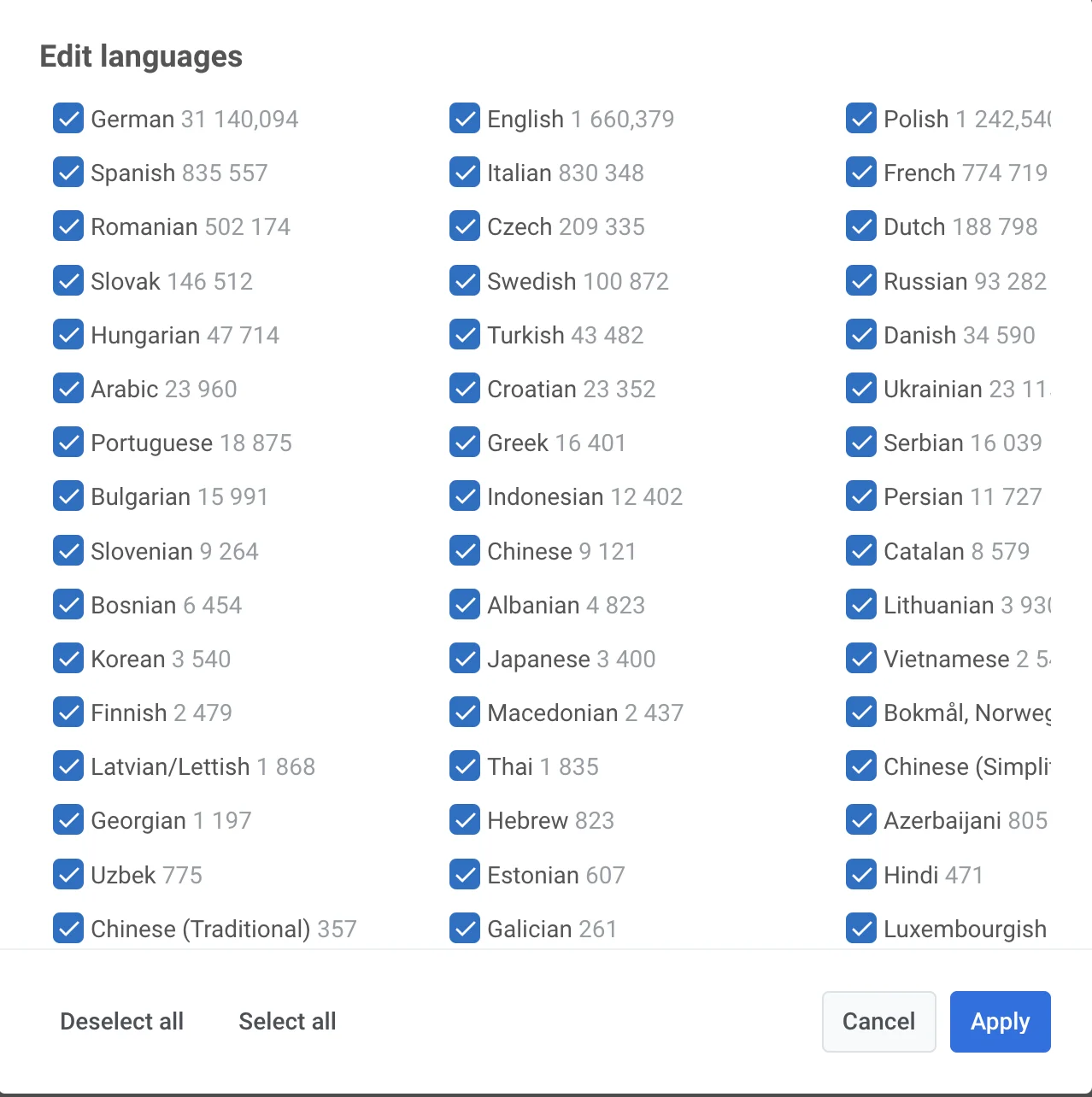
O Pushwoosh conhece os idiomas que estão configurados nos dispositivos de seus usuários. O idioma que a maioria dos assinantes tem em seus telefones é o padrão. Se você quiser enviar um push em diferentes idiomas, clique em **Editar idiomas** para ver todos os idiomas disponíveis, bem como o número de dispositivos ao lado deles.
Por padrão, todos os idiomas são selecionados. Desmarque as caixas se não quiser traduzir seu push para eles. Em seguida, clique em **Aplicar**.
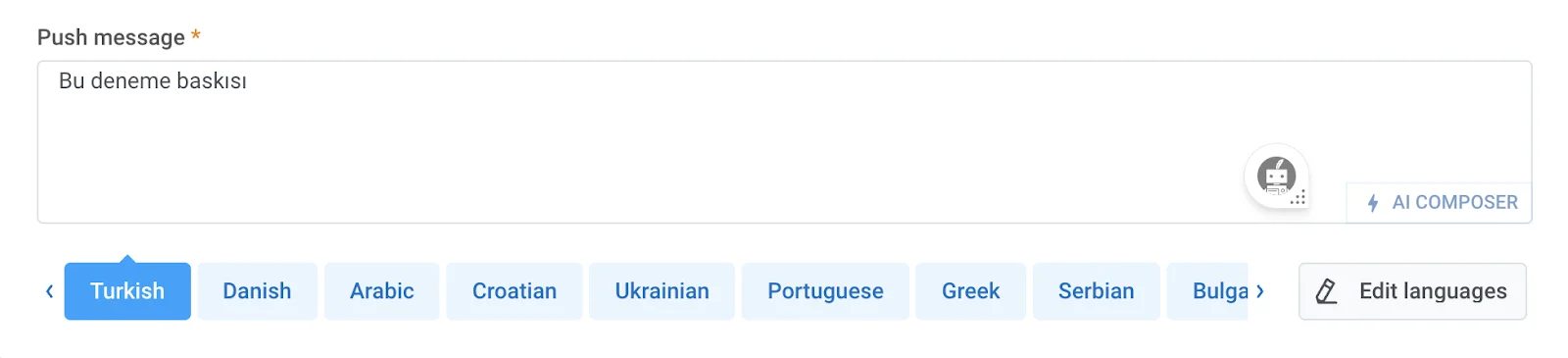
Para adicionar uma tradução à sua notificação push, escolha um idioma e copie e cole sua mensagem no idioma selecionado.
[Mais sobre multilíngue](/pt/product/personalization/multi-language/).
#### Personalização
A personalização funciona em títulos de push, subtítulos, mensagens, cabeçalhos, ícones e parâmetros raiz. Você pode personalizar a Tag de Nome (primeiro nome, ID de e-mail, cidade, etc.) e um modificador de formato ("alexander" ou "Alexander").
[Leia mais sobre personalização](/pt/product/personalization/dynamic-content#how-to-personalize-the-push).
#### Compositor de IA
Clique no botão [**AI Composer**](/pt/product/content/push-presets/push-ai-composer) para gerar rapidamente conteúdo para sua mensagem de push. Você só precisa inserir palavras-chave, e a IA criará uma mensagem em torno delas. Clique em **Copiar Conteúdo** para inseri-lo em sua mensagem e editar se necessário.
#### Plataformas
Em **Plataformas de destino**, você define para onde seu push será enviado:
Móvel: iOS, Android, Huawei
Web: Chrome, Firefox, Safari, Windows
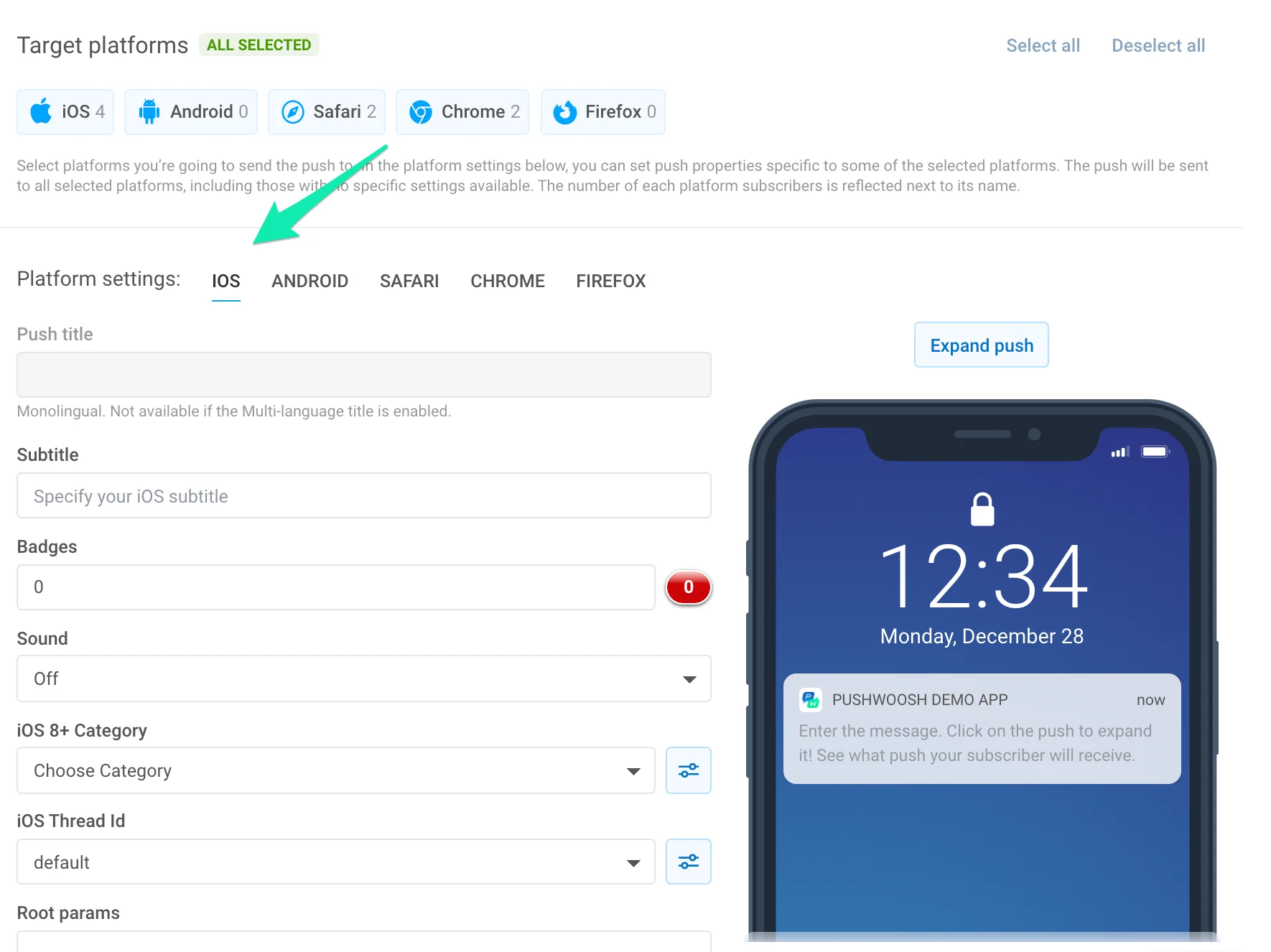
Por padrão, todas as plataformas são selecionadas. Para desativar o envio de pushes para uma plataforma específica, clique no nome da plataforma.
O número ao lado do ícone da plataforma indica quantos dispositivos estão configurados nesta plataforma. Em nosso exemplo, 2 ao lado de iOS significa que o aplicativo tem 2 usuários de iOS adicionados como assinantes no Pushwoosh.
### Configurações da plataforma
As opções específicas da plataforma abaixo estão disponíveis apenas neste formulário legado. O editor de conteúdo de push atual não expõe esses campos.
#### iOS
**Título.** Especifique o título personalizado de uma notificação push diferente do nome do aplicativo. Para aumentar as taxas de abertura, personalize o título da mensagem usando o [Conteúdo Dinâmico](/pt/product/personalization/dynamic-content/). Observe que o título é o mesmo para todos os idiomas para os quais seu push é traduzido. Se você precisar de um título multilíngue, ative-o na seção Mensagem; o título multilíngue é o mesmo para todas as plataformas.
**Subtítulo**. Especifique o subtítulo para a notificação push do iOS. Ele será exibido entre o título e o texto da mensagem de push. Os subtítulos podem ser personalizados com os marcadores de posição do [Conteúdo Dinâmico](/pt/product/personalization/dynamic-content/).
**Emblemas**. Defina o número do emblema do iOS a ser enviado com seu push. Use +n / -n para incrementar / decrementar o valor atual do emblema. Enviar 0 limpa o emblema do ícone do seu aplicativo.
**Som**. Especifique o som personalizado do pacote principal do seu aplicativo. Certifique-se de localizar o arquivo de áudio na raiz do seu projeto iOS.
**Categoria iOS8**. Selecione uma Categoria com o conjunto de botões para iOS8.
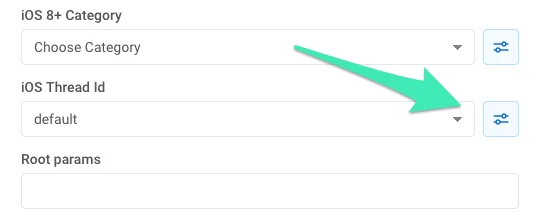
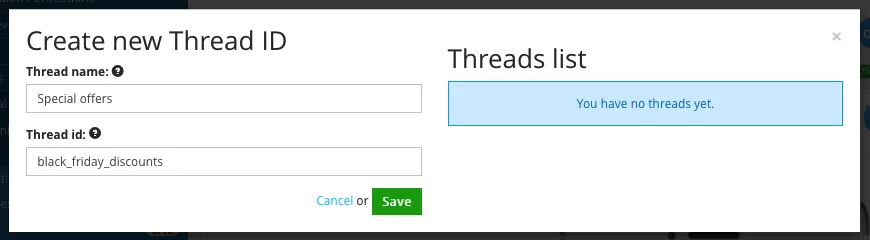
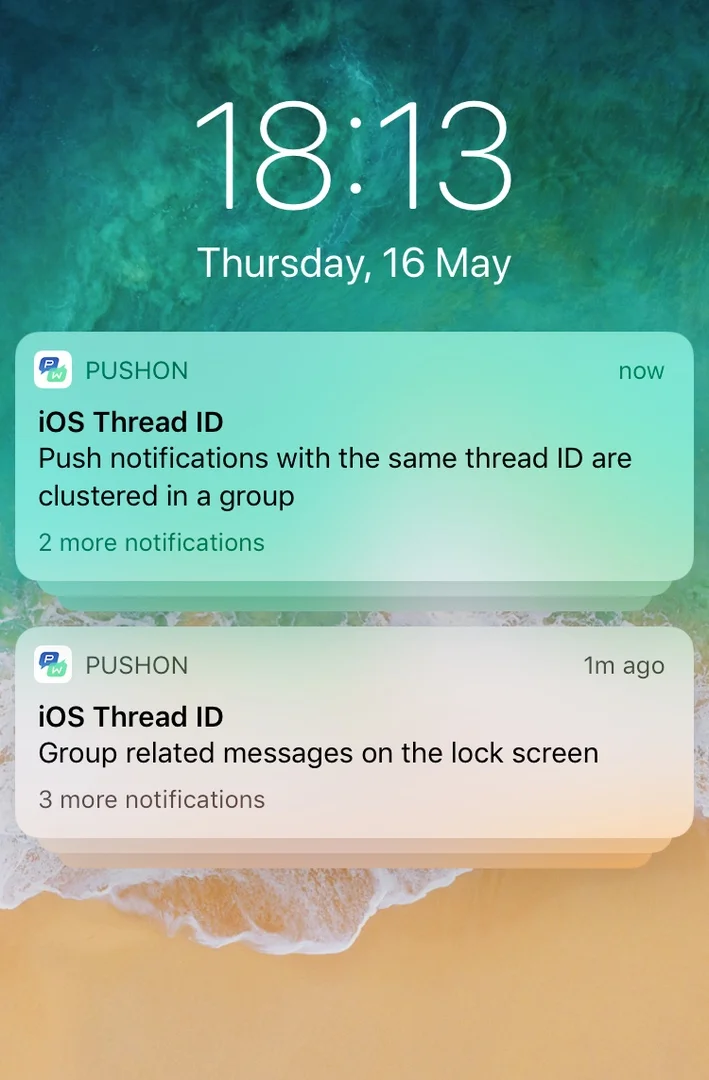
**ID de Thread do iOS**. Identificador para agrupar notificações relacionadas por threads. Mensagens com o mesmo ID de thread são agrupadas na tela de bloqueio e na Central de Notificações. Para criar um ID de thread, clique em **Editar**.
Digite o nome e o ID na janela aberta e clique em **Salvar**.
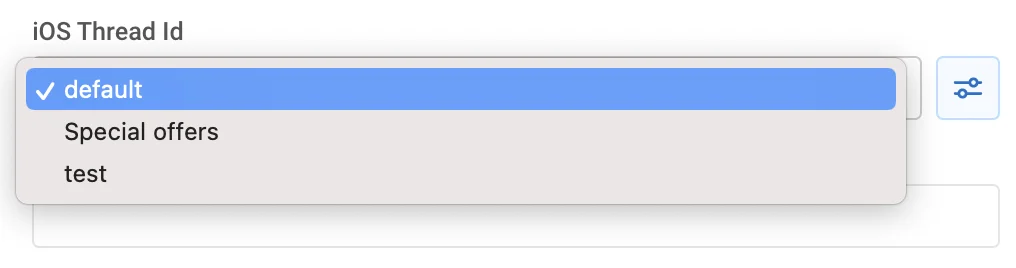
Selecione o ID de thread na lista suspensa:
Veja como as notificações push agrupadas com dois IDs de thread diferentes aparecem em um dispositivo:
**Parâmetros Raiz do iOS**. Parâmetros de nível raiz para o dicionário APS.
**Anexo de Mídia iOS10+**. URL para qualquer vídeo, áudio, imagem ou GIF para notificação rica do iOS. Consulte [**este guia**](/pt/developer/pushwoosh-sdk/ios-sdk/ios-rich-notifications-integration) para mais detalhes sobre Notificações Ricas do iOS 10.
**Enviar notificação silenciosa**. Permite enviar um push silencioso com a propriedade `content-available`. Quando um push silencioso chega, o iOS acorda seu aplicativo em segundo plano, para que você possa obter novos dados do seu servidor ou fazer o processamento de informações em segundo plano.
**Push Crítico**. Refere-se a alertas críticos do iOS que tocam um som mesmo que o modo Não Perturbe esteja ativado ou o iPhone esteja silenciado. Alertas críticos são permitidos apenas para aplicativos autorizados pela Apple. Para habilitar alertas críticos para seu aplicativo, envie a [**solicitação de autorização no Portal do Desenvolvedor da Apple**](https://developer.apple.com/contact/request/notifications-critical-alerts-entitlement/).
**Tempo de expiração**. Define o período após o qual o push não será entregue se o dispositivo estiver offline.
###### Níveis de interrupção de notificação do iOS 15
A partir do iOS 15, os modos de Foco gerenciam os níveis de interrupção de notificações nos dispositivos dos usuários. Usando os modos de Foco, os usuários de iPhone podem personalizar suas preferências de notificação de várias maneiras, incluindo a configuração de seus próprios modos de notificação de Trabalho, Sono e Pessoal. Esses modos podem permitir notificações de aplicativos específicos que o usuário escolhe e bloquear outros de enviar pushes enquanto o modo está ativado. Por exemplo, um usuário pode configurar o modo de Trabalho para permitir notificações apenas de aplicativos relacionados ao trabalho.
Existem quatro opções de nível de interrupção introduzidas no iOS 15:
###### Pushes Ativos (padrão)
Pushes Ativos se comportam como notificações regulares se comportavam antes do iOS 15: a notificação é apresentada imediatamente quando é recebida, a tela acende ao receber o push, e sons e vibrações podem ser reproduzidos. Se o modo de Foco bloquear as notificações do aplicativo, os Pushes Ativos não conseguirão romper esse modo.
###### Pushes Passivos
Quanto aos Pushes Passivos, o sistema os adiciona à lista de notificações sem acender a tela ou tocar um som. Esse tipo de push é usado para notificações que não exigem a atenção imediata do usuário, por exemplo, recomendações pessoais, ofertas ou atualizações. Essas notificações não romperão os modos de Foco.
###### Pushes Sensíveis ao Tempo
O nível de interrupção sensível ao tempo permite a exibição de pushes no momento da entrega, mesmo quando o modo de Foco bloqueia as notificações do aplicativo. Essas notificações são exibidas com um banner amarelo de Sensível ao Tempo. No entanto, o usuário pode desativar a capacidade de interrupções de notificações sensíveis ao tempo. O nível de interrupção Sensível ao Tempo deve ser usado para notificações que exigem a atenção imediata do usuário, como segurança da conta ou alertas de entrega de pacotes.
###### Pushes Críticos
Pushes de nível de interrupção crítico são exibidos pelo sistema imediatamente, mesmo quando o modo Não Perturbe está ativo. Esses pushes acendem a tela e ignoram o interruptor de silêncio para tocar um som. Pushes críticos devem ser usados para casos críticos, como alertas de tempo severo ou segurança, e exigem uma autorização aprovada.
#### Android
**Título do push**. Especifique o título da sua notificação Android aqui. Personalize o título com os marcadores de posição do [Conteúdo Dinâmico](/pt/product/personalization/dynamic-content/). Observe que o título é o mesmo para todos os idiomas para os quais seu push é traduzido. Se você precisar de um título multilíngue, ative-o na seção Mensagem; o título multilíngue é o mesmo para todas as plataformas.
**Emblemas**. Especifique o valor do emblema; use +n para incrementar.
**Som**. Especifique o nome do arquivo de som personalizado na pasta "res/raw" do seu aplicativo. Omita a extensão do arquivo.
**LED**. Escolha a cor do LED, o dispositivo fará sua melhor aproximação.
**Cor de Fundo da Imagem**. Cor de fundo do ícone no Android Lollipop.
**Forçar Vibração**. Vibrar na chegada; use apenas para mensagens urgentes.
**Ícone**. Caminho para o ícone de notificação. Insira os marcadores de posição do [Conteúdo Dinâmico](/pt/product/personalization/dynamic-content/) para personalizar o ícone.
**Banner**. Insira o URL da imagem aqui. A imagem deve ter ≤ 450px de largura, proporção de ~2:1, e será cortada centralmente. Insira os marcadores de posição do [Conteúdo Dinâmico](/pt/product/personalization/dynamic-content/) para personalizar o banner.
**Parâmetros raiz do Android**. Parâmetros de nível raiz para o payload do Android, objeto de chave-valor personalizado.
**Prioridade de entrega**. Habilita a entrega da notificação quando o dispositivo está no modo de economia de energia. Notificações com prioridade de entrega **alta** serão entregues de qualquer maneira, enquanto a prioridade de entrega **normal** significa que a notificação será entregue após o modo de economia de energia ser desativado.
**Nível de importância**. Define o parâmetro de "importância" para dispositivos com Android 8.0 e superior, bem como o parâmetro de "prioridade" para dispositivos com Android 7.1 e inferior. Este parâmetro com valores válidos de -2 a 2 estabelece o nível de interrupção de um canal de notificação ou de uma notificação específica.
* Nível de importância urgente (1-2) - a notificação emite um som e aparece como uma notificação flutuante
* Nível de importância alto (0) - a notificação emite um som e aparece na barra de status
* Nível de importância médio (-1) - a notificação não emite som, mas ainda aparece na barra de status
* Nível de importância baixo (-2) - a notificação não emite som e não aparece na barra de status
**Tempo de expiração**. Defina o período após o qual o push não será entregue se o dispositivo estiver offline.
**Canais de Notificações**. A partir do Android 8.0, você pode criar [Canais de Notificação](/pt/developer/pushwoosh-sdk/android-sdk/notification-channels). Para criar um canal, há dois passos que você precisa seguir:
1. Configure as definições do canal. Especifique todos os parâmetros necessários, como som, vibração, LED e prioridade;
2. Especifique o nome do canal adicionando o seguinte par chave-valor aos parâmetros raiz do Android:
```json
{"pw_channel":"NOME DO CANAL"}
```
Para enviar uma notificação para um canal existente, você precisa especificar o mesmo par chave-valor nos parâmetros raiz do Android.
Não é possível alterar os parâmetros do canal depois que ele é criado no dispositivo.
#### Safari
**Título**. Especifique o título da sua notificação do Safari aqui. Este campo é obrigatório, caso contrário, o push não será enviado. Personalizar o título do push do Safari com [Conteúdo Dinâmico](/pt/product/personalization/dynamic-content/) aumenta as taxas de abertura e os níveis de lealdade do público.
Observe que o título é o mesmo para todos os idiomas para os quais seu push é traduzido. Se você precisar de um título multilíngue, ative-o na seção Mensagem; o título multilíngue é o mesmo para todas as plataformas.
**Rótulo do botão de ação (opcional)**. Especifique o rótulo do botão de ação personalizado aqui. Se não for definido, "Mostrar" será exibido como padrão.
**Campo de URL**. Substitua o marcador de posição pela parte da URL que você especificou na configuração do Safari do aplicativo. Os usuários serão redirecionados para esta URL no Safari ao abrir sua notificação.
**Tempo de expiração**. Defina o período após o qual o push não será entregue se o dispositivo estiver offline.
#### Chrome
**Ícone**. Especifique o nome do ícone dos recursos da sua extensão ou o URL do caminho completo. Personalizável com marcadores de posição do [Conteúdo Dinâmico](/pt/product/personalization/dynamic-content/).
**Título**. Especifique o título da notificação do Chrome. Personalizável com marcadores de posição do [Conteúdo Dinâmico](/pt/product/personalization/dynamic-content/).
Observe que o título é o mesmo para todos os idiomas para os quais seu push é traduzido. Se você precisar de um título multilíngue, ative-o na seção Mensagem; o título multilíngue é o mesmo para todas as plataformas.
**Imagem grande**. Adicione uma imagem grande à sua notificação especificando o URL do caminho completo para a imagem.
**Parâmetros raiz do Chrome**. Defina parâmetros específicos para pushes enviados para o Chrome. Por exemplo, para enviar um link regular para a plataforma Chrome em paralelo com um [Deep Link](/pt/product/messaging-channels/push-notifications/advanced-push-features/deep-linking/) enviado para dispositivos móveis, insira o link aqui da seguinte forma:
```json
{"l": "http://example.com"}
```
Os parâmetros raiz do Chrome têm prioridade sobre os parâmetros gerais de push para notificações push enviadas para o Chrome. Assim, os assinantes do Chrome receberão o link que você especificar aqui, enquanto os usuários com dispositivos móveis receberão o Deep Link.
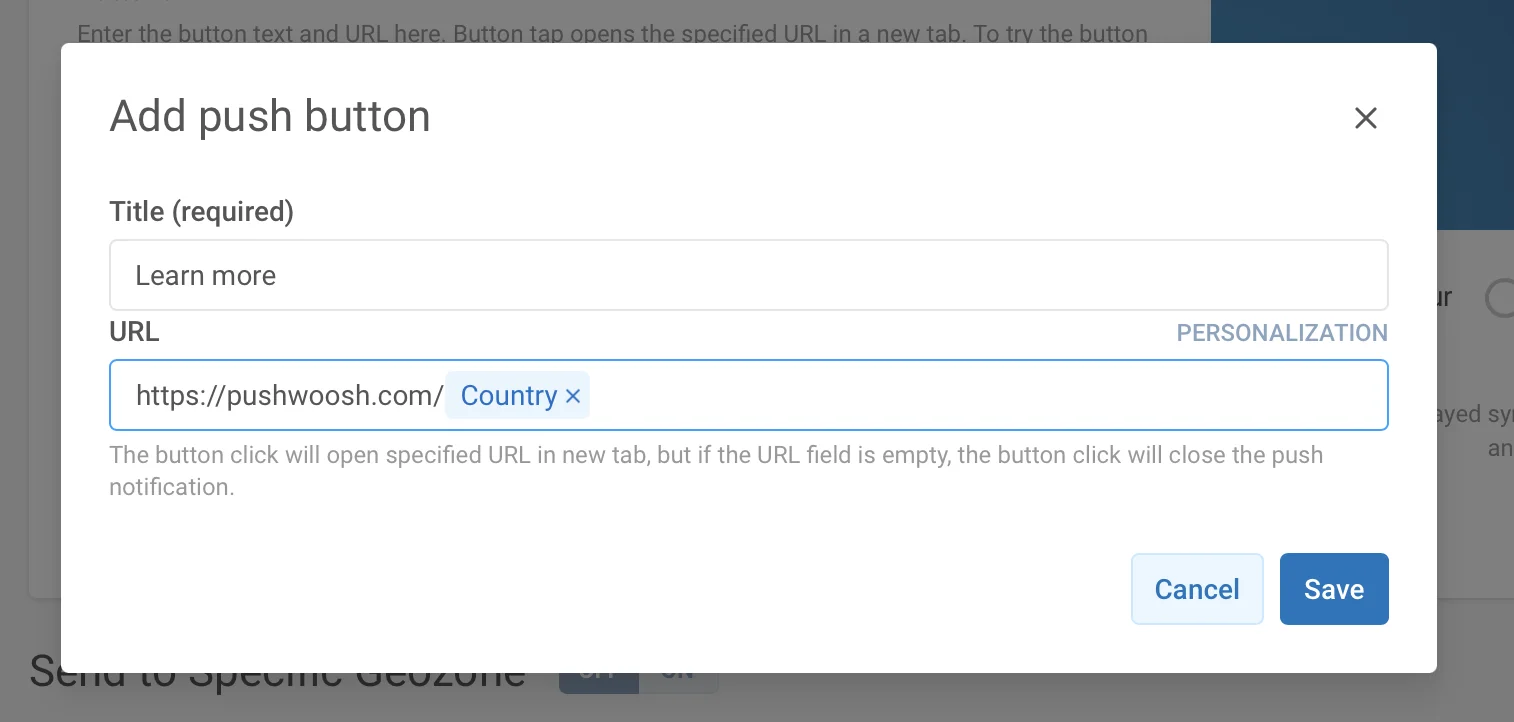
**Botões**. Crie botões personalizados para seus pushes. Especifique o Título do botão e a URL a ser aberta (é opcional). Se a URL for omitida, o botão pressionado fecha o push.
Para URLs de botões, a personalização está disponível para maior relevância aos interesses, preferências e atividades de seus usuários. Os dados dinâmicos (valores de Tag atribuídos a um dispositivo) são inseridos na URL assim como qualquer Conteúdo Dinâmico.
Ao inserir a URL, clique no botão **Personalização** ao lado do campo de entrada.
Em seguida, selecione uma tag que você gostaria de usar para personalizar a página para a qual o usuário irá ao pressionar o botão. Por exemplo, para levar um usuário a uma seção do seu site com base em sua origem, adicione a tag País à URL. Assim, por exemplo, um usuário dos Estados Unidos que pressionar o botão Saiba mais irá para https://www.pushwoosh.com.
**Duração**. Especifique o tempo para o push ser exibido. Defina como infinito, se você gostaria de exibir a notificação até que o usuário interaja com ela.
**Tempo de expiração**. Defina o período após o qual o push não será entregue se o dispositivo estiver offline.
#### Firefox
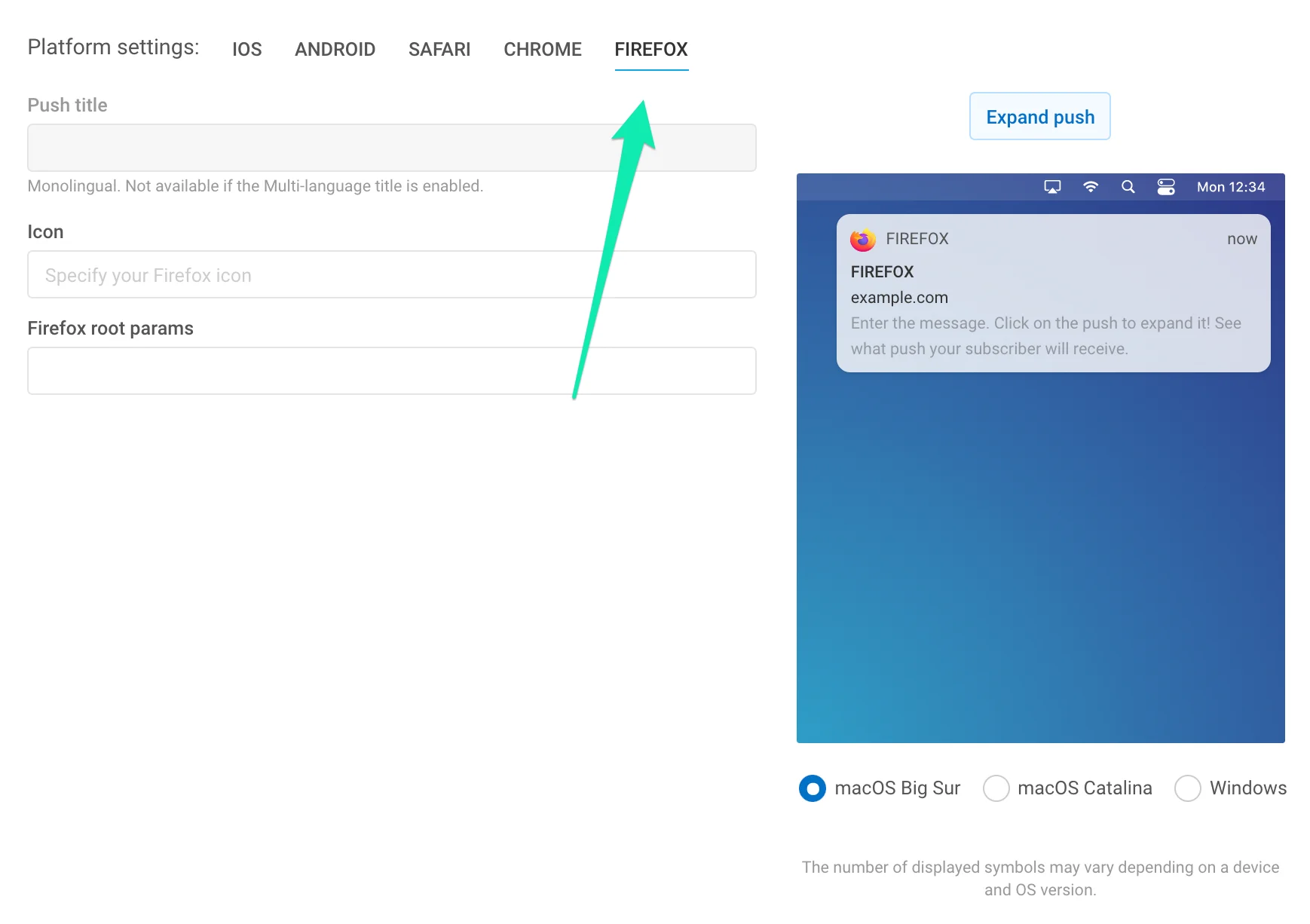
**Ícone**. Especifique o nome do ícone nos recursos da sua extensão, ou o URL do caminho completo. Personalizável com marcadores de posição do [Conteúdo Dinâmico](/pt/product/personalization/dynamic-content/).
**Título**. Especifique o título da notificação do Firefox. Personalizável com marcadores de posição do [Conteúdo Dinâmico](/pt/product/personalization/dynamic-content/).
Observe que o título é o mesmo para todos os idiomas para os quais seu push é traduzido. Se você precisar de um título multilíngue, ative-o na seção Mensagem; o título multilíngue é o mesmo para todas as plataformas.
**Parâmetros raiz do Firefox**. Defina parâmetros específicos para pushes enviados para o Firefox. Por exemplo, para enviar um link regular para a plataforma Firefox em paralelo com um Deep Link enviado para dispositivos móveis, insira o link aqui da seguinte forma:
```json
{l: "http://example.com"}
```
Os parâmetros raiz do Firefox têm prioridade sobre os parâmetros gerais de push para notificações push enviadas para o Firefox. Assim, os assinantes do Firefox receberão o link que você especificar aqui, enquanto os usuários com dispositivos móveis receberão o Deep Link.
#### Windows 8, 10
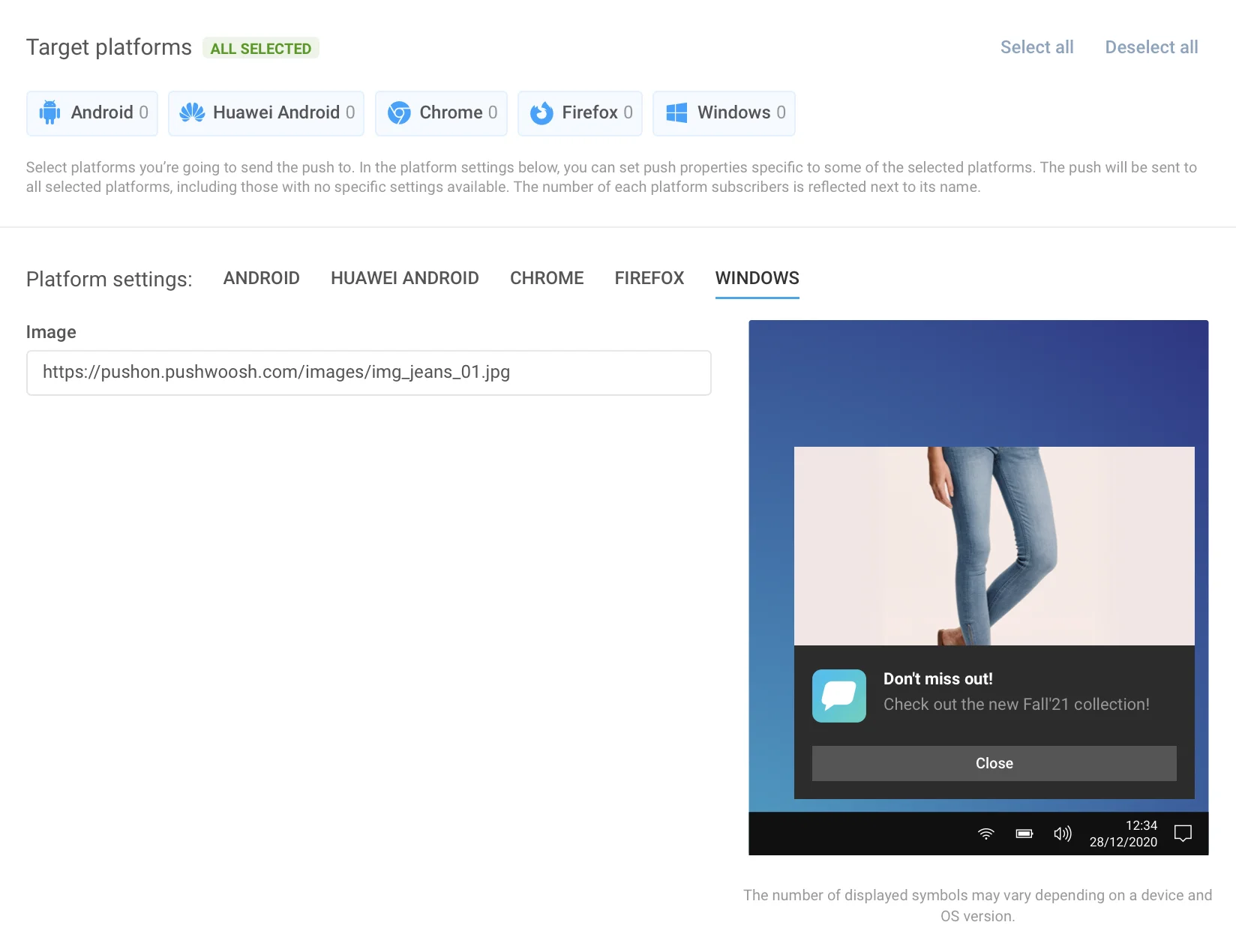
O Windows 8 fornece mais de 60 modelos de toast, tile, raw e badge, então adicionamos apenas modelos de toast à nossa GUI, pois são os mais populares. Os modelos de tile, raw e badge estão disponíveis apenas via API Remota.
**Primeiro, escolha o modelo na lista à direita** para desbloquear as entradas correspondentes. Em seguida, você pode inserir o conteúdo para todos os idiomas que precisar. O número de campos nos modelos de push do Windows 8 difere, então tivemos que separá-lo de todas as outras plataformas. Ele tem seu próprio conjunto de abas de idioma, usadas da mesma forma que as abas de idioma gerais.
#### Amazon
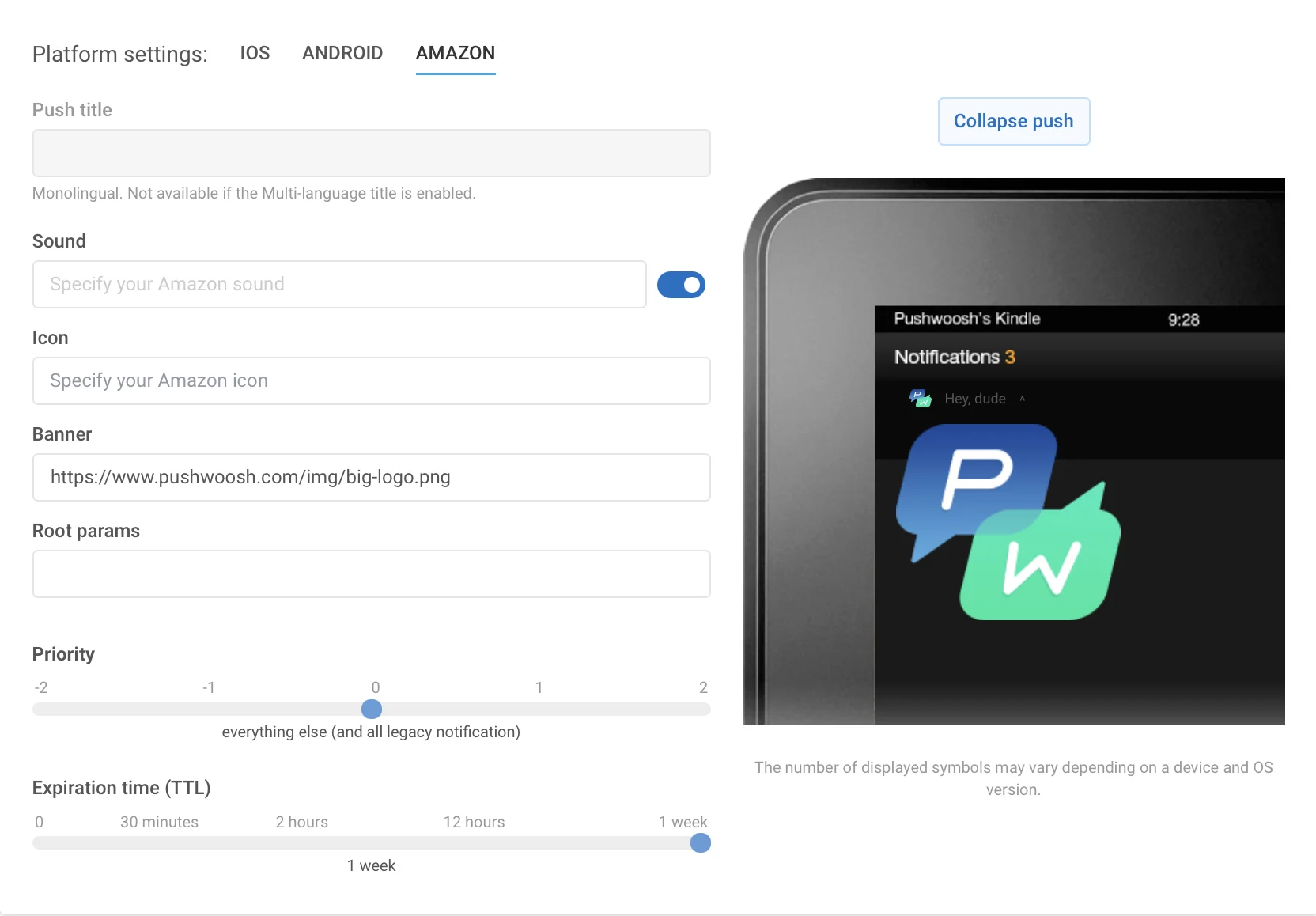
**Cabeçalho**. Especifique o cabeçalho da sua notificação da Amazon aqui.
**Som**. Especifique o nome do arquivo de som personalizado na pasta "res/raw" do seu aplicativo. Omita a extensão do arquivo.
**Ícone**. Caminho para o ícone de notificação.
**Banner**. Caminho completo para o banner de notificação.
**Tempo de expiração**. Período após o qual o push não será entregue se o dispositivo estiver offline.
### Aba Ação
Por padrão, tocar em uma mensagem de push abre o aplicativo. Você pode personalizar as ações executadas depois que um usuário toca em um push:
* Abrir uma URL no navegador do usuário,
* Levar os usuários diretamente para páginas específicas dentro do aplicativo,
* Ou chamar a atenção deles com conteúdo rico.
#### Ação Personalizada
**URL**
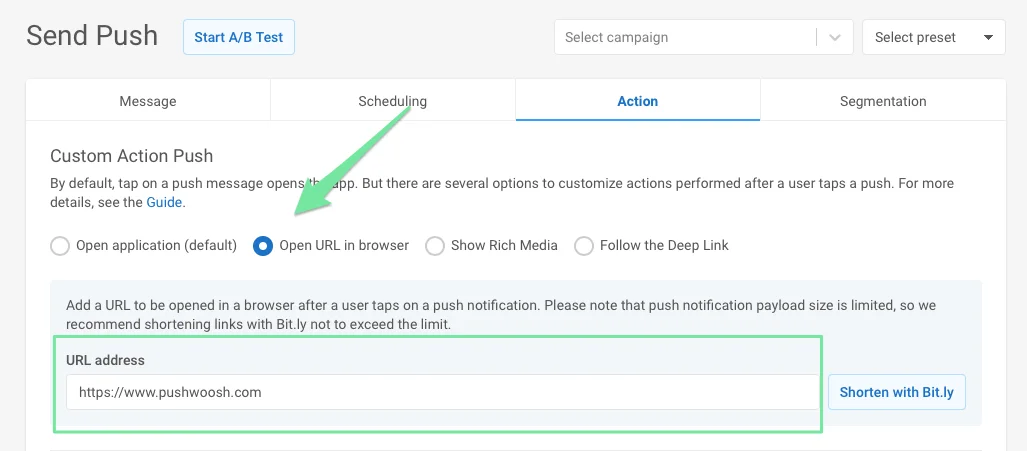
Adicione um link que será aberto em um navegador depois que um usuário tocar em uma notificação push. Escolha a opção URL e insira uma URL no campo correspondente. Observe que o tamanho do payload da notificação push é limitado, então considere usar um encurtador de URL para ficar dentro do limite.
Para URL, a vinculação dinâmica está disponível. Você pode adicionar Conteúdo Dinâmico ao endereço da web que você especifica no campo URL para que a página da web seja aberta quando um usuário tocar em um push, levando em consideração os valores de Tag do usuário. Por exemplo, você pode mostrar uma oferta especial com base no último produto que um usuário comprou ou levá-lo a um feed de notícias semelhante ao que ele leu recentemente.
Para adicionar uma URL dinâmica à sua mensagem de push, coloque o Conteúdo Dinâmico no final da URL (a parte após o sinal /):
```text
https://example.com/{TagName|lowercase|default}
```
Use a mesma sintaxe que para o Conteúdo Dinâmico no texto do push, título, etc.:
```text
{Tag|modificador_de_formato|valor_padrão}
```
Consulte o guia de [Conteúdo Dinâmico](/pt/product/personalization/dynamic-content/) para mais detalhes.
#### Rich Media
Rich Media é o conteúdo exibido enquanto os usuários estão no aplicativo. Ele pode conter imagens, vídeos, formulários preenchíveis e outros elementos. Se os usuários clicarem nele, ele se abre para anexar imagens, vídeos, CTAs ou outras formas interativas. Para saber mais sobre como criar e editar Rich Media, consulte [este guia](/pt/product/content/rich-media/).
Para abrir uma das páginas de Rich Media criadas em sua conta, selecione a opção **Mostrar Rich Media** e escolha uma Rich Media a ser mostrada. Para abrir uma página de conteúdo rico remota, selecione a fonte **Página Remota** e insira a URL da página rica.
Para dispositivos Android, você pode ativar a opção **Mostrar na tela de bloqueio** para exibir Rich Media diretamente na tela de bloqueio do dispositivo do usuário.
#### Deep Link
Com Deep Links, você pode levar os usuários diretamente para novos conteúdos no aplicativo, páginas promocionais, ofertas especiais, etc. Em Predefinições, você só pode adicionar deep links que configurou nas configurações.
[Por favor, siga o guia para configurar Deep Links](/pt/product/messaging-channels/push-notifications/advanced-push-features/deep-linking).
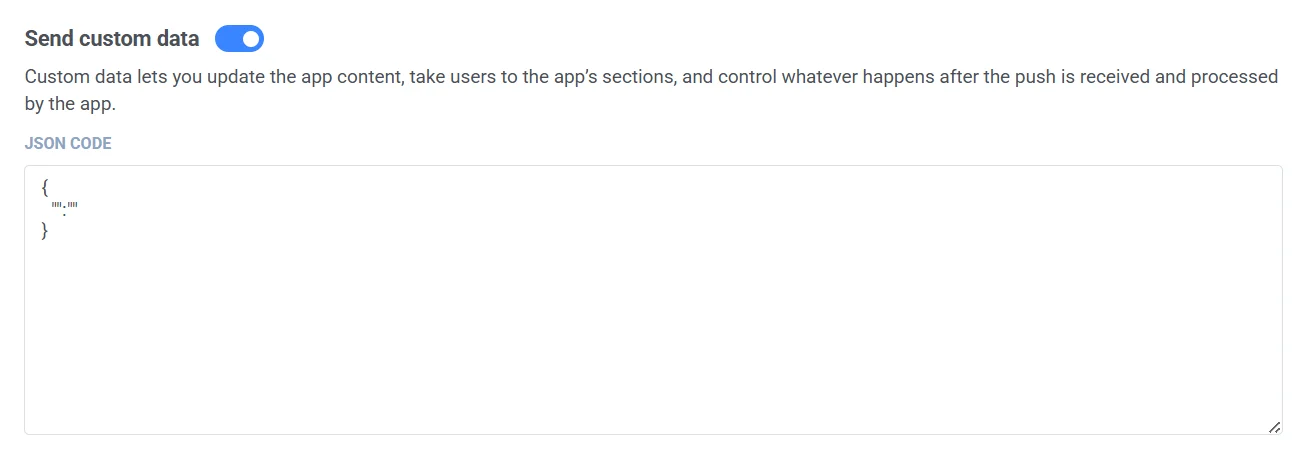
#### Dados Personalizados
Dados Personalizados são um objeto JSON que descreve as ações a serem executadas, por exemplo:
```json
{"key": "value"}
```
Você pode adicionar Dados Personalizados à sua mensagem de push para especificar parâmetros de push adicionais.
Ative a opção **Enviar dados personalizados**. Insira os dados JSON no campo **Código JSON**.
Para saber mais sobre Dados Personalizados, consulte nosso [guia](/pt/product/messaging-channels/push-notifications/advanced-push-features/using-custom-data/).
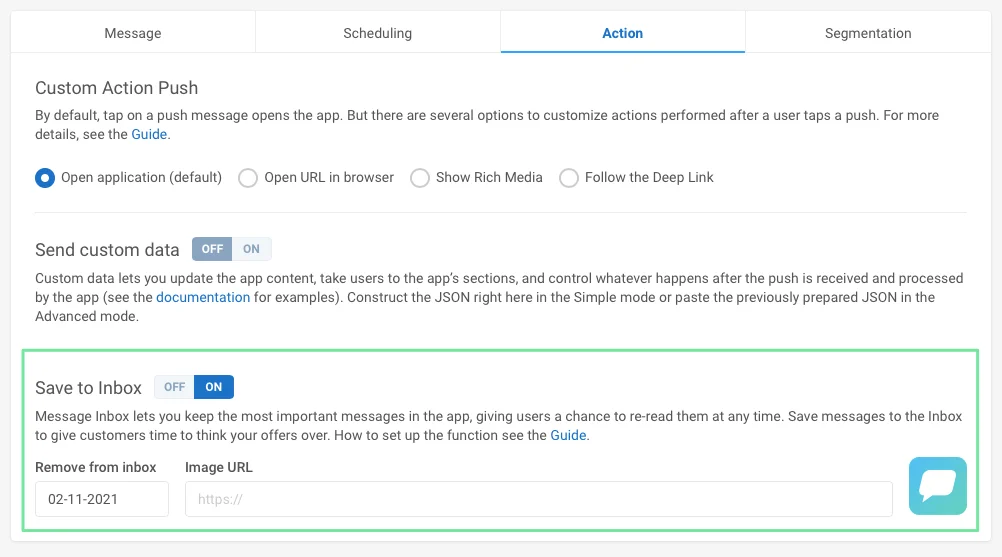
#### Salvar na Caixa de Entrada
Para manter a mensagem na caixa de entrada dos usuários, marque a caixa de seleção e defina a data para remover o push. Por padrão, as mensagens são removidas da caixa de entrada no dia seguinte ao envio. Para definir um ícone a ser mostrado ao lado da mensagem na caixa de entrada, especifique a URL da imagem no campo correspondente.
A mensagem será removida da Caixa de Entrada às 00:00:01 UTC da data especificada, então o dia anterior é o último dia em que um usuário pode ver a mensagem em sua Caixa de Entrada.
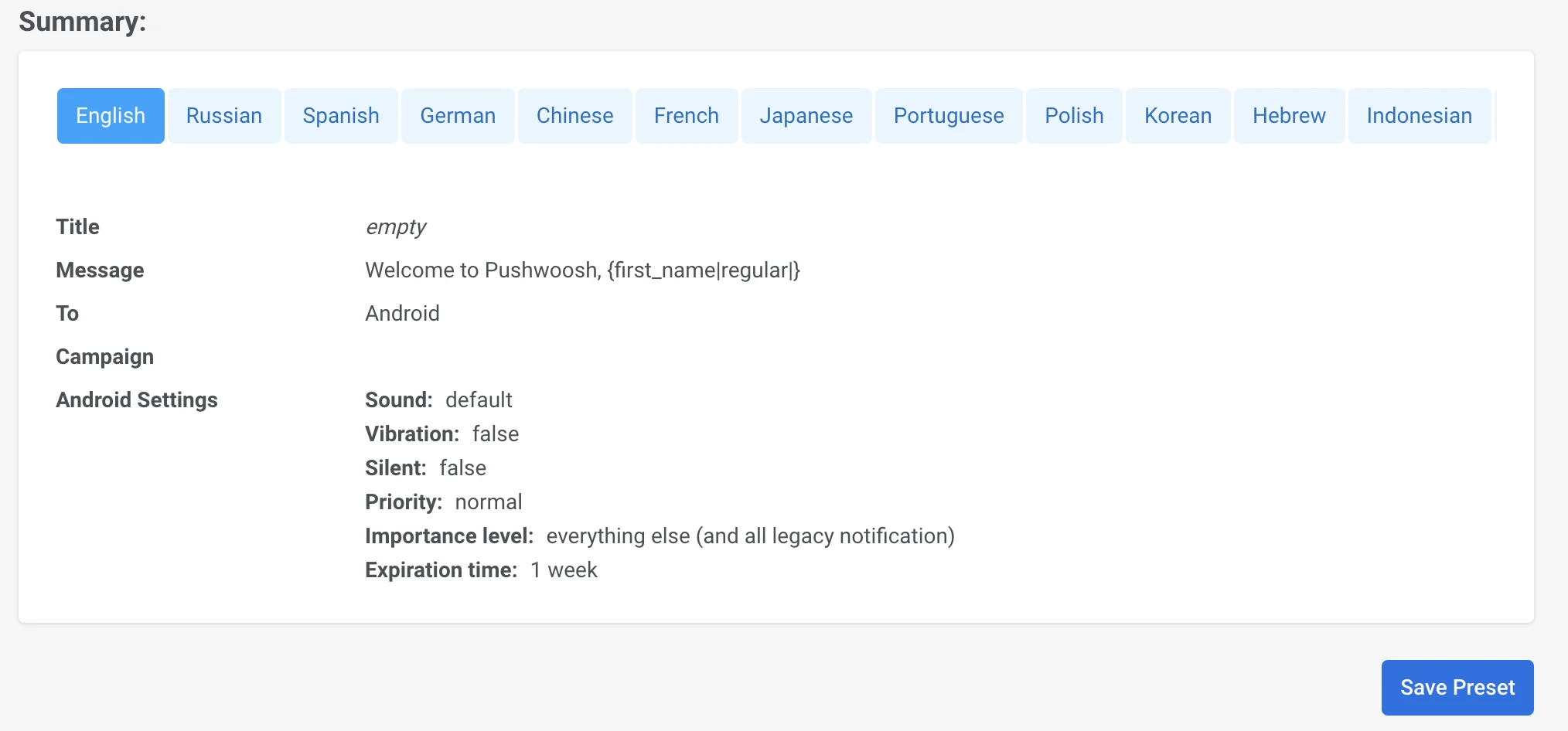
Depois de configurar todos os parâmetros, clique em **Salvar Predefinição**.
Você pode então [enviar seu push para o público](/pt/product/messaging-channels/push-notifications/send-push-notifications/one-time-push).
 ### Aba Mensagem
[Título do Push](#push-title)
[Subtítulo](#subtitle)
[Mensagem do push](#push-message)
[Multilíngue](#multi-language)
[Personalização](#personalization)
[Compositor de IA](#ai-composer)
[Plataformas](#platforms)
[Configurações da plataforma (iOS, Android, Safari e mais)](#platform-settings)
### Aba Ação
[Ação Personalizada](#custom-action)
[Rich Media](#rich-media)
[Deep links](#deep-link)
[Enviar dados personalizados](#custom-data)
[Salvar na Caixa de Entrada](#save-to-inbox)
#### Título do Push
Títulos são opcionais. Adicione um se quiser que seu título apareça em vez do nome do seu aplicativo.
### Aba Mensagem
[Título do Push](#push-title)
[Subtítulo](#subtitle)
[Mensagem do push](#push-message)
[Multilíngue](#multi-language)
[Personalização](#personalization)
[Compositor de IA](#ai-composer)
[Plataformas](#platforms)
[Configurações da plataforma (iOS, Android, Safari e mais)](#platform-settings)
### Aba Ação
[Ação Personalizada](#custom-action)
[Rich Media](#rich-media)
[Deep links](#deep-link)
[Enviar dados personalizados](#custom-data)
[Salvar na Caixa de Entrada](#save-to-inbox)
#### Título do Push
Títulos são opcionais. Adicione um se quiser que seu título apareça em vez do nome do seu aplicativo.
 #### Subtítulo
O subtítulo funciona apenas para aplicativos iOS. Se você adicioná-lo ao Android ou a qualquer outra plataforma, ele não será visível para seus usuários.
#### Mensagem do push
Esta é a mensagem que seus usuários receberão em sua notificação push. Aqui, você pode inserir texto e emojis, criar uma mensagem com nosso [compositor de IA](/pt/product/content/push-presets/push-ai-composer), adicionar personalização (como uma saudação com o primeiro nome) e versões localizadas de sua mensagem em diferentes idiomas.
#### Subtítulo
O subtítulo funciona apenas para aplicativos iOS. Se você adicioná-lo ao Android ou a qualquer outra plataforma, ele não será visível para seus usuários.
#### Mensagem do push
Esta é a mensagem que seus usuários receberão em sua notificação push. Aqui, você pode inserir texto e emojis, criar uma mensagem com nosso [compositor de IA](/pt/product/content/push-presets/push-ai-composer), adicionar personalização (como uma saudação com o primeiro nome) e versões localizadas de sua mensagem em diferentes idiomas.
 #### Multilíngue
O Pushwoosh conhece os idiomas que estão configurados nos dispositivos de seus usuários. O idioma que a maioria dos assinantes tem em seus telefones é o padrão. Se você quiser enviar um push em diferentes idiomas, clique em **Editar idiomas** para ver todos os idiomas disponíveis, bem como o número de dispositivos ao lado deles.
#### Multilíngue
O Pushwoosh conhece os idiomas que estão configurados nos dispositivos de seus usuários. O idioma que a maioria dos assinantes tem em seus telefones é o padrão. Se você quiser enviar um push em diferentes idiomas, clique em **Editar idiomas** para ver todos os idiomas disponíveis, bem como o número de dispositivos ao lado deles.
 Por padrão, todos os idiomas são selecionados. Desmarque as caixas se não quiser traduzir seu push para eles. Em seguida, clique em **Aplicar**.
 Para adicionar uma tradução à sua notificação push, escolha um idioma e copie e cole sua mensagem no idioma selecionado.
 [Mais sobre multilíngue](/pt/product/personalization/multi-language/).
#### Personalização
A personalização funciona em títulos de push, subtítulos, mensagens, cabeçalhos, ícones e parâmetros raiz. Você pode personalizar a Tag de Nome (primeiro nome, ID de e-mail, cidade, etc.) e um modificador de formato ("alexander" ou "Alexander").
[Leia mais sobre personalização](/pt/product/personalization/dynamic-content#how-to-personalize-the-push).
#### Compositor de IA
Clique no botão [**AI Composer**](/pt/product/content/push-presets/push-ai-composer) para gerar rapidamente conteúdo para sua mensagem de push. Você só precisa inserir palavras-chave, e a IA criará uma mensagem em torno delas. Clique em **Copiar Conteúdo** para inseri-lo em sua mensagem e editar se necessário.
#### Plataformas
Em **Plataformas de destino**, você define para onde seu push será enviado:
Móvel: iOS, Android, Huawei
Web: Chrome, Firefox, Safari, Windows
Por padrão, todas as plataformas são selecionadas. Para desativar o envio de pushes para uma plataforma específica, clique no nome da plataforma.
O número ao lado do ícone da plataforma indica quantos dispositivos estão configurados nesta plataforma. Em nosso exemplo, 2 ao lado de iOS significa que o aplicativo tem 2 usuários de iOS adicionados como assinantes no Pushwoosh.
### Configurações da plataforma
As opções específicas da plataforma abaixo estão disponíveis apenas neste formulário legado. O editor de conteúdo de push atual não expõe esses campos.
#### iOS
[Mais sobre multilíngue](/pt/product/personalization/multi-language/).
#### Personalização
A personalização funciona em títulos de push, subtítulos, mensagens, cabeçalhos, ícones e parâmetros raiz. Você pode personalizar a Tag de Nome (primeiro nome, ID de e-mail, cidade, etc.) e um modificador de formato ("alexander" ou "Alexander").
[Leia mais sobre personalização](/pt/product/personalization/dynamic-content#how-to-personalize-the-push).
#### Compositor de IA
Clique no botão [**AI Composer**](/pt/product/content/push-presets/push-ai-composer) para gerar rapidamente conteúdo para sua mensagem de push. Você só precisa inserir palavras-chave, e a IA criará uma mensagem em torno delas. Clique em **Copiar Conteúdo** para inseri-lo em sua mensagem e editar se necessário.
#### Plataformas
Em **Plataformas de destino**, você define para onde seu push será enviado:
Móvel: iOS, Android, Huawei
Web: Chrome, Firefox, Safari, Windows
Por padrão, todas as plataformas são selecionadas. Para desativar o envio de pushes para uma plataforma específica, clique no nome da plataforma.
O número ao lado do ícone da plataforma indica quantos dispositivos estão configurados nesta plataforma. Em nosso exemplo, 2 ao lado de iOS significa que o aplicativo tem 2 usuários de iOS adicionados como assinantes no Pushwoosh.
### Configurações da plataforma
As opções específicas da plataforma abaixo estão disponíveis apenas neste formulário legado. O editor de conteúdo de push atual não expõe esses campos.
#### iOS
 **Título.** Especifique o título personalizado de uma notificação push diferente do nome do aplicativo. Para aumentar as taxas de abertura, personalize o título da mensagem usando o [Conteúdo Dinâmico](/pt/product/personalization/dynamic-content/). Observe que o título é o mesmo para todos os idiomas para os quais seu push é traduzido. Se você precisar de um título multilíngue, ative-o na seção Mensagem; o título multilíngue é o mesmo para todas as plataformas.
**Subtítulo**. Especifique o subtítulo para a notificação push do iOS. Ele será exibido entre o título e o texto da mensagem de push. Os subtítulos podem ser personalizados com os marcadores de posição do [Conteúdo Dinâmico](/pt/product/personalization/dynamic-content/).
**Emblemas**. Defina o número do emblema do iOS a ser enviado com seu push. Use +n / -n para incrementar / decrementar o valor atual do emblema. Enviar 0 limpa o emblema do ícone do seu aplicativo.
**Som**. Especifique o som personalizado do pacote principal do seu aplicativo. Certifique-se de localizar o arquivo de áudio na raiz do seu projeto iOS.
**Categoria iOS8**. Selecione uma Categoria com o conjunto de botões para iOS8.
**ID de Thread do iOS**. Identificador para agrupar notificações relacionadas por threads. Mensagens com o mesmo ID de thread são agrupadas na tela de bloqueio e na Central de Notificações. Para criar um ID de thread, clique em **Editar**.
**Título.** Especifique o título personalizado de uma notificação push diferente do nome do aplicativo. Para aumentar as taxas de abertura, personalize o título da mensagem usando o [Conteúdo Dinâmico](/pt/product/personalization/dynamic-content/). Observe que o título é o mesmo para todos os idiomas para os quais seu push é traduzido. Se você precisar de um título multilíngue, ative-o na seção Mensagem; o título multilíngue é o mesmo para todas as plataformas.
**Subtítulo**. Especifique o subtítulo para a notificação push do iOS. Ele será exibido entre o título e o texto da mensagem de push. Os subtítulos podem ser personalizados com os marcadores de posição do [Conteúdo Dinâmico](/pt/product/personalization/dynamic-content/).
**Emblemas**. Defina o número do emblema do iOS a ser enviado com seu push. Use +n / -n para incrementar / decrementar o valor atual do emblema. Enviar 0 limpa o emblema do ícone do seu aplicativo.
**Som**. Especifique o som personalizado do pacote principal do seu aplicativo. Certifique-se de localizar o arquivo de áudio na raiz do seu projeto iOS.
**Categoria iOS8**. Selecione uma Categoria com o conjunto de botões para iOS8.
**ID de Thread do iOS**. Identificador para agrupar notificações relacionadas por threads. Mensagens com o mesmo ID de thread são agrupadas na tela de bloqueio e na Central de Notificações. Para criar um ID de thread, clique em **Editar**.
 Digite o nome e o ID na janela aberta e clique em **Salvar**.
 Selecione o ID de thread na lista suspensa:
 Veja como as notificações push agrupadas com dois IDs de thread diferentes aparecem em um dispositivo:
 **Parâmetros Raiz do iOS**. Parâmetros de nível raiz para o dicionário APS.
**Anexo de Mídia iOS10+**. URL para qualquer vídeo, áudio, imagem ou GIF para notificação rica do iOS. Consulte [**este guia**](/pt/developer/pushwoosh-sdk/ios-sdk/ios-rich-notifications-integration) para mais detalhes sobre Notificações Ricas do iOS 10.
**Enviar notificação silenciosa**. Permite enviar um push silencioso com a propriedade `content-available`. Quando um push silencioso chega, o iOS acorda seu aplicativo em segundo plano, para que você possa obter novos dados do seu servidor ou fazer o processamento de informações em segundo plano.
**Push Crítico**. Refere-se a alertas críticos do iOS que tocam um som mesmo que o modo Não Perturbe esteja ativado ou o iPhone esteja silenciado. Alertas críticos são permitidos apenas para aplicativos autorizados pela Apple. Para habilitar alertas críticos para seu aplicativo, envie a [**solicitação de autorização no Portal do Desenvolvedor da Apple**](https://developer.apple.com/contact/request/notifications-critical-alerts-entitlement/).
**Tempo de expiração**. Define o período após o qual o push não será entregue se o dispositivo estiver offline.
###### Níveis de interrupção de notificação do iOS 15
A partir do iOS 15, os modos de Foco gerenciam os níveis de interrupção de notificações nos dispositivos dos usuários. Usando os modos de Foco, os usuários de iPhone podem personalizar suas preferências de notificação de várias maneiras, incluindo a configuração de seus próprios modos de notificação de Trabalho, Sono e Pessoal. Esses modos podem permitir notificações de aplicativos específicos que o usuário escolhe e bloquear outros de enviar pushes enquanto o modo está ativado. Por exemplo, um usuário pode configurar o modo de Trabalho para permitir notificações apenas de aplicativos relacionados ao trabalho.
Existem quatro opções de nível de interrupção introduzidas no iOS 15:
###### Pushes Ativos (padrão)
Pushes Ativos se comportam como notificações regulares se comportavam antes do iOS 15: a notificação é apresentada imediatamente quando é recebida, a tela acende ao receber o push, e sons e vibrações podem ser reproduzidos. Se o modo de Foco bloquear as notificações do aplicativo, os Pushes Ativos não conseguirão romper esse modo.
###### Pushes Passivos
Quanto aos Pushes Passivos, o sistema os adiciona à lista de notificações sem acender a tela ou tocar um som. Esse tipo de push é usado para notificações que não exigem a atenção imediata do usuário, por exemplo, recomendações pessoais, ofertas ou atualizações. Essas notificações não romperão os modos de Foco.
###### Pushes Sensíveis ao Tempo
O nível de interrupção sensível ao tempo permite a exibição de pushes no momento da entrega, mesmo quando o modo de Foco bloqueia as notificações do aplicativo. Essas notificações são exibidas com um banner amarelo de Sensível ao Tempo. No entanto, o usuário pode desativar a capacidade de interrupções de notificações sensíveis ao tempo. O nível de interrupção Sensível ao Tempo deve ser usado para notificações que exigem a atenção imediata do usuário, como segurança da conta ou alertas de entrega de pacotes.
###### Pushes Críticos
Pushes de nível de interrupção crítico são exibidos pelo sistema imediatamente, mesmo quando o modo Não Perturbe está ativo. Esses pushes acendem a tela e ignoram o interruptor de silêncio para tocar um som. Pushes críticos devem ser usados para casos críticos, como alertas de tempo severo ou segurança, e exigem uma autorização aprovada.
#### Android
**Parâmetros Raiz do iOS**. Parâmetros de nível raiz para o dicionário APS.
**Anexo de Mídia iOS10+**. URL para qualquer vídeo, áudio, imagem ou GIF para notificação rica do iOS. Consulte [**este guia**](/pt/developer/pushwoosh-sdk/ios-sdk/ios-rich-notifications-integration) para mais detalhes sobre Notificações Ricas do iOS 10.
**Enviar notificação silenciosa**. Permite enviar um push silencioso com a propriedade `content-available`. Quando um push silencioso chega, o iOS acorda seu aplicativo em segundo plano, para que você possa obter novos dados do seu servidor ou fazer o processamento de informações em segundo plano.
**Push Crítico**. Refere-se a alertas críticos do iOS que tocam um som mesmo que o modo Não Perturbe esteja ativado ou o iPhone esteja silenciado. Alertas críticos são permitidos apenas para aplicativos autorizados pela Apple. Para habilitar alertas críticos para seu aplicativo, envie a [**solicitação de autorização no Portal do Desenvolvedor da Apple**](https://developer.apple.com/contact/request/notifications-critical-alerts-entitlement/).
**Tempo de expiração**. Define o período após o qual o push não será entregue se o dispositivo estiver offline.
###### Níveis de interrupção de notificação do iOS 15
A partir do iOS 15, os modos de Foco gerenciam os níveis de interrupção de notificações nos dispositivos dos usuários. Usando os modos de Foco, os usuários de iPhone podem personalizar suas preferências de notificação de várias maneiras, incluindo a configuração de seus próprios modos de notificação de Trabalho, Sono e Pessoal. Esses modos podem permitir notificações de aplicativos específicos que o usuário escolhe e bloquear outros de enviar pushes enquanto o modo está ativado. Por exemplo, um usuário pode configurar o modo de Trabalho para permitir notificações apenas de aplicativos relacionados ao trabalho.
Existem quatro opções de nível de interrupção introduzidas no iOS 15:
###### Pushes Ativos (padrão)
Pushes Ativos se comportam como notificações regulares se comportavam antes do iOS 15: a notificação é apresentada imediatamente quando é recebida, a tela acende ao receber o push, e sons e vibrações podem ser reproduzidos. Se o modo de Foco bloquear as notificações do aplicativo, os Pushes Ativos não conseguirão romper esse modo.
###### Pushes Passivos
Quanto aos Pushes Passivos, o sistema os adiciona à lista de notificações sem acender a tela ou tocar um som. Esse tipo de push é usado para notificações que não exigem a atenção imediata do usuário, por exemplo, recomendações pessoais, ofertas ou atualizações. Essas notificações não romperão os modos de Foco.
###### Pushes Sensíveis ao Tempo
O nível de interrupção sensível ao tempo permite a exibição de pushes no momento da entrega, mesmo quando o modo de Foco bloqueia as notificações do aplicativo. Essas notificações são exibidas com um banner amarelo de Sensível ao Tempo. No entanto, o usuário pode desativar a capacidade de interrupções de notificações sensíveis ao tempo. O nível de interrupção Sensível ao Tempo deve ser usado para notificações que exigem a atenção imediata do usuário, como segurança da conta ou alertas de entrega de pacotes.
###### Pushes Críticos
Pushes de nível de interrupção crítico são exibidos pelo sistema imediatamente, mesmo quando o modo Não Perturbe está ativo. Esses pushes acendem a tela e ignoram o interruptor de silêncio para tocar um som. Pushes críticos devem ser usados para casos críticos, como alertas de tempo severo ou segurança, e exigem uma autorização aprovada.
#### Android
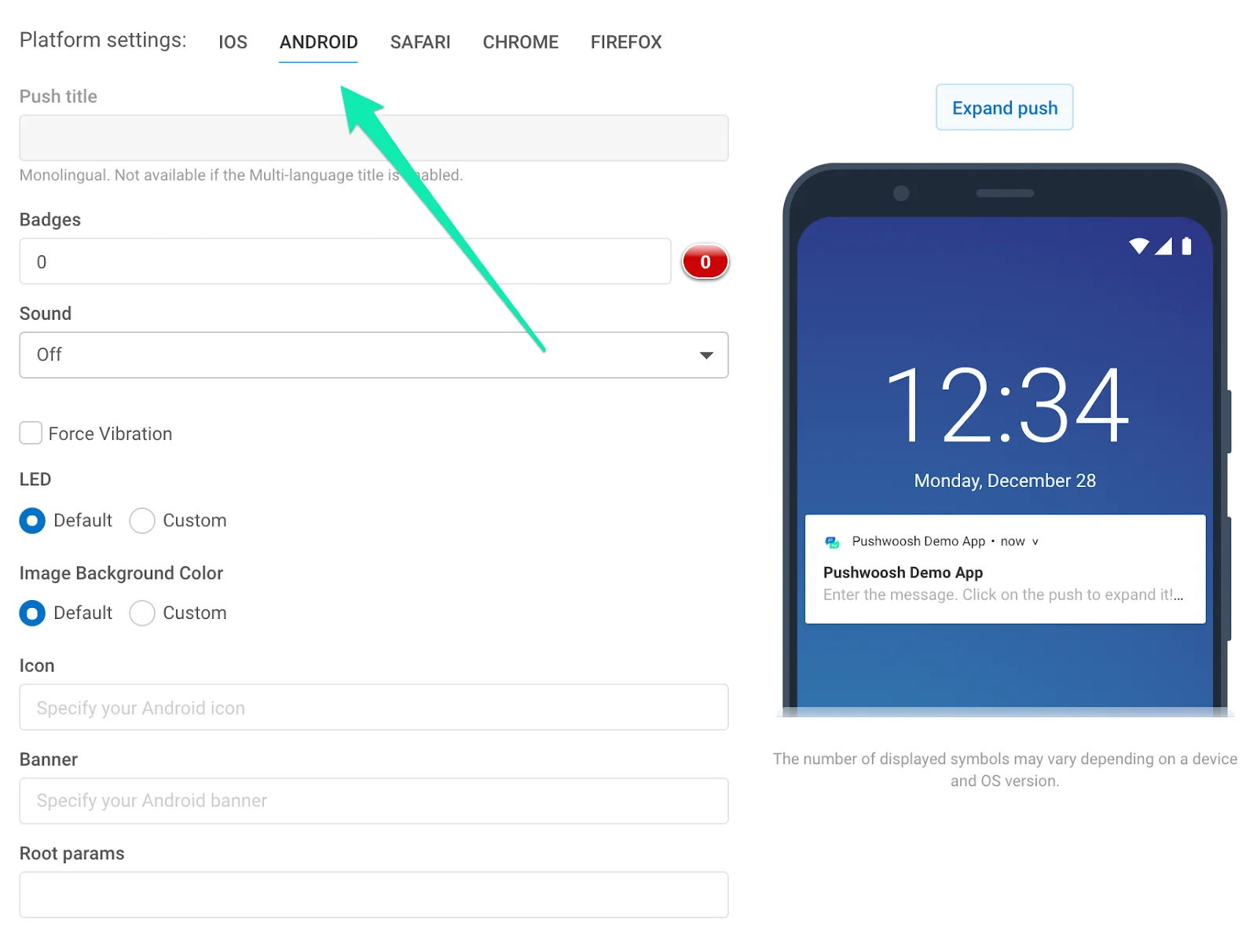 **Título do push**. Especifique o título da sua notificação Android aqui. Personalize o título com os marcadores de posição do [Conteúdo Dinâmico](/pt/product/personalization/dynamic-content/). Observe que o título é o mesmo para todos os idiomas para os quais seu push é traduzido. Se você precisar de um título multilíngue, ative-o na seção Mensagem; o título multilíngue é o mesmo para todas as plataformas.
**Emblemas**. Especifique o valor do emblema; use +n para incrementar.
**Som**. Especifique o nome do arquivo de som personalizado na pasta "res/raw" do seu aplicativo. Omita a extensão do arquivo.
**LED**. Escolha a cor do LED, o dispositivo fará sua melhor aproximação.
**Cor de Fundo da Imagem**. Cor de fundo do ícone no Android Lollipop.
**Forçar Vibração**. Vibrar na chegada; use apenas para mensagens urgentes.
**Ícone**. Caminho para o ícone de notificação. Insira os marcadores de posição do [Conteúdo Dinâmico](/pt/product/personalization/dynamic-content/) para personalizar o ícone.
**Banner**. Insira o URL da imagem aqui. A imagem deve ter ≤ 450px de largura, proporção de ~2:1, e será cortada centralmente. Insira os marcadores de posição do [Conteúdo Dinâmico](/pt/product/personalization/dynamic-content/) para personalizar o banner.
**Parâmetros raiz do Android**. Parâmetros de nível raiz para o payload do Android, objeto de chave-valor personalizado.
**Título do push**. Especifique o título da sua notificação Android aqui. Personalize o título com os marcadores de posição do [Conteúdo Dinâmico](/pt/product/personalization/dynamic-content/). Observe que o título é o mesmo para todos os idiomas para os quais seu push é traduzido. Se você precisar de um título multilíngue, ative-o na seção Mensagem; o título multilíngue é o mesmo para todas as plataformas.
**Emblemas**. Especifique o valor do emblema; use +n para incrementar.
**Som**. Especifique o nome do arquivo de som personalizado na pasta "res/raw" do seu aplicativo. Omita a extensão do arquivo.
**LED**. Escolha a cor do LED, o dispositivo fará sua melhor aproximação.
**Cor de Fundo da Imagem**. Cor de fundo do ícone no Android Lollipop.
**Forçar Vibração**. Vibrar na chegada; use apenas para mensagens urgentes.
**Ícone**. Caminho para o ícone de notificação. Insira os marcadores de posição do [Conteúdo Dinâmico](/pt/product/personalization/dynamic-content/) para personalizar o ícone.
**Banner**. Insira o URL da imagem aqui. A imagem deve ter ≤ 450px de largura, proporção de ~2:1, e será cortada centralmente. Insira os marcadores de posição do [Conteúdo Dinâmico](/pt/product/personalization/dynamic-content/) para personalizar o banner.
**Parâmetros raiz do Android**. Parâmetros de nível raiz para o payload do Android, objeto de chave-valor personalizado.
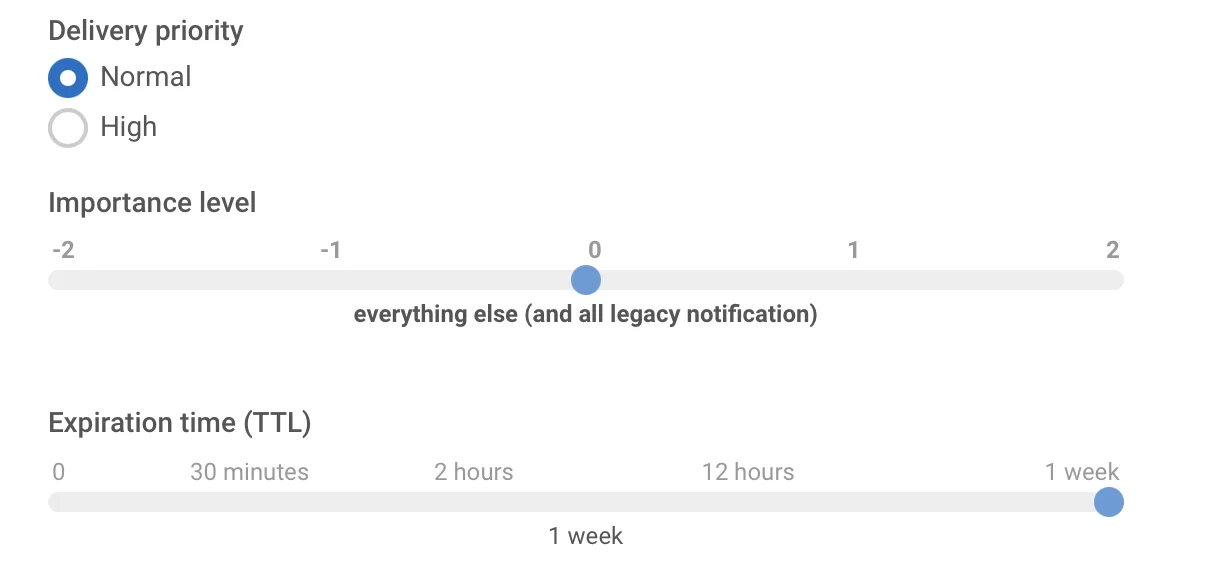 **Prioridade de entrega**. Habilita a entrega da notificação quando o dispositivo está no modo de economia de energia. Notificações com prioridade de entrega **alta** serão entregues de qualquer maneira, enquanto a prioridade de entrega **normal** significa que a notificação será entregue após o modo de economia de energia ser desativado.
**Nível de importância**. Define o parâmetro de "importância" para dispositivos com Android 8.0 e superior, bem como o parâmetro de "prioridade" para dispositivos com Android 7.1 e inferior. Este parâmetro com valores válidos de -2 a 2 estabelece o nível de interrupção de um canal de notificação ou de uma notificação específica.
* Nível de importância urgente (1-2) - a notificação emite um som e aparece como uma notificação flutuante
* Nível de importância alto (0) - a notificação emite um som e aparece na barra de status
* Nível de importância médio (-1) - a notificação não emite som, mas ainda aparece na barra de status
* Nível de importância baixo (-2) - a notificação não emite som e não aparece na barra de status
**Tempo de expiração**. Defina o período após o qual o push não será entregue se o dispositivo estiver offline.
**Canais de Notificações**. A partir do Android 8.0, você pode criar [Canais de Notificação](/pt/developer/pushwoosh-sdk/android-sdk/notification-channels). Para criar um canal, há dois passos que você precisa seguir:
1. Configure as definições do canal. Especifique todos os parâmetros necessários, como som, vibração, LED e prioridade;
2. Especifique o nome do canal adicionando o seguinte par chave-valor aos parâmetros raiz do Android:
```json
{"pw_channel":"NOME DO CANAL"}
```
Para enviar uma notificação para um canal existente, você precisa especificar o mesmo par chave-valor nos parâmetros raiz do Android.
Não é possível alterar os parâmetros do canal depois que ele é criado no dispositivo.
#### Safari
**Prioridade de entrega**. Habilita a entrega da notificação quando o dispositivo está no modo de economia de energia. Notificações com prioridade de entrega **alta** serão entregues de qualquer maneira, enquanto a prioridade de entrega **normal** significa que a notificação será entregue após o modo de economia de energia ser desativado.
**Nível de importância**. Define o parâmetro de "importância" para dispositivos com Android 8.0 e superior, bem como o parâmetro de "prioridade" para dispositivos com Android 7.1 e inferior. Este parâmetro com valores válidos de -2 a 2 estabelece o nível de interrupção de um canal de notificação ou de uma notificação específica.
* Nível de importância urgente (1-2) - a notificação emite um som e aparece como uma notificação flutuante
* Nível de importância alto (0) - a notificação emite um som e aparece na barra de status
* Nível de importância médio (-1) - a notificação não emite som, mas ainda aparece na barra de status
* Nível de importância baixo (-2) - a notificação não emite som e não aparece na barra de status
**Tempo de expiração**. Defina o período após o qual o push não será entregue se o dispositivo estiver offline.
**Canais de Notificações**. A partir do Android 8.0, você pode criar [Canais de Notificação](/pt/developer/pushwoosh-sdk/android-sdk/notification-channels). Para criar um canal, há dois passos que você precisa seguir:
1. Configure as definições do canal. Especifique todos os parâmetros necessários, como som, vibração, LED e prioridade;
2. Especifique o nome do canal adicionando o seguinte par chave-valor aos parâmetros raiz do Android:
```json
{"pw_channel":"NOME DO CANAL"}
```
Para enviar uma notificação para um canal existente, você precisa especificar o mesmo par chave-valor nos parâmetros raiz do Android.
Não é possível alterar os parâmetros do canal depois que ele é criado no dispositivo.
#### Safari
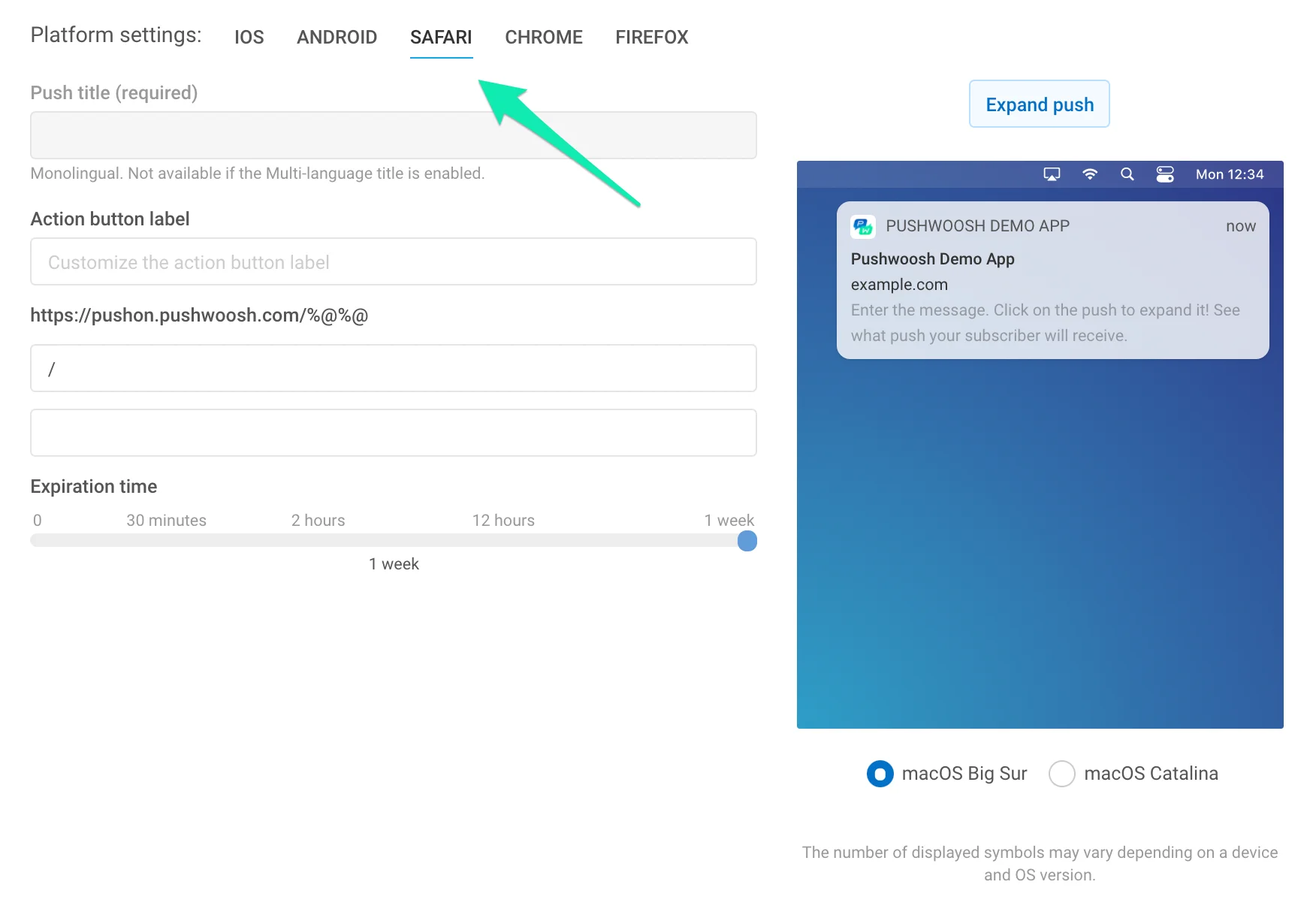 **Título**. Especifique o título da sua notificação do Safari aqui. Este campo é obrigatório, caso contrário, o push não será enviado. Personalizar o título do push do Safari com [Conteúdo Dinâmico](/pt/product/personalization/dynamic-content/) aumenta as taxas de abertura e os níveis de lealdade do público.
Observe que o título é o mesmo para todos os idiomas para os quais seu push é traduzido. Se você precisar de um título multilíngue, ative-o na seção Mensagem; o título multilíngue é o mesmo para todas as plataformas.
**Rótulo do botão de ação (opcional)**. Especifique o rótulo do botão de ação personalizado aqui. Se não for definido, "Mostrar" será exibido como padrão.
**Campo de URL**. Substitua o marcador de posição pela parte da URL que você especificou na configuração do Safari do aplicativo. Os usuários serão redirecionados para esta URL no Safari ao abrir sua notificação.
**Tempo de expiração**. Defina o período após o qual o push não será entregue se o dispositivo estiver offline.
#### Chrome
**Título**. Especifique o título da sua notificação do Safari aqui. Este campo é obrigatório, caso contrário, o push não será enviado. Personalizar o título do push do Safari com [Conteúdo Dinâmico](/pt/product/personalization/dynamic-content/) aumenta as taxas de abertura e os níveis de lealdade do público.
Observe que o título é o mesmo para todos os idiomas para os quais seu push é traduzido. Se você precisar de um título multilíngue, ative-o na seção Mensagem; o título multilíngue é o mesmo para todas as plataformas.
**Rótulo do botão de ação (opcional)**. Especifique o rótulo do botão de ação personalizado aqui. Se não for definido, "Mostrar" será exibido como padrão.
**Campo de URL**. Substitua o marcador de posição pela parte da URL que você especificou na configuração do Safari do aplicativo. Os usuários serão redirecionados para esta URL no Safari ao abrir sua notificação.
**Tempo de expiração**. Defina o período após o qual o push não será entregue se o dispositivo estiver offline.
#### Chrome
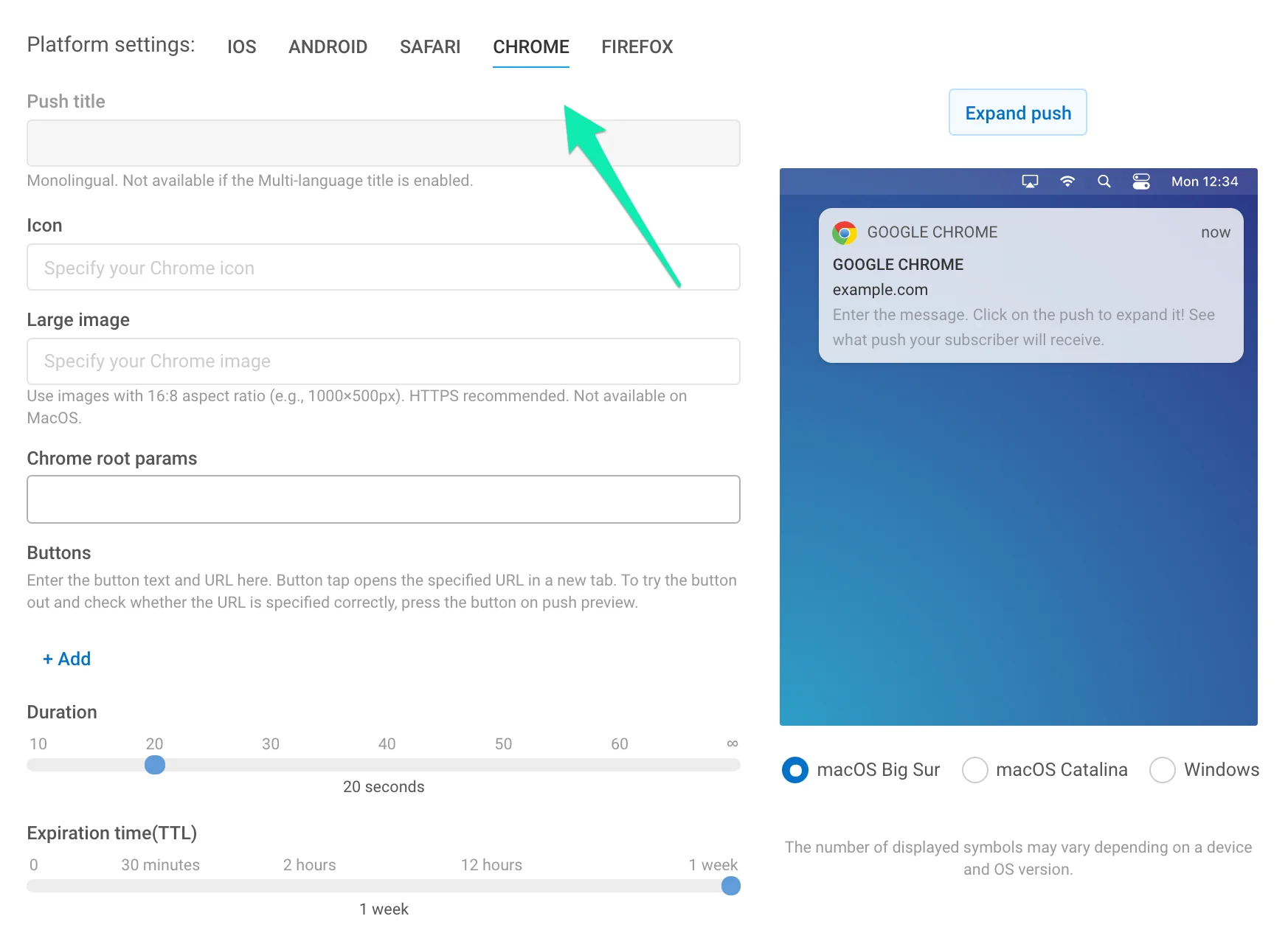 **Ícone**. Especifique o nome do ícone dos recursos da sua extensão ou o URL do caminho completo. Personalizável com marcadores de posição do [Conteúdo Dinâmico](/pt/product/personalization/dynamic-content/).
**Título**. Especifique o título da notificação do Chrome. Personalizável com marcadores de posição do [Conteúdo Dinâmico](/pt/product/personalization/dynamic-content/).
Observe que o título é o mesmo para todos os idiomas para os quais seu push é traduzido. Se você precisar de um título multilíngue, ative-o na seção Mensagem; o título multilíngue é o mesmo para todas as plataformas.
**Imagem grande**. Adicione uma imagem grande à sua notificação especificando o URL do caminho completo para a imagem.
**Parâmetros raiz do Chrome**. Defina parâmetros específicos para pushes enviados para o Chrome. Por exemplo, para enviar um link regular para a plataforma Chrome em paralelo com um [Deep Link](/pt/product/messaging-channels/push-notifications/advanced-push-features/deep-linking/) enviado para dispositivos móveis, insira o link aqui da seguinte forma:
```json
{"l": "http://example.com"}
```
Os parâmetros raiz do Chrome têm prioridade sobre os parâmetros gerais de push para notificações push enviadas para o Chrome. Assim, os assinantes do Chrome receberão o link que você especificar aqui, enquanto os usuários com dispositivos móveis receberão o Deep Link.
**Botões**. Crie botões personalizados para seus pushes. Especifique o Título do botão e a URL a ser aberta (é opcional). Se a URL for omitida, o botão pressionado fecha o push.
Para URLs de botões, a personalização está disponível para maior relevância aos interesses, preferências e atividades de seus usuários. Os dados dinâmicos (valores de Tag atribuídos a um dispositivo) são inseridos na URL assim como qualquer Conteúdo Dinâmico.
Ao inserir a URL, clique no botão **Personalização** ao lado do campo de entrada.
**Ícone**. Especifique o nome do ícone dos recursos da sua extensão ou o URL do caminho completo. Personalizável com marcadores de posição do [Conteúdo Dinâmico](/pt/product/personalization/dynamic-content/).
**Título**. Especifique o título da notificação do Chrome. Personalizável com marcadores de posição do [Conteúdo Dinâmico](/pt/product/personalization/dynamic-content/).
Observe que o título é o mesmo para todos os idiomas para os quais seu push é traduzido. Se você precisar de um título multilíngue, ative-o na seção Mensagem; o título multilíngue é o mesmo para todas as plataformas.
**Imagem grande**. Adicione uma imagem grande à sua notificação especificando o URL do caminho completo para a imagem.
**Parâmetros raiz do Chrome**. Defina parâmetros específicos para pushes enviados para o Chrome. Por exemplo, para enviar um link regular para a plataforma Chrome em paralelo com um [Deep Link](/pt/product/messaging-channels/push-notifications/advanced-push-features/deep-linking/) enviado para dispositivos móveis, insira o link aqui da seguinte forma:
```json
{"l": "http://example.com"}
```
Os parâmetros raiz do Chrome têm prioridade sobre os parâmetros gerais de push para notificações push enviadas para o Chrome. Assim, os assinantes do Chrome receberão o link que você especificar aqui, enquanto os usuários com dispositivos móveis receberão o Deep Link.
**Botões**. Crie botões personalizados para seus pushes. Especifique o Título do botão e a URL a ser aberta (é opcional). Se a URL for omitida, o botão pressionado fecha o push.
Para URLs de botões, a personalização está disponível para maior relevância aos interesses, preferências e atividades de seus usuários. Os dados dinâmicos (valores de Tag atribuídos a um dispositivo) são inseridos na URL assim como qualquer Conteúdo Dinâmico.
Ao inserir a URL, clique no botão **Personalização** ao lado do campo de entrada.
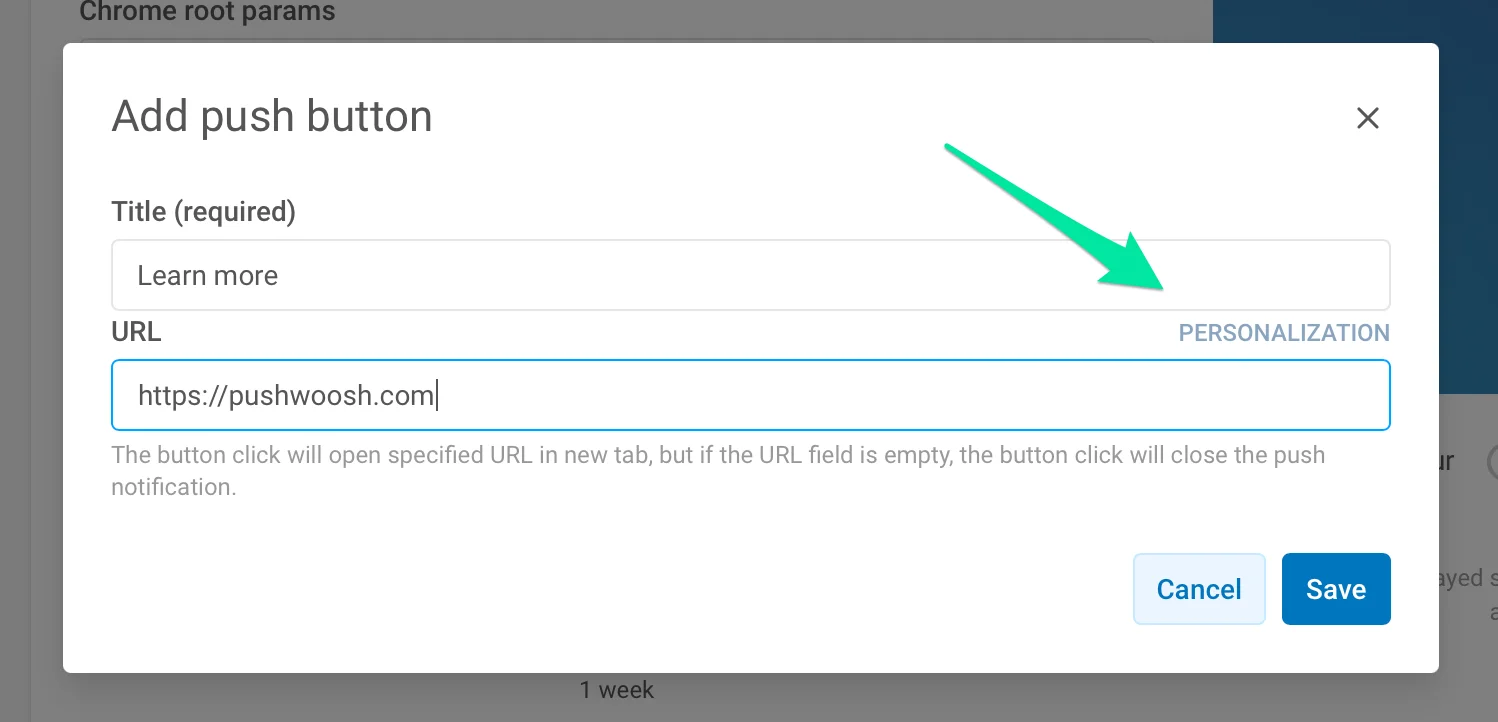 Em seguida, selecione uma tag que você gostaria de usar para personalizar a página para a qual o usuário irá ao pressionar o botão. Por exemplo, para levar um usuário a uma seção do seu site com base em sua origem, adicione a tag País à URL. Assim, por exemplo, um usuário dos Estados Unidos que pressionar o botão Saiba mais irá para https://www.pushwoosh.com.
 **Duração**. Especifique o tempo para o push ser exibido. Defina como infinito, se você gostaria de exibir a notificação até que o usuário interaja com ela.
**Tempo de expiração**. Defina o período após o qual o push não será entregue se o dispositivo estiver offline.
#### Firefox
**Duração**. Especifique o tempo para o push ser exibido. Defina como infinito, se você gostaria de exibir a notificação até que o usuário interaja com ela.
**Tempo de expiração**. Defina o período após o qual o push não será entregue se o dispositivo estiver offline.
#### Firefox
 **Ícone**. Especifique o nome do ícone nos recursos da sua extensão, ou o URL do caminho completo. Personalizável com marcadores de posição do [Conteúdo Dinâmico](/pt/product/personalization/dynamic-content/).
**Título**. Especifique o título da notificação do Firefox. Personalizável com marcadores de posição do [Conteúdo Dinâmico](/pt/product/personalization/dynamic-content/).
Observe que o título é o mesmo para todos os idiomas para os quais seu push é traduzido. Se você precisar de um título multilíngue, ative-o na seção Mensagem; o título multilíngue é o mesmo para todas as plataformas.
**Parâmetros raiz do Firefox**. Defina parâmetros específicos para pushes enviados para o Firefox. Por exemplo, para enviar um link regular para a plataforma Firefox em paralelo com um Deep Link enviado para dispositivos móveis, insira o link aqui da seguinte forma:
```json
{l: "http://example.com"}
```
Os parâmetros raiz do Firefox têm prioridade sobre os parâmetros gerais de push para notificações push enviadas para o Firefox. Assim, os assinantes do Firefox receberão o link que você especificar aqui, enquanto os usuários com dispositivos móveis receberão o Deep Link.
#### Windows 8, 10
**Ícone**. Especifique o nome do ícone nos recursos da sua extensão, ou o URL do caminho completo. Personalizável com marcadores de posição do [Conteúdo Dinâmico](/pt/product/personalization/dynamic-content/).
**Título**. Especifique o título da notificação do Firefox. Personalizável com marcadores de posição do [Conteúdo Dinâmico](/pt/product/personalization/dynamic-content/).
Observe que o título é o mesmo para todos os idiomas para os quais seu push é traduzido. Se você precisar de um título multilíngue, ative-o na seção Mensagem; o título multilíngue é o mesmo para todas as plataformas.
**Parâmetros raiz do Firefox**. Defina parâmetros específicos para pushes enviados para o Firefox. Por exemplo, para enviar um link regular para a plataforma Firefox em paralelo com um Deep Link enviado para dispositivos móveis, insira o link aqui da seguinte forma:
```json
{l: "http://example.com"}
```
Os parâmetros raiz do Firefox têm prioridade sobre os parâmetros gerais de push para notificações push enviadas para o Firefox. Assim, os assinantes do Firefox receberão o link que você especificar aqui, enquanto os usuários com dispositivos móveis receberão o Deep Link.
#### Windows 8, 10
 O Windows 8 fornece mais de 60 modelos de toast, tile, raw e badge, então adicionamos apenas modelos de toast à nossa GUI, pois são os mais populares. Os modelos de tile, raw e badge estão disponíveis apenas via API Remota.
**Primeiro, escolha o modelo na lista à direita** para desbloquear as entradas correspondentes. Em seguida, você pode inserir o conteúdo para todos os idiomas que precisar. O número de campos nos modelos de push do Windows 8 difere, então tivemos que separá-lo de todas as outras plataformas. Ele tem seu próprio conjunto de abas de idioma, usadas da mesma forma que as abas de idioma gerais.
#### Amazon
O Windows 8 fornece mais de 60 modelos de toast, tile, raw e badge, então adicionamos apenas modelos de toast à nossa GUI, pois são os mais populares. Os modelos de tile, raw e badge estão disponíveis apenas via API Remota.
**Primeiro, escolha o modelo na lista à direita** para desbloquear as entradas correspondentes. Em seguida, você pode inserir o conteúdo para todos os idiomas que precisar. O número de campos nos modelos de push do Windows 8 difere, então tivemos que separá-lo de todas as outras plataformas. Ele tem seu próprio conjunto de abas de idioma, usadas da mesma forma que as abas de idioma gerais.
#### Amazon
 **Cabeçalho**. Especifique o cabeçalho da sua notificação da Amazon aqui.
**Som**. Especifique o nome do arquivo de som personalizado na pasta "res/raw" do seu aplicativo. Omita a extensão do arquivo.
**Ícone**. Caminho para o ícone de notificação.
**Banner**. Caminho completo para o banner de notificação.
**Tempo de expiração**. Período após o qual o push não será entregue se o dispositivo estiver offline.
### Aba Ação
Por padrão, tocar em uma mensagem de push abre o aplicativo. Você pode personalizar as ações executadas depois que um usuário toca em um push:
* Abrir uma URL no navegador do usuário,
* Levar os usuários diretamente para páginas específicas dentro do aplicativo,
* Ou chamar a atenção deles com conteúdo rico.
#### Ação Personalizada
**URL**
Adicione um link que será aberto em um navegador depois que um usuário tocar em uma notificação push. Escolha a opção URL e insira uma URL no campo correspondente. Observe que o tamanho do payload da notificação push é limitado, então considere usar um encurtador de URL para ficar dentro do limite.
**Cabeçalho**. Especifique o cabeçalho da sua notificação da Amazon aqui.
**Som**. Especifique o nome do arquivo de som personalizado na pasta "res/raw" do seu aplicativo. Omita a extensão do arquivo.
**Ícone**. Caminho para o ícone de notificação.
**Banner**. Caminho completo para o banner de notificação.
**Tempo de expiração**. Período após o qual o push não será entregue se o dispositivo estiver offline.
### Aba Ação
Por padrão, tocar em uma mensagem de push abre o aplicativo. Você pode personalizar as ações executadas depois que um usuário toca em um push:
* Abrir uma URL no navegador do usuário,
* Levar os usuários diretamente para páginas específicas dentro do aplicativo,
* Ou chamar a atenção deles com conteúdo rico.
#### Ação Personalizada
**URL**
Adicione um link que será aberto em um navegador depois que um usuário tocar em uma notificação push. Escolha a opção URL e insira uma URL no campo correspondente. Observe que o tamanho do payload da notificação push é limitado, então considere usar um encurtador de URL para ficar dentro do limite.
 Para URL, a vinculação dinâmica está disponível. Você pode adicionar Conteúdo Dinâmico ao endereço da web que você especifica no campo URL para que a página da web seja aberta quando um usuário tocar em um push, levando em consideração os valores de Tag do usuário. Por exemplo, você pode mostrar uma oferta especial com base no último produto que um usuário comprou ou levá-lo a um feed de notícias semelhante ao que ele leu recentemente.
Para adicionar uma URL dinâmica à sua mensagem de push, coloque o Conteúdo Dinâmico no final da URL (a parte após o sinal /):
```text
https://example.com/{TagName|lowercase|default}
```
Para URL, a vinculação dinâmica está disponível. Você pode adicionar Conteúdo Dinâmico ao endereço da web que você especifica no campo URL para que a página da web seja aberta quando um usuário tocar em um push, levando em consideração os valores de Tag do usuário. Por exemplo, você pode mostrar uma oferta especial com base no último produto que um usuário comprou ou levá-lo a um feed de notícias semelhante ao que ele leu recentemente.
Para adicionar uma URL dinâmica à sua mensagem de push, coloque o Conteúdo Dinâmico no final da URL (a parte após o sinal /):
```text
https://example.com/{TagName|lowercase|default}
```
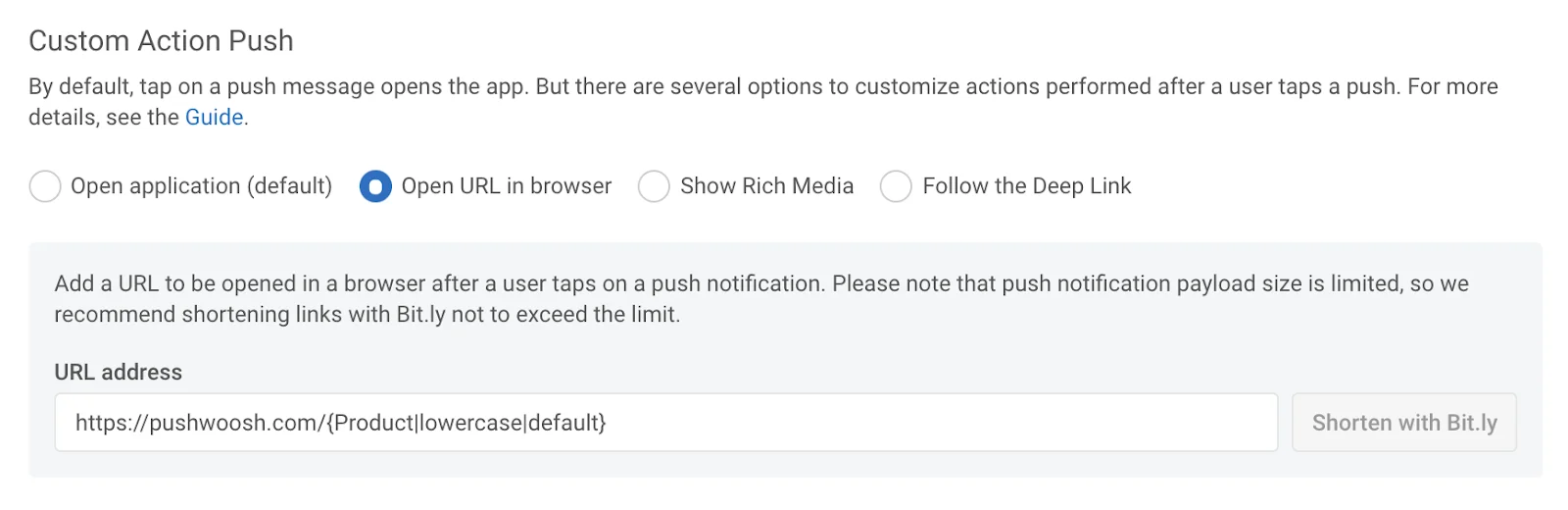 Use a mesma sintaxe que para o Conteúdo Dinâmico no texto do push, título, etc.:
```text
{Tag|modificador_de_formato|valor_padrão}
```
Consulte o guia de [Conteúdo Dinâmico](/pt/product/personalization/dynamic-content/) para mais detalhes.
#### Rich Media
Rich Media é o conteúdo exibido enquanto os usuários estão no aplicativo. Ele pode conter imagens, vídeos, formulários preenchíveis e outros elementos. Se os usuários clicarem nele, ele se abre para anexar imagens, vídeos, CTAs ou outras formas interativas. Para saber mais sobre como criar e editar Rich Media, consulte [este guia](/pt/product/content/rich-media/).
Para abrir uma das páginas de Rich Media criadas em sua conta, selecione a opção **Mostrar Rich Media** e escolha uma Rich Media a ser mostrada. Para abrir uma página de conteúdo rico remota, selecione a fonte **Página Remota** e insira a URL da página rica.
Use a mesma sintaxe que para o Conteúdo Dinâmico no texto do push, título, etc.:
```text
{Tag|modificador_de_formato|valor_padrão}
```
Consulte o guia de [Conteúdo Dinâmico](/pt/product/personalization/dynamic-content/) para mais detalhes.
#### Rich Media
Rich Media é o conteúdo exibido enquanto os usuários estão no aplicativo. Ele pode conter imagens, vídeos, formulários preenchíveis e outros elementos. Se os usuários clicarem nele, ele se abre para anexar imagens, vídeos, CTAs ou outras formas interativas. Para saber mais sobre como criar e editar Rich Media, consulte [este guia](/pt/product/content/rich-media/).
Para abrir uma das páginas de Rich Media criadas em sua conta, selecione a opção **Mostrar Rich Media** e escolha uma Rich Media a ser mostrada. Para abrir uma página de conteúdo rico remota, selecione a fonte **Página Remota** e insira a URL da página rica.
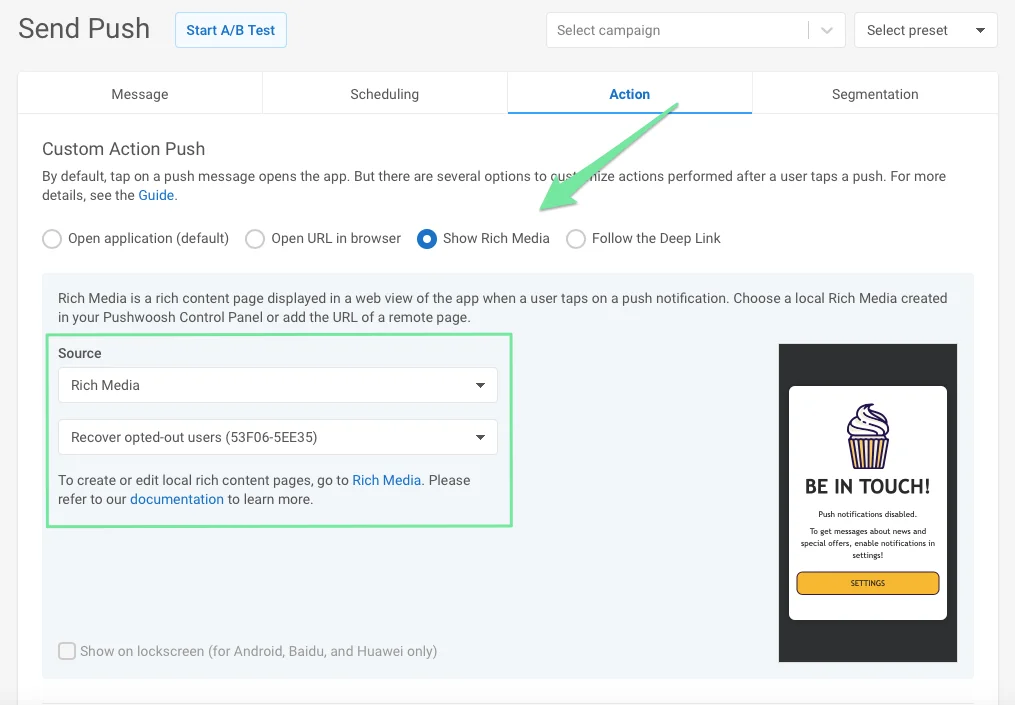 Para dispositivos Android, você pode ativar a opção **Mostrar na tela de bloqueio** para exibir Rich Media diretamente na tela de bloqueio do dispositivo do usuário.
#### Deep Link
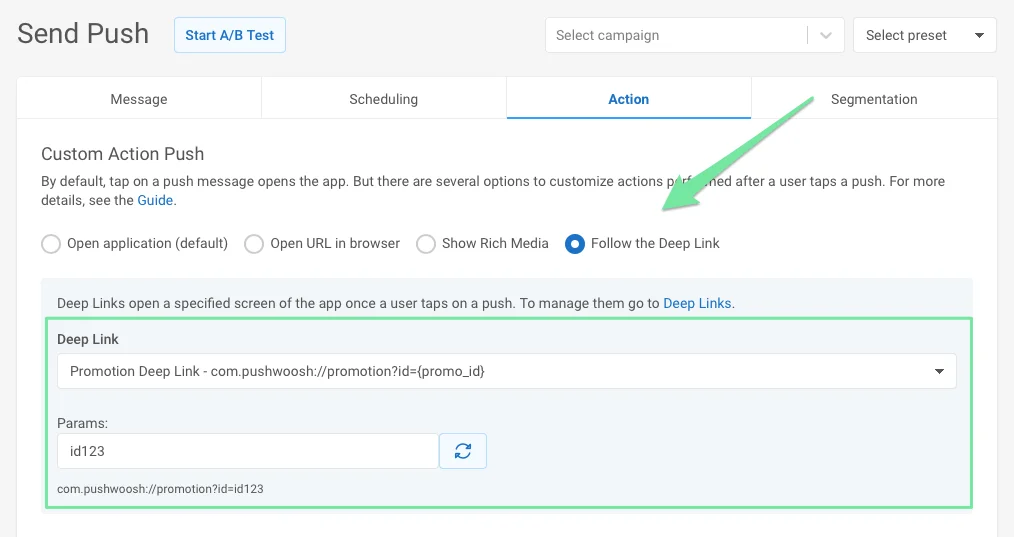
Com Deep Links, você pode levar os usuários diretamente para novos conteúdos no aplicativo, páginas promocionais, ofertas especiais, etc. Em Predefinições, você só pode adicionar deep links que configurou nas configurações.
[Por favor, siga o guia para configurar Deep Links](/pt/product/messaging-channels/push-notifications/advanced-push-features/deep-linking).
Para dispositivos Android, você pode ativar a opção **Mostrar na tela de bloqueio** para exibir Rich Media diretamente na tela de bloqueio do dispositivo do usuário.
#### Deep Link
Com Deep Links, você pode levar os usuários diretamente para novos conteúdos no aplicativo, páginas promocionais, ofertas especiais, etc. Em Predefinições, você só pode adicionar deep links que configurou nas configurações.
[Por favor, siga o guia para configurar Deep Links](/pt/product/messaging-channels/push-notifications/advanced-push-features/deep-linking).
 #### Dados Personalizados
Dados Personalizados são um objeto JSON que descreve as ações a serem executadas, por exemplo:
```json
{"key": "value"}
```
Você pode adicionar Dados Personalizados à sua mensagem de push para especificar parâmetros de push adicionais.
Ative a opção **Enviar dados personalizados**. Insira os dados JSON no campo **Código JSON**.
Para saber mais sobre Dados Personalizados, consulte nosso [guia](/pt/product/messaging-channels/push-notifications/advanced-push-features/using-custom-data/).
#### Dados Personalizados
Dados Personalizados são um objeto JSON que descreve as ações a serem executadas, por exemplo:
```json
{"key": "value"}
```
Você pode adicionar Dados Personalizados à sua mensagem de push para especificar parâmetros de push adicionais.
Ative a opção **Enviar dados personalizados**. Insira os dados JSON no campo **Código JSON**.
Para saber mais sobre Dados Personalizados, consulte nosso [guia](/pt/product/messaging-channels/push-notifications/advanced-push-features/using-custom-data/).
 #### Salvar na Caixa de Entrada
Para manter a mensagem na caixa de entrada dos usuários, marque a caixa de seleção e defina a data para remover o push. Por padrão, as mensagens são removidas da caixa de entrada no dia seguinte ao envio. Para definir um ícone a ser mostrado ao lado da mensagem na caixa de entrada, especifique a URL da imagem no campo correspondente.
A mensagem será removida da Caixa de Entrada às 00:00:01 UTC da data especificada, então o dia anterior é o último dia em que um usuário pode ver a mensagem em sua Caixa de Entrada.
#### Salvar na Caixa de Entrada
Para manter a mensagem na caixa de entrada dos usuários, marque a caixa de seleção e defina a data para remover o push. Por padrão, as mensagens são removidas da caixa de entrada no dia seguinte ao envio. Para definir um ícone a ser mostrado ao lado da mensagem na caixa de entrada, especifique a URL da imagem no campo correspondente.
A mensagem será removida da Caixa de Entrada às 00:00:01 UTC da data especificada, então o dia anterior é o último dia em que um usuário pode ver a mensagem em sua Caixa de Entrada.
 Depois de configurar todos os parâmetros, clique em **Salvar Predefinição**.
 Você pode então [enviar seu push para o público](/pt/product/messaging-channels/push-notifications/send-push-notifications/one-time-push).