# Criar predefinições de push
O Pushwoosh permite que você crie conteúdo de push reutilizável. Você pode elaborar o texto e configurar as definições usando nosso editor de conteúdo de push. Em seguida, você pode enviar a notificação push imediatamente ou salvá-la para campanhas futuras.
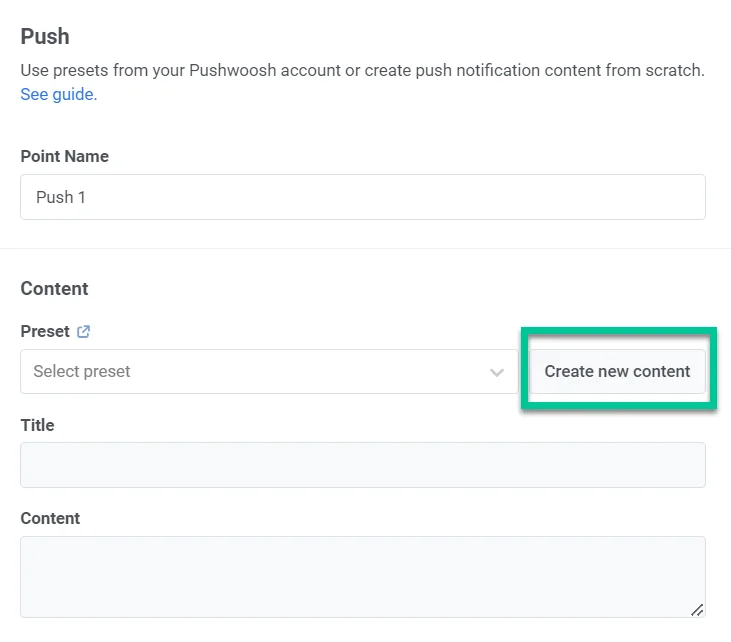
Para criar seu conteúdo de push, basta navegar para **Conteúdo > Conteúdo de push > Criar novo conteúdo**. Você também pode usar a opção **Criar novo conteúdo** dentro de um elemento de Journey de push.
## Defina os idiomas que você deseja usar no seu push
Comece criando o conteúdo da mensagem padrão, que é enviado a todos os usuários, a menos que uma versão em um idioma mais específico seja fornecida. Você pode então adicionar conteúdo para idiomas adicionais para adaptar a mensagem às configurações de idioma do dispositivo dos usuários.
Para adicionar idiomas adicionais, clique no sinal de **Mais** no topo do editor. Uma lista de idiomas aparecerá, permitindo que você escolha os que precisa para sua notificação push.
_Por exemplo, se o seu idioma padrão é o inglês, mas você deseja alcançar também falantes de espanhol e alemão, adicione esses idiomas à sua notificação push. Os usuários com configurações de telefone em espanhol ou alemão receberão a mensagem em seu idioma preferido, enquanto outros verão a versão padrão em inglês._
## Criar conteúdo de push
Em seguida, comece a criar seu conteúdo de push.
### Adicionar um título de push
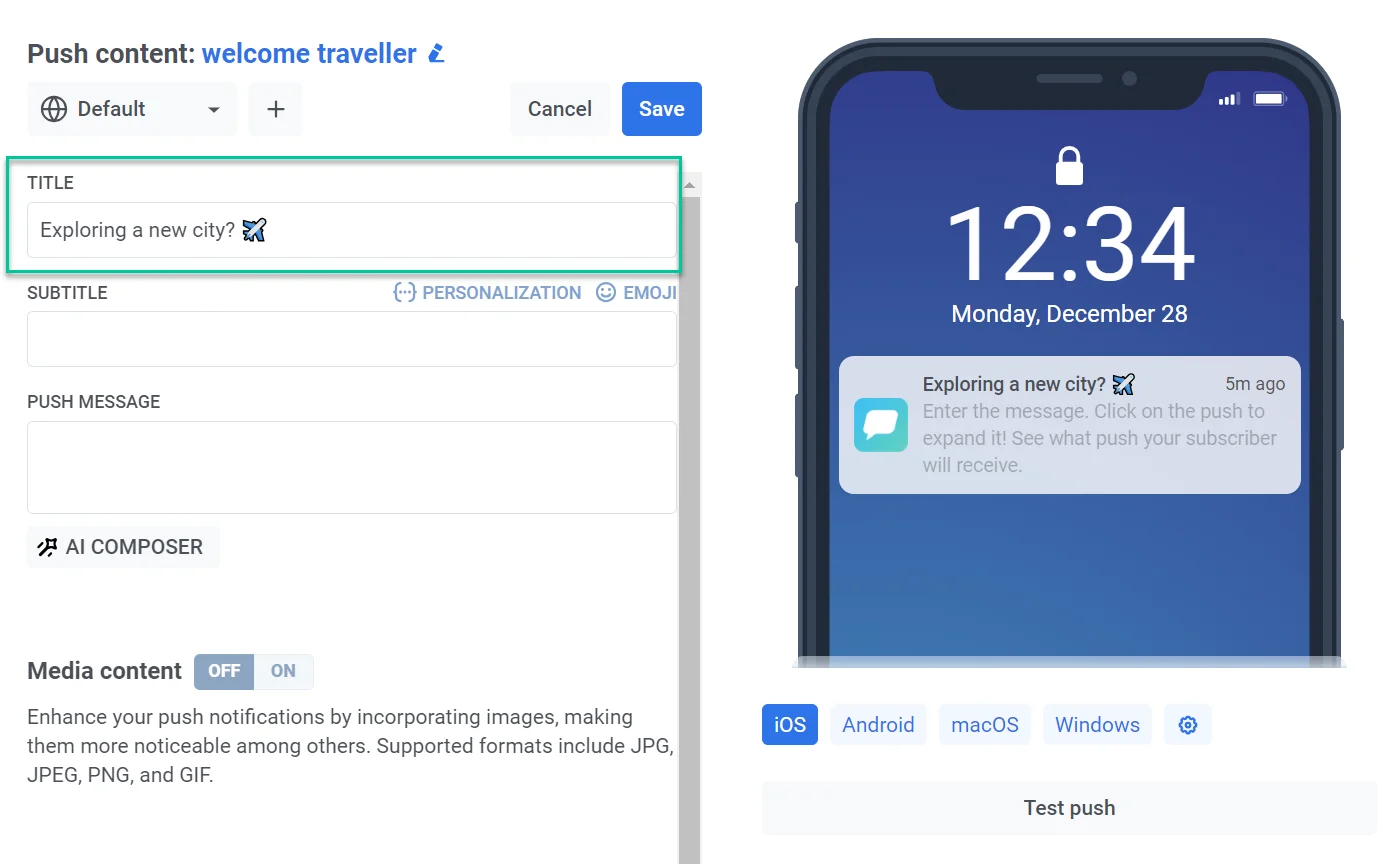
Títulos de push não são obrigatórios, mas você pode usá-los se preferir exibir uma frase única em vez do nome do seu aplicativo em cada push.
Para adicionar um título, basta inserir o texto no campo designado. Você também pode adicionar [personalização](#personalize-push-content) e emojis.
### Adicionar um subtítulo
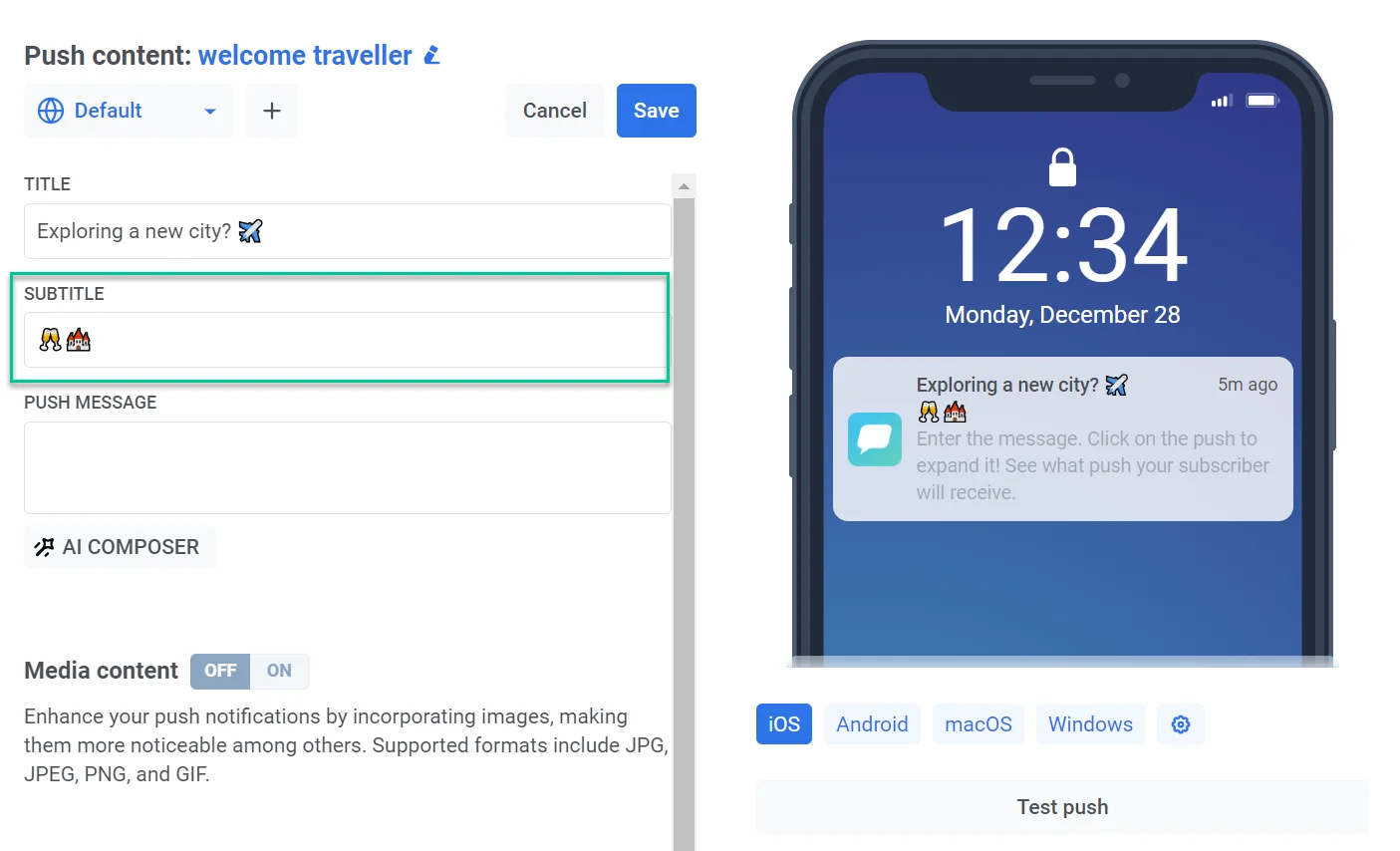
Insira o texto do subtítulo para fornecer contexto extra, detalhes ou tornar sua notificação mais envolvente. Observe que a funcionalidade de subtítulo está atualmente limitada a dispositivos iOS. Se uma notificação push contendo subtítulos for recebida em um dispositivo Android ou em qualquer outra plataforma, os subtítulos não serão exibidos.
### Adicionar uma mensagem de push
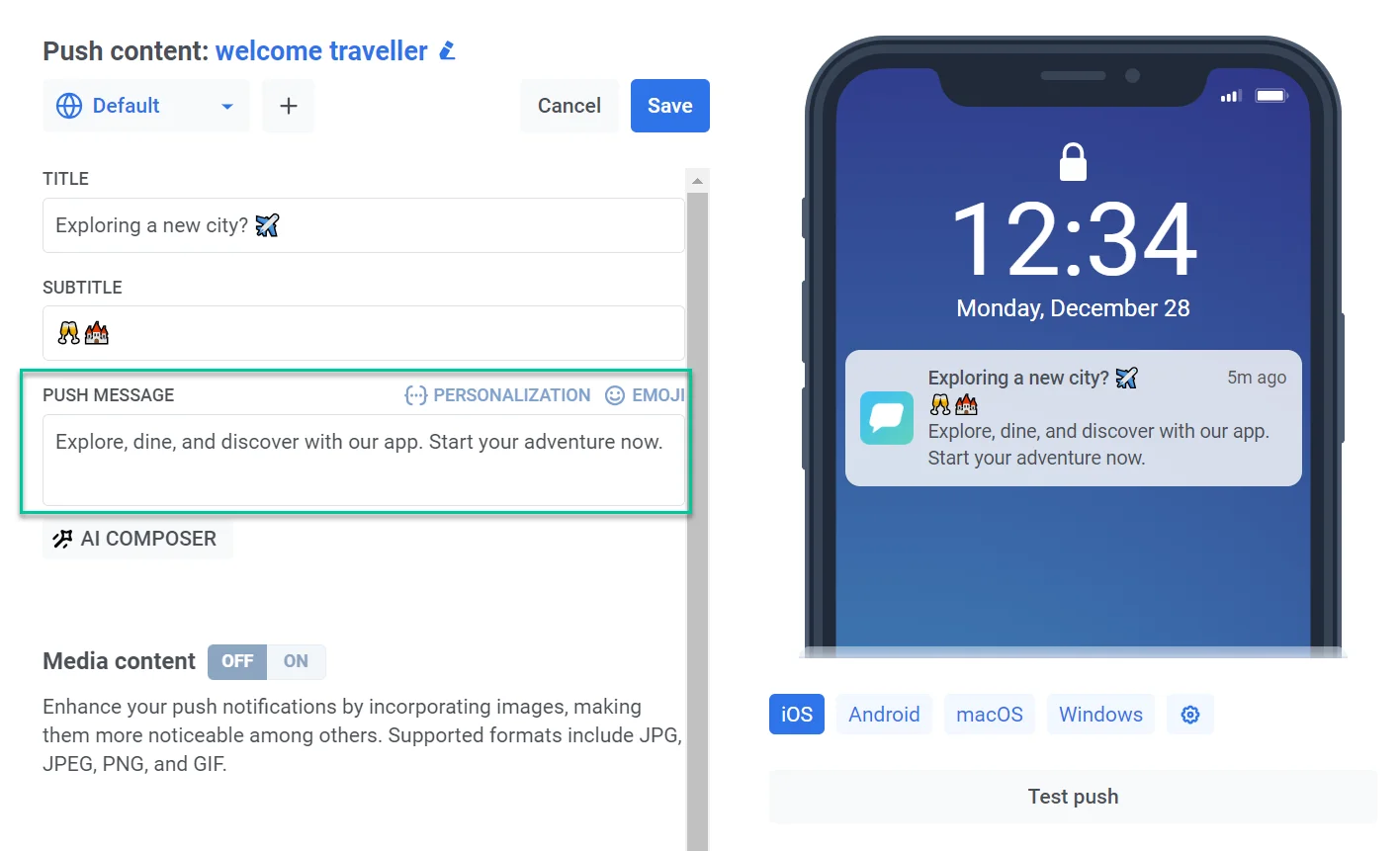
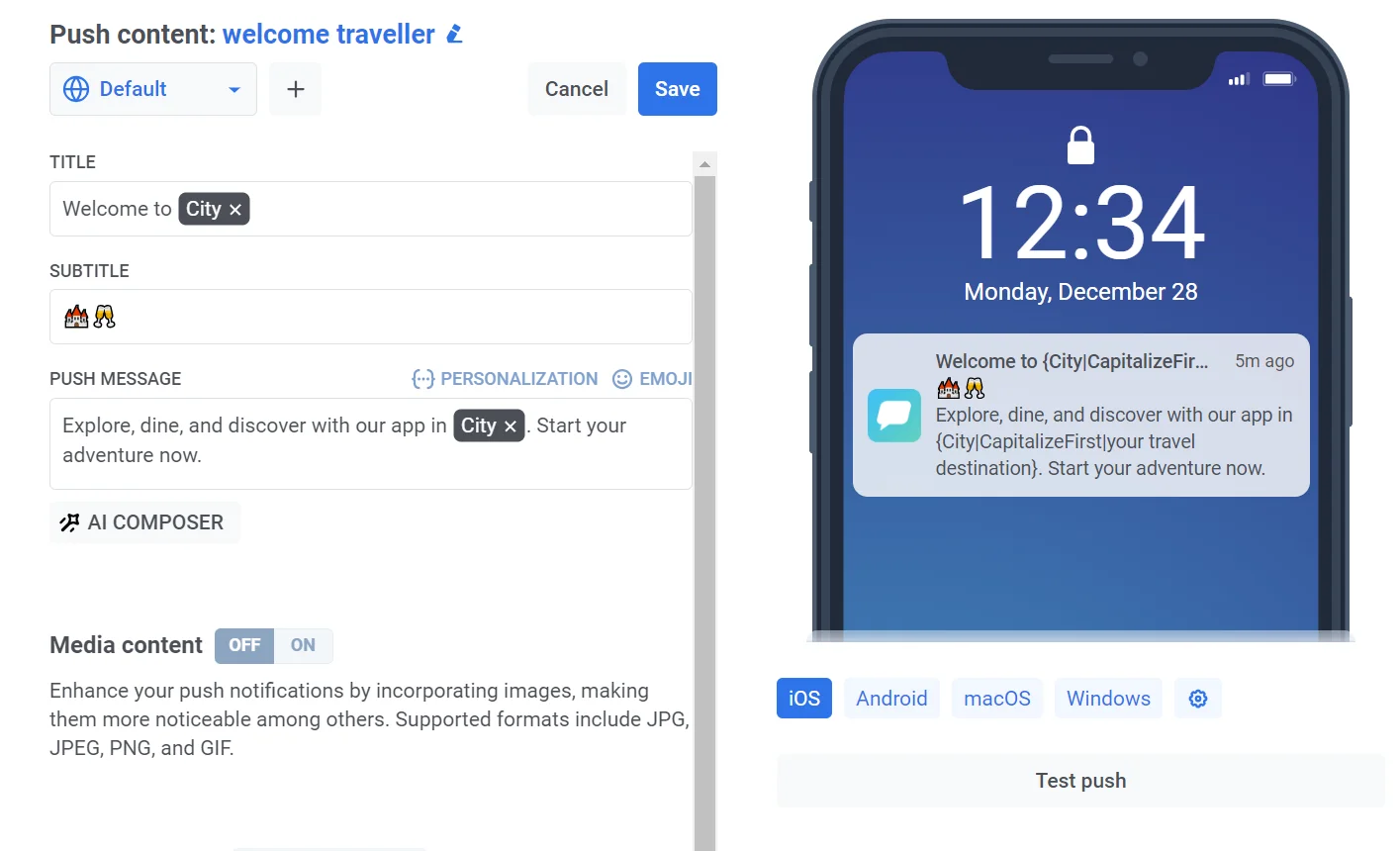
Insira o texto que você deseja que seus usuários vejam na notificação push. Este é o conteúdo principal que eles receberão em seus dispositivos. Você também pode adicionar emojis e incorporar elementos de [personalização](#personalize-push-content) para tornar sua mensagem mais relevante para cada usuário. A visualização ajuda a garantir que seu texto seja exibido completamente em diferentes dispositivos.
### Personalizar o conteúdo de push
O Pushwoosh permite que você personalize elementos de notificação push como títulos, subtítulos e mensagens. Isso significa que você pode adaptar seu conteúdo a usuários individuais para uma experiência mais envolvente. Para isso:
1. Clique no link **Personalizar** acima do campo de título, subtítulo ou mensagem que você deseja personalizar.
2. Um menu suspenso aparecerá, exibindo as tags de dados de usuário disponíveis. Selecione a tag que melhor se adapta ao seu objetivo de personalização (por exemplo, nome de usuário, cidade, etc.).
3. Escolha o modificador de formato desejado:
* **CapitalizeFirst.** A primeira letra do valor da tag será escrita em maiúscula e o restante aparecerá em minúscula. Por exemplo: "_joão silva_" torna-se "_João silva_".
* **CapitalizeAllFirst.** A primeira letra de cada palavra no valor da tag será escrita em maiúscula. Por exemplo: "_joão silva_" torna-se "_João Silva_".
* **UPPERCASE.** Converte todas as letras no valor da tag para maiúsculas. Por exemplo: "_joão silva_" torna-se "_JOÃO SILVA_".
* **Lowercase.** Converte todas as letras no valor da tag para minúsculas. Por exemplo: "_JOÃO SILVA_" torna-se "_joão silva_".
* **Regular.** Mantém a formatação do texto como está nos dados originais. Por exemplo, se um usuário escolheu indicar seu nome como "_joão silva_" nas configurações da conta do seu aplicativo, ele permanecerá "_joão silva_" na cópia do push personalizado.
4. No campo **Valor Padrão da Tag**, insira o texto que deve ser usado se os dados da tag não estiverem disponíveis para um usuário. Por exemplo, para uma tag `City`, você pode inserir "seu destino de viagem" como o valor padrão.
5. Clique em **Inserir**.
_Por exemplo, imagine que você administra um aplicativo de viagens e deseja direcionar usuários que exploram uma nova cidade com uma notificação push promovendo passeios e guias. Para personalizar a mensagem, selecione a tag City e aplique o modificador de formato **CapitalizeFirst**._
Lembre-se, as tags disponíveis dependem dos dados do usuário que você coleta. [Saiba mais sobre tags](/pt/product/audience-data-and-segmentation/user-data-tags/tags)
### Validar sintaxe Liquid
Se você usar [modelos Liquid](/pt/product/personalization/liquid-templates/) no título, subtítulo ou mensagem do seu push, poderá verificá-los em busca de erros de sintaxe antes de salvar. Isso ajuda a identificar problemas como tags não fechadas ou erros de digitação antecipadamente, para que sua personalização seja renderizada corretamente quando o push for enviado.
Para executar a verificação, clique no botão **Validar Sintaxe Liquid**.
O Pushwoosh verifica o título, subtítulo e mensagem em todos os idiomas que você adicionou. Se encontrar um erro de sintaxe, uma notificação aparecerá indicando o problema.
### Crie uma cópia dedicada em todos os idiomas que você selecionou
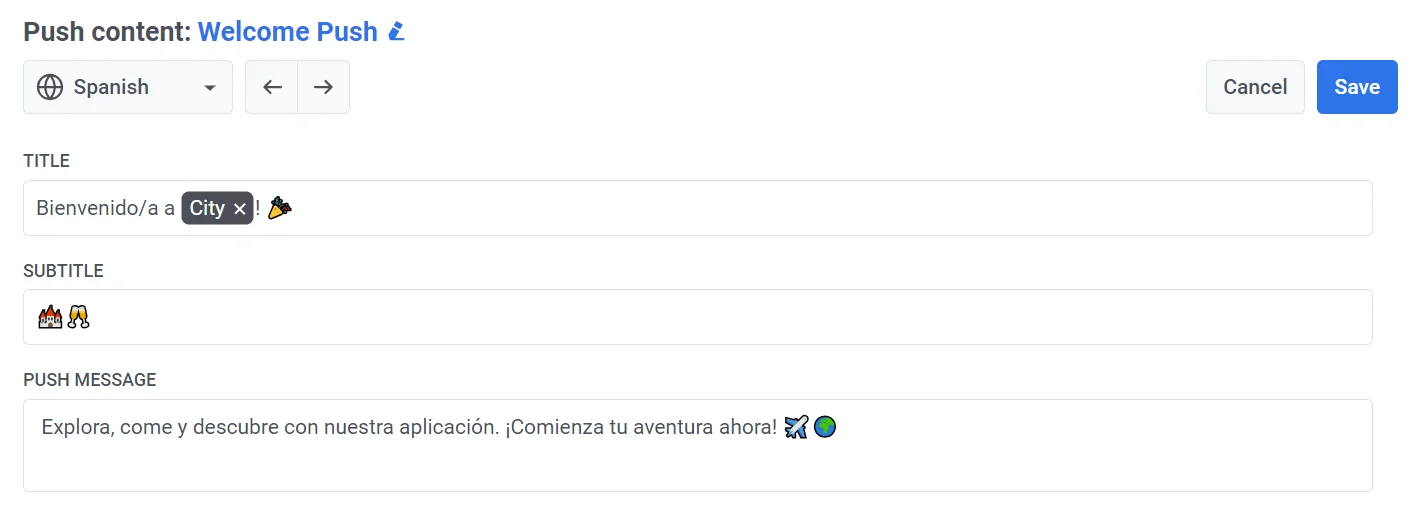
Se você deseja enviar conteúdo de push em vários idiomas, precisará criar conteúdo para cada idioma que escolheu.
Selecione um idioma no menu suspenso e preencha todos os campos conforme descrito acima.
### Adicionar conteúdo de mídia
Você pode opcionalmente adicionar imagens às suas notificações push para melhorar seu apelo visual и potencialmente aumentar o engajamento do usuário. Os formatos suportados incluem JPG, JPEG, PNG e GIF.
Para adicionar conteúdo de mídia, ative o botão **Conteúdo de mídia**. Você pode colar um URL de ícone ou um URL de imagem diretamente, ou clicar no ícone de imagem ao lado do campo para abrir a [Loja de mídia](/pt/product/content/media-store/) e selecionar uma imagem que você já tenha carregado.
### Defina o próximo passo para os usuários que clicam na notificação
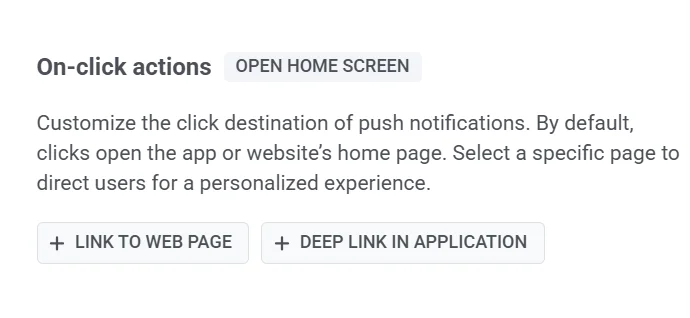
Por padrão, quando os usuários clicam em notificações push, eles são direcionados para a tela principal do seu aplicativo ou para a página inicial do seu site. No entanto, você pode personalizar a notificação para redirecionar os usuários para uma página específica dentro do seu aplicativo ou no navegador deles.
Para fazer isso, siga estes passos:
1. Navegue até a seção **Ações ao clicar** da predefinição de Push.
2. Escolha um tipo de link:
* Deep link no aplicativo.
* Link para página da web para assinantes da web.
#### Link para página da web
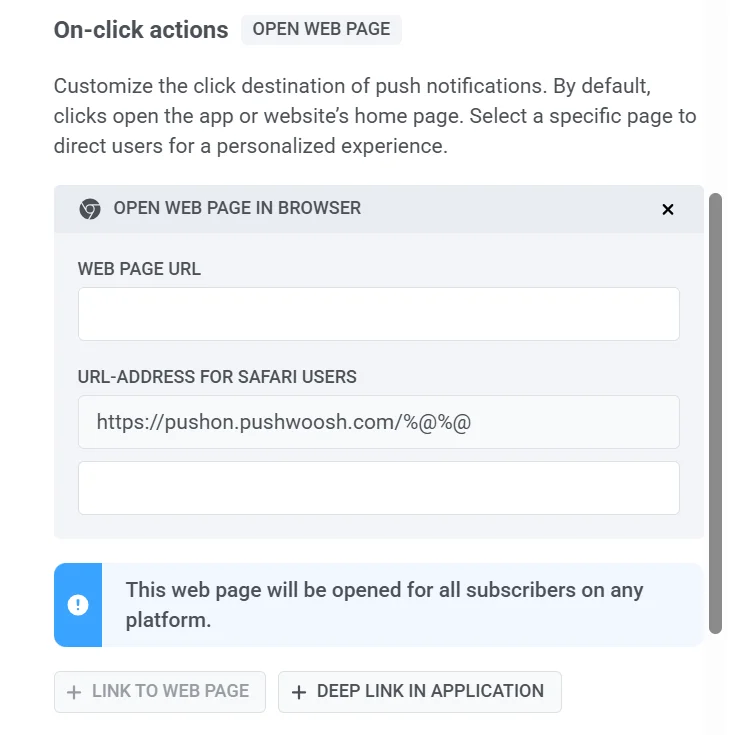
Para abrir uma página da web no navegador, basta adicionar o link desejado ao campo URL da página da web. Opcionalmente, forneça um **URL específico para o Safari**.
#### Deep link no aplicativo
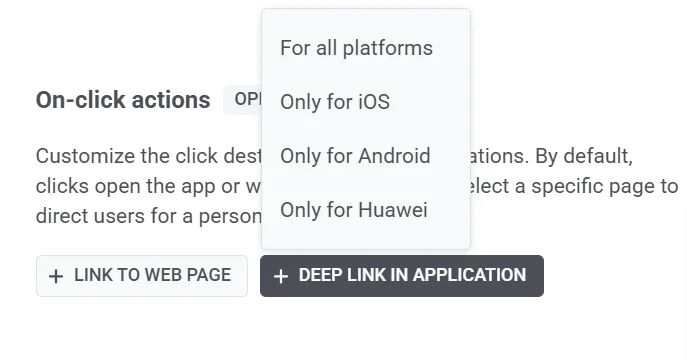
1. Escolha as plataformas de destino:
* Para todas as plataformas
* Apenas para iOS
* Apenas para Android
* Apenas para Huawei
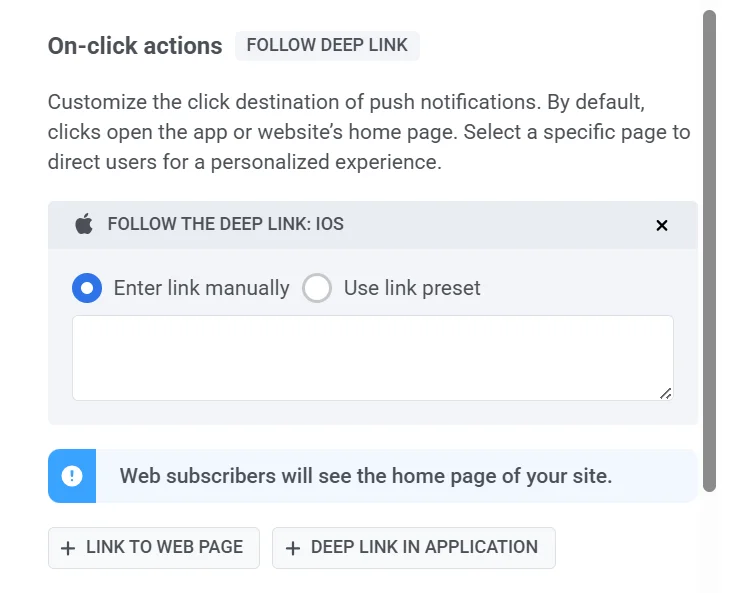
2. Insira o URL do deep link. Existem 2 maneiras de fazer isso:
* **Manualmente.** Insira o URL do deep link específico para a página ou recurso que você deseja que os usuários acessem dentro do seu aplicativo.
* **Usando predefinições de deep-link.** Se você tiver predefinições de deep link predefinidas, poderá selecionar uma da lista disponível. As predefinições podem ser gerenciadas em **Configurações > Deep Links**, se necessário. [Saiba mais](/pt/product/messaging-channels/push-notifications/advanced-push-features/deep-linking)
### Adicionar Dados Personalizados
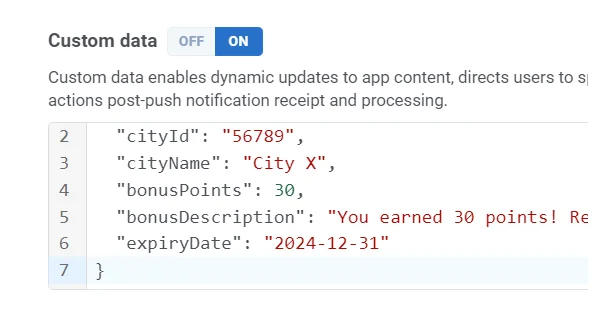
**Dados Personalizados** permite que você inclua informações adicionais em suas notificações push. Essas informações são estruturadas como um objeto JSON, contendo pares de chave-valor. Usando Dados Personalizados, você pode atualizar dinamicamente o conteúdo do seu aplicativo, direcionar usuários para seções específicas dentro do aplicativo e gerenciar ações após o recebimento e processamento da notificação push. [Saiba mais](/pt/product/messaging-channels/push-notifications/advanced-push-features/using-custom-data)
Para incluir Dados Personalizados em sua notificação push, basta ativar a opção **Dados Personalizados** e inserir seus dados JSON no campo Dados personalizados.
## Configurar as definições de notificação
As definições de notificação nas predefinições de Push permitem que você personalize como os usuários recebem e interagem com as notificações. Você pode definir a contagem de emblemas, preferências de som e prioridade de entrega para alinhar as notificações com os requisitos do seu aplicativo.
Para configurar essas definições, clique em **Definições de notificação** sob a visualização do push.

### Definir contagem de emblemas
A contagem de emblemas é o número exibido no ícone de um aplicativo, geralmente indicando mensagens ou notificações não lidas. Usar a contagem de emblemas nas Predefinições de Push garante que as notificações atualizem consistentemente o emblema do ícone do aplicativo, ajudando os usuários a acompanhar mensagens, tarefas ou alertas não lidos.

**Aumentar (+1):** Adiciona 1 à contagem de emblemas atual.
*Exemplo:* Uma notificação push para uma nova mensagem aumenta a contagem de emblemas de 2 para 3, indicando 3 mensagens não lidas.
**Diminuir (-1):** Subtrai 1 da contagem de emblemas atual.
*Exemplo:* Uma notificação push confirma uma tarefa concluída, reduzindo a contagem de emblemas de 5 para 4, mostrando 4 tarefas pendentes.
**Definir um número específico:** Atribui uma contagem de emblemas exata.
*Exemplo:* Uma notificação push de um aplicativo de notícias define a contagem de emblemas como 10 quando 10 artigos não lidos estão disponíveis.
### Configurações específicas da plataforma
Você pode configurar as definições de notificação separadamente para as plataformas **iOS** e **Android** alternando entre as respectivas abas.
#### Configurações de notificação do iOS

##### Som
Selecione um som de notificação no menu suspenso.
* **Padrão**: Reproduz o som de notificação padrão do sistema.
* **Silenciar**: Desativa o som para esta notificação.
* **bubble.wav**.
##### Prioridade de entrega
A prioridade de entrega determina como as notificações push são tratadas no dispositivo do usuário, garantindo que mensagens importantes sejam entregues apropriadamente com base na urgência. Você pode selecionar um dos seguintes níveis de prioridade:
* **Crítica**: Entregue imediatamente, mesmo quando o modo Não Perturbe está ativado. Essas notificações acendem a tela, ignoram o interruptor de silêncio e reproduzem um som. Requer uma autorização aprovada pela Apple e deve ser usada para alertas de emergência (por exemplo, clima severo, avisos de segurança).
* **Ativa**: Notificações push padrão que aparecem instantaneamente, acendem a tela e reproduzem sons ou vibrações. Bloqueadas pelo modo Foco, o que significa que os usuários não as receberão se as configurações do dispositivo restringirem as notificações. Ideal para mensagens de chat ou atualizações importantes.
* **Sensível ao tempo**: Entregue imediatamente, mesmo que o modo Foco esteja ativado, com um banner amarelo "Sensível ao Tempo". Os usuários podem desativar este nível de interrupção. Ideal para alertas urgentes como avisos de segurança da conta ou atualizações de entrega de pacotes.
* **Passiva**: Adicionada ao centro de notificações sem acender a tela ou reproduzir um som. Essas notificações não ignoram o modo Foco e são ideais para atualizações não urgentes, recomendações ou ofertas promocionais.
#### Configurações de notificação do Android

##### Configurações de som
Escolha como as notificações reproduzem sons quando recebidas:
* **Padrão**: Usa o som de notificação padrão do sistema.
* **Silenciar**: Entrega a notificação silenciosamente, sem som.
##### Prioridade de entrega
A prioridade de entrega determina como as notificações push são tratadas no dispositivo do usuário, garantindo que mensagens importantes sejam entregues apropriadamente com base na urgência. Você pode selecionar um dos seguintes níveis de prioridade:
* **Alta**: Garante que a notificação seja entregue imediatamente com som e alertas visuais. Adequado para mensagens sensíveis ao tempo, como notificações de chat ou alertas.
* **Normal**: Entrega notificações de forma eficiente sem substituir as configurações do sistema. Prioridade padrão para a maioria das notificações.
##### Nível de importância visível ao usuário
O nível de importância visível ao usuário controla como as notificações aparecem para os usuários, incluindo som, visuais e interrupções. Escolha o nível apropriado para corresponder à urgência de suas notificações:
* **Nenhum**: Entregue silenciosamente, sem som ou alertas visuais.
* **Baixo**: Sem som; não aparece na barra de status.
* **Médio**: Sem som; aparece na barra de status.
* **Alto**: Reproduz um som e aparece na barra de status.
* **Urgente**: Reproduz um som e aparece como uma notificação pop-up.
## Visualizar e salvar o conteúdo de push
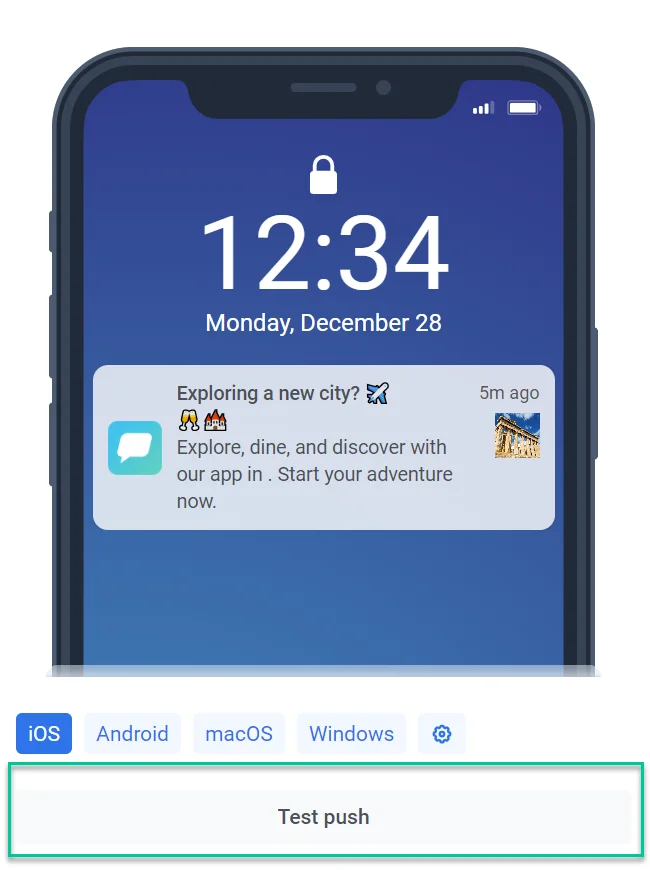
O editor de conteúdo de push oferece uma maneira conveniente de visualizar como sua notificação aparecerá nos dispositivos dos destinatários. Basta escolher a plataforma de destino para a qual você gostaria de visualizar a notificação (por exemplo, Android, iOS).
Para garantir que suas notificações push estejam configuradas corretamente e sejam exibidas como esperado, envie um push de teste para um dispositivo dedicado usando o recurso **Push de teste**. [Saiba mais sobre dispositivos de teste](/pt/developer/first-steps/test-your-integration/test-devices/)
Depois de finalizar o conteúdo da sua notificação push, certifique-se de clicar no botão **Salvar** localizado no topo do editor.
Ao salvar, sua notificação push será adicionada à lista de conteúdo de push disponível. Você poderá então acessá-la e utilizá-la facilmente em suas campanhas futuras. [Saiba mais](/pt/product/messaging-channels/push-notifications)
## Entendendo o comportamento do conteúdo de push em pontos de Journey clonados
Quando você clona um elemento de Journey de push, seu conteúdo permanece compartilhado entre o original e a cópia. Quaisquer alterações feitas no conteúdo em um ponto atualizarão automaticamente o outro.
Se você precisar de conteúdo exclusivo para o novo ponto, crie um novo conteúdo de push em vez de modificar o existente.
## Predefinição de Push (legado)
Para o formulário de predefinição de push legado, incluindo as abas Mensagem e Ação e configurações específicas da plataforma para todas as plataformas, consulte [Predefinição de push (formulário legado)](/pt/product/content/push-presets/push-preset-legacy-form/).
 ## Defina os idiomas que você deseja usar no seu push
Comece criando o conteúdo da mensagem padrão, que é enviado a todos os usuários, a menos que uma versão em um idioma mais específico seja fornecida. Você pode então adicionar conteúdo para idiomas adicionais para adaptar a mensagem às configurações de idioma do dispositivo dos usuários.
Para adicionar idiomas adicionais, clique no sinal de **Mais** no topo do editor. Uma lista de idiomas aparecerá, permitindo que você escolha os que precisa para sua notificação push.
## Defina os idiomas que você deseja usar no seu push
Comece criando o conteúdo da mensagem padrão, que é enviado a todos os usuários, a menos que uma versão em um idioma mais específico seja fornecida. Você pode então adicionar conteúdo para idiomas adicionais para adaptar a mensagem às configurações de idioma do dispositivo dos usuários.
Para adicionar idiomas adicionais, clique no sinal de **Mais** no topo do editor. Uma lista de idiomas aparecerá, permitindo que você escolha os que precisa para sua notificação push.
 _Por exemplo, se o seu idioma padrão é o inglês, mas você deseja alcançar também falantes de espanhol e alemão, adicione esses idiomas à sua notificação push. Os usuários com configurações de telefone em espanhol ou alemão receberão a mensagem em seu idioma preferido, enquanto outros verão a versão padrão em inglês._
## Criar conteúdo de push
Em seguida, comece a criar seu conteúdo de push.
### Adicionar um título de push
Títulos de push não são obrigatórios, mas você pode usá-los se preferir exibir uma frase única em vez do nome do seu aplicativo em cada push.
Para adicionar um título, basta inserir o texto no campo designado. Você também pode adicionar [personalização](#personalize-push-content) e emojis.
_Por exemplo, se o seu idioma padrão é o inglês, mas você deseja alcançar também falantes de espanhol e alemão, adicione esses idiomas à sua notificação push. Os usuários com configurações de telefone em espanhol ou alemão receberão a mensagem em seu idioma preferido, enquanto outros verão a versão padrão em inglês._
## Criar conteúdo de push
Em seguida, comece a criar seu conteúdo de push.
### Adicionar um título de push
Títulos de push não são obrigatórios, mas você pode usá-los se preferir exibir uma frase única em vez do nome do seu aplicativo em cada push.
Para adicionar um título, basta inserir o texto no campo designado. Você também pode adicionar [personalização](#personalize-push-content) e emojis.
 ### Adicionar um subtítulo
Insira o texto do subtítulo para fornecer contexto extra, detalhes ou tornar sua notificação mais envolvente. Observe que a funcionalidade de subtítulo está atualmente limitada a dispositivos iOS. Se uma notificação push contendo subtítulos for recebida em um dispositivo Android ou em qualquer outra plataforma, os subtítulos não serão exibidos.
### Adicionar um subtítulo
Insira o texto do subtítulo para fornecer contexto extra, detalhes ou tornar sua notificação mais envolvente. Observe que a funcionalidade de subtítulo está atualmente limitada a dispositivos iOS. Se uma notificação push contendo subtítulos for recebida em um dispositivo Android ou em qualquer outra plataforma, os subtítulos não serão exibidos.
 ### Adicionar uma mensagem de push
Insira o texto que você deseja que seus usuários vejam na notificação push. Este é o conteúdo principal que eles receberão em seus dispositivos. Você também pode adicionar emojis e incorporar elementos de [personalização](#personalize-push-content) para tornar sua mensagem mais relevante para cada usuário. A visualização ajuda a garantir que seu texto seja exibido completamente em diferentes dispositivos.
### Adicionar uma mensagem de push
Insira o texto que você deseja que seus usuários vejam na notificação push. Este é o conteúdo principal que eles receberão em seus dispositivos. Você também pode adicionar emojis e incorporar elementos de [personalização](#personalize-push-content) para tornar sua mensagem mais relevante para cada usuário. A visualização ajuda a garantir que seu texto seja exibido completamente em diferentes dispositivos.
 ### Personalizar o conteúdo de push
O Pushwoosh permite que você personalize elementos de notificação push como títulos, subtítulos e mensagens. Isso significa que você pode adaptar seu conteúdo a usuários individuais para uma experiência mais envolvente. Para isso:
1. Clique no link **Personalizar** acima do campo de título, subtítulo ou mensagem que você deseja personalizar.
2. Um menu suspenso aparecerá, exibindo as tags de dados de usuário disponíveis. Selecione a tag que melhor se adapta ao seu objetivo de personalização (por exemplo, nome de usuário, cidade, etc.).
3. Escolha o modificador de formato desejado:
* **CapitalizeFirst.** A primeira letra do valor da tag será escrita em maiúscula e o restante aparecerá em minúscula. Por exemplo: "_joão silva_" torna-se "_João silva_".
* **CapitalizeAllFirst.** A primeira letra de cada palavra no valor da tag será escrita em maiúscula. Por exemplo: "_joão silva_" torna-se "_João Silva_".
* **UPPERCASE.** Converte todas as letras no valor da tag para maiúsculas. Por exemplo: "_joão silva_" torna-se "_JOÃO SILVA_".
* **Lowercase.** Converte todas as letras no valor da tag para minúsculas. Por exemplo: "_JOÃO SILVA_" torna-se "_joão silva_".
* **Regular.** Mantém a formatação do texto como está nos dados originais. Por exemplo, se um usuário escolheu indicar seu nome como "_joão silva_" nas configurações da conta do seu aplicativo, ele permanecerá "_joão silva_" na cópia do push personalizado.
4. No campo **Valor Padrão da Tag**, insira o texto que deve ser usado se os dados da tag não estiverem disponíveis para um usuário. Por exemplo, para uma tag `City`, você pode inserir "seu destino de viagem" como o valor padrão.
5. Clique em **Inserir**.
### Personalizar o conteúdo de push
O Pushwoosh permite que você personalize elementos de notificação push como títulos, subtítulos e mensagens. Isso significa que você pode adaptar seu conteúdo a usuários individuais para uma experiência mais envolvente. Para isso:
1. Clique no link **Personalizar** acima do campo de título, subtítulo ou mensagem que você deseja personalizar.
2. Um menu suspenso aparecerá, exibindo as tags de dados de usuário disponíveis. Selecione a tag que melhor se adapta ao seu objetivo de personalização (por exemplo, nome de usuário, cidade, etc.).
3. Escolha o modificador de formato desejado:
* **CapitalizeFirst.** A primeira letra do valor da tag será escrita em maiúscula e o restante aparecerá em minúscula. Por exemplo: "_joão silva_" torna-se "_João silva_".
* **CapitalizeAllFirst.** A primeira letra de cada palavra no valor da tag será escrita em maiúscula. Por exemplo: "_joão silva_" torna-se "_João Silva_".
* **UPPERCASE.** Converte todas as letras no valor da tag para maiúsculas. Por exemplo: "_joão silva_" torna-se "_JOÃO SILVA_".
* **Lowercase.** Converte todas as letras no valor da tag para minúsculas. Por exemplo: "_JOÃO SILVA_" torna-se "_joão silva_".
* **Regular.** Mantém a formatação do texto como está nos dados originais. Por exemplo, se um usuário escolheu indicar seu nome como "_joão silva_" nas configurações da conta do seu aplicativo, ele permanecerá "_joão silva_" na cópia do push personalizado.
4. No campo **Valor Padrão da Tag**, insira o texto que deve ser usado se os dados da tag não estiverem disponíveis para um usuário. Por exemplo, para uma tag `City`, você pode inserir "seu destino de viagem" como o valor padrão.
5. Clique em **Inserir**.
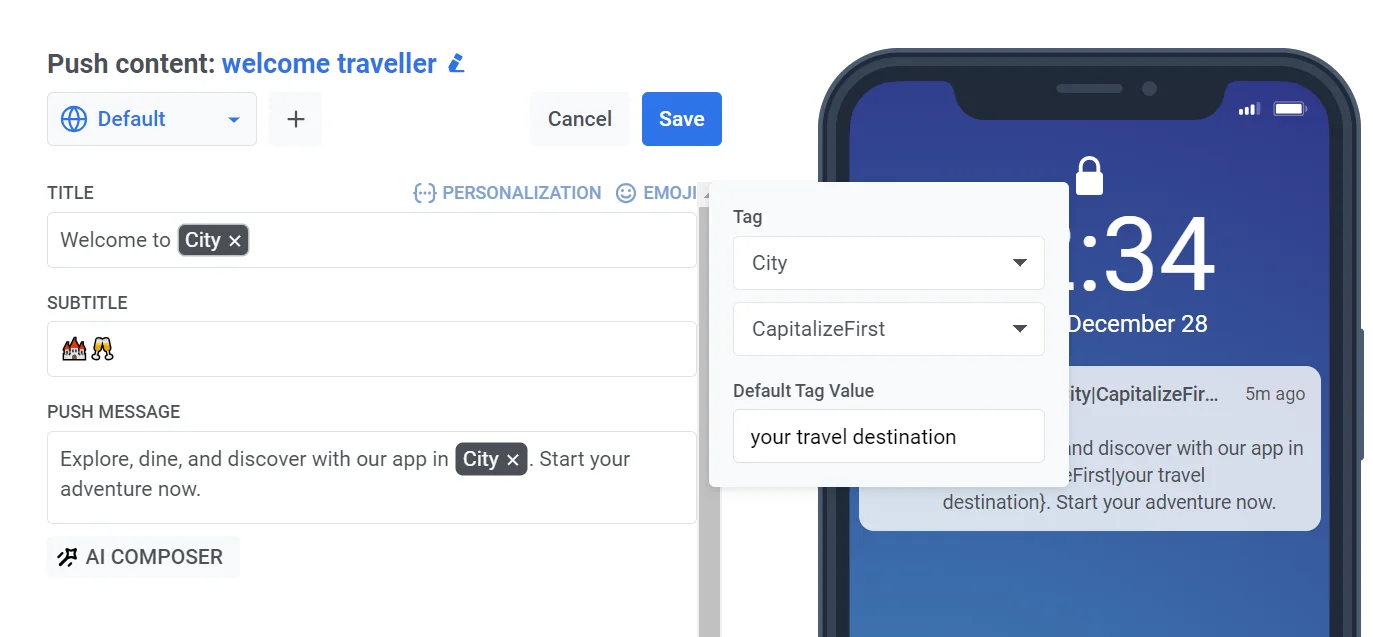 _Por exemplo, imagine que você administra um aplicativo de viagens e deseja direcionar usuários que exploram uma nova cidade com uma notificação push promovendo passeios e guias. Para personalizar a mensagem, selecione a tag City e aplique o modificador de formato **CapitalizeFirst**._
Lembre-se, as tags disponíveis dependem dos dados do usuário que você coleta. [Saiba mais sobre tags](/pt/product/audience-data-and-segmentation/user-data-tags/tags)
_Por exemplo, imagine que você administra um aplicativo de viagens e deseja direcionar usuários que exploram uma nova cidade com uma notificação push promovendo passeios e guias. Para personalizar a mensagem, selecione a tag City e aplique o modificador de formato **CapitalizeFirst**._
Lembre-se, as tags disponíveis dependem dos dados do usuário que você coleta. [Saiba mais sobre tags](/pt/product/audience-data-and-segmentation/user-data-tags/tags)
 ### Validar sintaxe Liquid
Se você usar [modelos Liquid](/pt/product/personalization/liquid-templates/) no título, subtítulo ou mensagem do seu push, poderá verificá-los em busca de erros de sintaxe antes de salvar. Isso ajuda a identificar problemas como tags não fechadas ou erros de digitação antecipadamente, para que sua personalização seja renderizada corretamente quando o push for enviado.
Para executar a verificação, clique no botão **Validar Sintaxe Liquid**.
O Pushwoosh verifica o título, subtítulo e mensagem em todos os idiomas que você adicionou. Se encontrar um erro de sintaxe, uma notificação aparecerá indicando o problema.
### Crie uma cópia dedicada em todos os idiomas que você selecionou
Se você deseja enviar conteúdo de push em vários idiomas, precisará criar conteúdo para cada idioma que escolheu.
Selecione um idioma no menu suspenso e preencha todos os campos conforme descrito acima.
### Validar sintaxe Liquid
Se você usar [modelos Liquid](/pt/product/personalization/liquid-templates/) no título, subtítulo ou mensagem do seu push, poderá verificá-los em busca de erros de sintaxe antes de salvar. Isso ajuda a identificar problemas como tags não fechadas ou erros de digitação antecipadamente, para que sua personalização seja renderizada corretamente quando o push for enviado.
Para executar a verificação, clique no botão **Validar Sintaxe Liquid**.
O Pushwoosh verifica o título, subtítulo e mensagem em todos os idiomas que você adicionou. Se encontrar um erro de sintaxe, uma notificação aparecerá indicando o problema.
### Crie uma cópia dedicada em todos os idiomas que você selecionou
Se você deseja enviar conteúdo de push em vários idiomas, precisará criar conteúdo para cada idioma que escolheu.
Selecione um idioma no menu suspenso e preencha todos os campos conforme descrito acima.
 ### Adicionar conteúdo de mídia
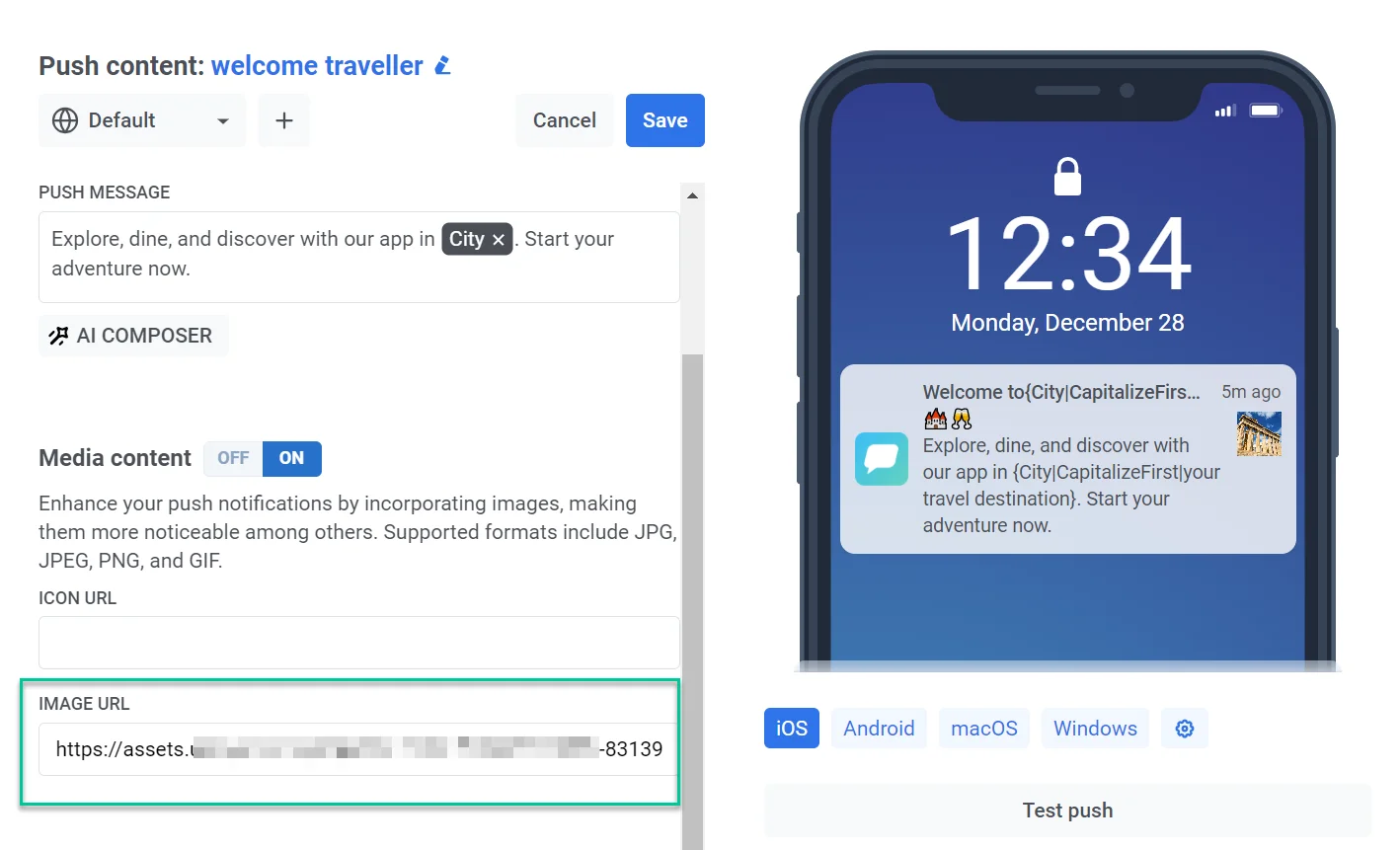
Você pode opcionalmente adicionar imagens às suas notificações push para melhorar seu apelo visual и potencialmente aumentar o engajamento do usuário. Os formatos suportados incluem JPG, JPEG, PNG e GIF.
Para adicionar conteúdo de mídia, ative o botão **Conteúdo de mídia**. Você pode colar um URL de ícone ou um URL de imagem diretamente, ou clicar no ícone de imagem ao lado do campo para abrir a [Loja de mídia](/pt/product/content/media-store/) e selecionar uma imagem que você já tenha carregado.
### Adicionar conteúdo de mídia
Você pode opcionalmente adicionar imagens às suas notificações push para melhorar seu apelo visual и potencialmente aumentar o engajamento do usuário. Os formatos suportados incluem JPG, JPEG, PNG e GIF.
Para adicionar conteúdo de mídia, ative o botão **Conteúdo de mídia**. Você pode colar um URL de ícone ou um URL de imagem diretamente, ou clicar no ícone de imagem ao lado do campo para abrir a [Loja de mídia](/pt/product/content/media-store/) e selecionar uma imagem que você já tenha carregado.
 ### Defina o próximo passo para os usuários que clicam na notificação
Por padrão, quando os usuários clicam em notificações push, eles são direcionados para a tela principal do seu aplicativo ou para a página inicial do seu site. No entanto, você pode personalizar a notificação para redirecionar os usuários para uma página específica dentro do seu aplicativo ou no navegador deles.
Para fazer isso, siga estes passos:
1. Navegue até a seção **Ações ao clicar** da predefinição de Push.
2. Escolha um tipo de link:
* Deep link no aplicativo.
* Link para página da web para assinantes da web.
### Defina o próximo passo para os usuários que clicam na notificação
Por padrão, quando os usuários clicam em notificações push, eles são direcionados para a tela principal do seu aplicativo ou para a página inicial do seu site. No entanto, você pode personalizar a notificação para redirecionar os usuários para uma página específica dentro do seu aplicativo ou no navegador deles.
Para fazer isso, siga estes passos:
1. Navegue até a seção **Ações ao clicar** da predefinição de Push.
2. Escolha um tipo de link:
* Deep link no aplicativo.
* Link para página da web para assinantes da web.
 #### Link para página da web
Para abrir uma página da web no navegador, basta adicionar o link desejado ao campo URL da página da web. Opcionalmente, forneça um **URL específico para o Safari**.
#### Link para página da web
Para abrir uma página da web no navegador, basta adicionar o link desejado ao campo URL da página da web. Opcionalmente, forneça um **URL específico para o Safari**.
 #### Deep link no aplicativo
1. Escolha as plataformas de destino:
* Para todas as plataformas
* Apenas para iOS
* Apenas para Android
* Apenas para Huawei
#### Deep link no aplicativo
1. Escolha as plataformas de destino:
* Para todas as plataformas
* Apenas para iOS
* Apenas para Android
* Apenas para Huawei
 2. Insira o URL do deep link. Existem 2 maneiras de fazer isso:
* **Manualmente.** Insira o URL do deep link específico para a página ou recurso que você deseja que os usuários acessem dentro do seu aplicativo.
* **Usando predefinições de deep-link.** Se você tiver predefinições de deep link predefinidas, poderá selecionar uma da lista disponível. As predefinições podem ser gerenciadas em **Configurações > Deep Links**, se necessário. [Saiba mais](/pt/product/messaging-channels/push-notifications/advanced-push-features/deep-linking)
2. Insira o URL do deep link. Existem 2 maneiras de fazer isso:
* **Manualmente.** Insira o URL do deep link específico para a página ou recurso que você deseja que os usuários acessem dentro do seu aplicativo.
* **Usando predefinições de deep-link.** Se você tiver predefinições de deep link predefinidas, poderá selecionar uma da lista disponível. As predefinições podem ser gerenciadas em **Configurações > Deep Links**, se necessário. [Saiba mais](/pt/product/messaging-channels/push-notifications/advanced-push-features/deep-linking)
 ### Adicionar Dados Personalizados
**Dados Personalizados** permite que você inclua informações adicionais em suas notificações push. Essas informações são estruturadas como um objeto JSON, contendo pares de chave-valor. Usando Dados Personalizados, você pode atualizar dinamicamente o conteúdo do seu aplicativo, direcionar usuários para seções específicas dentro do aplicativo e gerenciar ações após o recebimento e processamento da notificação push. [Saiba mais](/pt/product/messaging-channels/push-notifications/advanced-push-features/using-custom-data)
Para incluir Dados Personalizados em sua notificação push, basta ativar a opção **Dados Personalizados** e inserir seus dados JSON no campo Dados personalizados.
### Adicionar Dados Personalizados
**Dados Personalizados** permite que você inclua informações adicionais em suas notificações push. Essas informações são estruturadas como um objeto JSON, contendo pares de chave-valor. Usando Dados Personalizados, você pode atualizar dinamicamente o conteúdo do seu aplicativo, direcionar usuários para seções específicas dentro do aplicativo e gerenciar ações após o recebimento e processamento da notificação push. [Saiba mais](/pt/product/messaging-channels/push-notifications/advanced-push-features/using-custom-data)
Para incluir Dados Personalizados em sua notificação push, basta ativar a opção **Dados Personalizados** e inserir seus dados JSON no campo Dados personalizados.
 ## Configurar as definições de notificação
As definições de notificação nas predefinições de Push permitem que você personalize como os usuários recebem e interagem com as notificações. Você pode definir a contagem de emblemas, preferências de som e prioridade de entrega para alinhar as notificações com os requisitos do seu aplicativo.
Para configurar essas definições, clique em **Definições de notificação** sob a visualização do push.

### Definir contagem de emblemas
A contagem de emblemas é o número exibido no ícone de um aplicativo, geralmente indicando mensagens ou notificações não lidas. Usar a contagem de emblemas nas Predefinições de Push garante que as notificações atualizem consistentemente o emblema do ícone do aplicativo, ajudando os usuários a acompanhar mensagens, tarefas ou alertas não lidos.

**Aumentar (+1):** Adiciona 1 à contagem de emblemas atual.
*Exemplo:* Uma notificação push para uma nova mensagem aumenta a contagem de emblemas de 2 para 3, indicando 3 mensagens não lidas.
**Diminuir (-1):** Subtrai 1 da contagem de emblemas atual.
*Exemplo:* Uma notificação push confirma uma tarefa concluída, reduzindo a contagem de emblemas de 5 para 4, mostrando 4 tarefas pendentes.
**Definir um número específico:** Atribui uma contagem de emblemas exata.
*Exemplo:* Uma notificação push de um aplicativo de notícias define a contagem de emblemas como 10 quando 10 artigos não lidos estão disponíveis.
### Configurações específicas da plataforma
Você pode configurar as definições de notificação separadamente para as plataformas **iOS** e **Android** alternando entre as respectivas abas.
#### Configurações de notificação do iOS

##### Som
Selecione um som de notificação no menu suspenso.
* **Padrão**: Reproduz o som de notificação padrão do sistema.
* **Silenciar**: Desativa o som para esta notificação.
* **bubble.wav**.
##### Prioridade de entrega
A prioridade de entrega determina como as notificações push são tratadas no dispositivo do usuário, garantindo que mensagens importantes sejam entregues apropriadamente com base na urgência. Você pode selecionar um dos seguintes níveis de prioridade:
* **Crítica**: Entregue imediatamente, mesmo quando o modo Não Perturbe está ativado. Essas notificações acendem a tela, ignoram o interruptor de silêncio e reproduzem um som. Requer uma autorização aprovada pela Apple e deve ser usada para alertas de emergência (por exemplo, clima severo, avisos de segurança).
* **Ativa**: Notificações push padrão que aparecem instantaneamente, acendem a tela e reproduzem sons ou vibrações. Bloqueadas pelo modo Foco, o que significa que os usuários não as receberão se as configurações do dispositivo restringirem as notificações. Ideal para mensagens de chat ou atualizações importantes.
* **Sensível ao tempo**: Entregue imediatamente, mesmo que o modo Foco esteja ativado, com um banner amarelo "Sensível ao Tempo". Os usuários podem desativar este nível de interrupção. Ideal para alertas urgentes como avisos de segurança da conta ou atualizações de entrega de pacotes.
* **Passiva**: Adicionada ao centro de notificações sem acender a tela ou reproduzir um som. Essas notificações não ignoram o modo Foco e são ideais para atualizações não urgentes, recomendações ou ofertas promocionais.
#### Configurações de notificação do Android

##### Configurações de som
Escolha como as notificações reproduzem sons quando recebidas:
* **Padrão**: Usa o som de notificação padrão do sistema.
* **Silenciar**: Entrega a notificação silenciosamente, sem som.
##### Prioridade de entrega
A prioridade de entrega determina como as notificações push são tratadas no dispositivo do usuário, garantindo que mensagens importantes sejam entregues apropriadamente com base na urgência. Você pode selecionar um dos seguintes níveis de prioridade:
* **Alta**: Garante que a notificação seja entregue imediatamente com som e alertas visuais. Adequado para mensagens sensíveis ao tempo, como notificações de chat ou alertas.
* **Normal**: Entrega notificações de forma eficiente sem substituir as configurações do sistema. Prioridade padrão para a maioria das notificações.
##### Nível de importância visível ao usuário
O nível de importância visível ao usuário controla como as notificações aparecem para os usuários, incluindo som, visuais e interrupções. Escolha o nível apropriado para corresponder à urgência de suas notificações:
* **Nenhum**: Entregue silenciosamente, sem som ou alertas visuais.
* **Baixo**: Sem som; não aparece na barra de status.
* **Médio**: Sem som; aparece na barra de status.
* **Alto**: Reproduz um som e aparece na barra de status.
* **Urgente**: Reproduz um som e aparece como uma notificação pop-up.
## Visualizar e salvar o conteúdo de push
O editor de conteúdo de push oferece uma maneira conveniente de visualizar como sua notificação aparecerá nos dispositivos dos destinatários. Basta escolher a plataforma de destino para a qual você gostaria de visualizar a notificação (por exemplo, Android, iOS).
Para garantir que suas notificações push estejam configuradas corretamente e sejam exibidas como esperado, envie um push de teste para um dispositivo dedicado usando o recurso **Push de teste**. [Saiba mais sobre dispositivos de teste](/pt/developer/first-steps/test-your-integration/test-devices/)
## Configurar as definições de notificação
As definições de notificação nas predefinições de Push permitem que você personalize como os usuários recebem e interagem com as notificações. Você pode definir a contagem de emblemas, preferências de som e prioridade de entrega para alinhar as notificações com os requisitos do seu aplicativo.
Para configurar essas definições, clique em **Definições de notificação** sob a visualização do push.

### Definir contagem de emblemas
A contagem de emblemas é o número exibido no ícone de um aplicativo, geralmente indicando mensagens ou notificações não lidas. Usar a contagem de emblemas nas Predefinições de Push garante que as notificações atualizem consistentemente o emblema do ícone do aplicativo, ajudando os usuários a acompanhar mensagens, tarefas ou alertas não lidos.

**Aumentar (+1):** Adiciona 1 à contagem de emblemas atual.
*Exemplo:* Uma notificação push para uma nova mensagem aumenta a contagem de emblemas de 2 para 3, indicando 3 mensagens não lidas.
**Diminuir (-1):** Subtrai 1 da contagem de emblemas atual.
*Exemplo:* Uma notificação push confirma uma tarefa concluída, reduzindo a contagem de emblemas de 5 para 4, mostrando 4 tarefas pendentes.
**Definir um número específico:** Atribui uma contagem de emblemas exata.
*Exemplo:* Uma notificação push de um aplicativo de notícias define a contagem de emblemas como 10 quando 10 artigos não lidos estão disponíveis.
### Configurações específicas da plataforma
Você pode configurar as definições de notificação separadamente para as plataformas **iOS** e **Android** alternando entre as respectivas abas.
#### Configurações de notificação do iOS

##### Som
Selecione um som de notificação no menu suspenso.
* **Padrão**: Reproduz o som de notificação padrão do sistema.
* **Silenciar**: Desativa o som para esta notificação.
* **bubble.wav**.
##### Prioridade de entrega
A prioridade de entrega determina como as notificações push são tratadas no dispositivo do usuário, garantindo que mensagens importantes sejam entregues apropriadamente com base na urgência. Você pode selecionar um dos seguintes níveis de prioridade:
* **Crítica**: Entregue imediatamente, mesmo quando o modo Não Perturbe está ativado. Essas notificações acendem a tela, ignoram o interruptor de silêncio e reproduzem um som. Requer uma autorização aprovada pela Apple e deve ser usada para alertas de emergência (por exemplo, clima severo, avisos de segurança).
* **Ativa**: Notificações push padrão que aparecem instantaneamente, acendem a tela e reproduzem sons ou vibrações. Bloqueadas pelo modo Foco, o que significa que os usuários não as receberão se as configurações do dispositivo restringirem as notificações. Ideal para mensagens de chat ou atualizações importantes.
* **Sensível ao tempo**: Entregue imediatamente, mesmo que o modo Foco esteja ativado, com um banner amarelo "Sensível ao Tempo". Os usuários podem desativar este nível de interrupção. Ideal para alertas urgentes como avisos de segurança da conta ou atualizações de entrega de pacotes.
* **Passiva**: Adicionada ao centro de notificações sem acender a tela ou reproduzir um som. Essas notificações não ignoram o modo Foco e são ideais para atualizações não urgentes, recomendações ou ofertas promocionais.
#### Configurações de notificação do Android

##### Configurações de som
Escolha como as notificações reproduzem sons quando recebidas:
* **Padrão**: Usa o som de notificação padrão do sistema.
* **Silenciar**: Entrega a notificação silenciosamente, sem som.
##### Prioridade de entrega
A prioridade de entrega determina como as notificações push são tratadas no dispositivo do usuário, garantindo que mensagens importantes sejam entregues apropriadamente com base na urgência. Você pode selecionar um dos seguintes níveis de prioridade:
* **Alta**: Garante que a notificação seja entregue imediatamente com som e alertas visuais. Adequado para mensagens sensíveis ao tempo, como notificações de chat ou alertas.
* **Normal**: Entrega notificações de forma eficiente sem substituir as configurações do sistema. Prioridade padrão para a maioria das notificações.
##### Nível de importância visível ao usuário
O nível de importância visível ao usuário controla como as notificações aparecem para os usuários, incluindo som, visuais e interrupções. Escolha o nível apropriado para corresponder à urgência de suas notificações:
* **Nenhum**: Entregue silenciosamente, sem som ou alertas visuais.
* **Baixo**: Sem som; não aparece na barra de status.
* **Médio**: Sem som; aparece na barra de status.
* **Alto**: Reproduz um som e aparece na barra de status.
* **Urgente**: Reproduz um som e aparece como uma notificação pop-up.
## Visualizar e salvar o conteúdo de push
O editor de conteúdo de push oferece uma maneira conveniente de visualizar como sua notificação aparecerá nos dispositivos dos destinatários. Basta escolher a plataforma de destino para a qual você gostaria de visualizar a notificação (por exemplo, Android, iOS).
Para garantir que suas notificações push estejam configuradas corretamente e sejam exibidas como esperado, envie um push de teste para um dispositivo dedicado usando o recurso **Push de teste**. [Saiba mais sobre dispositivos de teste](/pt/developer/first-steps/test-your-integration/test-devices/)
 Depois de finalizar o conteúdo da sua notificação push, certifique-se de clicar no botão **Salvar** localizado no topo do editor.
 Ao salvar, sua notificação push será adicionada à lista de conteúdo de push disponível. Você poderá então acessá-la e utilizá-la facilmente em suas campanhas futuras. [Saiba mais](/pt/product/messaging-channels/push-notifications)
## Entendendo o comportamento do conteúdo de push em pontos de Journey clonados
Quando você clona um elemento de Journey de push, seu conteúdo permanece compartilhado entre o original e a cópia. Quaisquer alterações feitas no conteúdo em um ponto atualizarão automaticamente o outro.
Se você precisar de conteúdo exclusivo para o novo ponto, crie um novo conteúdo de push em vez de modificar o existente.
## Predefinição de Push (legado)
Para o formulário de predefinição de push legado, incluindo as abas Mensagem e Ação e configurações específicas da plataforma para todas as plataformas, consulte [Predefinição de push (formulário legado)](/pt/product/content/push-presets/push-preset-legacy-form/).
Ao salvar, sua notificação push será adicionada à lista de conteúdo de push disponível. Você poderá então acessá-la e utilizá-la facilmente em suas campanhas futuras. [Saiba mais](/pt/product/messaging-channels/push-notifications)
## Entendendo o comportamento do conteúdo de push em pontos de Journey clonados
Quando você clona um elemento de Journey de push, seu conteúdo permanece compartilhado entre o original e a cópia. Quaisquer alterações feitas no conteúdo em um ponto atualizarão automaticamente o outro.
Se você precisar de conteúdo exclusivo para o novo ponto, crie um novo conteúdo de push em vez de modificar o existente.
## Predefinição de Push (legado)
Para o formulário de predefinição de push legado, incluindo as abas Mensagem e Ação e configurações específicas da plataforma para todas as plataformas, consulte [Predefinição de push (formulário legado)](/pt/product/content/push-presets/push-preset-legacy-form/).