# Repositório de Mídia
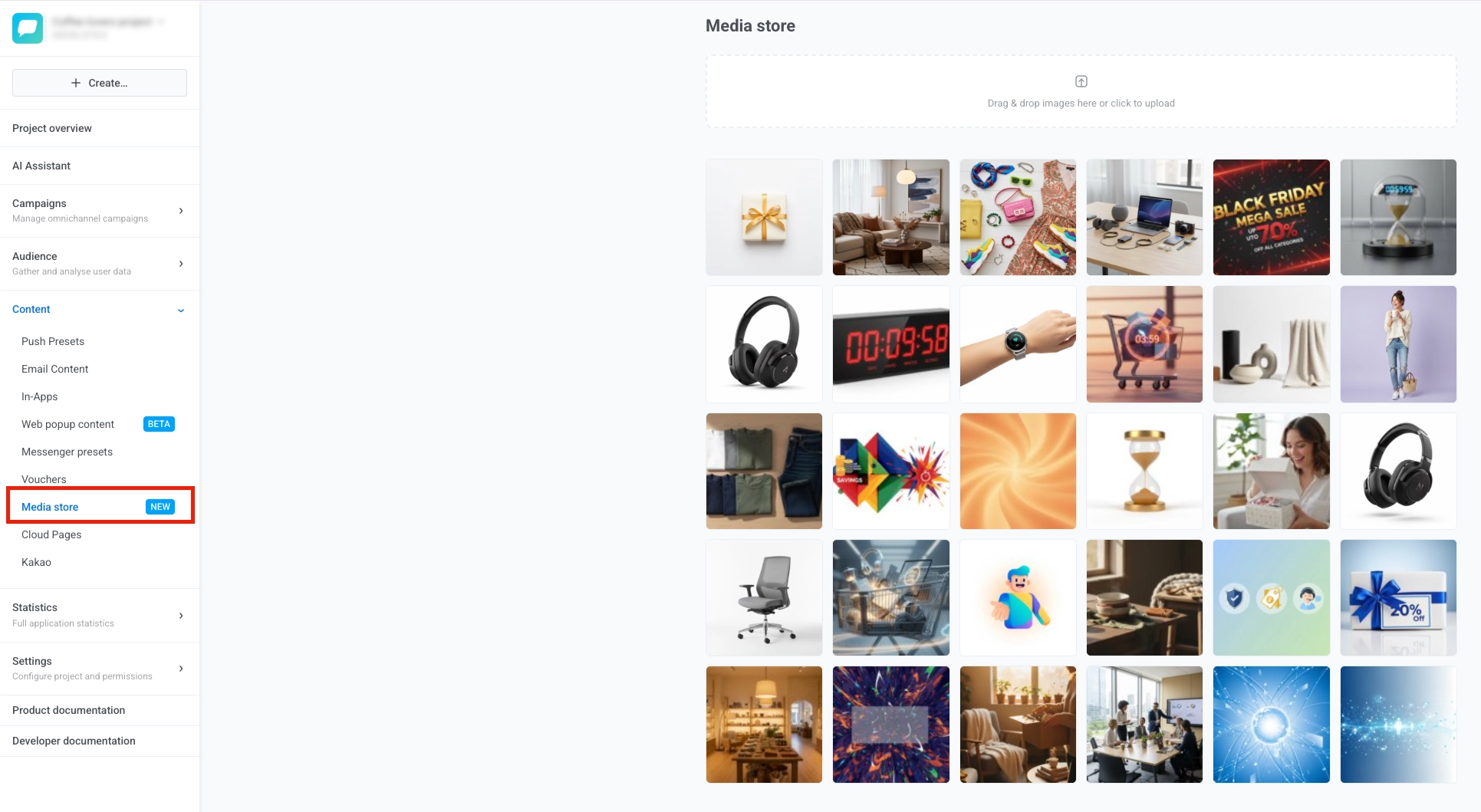
O Repositório de Mídia é a biblioteca de imagens integrada do seu projeto. Faça o upload de imagens uma vez e reutilize-as em notificações push, web push, e-mails, mensagens in-app, Cloud Pages e outros conteúdos, diretamente no editor ou através de uma URL estável.
Para abrir o Repositório de Mídia, vá para **Conteúdo > Repositório de Mídia** no Painel de Controle da Pushwoosh.
## Fazer upload de imagens
Para fazer o upload de imagens para o Repositório de Mídia:
* **Arraste e solte** um ou mais arquivos de imagem na área de upload.
* **Clique na área de upload** para abrir o seletor de arquivos e selecionar imagens do seu dispositivo.
Quando o upload terminar, suas imagens aparecerão na grade abaixo, com as mais recentes primeiro, e você pode clicar em **Anterior** ou **Próximo** para navegar por páginas mais antigas, se necessário.
## Criar variantes de imagem
Uma **variante** é uma cópia redimensionada e cortada de uma imagem original em uma proporção específica. As variantes são úteis quando a mesma imagem precisa de proporções diferentes para diferentes canais ou posicionamentos.
Para criar uma variante:
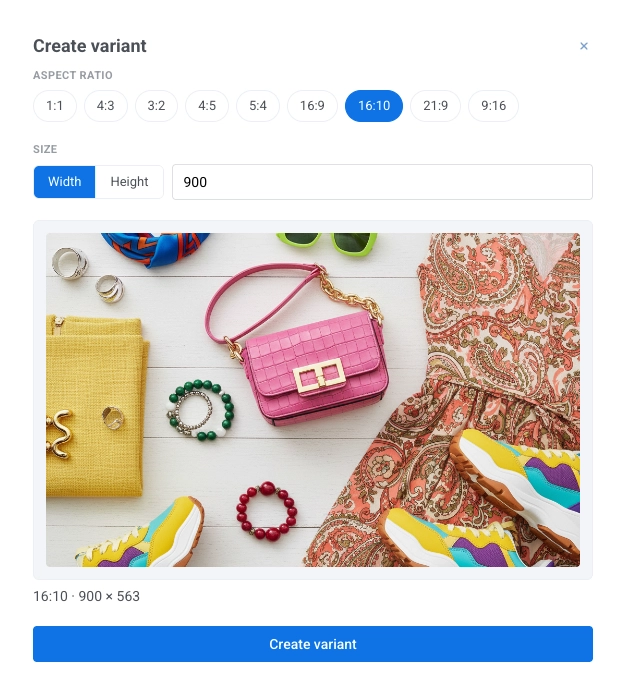
1. Passe o mouse sobre uma imagem e clique no botão **Editar**. O painel **Criar variante** será aberto.
2. Escolha uma **Proporção** para definir o formato da imagem cortada para que ela se ajuste ao local onde você a usará.
3. Defina o **Tamanho**. Escolha se o seu valor define a **Largura** ou a **Altura**, e então insira o número de pixels. A Pushwoosh calcula a outra dimensão a partir da proporção selecionada.
4. Para imagens JPEG, defina o valor de **Qualidade JPEG** de 1 a 100. Um valor mais alto mantém mais detalhes, mas produz um arquivo maior.
5. Clique em **Criar variante**.
A nova variante é salva junto com a original. Você pode criar uma variante por proporção para cada imagem. Se já existir uma variante com a proporção selecionada, a Pushwoosh o informará para que você não crie uma duplicata.
## Excluir imagens
Você pode excluir imagens que não precisa mais, seja uma original junto com todas as suas variantes, ou uma única variante por si só.
#### Excluir uma imagem original
1. Passe o mouse sobre a imagem na grade e clique no ícone **Excluir**.
2. Na janela de confirmação, clique em **Excluir**.
#### Excluir uma única variante sem remover a original
1. Passe o mouse sobre a imagem e clique no botão **Editar** para abrir o painel **Criar variante**.
2. Na lista de variantes existentes, encontre a que você deseja remover e clique no botão **Excluir**.
3. Na janela de confirmação, clique em **Excluir**.
## Usar imagens em seu conteúdo
A forma como você adiciona uma imagem do Repositório de Mídia depende do tipo de conteúdo.
### Selecionar uma imagem no editor
Alguns tipos de conteúdo permitem que você escolha uma imagem do Repositório de Mídia diretamente no editor, sem copiar uma URL. Os passos diferem por tipo de conteúdo:
* **Conteúdo de notificações push e web push:** Veja [Adicionar conteúdo de mídia](/pt/product/content/push-presets/#add-media-content) em Predefinições de Push.
* **Pop-ups da web:** Veja [Imagens](/pt/product/content/web-popups-content/#images) em Conteúdo de pop-up da web.
* **E-mails criados com o AI Email Builder**
### Copiar a URL de uma imagem
Copie uma URL do Repositório de Mídia e cole-a no seu editor de conteúdo.
Para copiar a URL:
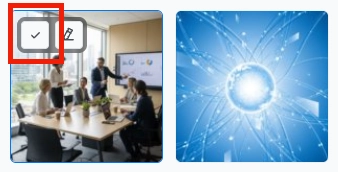
1. Passe o mouse sobre a imagem que você deseja na grade do Repositório de Mídia.
2. Clique no botão **Selecionar** (o ícone de marca de verificação) na imagem.
Depois que a URL for copiada para a sua área de transferência, cole-a no editor que você está usando.
Onde você a cola depende do editor:
* **Campo de URL da imagem:** [Editor de arrastar e soltar — Bloco de imagem](/pt/product/content/email-content/drag-and-drop-email-editor/blocks/#image), [editor in-app](/pt/product/content/in-apps/no-code-in-app-editor/built-in-editor-blocks-reference/#image), ou [editor de Cloud Page](/pt/product/content/cloud-pages/create-and-publish-a-cloud-page/#add-images)
* **Atributo `src` do HTML:** Veja [Adicionar imagens](/pt/product/content/email-content/html-code-editor/#add-images) no editor de código HTML
#### Selecionar uma original ou uma variante
Para copiar a URL de uma original ou de uma variante:
1. Passe o mouse sobre a imagem na grade. Se ela tiver variantes, seu bloco mostrará um selo com a contagem (por exemplo, **2 var.**).
2. Clique no botão **Selecionar** para abrir o menu.
3. Escolha **Original** para copiar a URL da imagem em tamanho real, ou escolha uma variante listada por sua proporção para copiar a URL dessa variante.
 ## Fazer upload de imagens
Para fazer o upload de imagens para o Repositório de Mídia:
* **Arraste e solte** um ou mais arquivos de imagem na área de upload.
* **Clique na área de upload** para abrir o seletor de arquivos e selecionar imagens do seu dispositivo.
## Fazer upload de imagens
Para fazer o upload de imagens para o Repositório de Mídia:
* **Arraste e solte** um ou mais arquivos de imagem na área de upload.
* **Clique na área de upload** para abrir o seletor de arquivos e selecionar imagens do seu dispositivo.
 Quando o upload terminar, suas imagens aparecerão na grade abaixo, com as mais recentes primeiro, e você pode clicar em **Anterior** ou **Próximo** para navegar por páginas mais antigas, se necessário.
## Criar variantes de imagem
Uma **variante** é uma cópia redimensionada e cortada de uma imagem original em uma proporção específica. As variantes são úteis quando a mesma imagem precisa de proporções diferentes para diferentes canais ou posicionamentos.
Para criar uma variante:
1. Passe o mouse sobre uma imagem e clique no botão **Editar**. O painel **Criar variante** será aberto.
2. Escolha uma **Proporção** para definir o formato da imagem cortada para que ela se ajuste ao local onde você a usará.
3. Defina o **Tamanho**. Escolha se o seu valor define a **Largura** ou a **Altura**, e então insira o número de pixels. A Pushwoosh calcula a outra dimensão a partir da proporção selecionada.
4. Para imagens JPEG, defina o valor de **Qualidade JPEG** de 1 a 100. Um valor mais alto mantém mais detalhes, mas produz um arquivo maior.
5. Clique em **Criar variante**.
Quando o upload terminar, suas imagens aparecerão na grade abaixo, com as mais recentes primeiro, e você pode clicar em **Anterior** ou **Próximo** para navegar por páginas mais antigas, se necessário.
## Criar variantes de imagem
Uma **variante** é uma cópia redimensionada e cortada de uma imagem original em uma proporção específica. As variantes são úteis quando a mesma imagem precisa de proporções diferentes para diferentes canais ou posicionamentos.
Para criar uma variante:
1. Passe o mouse sobre uma imagem e clique no botão **Editar**. O painel **Criar variante** será aberto.
2. Escolha uma **Proporção** para definir o formato da imagem cortada para que ela se ajuste ao local onde você a usará.
3. Defina o **Tamanho**. Escolha se o seu valor define a **Largura** ou a **Altura**, e então insira o número de pixels. A Pushwoosh calcula a outra dimensão a partir da proporção selecionada.
4. Para imagens JPEG, defina o valor de **Qualidade JPEG** de 1 a 100. Um valor mais alto mantém mais detalhes, mas produz um arquivo maior.
5. Clique em **Criar variante**.
 A nova variante é salva junto com a original. Você pode criar uma variante por proporção para cada imagem. Se já existir uma variante com a proporção selecionada, a Pushwoosh o informará para que você não crie uma duplicata.
## Excluir imagens
Você pode excluir imagens que não precisa mais, seja uma original junto com todas as suas variantes, ou uma única variante por si só.
#### Excluir uma imagem original
1. Passe o mouse sobre a imagem na grade e clique no ícone **Excluir**.
2. Na janela de confirmação, clique em **Excluir**.
#### Excluir uma única variante sem remover a original
1. Passe o mouse sobre a imagem e clique no botão **Editar** para abrir o painel **Criar variante**.
2. Na lista de variantes existentes, encontre a que você deseja remover e clique no botão **Excluir**.
3. Na janela de confirmação, clique em **Excluir**.
## Usar imagens em seu conteúdo
A forma como você adiciona uma imagem do Repositório de Mídia depende do tipo de conteúdo.
### Selecionar uma imagem no editor
Alguns tipos de conteúdo permitem que você escolha uma imagem do Repositório de Mídia diretamente no editor, sem copiar uma URL. Os passos diferem por tipo de conteúdo:
* **Conteúdo de notificações push e web push:** Veja [Adicionar conteúdo de mídia](/pt/product/content/push-presets/#add-media-content) em Predefinições de Push.
* **Pop-ups da web:** Veja [Imagens](/pt/product/content/web-popups-content/#images) em Conteúdo de pop-up da web.
* **E-mails criados com o AI Email Builder**
### Copiar a URL de uma imagem
Copie uma URL do Repositório de Mídia e cole-a no seu editor de conteúdo.
Para copiar a URL:
1. Passe o mouse sobre a imagem que você deseja na grade do Repositório de Mídia.
2. Clique no botão **Selecionar** (o ícone de marca de verificação) na imagem.
A nova variante é salva junto com a original. Você pode criar uma variante por proporção para cada imagem. Se já existir uma variante com a proporção selecionada, a Pushwoosh o informará para que você não crie uma duplicata.
## Excluir imagens
Você pode excluir imagens que não precisa mais, seja uma original junto com todas as suas variantes, ou uma única variante por si só.
#### Excluir uma imagem original
1. Passe o mouse sobre a imagem na grade e clique no ícone **Excluir**.
2. Na janela de confirmação, clique em **Excluir**.
#### Excluir uma única variante sem remover a original
1. Passe o mouse sobre a imagem e clique no botão **Editar** para abrir o painel **Criar variante**.
2. Na lista de variantes existentes, encontre a que você deseja remover e clique no botão **Excluir**.
3. Na janela de confirmação, clique em **Excluir**.
## Usar imagens em seu conteúdo
A forma como você adiciona uma imagem do Repositório de Mídia depende do tipo de conteúdo.
### Selecionar uma imagem no editor
Alguns tipos de conteúdo permitem que você escolha uma imagem do Repositório de Mídia diretamente no editor, sem copiar uma URL. Os passos diferem por tipo de conteúdo:
* **Conteúdo de notificações push e web push:** Veja [Adicionar conteúdo de mídia](/pt/product/content/push-presets/#add-media-content) em Predefinições de Push.
* **Pop-ups da web:** Veja [Imagens](/pt/product/content/web-popups-content/#images) em Conteúdo de pop-up da web.
* **E-mails criados com o AI Email Builder**
### Copiar a URL de uma imagem
Copie uma URL do Repositório de Mídia e cole-a no seu editor de conteúdo.
Para copiar a URL:
1. Passe o mouse sobre a imagem que você deseja na grade do Repositório de Mídia.
2. Clique no botão **Selecionar** (o ícone de marca de verificação) na imagem.
 Depois que a URL for copiada para a sua área de transferência, cole-a no editor que você está usando.
Onde você a cola depende do editor:
* **Campo de URL da imagem:** [Editor de arrastar e soltar — Bloco de imagem](/pt/product/content/email-content/drag-and-drop-email-editor/blocks/#image), [editor in-app](/pt/product/content/in-apps/no-code-in-app-editor/built-in-editor-blocks-reference/#image), ou [editor de Cloud Page](/pt/product/content/cloud-pages/create-and-publish-a-cloud-page/#add-images)
* **Atributo `src` do HTML:** Veja [Adicionar imagens](/pt/product/content/email-content/html-code-editor/#add-images) no editor de código HTML
#### Selecionar uma original ou uma variante
Para copiar a URL de uma original ou de uma variante:
1. Passe o mouse sobre a imagem na grade. Se ela tiver variantes, seu bloco mostrará um selo com a contagem (por exemplo, **2 var.**).
2. Clique no botão **Selecionar** para abrir o menu.
3. Escolha **Original** para copiar a URL da imagem em tamanho real, ou escolha uma variante listada por sua proporção para copiar a URL dessa variante.
Depois que a URL for copiada para a sua área de transferência, cole-a no editor que você está usando.
Onde você a cola depende do editor:
* **Campo de URL da imagem:** [Editor de arrastar e soltar — Bloco de imagem](/pt/product/content/email-content/drag-and-drop-email-editor/blocks/#image), [editor in-app](/pt/product/content/in-apps/no-code-in-app-editor/built-in-editor-blocks-reference/#image), ou [editor de Cloud Page](/pt/product/content/cloud-pages/create-and-publish-a-cloud-page/#add-images)
* **Atributo `src` do HTML:** Veja [Adicionar imagens](/pt/product/content/email-content/html-code-editor/#add-images) no editor de código HTML
#### Selecionar uma original ou uma variante
Para copiar a URL de uma original ou de uma variante:
1. Passe o mouse sobre a imagem na grade. Se ela tiver variantes, seu bloco mostrará um selo com a contagem (por exemplo, **2 var.**).
2. Clique no botão **Selecionar** para abrir o menu.
3. Escolha **Original** para copiar a URL da imagem em tamanho real, ou escolha uma variante listada por sua proporção para copiar a URL dessa variante.