# Fazer upload e gerenciar imagens
O Armazenamento de mídia é a biblioteca de imagens integrada do seu projeto. Faça upload de imagens, importe fotos de banco de imagens gratuitas ou gere imagens com IA. Depois, reutilize-as em notificações push, web push, e-mails, mensagens in-app, Cloud Pages e outros conteúdos, diretamente no editor ou através de uma URL estável.
Para abrir o Armazenamento de mídia, vá para **Conteúdo > Armazenamento de mídia** no Painel de Controle da Pushwoosh.
A página tem três abas:
* **Biblioteca:** as imagens já armazenadas no projeto.
* **Banco de imagens:** pesquise fotos gratuitas do Pexels e salve-as na biblioteca.
* **Gerar com IA:** descreva uma imagem e salve o resultado na biblioteca.
## Quem pode adicionar e excluir imagens
Para adicionar imagens (upload, importação de banco de imagens, geração por IA), criar recortes ou excluir imagens, você precisa da permissão **Modify applications** para o projeto. Com acesso somente leitura, você pode navegar pela biblioteca e escolher imagens, mas não alterar a biblioteca. Consulte [Gerenciar acesso e permissões de usuário](/pt/product/account-management-and-security/multi-login-accounts/).
## Fazer upload de imagens
Para fazer o upload de imagens para o Armazenamento de mídia:
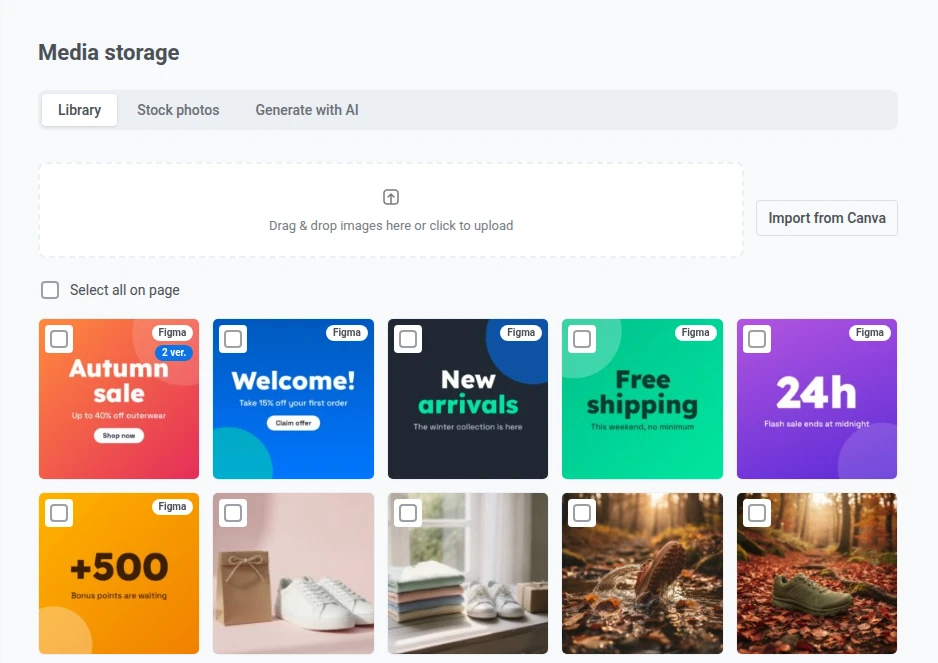
* **Arraste e solte** um ou mais arquivos de imagem na área de upload.
* **Clique na área de upload** para abrir o seletor de arquivos e selecionar imagens do seu dispositivo.
Quando o upload terminar, suas imagens aparecerão na grade abaixo, com as mais recentes primeiro. Para navegar pelas imagens mais antigas, clique em **Anterior** ou **Próximo**.
### Comprimir imagens PNG no envio
A compressão de PNG deixa as imagens PNG menores quando elas são adicionadas à biblioteca:
* A Pushwoosh reduz o número de cores da imagem e mantém a transparência.
* A compressão é com perdas, mas a diferença geralmente não é visível.
* Ela vem desativada por padrão e é configurada separadamente para cada projeto.
Para alterar essa configuração, você precisa da permissão **Modify applications** para o projeto.
Para ativar a compressão de PNG:
1. Na página do Armazenamento de mídia, clique em **Configurações** no canto superior direito, à direita do título da página.
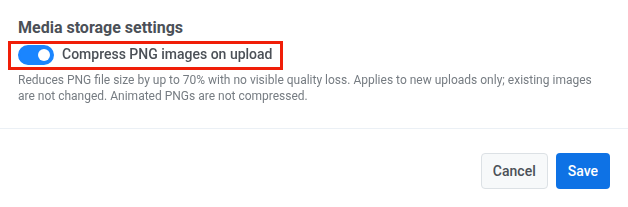
2. Na janela **Configurações do armazenamento de mídia**, ative **Comprimir imagens PNG no envio**.
3. Clique em **Salvar**.
Com a configuração ativada, a Pushwoosh comprime cada novo PNG depois que ele passa pelos limites de tamanho. Isso abrange:
* Arquivos PNG que você envia do seu dispositivo.
* Imagens PNG [enviadas do Figma](#send-images-from-figma) e [importadas do Canva](#import-designs-from-canva).
* [Recortes](/pt/product/content/media-storage/create-image-crops/) de imagens PNG e WebP, porque esses recortes são salvos como PNG.
A Pushwoosh armazena arquivos JPG, WebP e GIF como estão. PNGs animados e imagens que já estão na biblioteca permanecem sem compressão.
Se um PNG não puder ser comprimido, a Pushwoosh armazena o arquivo original e o upload é concluído mesmo assim.
Depois que você faz upload de PNGs do seu dispositivo ou no [seletor de imagens de um editor](#select-an-image-in-the-editor), a Pushwoosh mostra quanto espaço a compressão economizou. Em um lote, os números consideram apenas os PNGs que ficaram menores.
### Enviar imagens do Figma
Para enviar frames de um arquivo do Figma sem exportá-los antes, use o plugin da Pushwoosh para Figma. Consulte [Integração com o Figma](/pt/product/integrations/figma-integration/).
### Importar designs do Canva
Para importar páginas dos seus designs do Canva, clique em **Importar do Canva** ao lado da área de upload. Depois de conectar o Canva, você também pode abrir imagens armazenadas no editor do Canva com **Editar no Canva** e começar novos designs com **Criar no Canva**. Consulte [Integração com o Canva](/pt/product/integrations/canva-integration/).
## Encontrar uma imagem pelo nome do arquivo
Insira parte de um nome de arquivo no campo **Buscar por nome do arquivo** acima da grade e pressione Enter. A pesquisa não diferencia maiúsculas de minúsculas e abrange toda a biblioteca, não apenas a página atual. Limpe o campo para mostrar todas as imagens novamente.
## De onde veio uma imagem
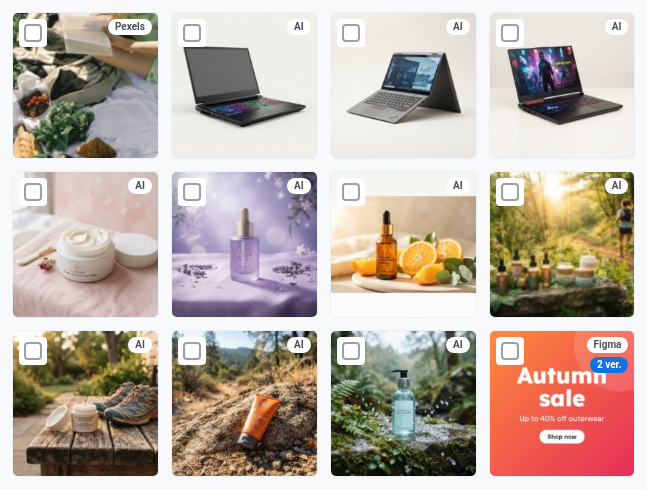
Um selo no bloco mostra como uma imagem chegou à biblioteca:
* **AI:** gerada na aba **Gerar com IA**.
* **Pexels:** importada da aba **Banco de imagens**.
* **Canva:** importada ou editada com a [integração com o Canva](#import-designs-from-canva).
* **Figma:** enviada com o [plugin da Pushwoosh para Figma](#send-images-from-figma).
Imagens enviadas do seu dispositivo não têm selo.
### Usar uma versão mais antiga de uma imagem
Um selo como **2 vers.** em um bloco significa que a imagem tem várias versões. Elas aparecem quando um frame do Figma é enviado novamente ou a imagem é editada no Canva. O bloco mostra a versão mais recente. O conteúdo que usa uma versão mais antiga continua mostrando essa versão, porque cada versão tem sua própria URL.
Para ver todas as versões de uma imagem e escolher uma delas:
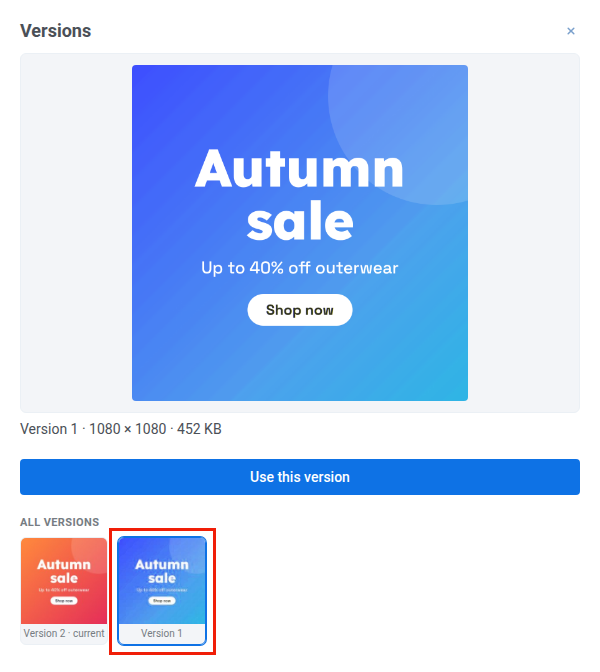
1. Clique no selo **N vers.** do bloco. O painel **Versões** será aberto com a versão mais recente, marcada como **atual**, na pré-visualização.
2. Em **Todas as versões**, clique na versão desejada. A lista começa pela versão mais recente. A pré-visualização mostra a versão selecionada com seu tamanho em pixels e o tamanho do arquivo.
3. Clique em **Usar esta versão**.
Na página do Armazenamento de mídia, **Usar esta versão** copia a URL da versão selecionada, da mesma forma que o botão [Selecionar](#copy-an-image-url). No seletor de imagens de um editor, ele insere a versão selecionada no campo.
## Adicionar uma foto de banco de imagens do Pexels
A aba **Banco de imagens** pesquisa na biblioteca de fotos gratuitas do [Pexels](https://www.pexels.com). As fotos de banco de imagens não contam para o [limite diário de imagens com IA](/pt/product/content/media-storage/generate-images-with-ai/#daily-limit-for-ai-images).
1. Abra a aba **Banco de imagens**.
2. Digite o que você procura, por exemplo `summer sale`, e clique em **Buscar**.
3. Clique em uma foto.
A Pushwoosh copia a foto para a sua biblioteca com o selo **Pexels**.
Abaixo de cada resultado da pesquisa, o nome do fotógrafo leva ao perfil dele no Pexels, e a aba mostra que as fotos vêm do Pexels.
Se nada corresponder à sua consulta, a aba mostra **Nada encontrado — tente outra busca**.
Se o seu plano não incluir imagens com IA, a pesquisa de fotos de banco de imagens também fica desativada. Consulte [Limite diário de imagens com IA](/pt/product/content/media-storage/generate-images-with-ai/#daily-limit-for-ai-images).
## Gerar uma imagem com IA
A aba **Gerar com IA** cria uma imagem a partir de uma descrição em texto e a salva na sua biblioteca com o selo **AI**. Consulte [Gerar imagens com IA](/pt/product/content/media-storage/generate-images-with-ai/).
## Criar recortes de imagem
Para usar a mesma imagem em canais ou posicionamentos com proporções diferentes, recorte-a em uma proporção específica. Consulte [Criar recortes de imagem](/pt/product/content/media-storage/create-image-crops/).
## Excluir imagens
Você pode excluir imagens que não precisa mais, seja uma original junto com todos os seus recortes, ou um único recorte por si só.
### Excluir uma imagem original
1. Passe o mouse sobre a imagem na grade e clique no ícone **Excluir**.
2. Na janela de confirmação, clique em **Excluir**.
Se a imagem tiver várias versões, apenas a versão mais recente e os recortes dessa versão são excluídos, e o bloco mostra a versão anterior. Para excluir uma versão mais antiga, exclua primeiro as versões mais recentes.
Não é possível excluir uma imagem usada em uma campanha de passes da carteira. Remova primeiro a imagem da campanha.
### Excluir um único recorte sem remover a original
1. Passe o mouse sobre a imagem e clique no botão **Criar recortes** para abrir o painel **Criar recorte**.
2. Em **Recortes existentes**, encontre o que você deseja remover e clique no botão **Excluir recorte** dele.
3. Na janela de confirmação, clique em **Excluir**.
### Excluir várias imagens de uma vez
Para remover várias imagens originais em uma única ação:
1. Marque a caixa de seleção em cada imagem que deseja excluir ou clique em **Selecionar todos na página** para selecionar todas as imagens na página atual.
2. Clique em **Excluir selecionados**.
3. Na janela de confirmação, clique em **Excluir**.
## Usar imagens em seu conteúdo
A forma como você adiciona uma imagem do Armazenamento de mídia depende do tipo de conteúdo.
### Selecionar uma imagem no editor
Nos editores listados abaixo, você pode escolher, encontrar ou gerar uma imagem sem sair do editor. O seletor de imagens tem as abas **Biblioteca**, **Banco de imagens** e **Gerar com IA**:
* **Notificações push e conteúdo de web push:** **Banner URL**, **Ícone**, **Stories** e imagens do inbox. Consulte [Adicionar conteúdo de mídia](/pt/product/content/push-presets/#add-media-content) em Predefinições de Push.
* **Presets de SMS:** [anexos MMS](/pt/product/content/sms-and-messenger-presets/sms-presets/#add-mms-attachments). O MMS aceita apenas JPG e GIF, por isso este seletor tem apenas **Biblioteca** e **Banco de imagens**.
* **Formulário de envio de push:** o ícone do inbox e a mídia do WhatsApp.
* **Customer Journey:** imagens nos elementos de Viber e WhatsApp.
* **Mensagens in-app nativas**, **passes da carteira** e **criativos de anúncios de e-mail**.
* **AI Email Builder**, e o mesmo builder para mensagens in-app e Cloud Pages: a galeria de imagens.
As abas de um seletor dependem dos formatos de imagem que o campo aceita:
* **Gerar com IA:** campos que aceitam PNG e JPEG ao mesmo tempo, porque uma imagem gerada pode vir em qualquer um dos dois formatos.
* **Banco de imagens:** campos que aceitam JPEG.
### Copiar a URL de uma imagem
Copie uma URL do Armazenamento de mídia e cole-a no seu editor de conteúdo.
Para copiar a URL:
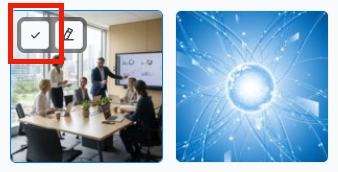
1. Passe o mouse sobre a imagem que você deseja na grade do Armazenamento de mídia.
2. Clique no botão **Selecionar** (o ícone de marca de seleção) na imagem.
Cole a URL no editor que você está usando. Onde você a cola depende do editor:
* **Campo URL da imagem:** [Bloco de imagem do editor de arrastar e soltar e do editor de Cloud Page](/pt/product/content/email-content/drag-and-drop-email-editor/blocks/#image), ou [editor in-app](/pt/product/content/in-apps/no-code-in-app-editor/built-in-editor-blocks-reference/#image)
* **Atributo `src` de HTML:** Consulte [Adicionar imagens](/pt/product/content/email-content/html-code-editor/#add-images) no editor de código HTML
#### Selecionar um original ou um recorte
Para copiar a URL de um original ou de um recorte:
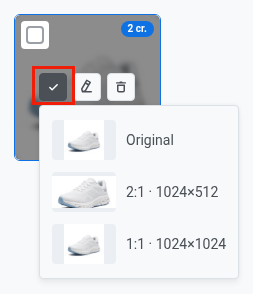
1. Passe o mouse sobre a imagem na grade. Se ela tiver recortes, seu bloco mostrará um selo com a contagem (por exemplo, **2 rec.**).
2. Clique no botão **Selecionar** para abrir o menu. Cada item mostra uma miniatura do original ou do recorte.
3. Escolha **Original** para copiar a URL da imagem em tamanho real, ou escolha um recorte listado por sua proporção e seu tamanho para copiar a URL desse recorte.
 ## Quem pode adicionar e excluir imagens
Para adicionar imagens (upload, importação de banco de imagens, geração por IA), criar recortes ou excluir imagens, você precisa da permissão **Modify applications** para o projeto. Com acesso somente leitura, você pode navegar pela biblioteca e escolher imagens, mas não alterar a biblioteca. Consulte [Gerenciar acesso e permissões de usuário](/pt/product/account-management-and-security/multi-login-accounts/).
## Fazer upload de imagens
Para fazer o upload de imagens para o Armazenamento de mídia:
* **Arraste e solte** um ou mais arquivos de imagem na área de upload.
* **Clique na área de upload** para abrir o seletor de arquivos e selecionar imagens do seu dispositivo.
 Quando o upload terminar, suas imagens aparecerão na grade abaixo, com as mais recentes primeiro. Para navegar pelas imagens mais antigas, clique em **Anterior** ou **Próximo**.
### Comprimir imagens PNG no envio
A compressão de PNG deixa as imagens PNG menores quando elas são adicionadas à biblioteca:
* A Pushwoosh reduz o número de cores da imagem e mantém a transparência.
* A compressão é com perdas, mas a diferença geralmente não é visível.
* Ela vem desativada por padrão e é configurada separadamente para cada projeto.
Para alterar essa configuração, você precisa da permissão **Modify applications** para o projeto.
Para ativar a compressão de PNG:
1. Na página do Armazenamento de mídia, clique em **Configurações** no canto superior direito, à direita do título da página.
2. Na janela **Configurações do armazenamento de mídia**, ative **Comprimir imagens PNG no envio**.
 3. Clique em **Salvar**.
Com a configuração ativada, a Pushwoosh comprime cada novo PNG depois que ele passa pelos limites de tamanho. Isso abrange:
* Arquivos PNG que você envia do seu dispositivo.
* Imagens PNG [enviadas do Figma](#send-images-from-figma) e [importadas do Canva](#import-designs-from-canva).
* [Recortes](/pt/product/content/media-storage/create-image-crops/) de imagens PNG e WebP, porque esses recortes são salvos como PNG.
A Pushwoosh armazena arquivos JPG, WebP e GIF como estão. PNGs animados e imagens que já estão na biblioteca permanecem sem compressão.
Se um PNG não puder ser comprimido, a Pushwoosh armazena o arquivo original e o upload é concluído mesmo assim.
Depois que você faz upload de PNGs do seu dispositivo ou no [seletor de imagens de um editor](#select-an-image-in-the-editor), a Pushwoosh mostra quanto espaço a compressão economizou. Em um lote, os números consideram apenas os PNGs que ficaram menores.
### Enviar imagens do Figma
Para enviar frames de um arquivo do Figma sem exportá-los antes, use o plugin da Pushwoosh para Figma. Consulte [Integração com o Figma](/pt/product/integrations/figma-integration/).
### Importar designs do Canva
Para importar páginas dos seus designs do Canva, clique em **Importar do Canva** ao lado da área de upload. Depois de conectar o Canva, você também pode abrir imagens armazenadas no editor do Canva com **Editar no Canva** e começar novos designs com **Criar no Canva**. Consulte [Integração com o Canva](/pt/product/integrations/canva-integration/).
## Encontrar uma imagem pelo nome do arquivo
Insira parte de um nome de arquivo no campo **Buscar por nome do arquivo** acima da grade e pressione Enter. A pesquisa não diferencia maiúsculas de minúsculas e abrange toda a biblioteca, não apenas a página atual. Limpe o campo para mostrar todas as imagens novamente.
## De onde veio uma imagem
Um selo no bloco mostra como uma imagem chegou à biblioteca:
* **AI:** gerada na aba **Gerar com IA**.
* **Pexels:** importada da aba **Banco de imagens**.
* **Canva:** importada ou editada com a [integração com o Canva](#import-designs-from-canva).
* **Figma:** enviada com o [plugin da Pushwoosh para Figma](#send-images-from-figma).
 Imagens enviadas do seu dispositivo não têm selo.
### Usar uma versão mais antiga de uma imagem
Um selo como **2 vers.** em um bloco significa que a imagem tem várias versões. Elas aparecem quando um frame do Figma é enviado novamente ou a imagem é editada no Canva. O bloco mostra a versão mais recente. O conteúdo que usa uma versão mais antiga continua mostrando essa versão, porque cada versão tem sua própria URL.
Para ver todas as versões de uma imagem e escolher uma delas:
1. Clique no selo **N vers.** do bloco. O painel **Versões** será aberto com a versão mais recente, marcada como **atual**, na pré-visualização.
2. Em **Todas as versões**, clique na versão desejada. A lista começa pela versão mais recente. A pré-visualização mostra a versão selecionada com seu tamanho em pixels e o tamanho do arquivo.
3. Clique em **Usar esta versão**.
 Na página do Armazenamento de mídia, **Usar esta versão** copia a URL da versão selecionada, da mesma forma que o botão [Selecionar](#copy-an-image-url). No seletor de imagens de um editor, ele insere a versão selecionada no campo.
## Adicionar uma foto de banco de imagens do Pexels
A aba **Banco de imagens** pesquisa na biblioteca de fotos gratuitas do [Pexels](https://www.pexels.com). As fotos de banco de imagens não contam para o [limite diário de imagens com IA](/pt/product/content/media-storage/generate-images-with-ai/#daily-limit-for-ai-images).
1. Abra a aba **Banco de imagens**.
2. Digite o que você procura, por exemplo `summer sale`, e clique em **Buscar**.
3. Clique em uma foto.
A Pushwoosh copia a foto para a sua biblioteca com o selo **Pexels**.
Abaixo de cada resultado da pesquisa, o nome do fotógrafo leva ao perfil dele no Pexels, e a aba mostra que as fotos vêm do Pexels.
Se nada corresponder à sua consulta, a aba mostra **Nada encontrado — tente outra busca**.
Se o seu plano não incluir imagens com IA, a pesquisa de fotos de banco de imagens também fica desativada. Consulte [Limite diário de imagens com IA](/pt/product/content/media-storage/generate-images-with-ai/#daily-limit-for-ai-images).
## Gerar uma imagem com IA
A aba **Gerar com IA** cria uma imagem a partir de uma descrição em texto e a salva na sua biblioteca com o selo **AI**. Consulte [Gerar imagens com IA](/pt/product/content/media-storage/generate-images-with-ai/).
## Criar recortes de imagem
Para usar a mesma imagem em canais ou posicionamentos com proporções diferentes, recorte-a em uma proporção específica. Consulte [Criar recortes de imagem](/pt/product/content/media-storage/create-image-crops/).
## Excluir imagens
Você pode excluir imagens que não precisa mais, seja uma original junto com todos os seus recortes, ou um único recorte por si só.
### Excluir uma imagem original
1. Passe o mouse sobre a imagem na grade e clique no ícone **Excluir**.
2. Na janela de confirmação, clique em **Excluir**.
Se a imagem tiver várias versões, apenas a versão mais recente e os recortes dessa versão são excluídos, e o bloco mostra a versão anterior. Para excluir uma versão mais antiga, exclua primeiro as versões mais recentes.
Não é possível excluir uma imagem usada em uma campanha de passes da carteira. Remova primeiro a imagem da campanha.
### Excluir um único recorte sem remover a original
1. Passe o mouse sobre a imagem e clique no botão **Criar recortes** para abrir o painel **Criar recorte**.
2. Em **Recortes existentes**, encontre o que você deseja remover e clique no botão **Excluir recorte** dele.
3. Na janela de confirmação, clique em **Excluir**.
### Excluir várias imagens de uma vez
Para remover várias imagens originais em uma única ação:
1. Marque a caixa de seleção em cada imagem que deseja excluir ou clique em **Selecionar todos na página** para selecionar todas as imagens na página atual.
2. Clique em **Excluir selecionados**.
3. Na janela de confirmação, clique em **Excluir**.
## Usar imagens em seu conteúdo
A forma como você adiciona uma imagem do Armazenamento de mídia depende do tipo de conteúdo.
### Selecionar uma imagem no editor
Nos editores listados abaixo, você pode escolher, encontrar ou gerar uma imagem sem sair do editor. O seletor de imagens tem as abas **Biblioteca**, **Banco de imagens** e **Gerar com IA**:
* **Notificações push e conteúdo de web push:** **Banner URL**, **Ícone**, **Stories** e imagens do inbox. Consulte [Adicionar conteúdo de mídia](/pt/product/content/push-presets/#add-media-content) em Predefinições de Push.
* **Presets de SMS:** [anexos MMS](/pt/product/content/sms-and-messenger-presets/sms-presets/#add-mms-attachments). O MMS aceita apenas JPG e GIF, por isso este seletor tem apenas **Biblioteca** e **Banco de imagens**.
* **Formulário de envio de push:** o ícone do inbox e a mídia do WhatsApp.
* **Customer Journey:** imagens nos elementos de Viber e WhatsApp.
* **Mensagens in-app nativas**, **passes da carteira** e **criativos de anúncios de e-mail**.
* **AI Email Builder**, e o mesmo builder para mensagens in-app e Cloud Pages: a galeria de imagens.
As abas de um seletor dependem dos formatos de imagem que o campo aceita:
* **Gerar com IA:** campos que aceitam PNG e JPEG ao mesmo tempo, porque uma imagem gerada pode vir em qualquer um dos dois formatos.
* **Banco de imagens:** campos que aceitam JPEG.
### Copiar a URL de uma imagem
Copie uma URL do Armazenamento de mídia e cole-a no seu editor de conteúdo.
Para copiar a URL:
1. Passe o mouse sobre a imagem que você deseja na grade do Armazenamento de mídia.
2. Clique no botão **Selecionar** (o ícone de marca de seleção) na imagem.
 Cole a URL no editor que você está usando. Onde você a cola depende do editor:
* **Campo URL da imagem:** [Bloco de imagem do editor de arrastar e soltar e do editor de Cloud Page](/pt/product/content/email-content/drag-and-drop-email-editor/blocks/#image), ou [editor in-app](/pt/product/content/in-apps/no-code-in-app-editor/built-in-editor-blocks-reference/#image)
* **Atributo `src` de HTML:** Consulte [Adicionar imagens](/pt/product/content/email-content/html-code-editor/#add-images) no editor de código HTML
#### Selecionar um original ou um recorte
Para copiar a URL de um original ou de um recorte:
1. Passe o mouse sobre a imagem na grade. Se ela tiver recortes, seu bloco mostrará um selo com a contagem (por exemplo, **2 rec.**).
2. Clique no botão **Selecionar** para abrir o menu. Cada item mostra uma miniatura do original ou do recorte.
3. Escolha **Original** para copiar a URL da imagem em tamanho real, ou escolha um recorte listado por sua proporção e seu tamanho para copiar a URL desse recorte.