# Gerar imagens com IA
A aba **Gerar com IA** do [Armazenamento de mídia](/pt/product/content/media-storage/) cria uma imagem a partir de uma descrição em texto e a salva na sua biblioteca com o selo **AI**.
Para gerar imagens, você precisa da permissão **Modify applications** para o projeto.
Se o projeto tiver um [Brand book](/pt/product/content/brand-book/), a Pushwoosh adiciona as cores e o tom de voz dele à descrição, para que as imagens geradas sigam o estilo da sua marca.
## Gerar uma imagem
Para gerar uma imagem a partir de uma descrição:
1. No Armazenamento de mídia, abra a aba **Gerar com IA**.
2. Descreva a imagem, por exemplo `flat-lay of summer picnic essentials on a pastel background`.
3. Selecione uma proporção.
4. Selecione quantas imagens gerar: **1 × imagem**, **2 × imagem** ou **4 × imagem**.
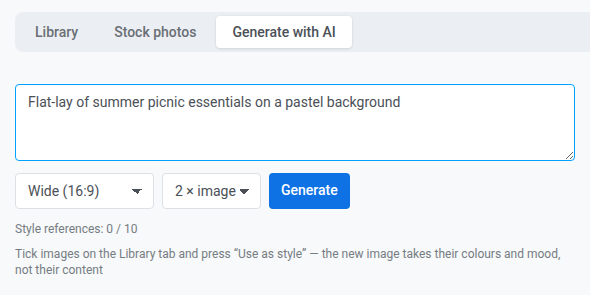 5. Clique em **Gerar**.
Quando você abre a aba a partir de um editor, a lista de proporções mostra apenas as proporções que se ajustam ao campo, por isso ela pode ser mais curta ou não aparecer.
Toda imagem gerada é salva na biblioteca com o selo **AI**, quer você a use ou não. Para obter um novo resultado para a mesma descrição, clique em **Gerar novamente**.
## Gerar uma imagem para uma notificação push
Para gerar uma imagem que combine com a mensagem de um push:
1. Em um [preset de push](/pt/product/content/push-presets/#add-media-content) que já tenha título ou texto, abra o seletor de imagens de **Banner URL**, **Ícone** ou da imagem do inbox.
2. Abra a aba **Gerar com IA**. Deixe **De acordo com a mensagem push** marcada.
3. Descreva a imagem.
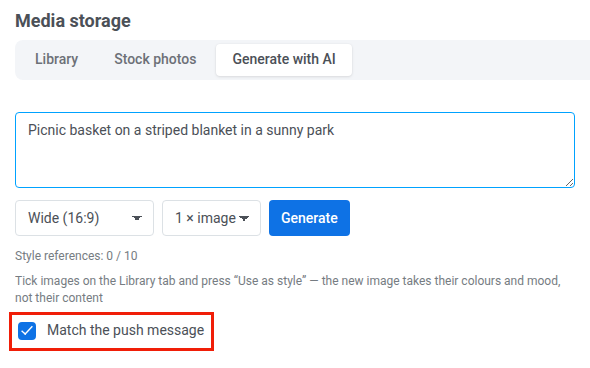 4. Clique em **Gerar**.
Com a caixa marcada, a Pushwoosh gera uma imagem que ilustra a mensagem. Para colocar o texto da mensagem na imagem, peça isso na sua descrição. Em um preset multilíngue, o título e o texto são obtidos do idioma padrão ou do primeiro idioma em que estiverem preenchidos.
## Usar suas imagens como referência de estilo
Uma **referência de estilo** é uma imagem da sua biblioteca que indica à IA a aparência que você quer. A IA adota as cores, a iluminação, a técnica de renderização e o clima das referências, e o assunto vem da sua descrição. Ela não copia pessoas, rostos, logotipos, letreiros nem cenas das referências.
1. Abra a aba **Biblioteca**.
2. Marque a caixa de seleção em cada imagem que você quer usar como referência. Você pode usar até 10 referências.
3. Clique em **Usar como estilo**. A aba **Gerar com IA** é aberta e mostra as imagens selecionadas em **Referências de estilo**.
4. Descreva a imagem e clique em **Gerar**.
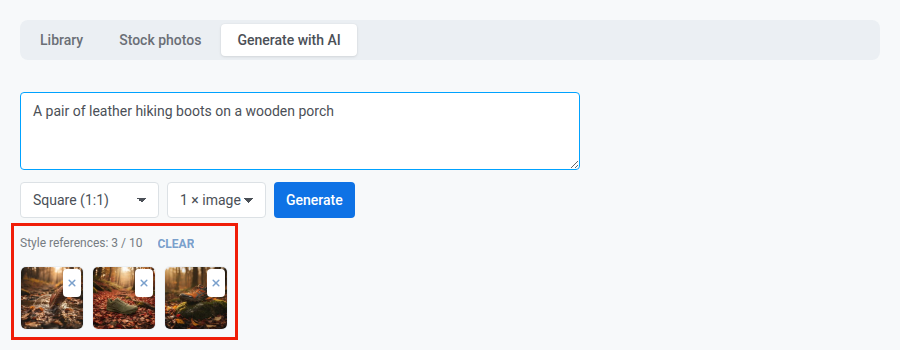 Para alterar as referências antes de gerar:
* Para remover uma referência, clique no X da miniatura dela.
* Para remover todas, clique em **Limpar**.
* Para adicionar mais, selecione imagens em outras páginas da biblioteca até que o total chegue a 10. A Pushwoosh adiciona imagens até 10 e ignora as demais.
Use como referências apenas imagens originais da biblioteca deste projeto, não recortes.
## Limite diário de imagens com IA
Dois limites se aplicam por conta a cada dia. Por padrão:
| Limite | Planos pagos | Planos gratuitos |
|---|---|---|
| Imagens geradas | 10 | 2 |
| Solicitações com [referências de estilo](#use-your-images-as-a-style-reference) | 50 | 10 |
### Como os limites são contados
Os limites são contados da seguinte forma:
* Cada imagem gerada conta para o limite de imagens, então **4 × imagem** usa quatro.
* Se restarem menos imagens do que você solicitou, a Pushwoosh gera quantas o limite permitir.
* Uma solicitação com referências conta uma única vez, independentemente de quantas referências e imagens ela tenha.
* O limite de solicitações é cinco vezes o limite de imagens.
### Quando um limite é atingido
A geração falha e mostra uma mensagem:
| Situação | Mensagem |
|---|---|
| O limite de imagens é atingido | `daily limit of N AI images reached, try again tomorrow` |
| O limite de solicitações é atingido | `too many generations with style references today, try again tomorrow` |
| Seu plano não inclui imagens com IA | `AI images and stock photos are not available on your plan` |
Quando o limite de solicitações é atingido, a geração sem referências continua funcionando. Se o seu plano não incluir imagens com IA, a pesquisa de fotos de banco de imagens também falha. Para alterar um limite, entre em contato com o seu gerente de conta da Pushwoosh.