# Criar recortes de imagem
Um **recorte** é uma cópia redimensionada e cortada de uma imagem original em uma proporção específica. Os recortes são úteis quando a mesma imagem precisa de proporções diferentes para diferentes canais ou posicionamentos. Imagens GIF não podem ser recortadas.
Para criar ou excluir recortes, você precisa da permissão **Modify applications** para o projeto.
## Criar um recorte
Para criar um recorte:
1. Passe o mouse sobre uma imagem e clique no botão **Criar recortes**. O painel **Criar recorte** será aberto.
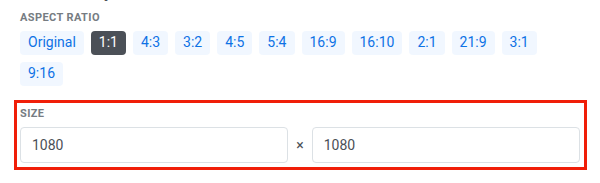
2. Escolha uma **Proporção** que se ajuste ao local onde você usará a imagem. Por exemplo, use **2:1** para um banner big picture do Android e **3:1** para uma imagem de faixa (strip) ou de logotipo do Apple Wallet. Uma moldura com essa proporção, tão grande quanto a imagem permitir, aparece no centro da imagem.
3. Em **Tamanho**, insira a largura ou a altura em pixels. A Pushwoosh preenche o outro campo a partir da proporção selecionada.
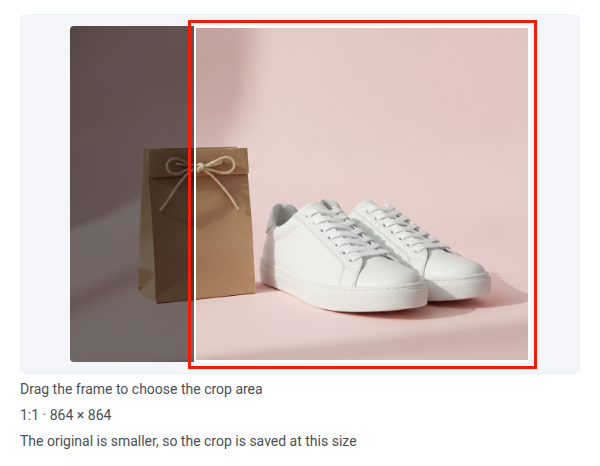
 4. Mova a moldura sobre a parte da imagem que você quer manter. Arraste-a com o mouse ou em uma tela sensível ao toque, ou clique em um ponto da imagem para centralizar a moldura nele.
Para mover a moldura pelo teclado, pressione Tab até que ela esteja em foco e depois pressione as teclas de seta. A moldura para nas bordas da imagem.
 5. Para imagens JPEG, defina o valor da **Qualidade JPEG** de 1 a 100. Um valor mais alto mantém mais detalhes, mas produz um arquivo maior.
6. Clique em **Criar recorte**.
A Pushwoosh corta o recorte exatamente dentro da moldura, salva-o ao lado do original e passa a pré-visualização para ele. Se você escolher outra proporção, a moldura volta ao centro.
Estas regras se aplicam ao recorte salvo:
* **Tamanho:** um recorte nunca é maior que o original. Se o tamanho definido precisar de mais pixels do que o original tem nessa proporção, a Pushwoosh salva o recorte no maior tamanho que o original permite. Por exemplo, um recorte 1:1 com largura de 1080 de uma imagem de 1184×864 é salvo em 864×864. Nesse caso, o painel mostra o tamanho que será salvo e a nota `O original é menor, então o recorte é salvo neste tamanho`.
* **Vários recortes:** você pode criar vários recortes com a mesma proporção se os tamanhos ou as posições da moldura forem diferentes.
* **Sem duplicatas:** se a proporção, o tamanho final e a posição da moldura forem iguais aos de um recorte existente, o botão **Criar recorte** fica indisponível e o painel mostra `Já existe um recorte com esta proporção e tamanho`. Para abrir esse recorte, clique nele em **Recortes existentes**. O tamanho final é o tamanho depois de reduzido para caber no original.
### Ver os recortes existentes
A lista **Recortes existentes**, na parte inferior do painel **Criar recorte**, mostra todos os recortes da imagem. Para ver um recorte:
1. Passe o mouse sobre a imagem e clique no botão **Criar recortes**.
2. Em **Recortes existentes**, clique no recorte. A pré-visualização mostra o recorte armazenado com sua proporção e seu tamanho, por exemplo **2:1 · 1024×512**.
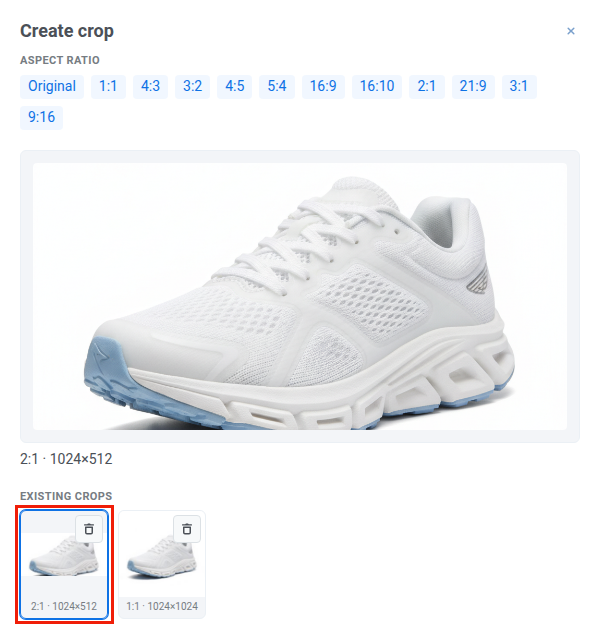 Para voltar ao original, clique em **Original** em **Proporção**.
Para excluir um recorte, consulte [Excluir um único recorte sem remover a original](/pt/product/content/media-storage/#delete-a-single-crop-without-removing-the-original).