# Templates do Kakao
Os templates do Kakao permitem que você crie e gerencie templates de mensagens reutilizáveis do KakaoTalk diretamente no Painel de Controle da Pushwoosh. Você pode personalizar mensagens com variáveis, escolher entre vários tipos de templates e enviar templates para aprovação.
Uma vez criados e aprovados, você pode usar esses templates em campanhas para alcançar os usuários via KakaoTalk.
## Tipos de templates disponíveis
| | |
| ---- | ---- |
| **Básico (BA)** | Template somente de texto com seção de destaque opcional. Ideal para notificações simples e mensagens diretas. [Saiba mais](#basic-ba-template) |
| **Informações Adicionais (EX)** | Template com mensagem principal e seção de informações adicionais para dados estruturados (como horário de agendamento, local ou detalhes do pedido). Ideal para notificações de entrega, confirmações de pedido e mensagens que exigem contexto extra. [Saiba mais](#additional-information-ex-template) |
| **Adição de Canal (AD)** | Template com exatamente um botão Adicionar Canal que redireciona os usuários para o seu Canal do KakaoTalk. Ideal para aumentar a audiência do seu Canal Kakao e permitir comunicações futuras. [Saiba mais](#channel-addition-ad-template) |
| **Combinado (MI)** | Template com botão Adicionar Canal mais até 4 botões de ação adicionais (até 5 no total). Ideal para mensagens interativas e relacionadas a serviços que exigem que os usuários respondam, confirmem, reagendem ou acessem o suporte. [Saiba mais](#combined-mi-template) |
## Status de aprovação
Depois de enviar um template do KakaoTalk, ele passa por uma revisão antes de poder ser usado em campanhas. Você pode ver o status de cada template na lista de **Gerenciamento de Templates**:
| | |
| ---- | ---- |
| **REG (Registrado)** | O template está salvo no sistema, mas ainda não foi enviado para revisão. Você pode continuar editando e enviá-lo quando estiver pronto. |
| **REQ (Solicitado)** | O template foi enviado para revisão e está sendo revisado pelo Kakao. |
| **APR (Aprovado)** | O template está aprovado e pode ser usado em campanhas e envios únicos. |
| **REJ (Rejeitado)** | O template foi recusado. Revise as notas de rejeição, atualize o conteúdo para atender às diretrizes e reenvie. |
## Criando templates
### Template Básico (BA)
1. Vá para **Conteúdo > Kakao** e clique em **Criar Template**.
2. No menu suspenso **Tipo de Template**, escolha **Básico (BA) – Somente texto com destaque opcional.**
3. Preencha os detalhes do template:
* **Nome do Template:** Insira um nome para identificar este template internamente (por exemplo, *Notificação de Pedido*).
* **Categorias:** Insira uma ou mais categorias para este template (por exemplo, `notificação`). Separe várias categorias com vírgulas.
4. No campo **Conteúdo da Mensagem**, insira o corpo da sua mensagem. Você pode usar até 1.000 caracteres.
Você pode personalizá-lo com variáveis. Para isso, insira variáveis clicando em **+ Adicionar Variável** e selecionando na lista disponível, ou digite-as diretamente no formato `#{variable}`.
*Exemplo:*
```
Olá #{name},
Seu pedido #{orderNumber} foi enviado.
Entrega prevista: #{date}.
```
5. (Opcional) Adicione uma seção de destaque para enfatizar informações importantes no topo do balão da mensagem:
* **Subtítulo**: Até 18 caracteres. Variáveis não são permitidas.
* **Título**: Até 23 caracteres (2 linhas). Variáveis são permitidas e devem ser da lista disponível.
6. Verifique o painel de **Visualização ao Vivo** à direita para ver como sua mensagem aparecerá para os destinatários.
7. Clique em **Salvar Template** no canto superior direito. O template será salvo com o status REG (Registrado).
8. Quando estiver pronto, volte para a lista de **Gerenciamento de Templates** (**Conteúdo > Kakao**).
Selecione o template recém-criado para abrir a visualização de **Editar Template**. Clique no botão azul **Enviar para aprovação**.
### Template de informações adicionais (EX)
O template de Informações Adicionais (EX) inclui uma mensagem principal estruturada e uma seção opcional de informações adicionais. É ideal para compartilhar detalhes como status de entrega, informações do pedido ou instruções abaixo da mensagem principal.
Você pode adicionar até 5 botões (botões de Adicionar Canal não são permitidos).
Siga os passos 1 a 5 do [template Básico (BA)](#basic-ba-template) para configurar o nome do template, categorias, mensagem principal, variáveis e seção de destaque. Em seguida, continue com os passos abaixo:
1. Adicione detalhes de suporte abaixo da mensagem principal. Variáveis não são permitidas aqui. Máximo de 500 caracteres.
*Exemplo:*
```
Itens no seu pedido:
- 1x fones de ouvido Bluetooth
- 1x capa protetora
Dúvidas? Contate support@example.com
```
2. Adicione até 5 botões de ação. Clique em **Adicionar Botão** e forneça:
* **Título**: o texto do botão
* **Ação/URL**: para onde o botão leva (por exemplo, página de rastreamento de pedido)
3. Use o painel de **Visualização ao Vivo** para ver como sua mensagem aparecerá.
4. Quando terminar, clique em **Salvar Template**. O template é salvo com o status REG (Registrado) e ainda não foi enviado.
5. Vá para a página de **Gerenciamento de Templates** e clique em **Enviar para aprovação** quando estiver pronto.
### Template de adição de canal (AD)
O template de Adição de Canal (AD) é usado quando seu objetivo é incentivar os usuários a seguir seu canal do KakaoTalk. Este tipo de template exige a inclusão de exatamente um botão Adicionar Canal. Este tipo de template é ideal para fluxos de integração ou solicitações de opt-in, onde a inscrição no canal é o principal CTA.
Siga os passos 1 a 5 do [template Básico (BA)](#basic-ba-template) para configurar o tipo de template, nome, categorias, mensagem principal, variáveis e seção de destaque. Em seguida, continue com os passos abaixo:
1. Clique em **Adicionar Botão** na seção Botões e insira um **Nome do Botão** (até 14 caracteres).
*Exemplo:* `Seguir`
O **Tipo de Link** é definido como `AC – Adicionar Canal` por padrão.
2. Use a **Visualização ao Vivo** à direita para verificar como a mensagem aparecerá.
3. Clique em **Salvar Template** para salvá-lo com o status REG (Registrado). Quando estiver pronto, vá para a página de **Gerenciamento de Templates** e clique em **Enviar para aprovação**.
### Template combinado (MI)
O template Combinado (MI) permite incluir primeiro um botão Adicionar Canal, seguido por até 4 botões de ação adicionais. Este tipo é útil quando você quer que os usuários sigam seu canal do KakaoTalk *e* oferecer links extras para ações relacionadas (como rastreamento, páginas de ajuda, pesquisas, etc.).
Siga os passos 1 a 5 do [template Básico (BA)](#basic-ba-template) para configurar o tipo de template, nome, categorias, mensagem principal, variáveis e seção de destaque. Em seguida, continue com os passos abaixo:
1. (Opcional) Adicione detalhes de suporte abaixo da mensagem principal. Variáveis não são permitidas aqui. Máximo de 500 caracteres.
*Exemplo:*
```
Itens no seu pedido:
- 1x fones de ouvido Bluetooth
- 1x capa protetora
Dúvidas? Contate support@example.com
```
2. Clique em **Adicionar Botão** e defina o **Nome do Botão** (máx. 14 caracteres), por exemplo, `Seguir` ou `Inscrever-se`.
3. Adicione até mais quatro botões após o botão Adicionar Canal.
Cada botão adicional deve incluir:
* **Nome do Botão**: por exemplo, `Rastrear Pedido`, `Ajuda`, `Comprar Agora`.
* **Tipo de Link**: escolha entre `WL – Link da Web`, `AL – Link de App/Web` ou `AC – Adicionar Canal`.
* **URL Móvel**: obrigatório.
* **URL para PC**: opcional.
*Exemplo:*
| Campo | Valor |
| :---- | :---- |
| Nome do Botão | `Rastrear Pedido` |
| Tipo de Link | `WL – Link da Web` |
| URL Móvel | `https://example.com/track/#{orderNumber}` |
| URL para PC | `https://example.com/track/#{orderNumber}` *(opcional)* |
4. Use o painel de **Visualização ao Vivo** para ver como sua mensagem aparecerá.
5. Clique em **Salvar Template**. O template é salvo com o status REG (Registrado) e ainda não foi enviado.
6. Vá para a página de **Gerenciamento de Templates** e clique em **Enviar para aprovação** quando estiver pronto.
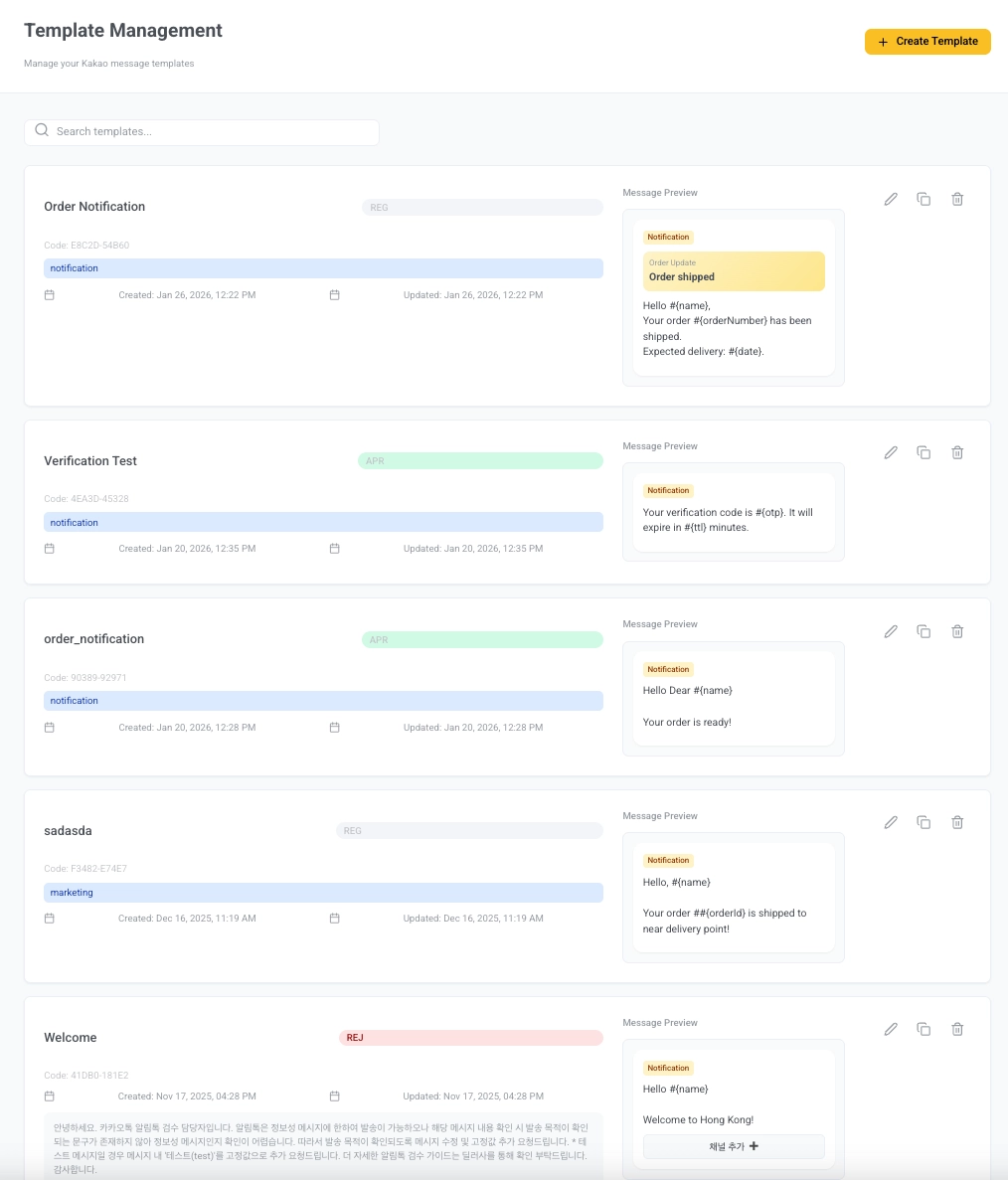 ## Criando templates
### Template Básico (BA)
1. Vá para **Conteúdo > Kakao** e clique em **Criar Template**.
2. No menu suspenso **Tipo de Template**, escolha **Básico (BA) – Somente texto com destaque opcional.**
3. Preencha os detalhes do template:
* **Nome do Template:** Insira um nome para identificar este template internamente (por exemplo, *Notificação de Pedido*).
* **Categorias:** Insira uma ou mais categorias para este template (por exemplo, `notificação`). Separe várias categorias com vírgulas.
4. No campo **Conteúdo da Mensagem**, insira o corpo da sua mensagem. Você pode usar até 1.000 caracteres.
Você pode personalizá-lo com variáveis. Para isso, insira variáveis clicando em **+ Adicionar Variável** e selecionando na lista disponível, ou digite-as diretamente no formato `#{variable}`.
*Exemplo:*
```
Olá #{name},
Seu pedido #{orderNumber} foi enviado.
Entrega prevista: #{date}.
```
## Criando templates
### Template Básico (BA)
1. Vá para **Conteúdo > Kakao** e clique em **Criar Template**.
2. No menu suspenso **Tipo de Template**, escolha **Básico (BA) – Somente texto com destaque opcional.**
3. Preencha os detalhes do template:
* **Nome do Template:** Insira um nome para identificar este template internamente (por exemplo, *Notificação de Pedido*).
* **Categorias:** Insira uma ou mais categorias para este template (por exemplo, `notificação`). Separe várias categorias com vírgulas.
4. No campo **Conteúdo da Mensagem**, insira o corpo da sua mensagem. Você pode usar até 1.000 caracteres.
Você pode personalizá-lo com variáveis. Para isso, insira variáveis clicando em **+ Adicionar Variável** e selecionando na lista disponível, ou digite-as diretamente no formato `#{variable}`.
*Exemplo:*
```
Olá #{name},
Seu pedido #{orderNumber} foi enviado.
Entrega prevista: #{date}.
```
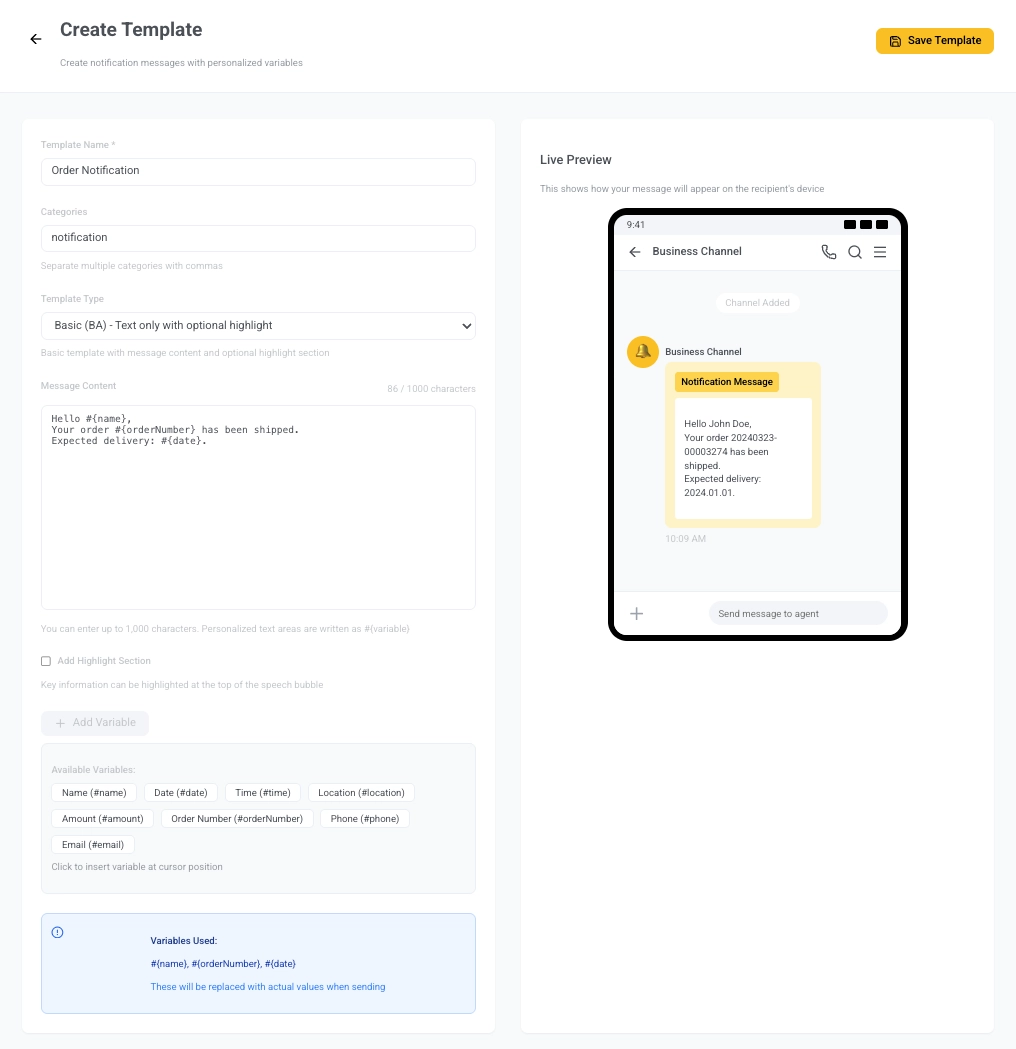 5. (Opcional) Adicione uma seção de destaque para enfatizar informações importantes no topo do balão da mensagem:
* **Subtítulo**: Até 18 caracteres. Variáveis não são permitidas.
* **Título**: Até 23 caracteres (2 linhas). Variáveis são permitidas e devem ser da lista disponível.
5. (Opcional) Adicione uma seção de destaque para enfatizar informações importantes no topo do balão da mensagem:
* **Subtítulo**: Até 18 caracteres. Variáveis não são permitidas.
* **Título**: Até 23 caracteres (2 linhas). Variáveis são permitidas e devem ser da lista disponível.
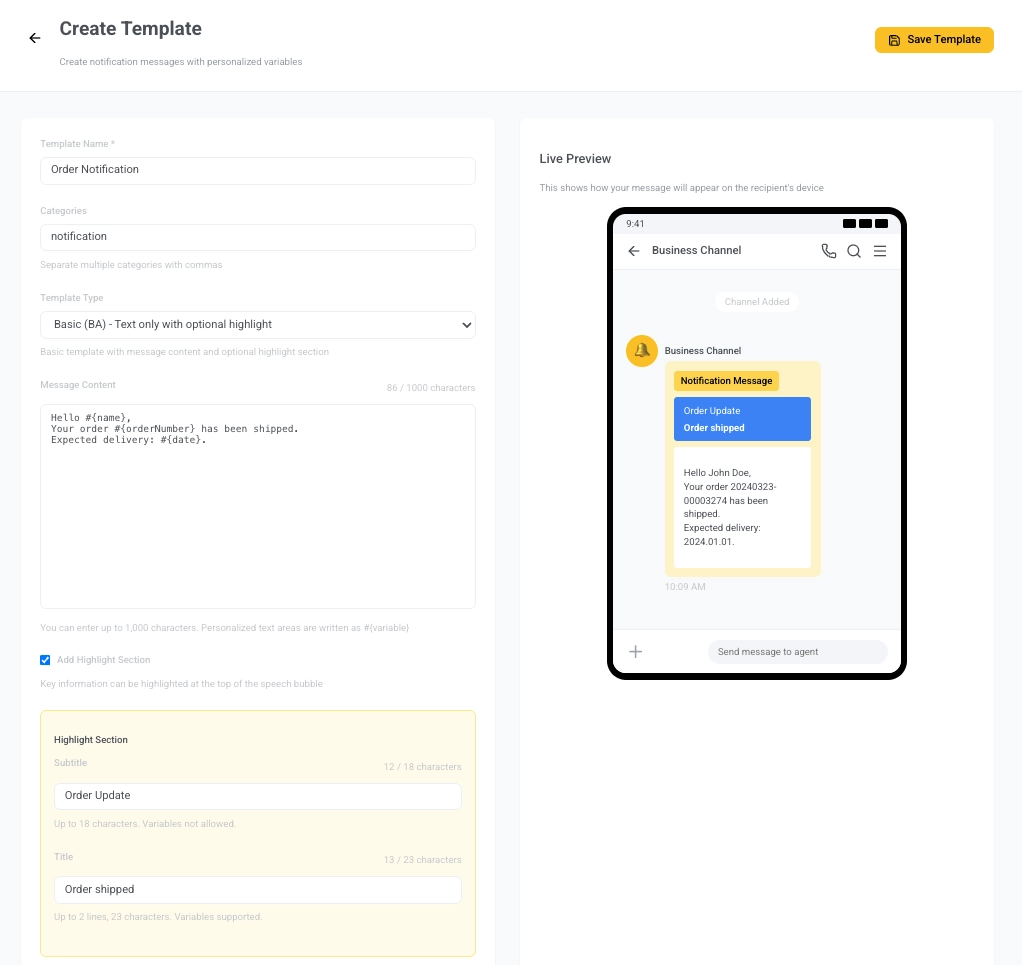 6. Verifique o painel de **Visualização ao Vivo** à direita para ver como sua mensagem aparecerá para os destinatários.
7. Clique em **Salvar Template** no canto superior direito. O template será salvo com o status REG (Registrado).
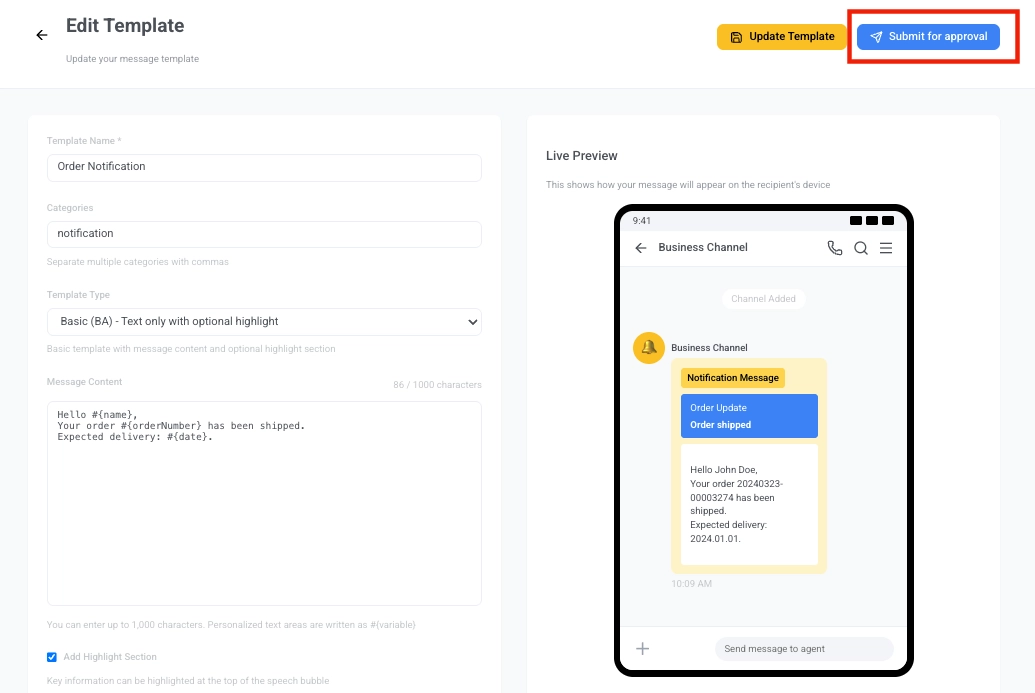
8. Quando estiver pronto, volte para a lista de **Gerenciamento de Templates** (**Conteúdo > Kakao**).
Selecione o template recém-criado para abrir a visualização de **Editar Template**. Clique no botão azul **Enviar para aprovação**.
6. Verifique o painel de **Visualização ao Vivo** à direita para ver como sua mensagem aparecerá para os destinatários.
7. Clique em **Salvar Template** no canto superior direito. O template será salvo com o status REG (Registrado).
8. Quando estiver pronto, volte para a lista de **Gerenciamento de Templates** (**Conteúdo > Kakao**).
Selecione o template recém-criado para abrir a visualização de **Editar Template**. Clique no botão azul **Enviar para aprovação**.
 ### Template de informações adicionais (EX)
O template de Informações Adicionais (EX) inclui uma mensagem principal estruturada e uma seção opcional de informações adicionais. É ideal para compartilhar detalhes como status de entrega, informações do pedido ou instruções abaixo da mensagem principal.
Você pode adicionar até 5 botões (botões de Adicionar Canal não são permitidos).
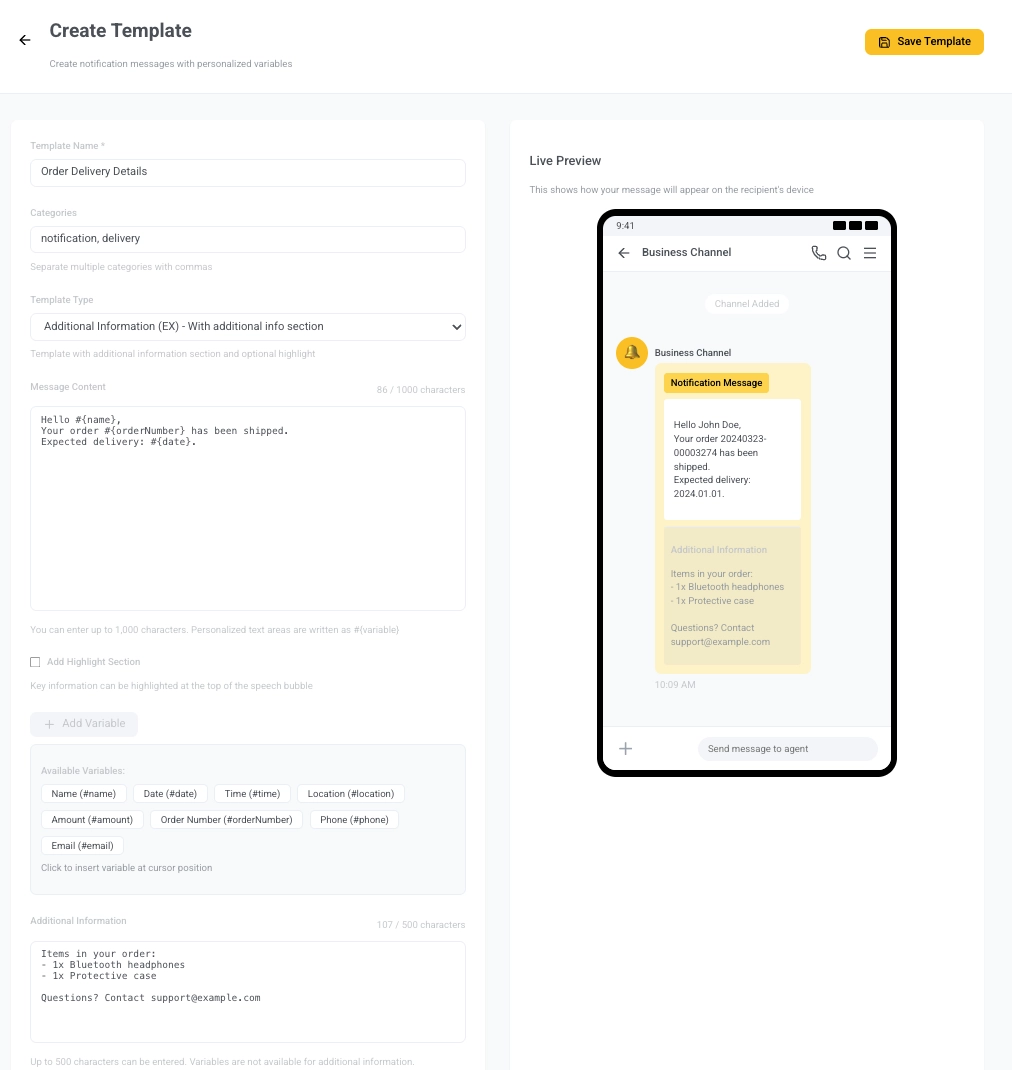
Siga os passos 1 a 5 do [template Básico (BA)](#basic-ba-template) para configurar o nome do template, categorias, mensagem principal, variáveis e seção de destaque. Em seguida, continue com os passos abaixo:
1. Adicione detalhes de suporte abaixo da mensagem principal. Variáveis não são permitidas aqui. Máximo de 500 caracteres.
*Exemplo:*
```
Itens no seu pedido:
- 1x fones de ouvido Bluetooth
- 1x capa protetora
Dúvidas? Contate support@example.com
```
2. Adicione até 5 botões de ação. Clique em **Adicionar Botão** e forneça:
* **Título**: o texto do botão
* **Ação/URL**: para onde o botão leva (por exemplo, página de rastreamento de pedido)
3. Use o painel de **Visualização ao Vivo** para ver como sua mensagem aparecerá.
### Template de informações adicionais (EX)
O template de Informações Adicionais (EX) inclui uma mensagem principal estruturada e uma seção opcional de informações adicionais. É ideal para compartilhar detalhes como status de entrega, informações do pedido ou instruções abaixo da mensagem principal.
Você pode adicionar até 5 botões (botões de Adicionar Canal não são permitidos).
Siga os passos 1 a 5 do [template Básico (BA)](#basic-ba-template) para configurar o nome do template, categorias, mensagem principal, variáveis e seção de destaque. Em seguida, continue com os passos abaixo:
1. Adicione detalhes de suporte abaixo da mensagem principal. Variáveis não são permitidas aqui. Máximo de 500 caracteres.
*Exemplo:*
```
Itens no seu pedido:
- 1x fones de ouvido Bluetooth
- 1x capa protetora
Dúvidas? Contate support@example.com
```
2. Adicione até 5 botões de ação. Clique em **Adicionar Botão** e forneça:
* **Título**: o texto do botão
* **Ação/URL**: para onde o botão leva (por exemplo, página de rastreamento de pedido)
3. Use o painel de **Visualização ao Vivo** para ver como sua mensagem aparecerá.
 4. Quando terminar, clique em **Salvar Template**. O template é salvo com o status REG (Registrado) e ainda não foi enviado.
5. Vá para a página de **Gerenciamento de Templates** e clique em **Enviar para aprovação** quando estiver pronto.
### Template de adição de canal (AD)
O template de Adição de Canal (AD) é usado quando seu objetivo é incentivar os usuários a seguir seu canal do KakaoTalk. Este tipo de template exige a inclusão de exatamente um botão Adicionar Canal. Este tipo de template é ideal para fluxos de integração ou solicitações de opt-in, onde a inscrição no canal é o principal CTA.
Siga os passos 1 a 5 do [template Básico (BA)](#basic-ba-template) para configurar o tipo de template, nome, categorias, mensagem principal, variáveis e seção de destaque. Em seguida, continue com os passos abaixo:
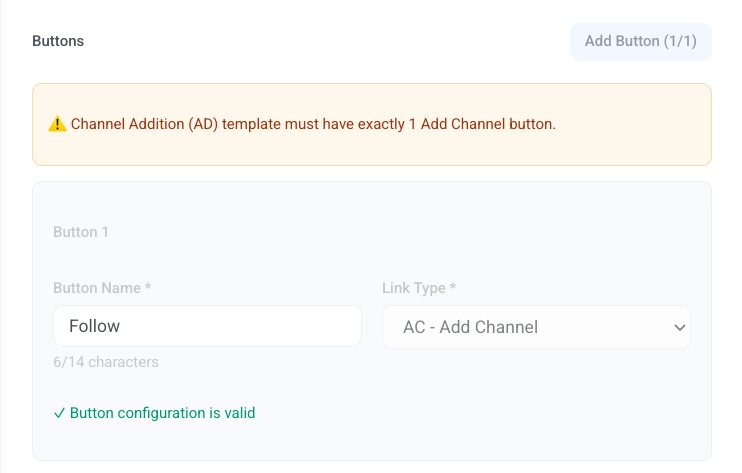
1. Clique em **Adicionar Botão** na seção Botões e insira um **Nome do Botão** (até 14 caracteres).
*Exemplo:* `Seguir`
O **Tipo de Link** é definido como `AC – Adicionar Canal` por padrão.
4. Quando terminar, clique em **Salvar Template**. O template é salvo com o status REG (Registrado) e ainda não foi enviado.
5. Vá para a página de **Gerenciamento de Templates** e clique em **Enviar para aprovação** quando estiver pronto.
### Template de adição de canal (AD)
O template de Adição de Canal (AD) é usado quando seu objetivo é incentivar os usuários a seguir seu canal do KakaoTalk. Este tipo de template exige a inclusão de exatamente um botão Adicionar Canal. Este tipo de template é ideal para fluxos de integração ou solicitações de opt-in, onde a inscrição no canal é o principal CTA.
Siga os passos 1 a 5 do [template Básico (BA)](#basic-ba-template) para configurar o tipo de template, nome, categorias, mensagem principal, variáveis e seção de destaque. Em seguida, continue com os passos abaixo:
1. Clique em **Adicionar Botão** na seção Botões e insira um **Nome do Botão** (até 14 caracteres).
*Exemplo:* `Seguir`
O **Tipo de Link** é definido como `AC – Adicionar Canal` por padrão.
 2. Use a **Visualização ao Vivo** à direita para verificar como a mensagem aparecerá.
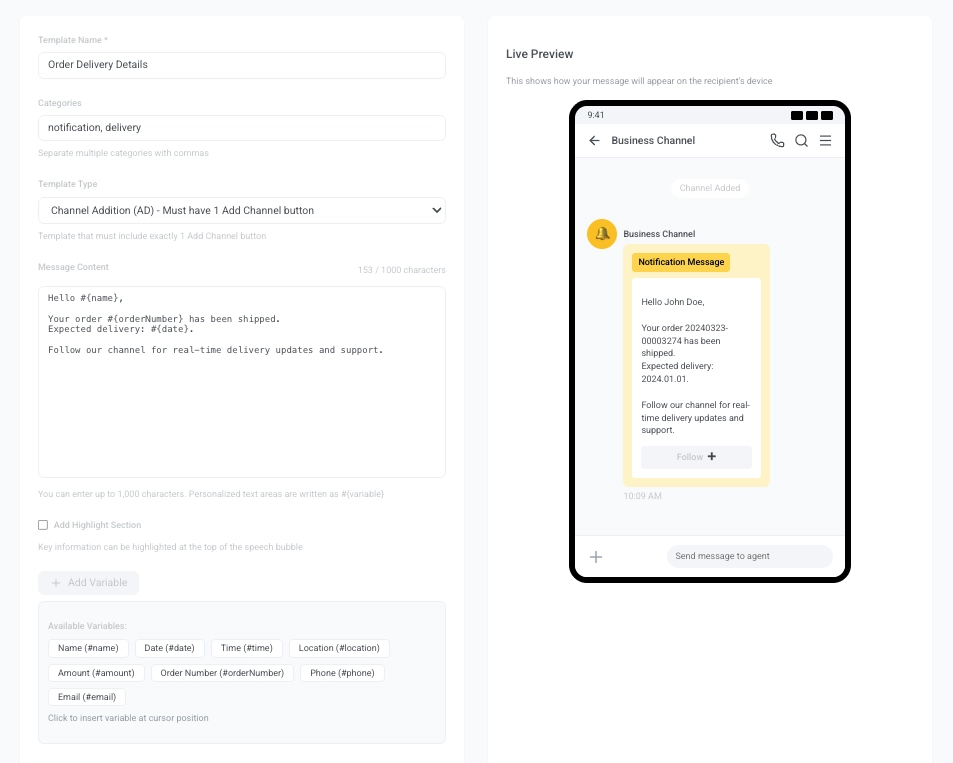 3. Clique em **Salvar Template** para salvá-lo com o status REG (Registrado). Quando estiver pronto, vá para a página de **Gerenciamento de Templates** e clique em **Enviar para aprovação**.
### Template combinado (MI)
O template Combinado (MI) permite incluir primeiro um botão Adicionar Canal, seguido por até 4 botões de ação adicionais. Este tipo é útil quando você quer que os usuários sigam seu canal do KakaoTalk *e* oferecer links extras para ações relacionadas (como rastreamento, páginas de ajuda, pesquisas, etc.).
Siga os passos 1 a 5 do [template Básico (BA)](#basic-ba-template) para configurar o tipo de template, nome, categorias, mensagem principal, variáveis e seção de destaque. Em seguida, continue com os passos abaixo:
1. (Opcional) Adicione detalhes de suporte abaixo da mensagem principal. Variáveis não são permitidas aqui. Máximo de 500 caracteres.
*Exemplo:*
```
Itens no seu pedido:
- 1x fones de ouvido Bluetooth
- 1x capa protetora
Dúvidas? Contate support@example.com
```
2. Clique em **Adicionar Botão** e defina o **Nome do Botão** (máx. 14 caracteres), por exemplo, `Seguir` ou `Inscrever-se`.
3. Adicione até mais quatro botões após o botão Adicionar Canal.
Cada botão adicional deve incluir:
* **Nome do Botão**: por exemplo, `Rastrear Pedido`, `Ajuda`, `Comprar Agora`.
* **Tipo de Link**: escolha entre `WL – Link da Web`, `AL – Link de App/Web` ou `AC – Adicionar Canal`.
* **URL Móvel**: obrigatório.
* **URL para PC**: opcional.
*Exemplo:*
| Campo | Valor |
| :---- | :---- |
| Nome do Botão | `Rastrear Pedido` |
| Tipo de Link | `WL – Link da Web` |
| URL Móvel | `https://example.com/track/#{orderNumber}` |
| URL para PC | `https://example.com/track/#{orderNumber}` *(opcional)* |
3. Clique em **Salvar Template** para salvá-lo com o status REG (Registrado). Quando estiver pronto, vá para a página de **Gerenciamento de Templates** e clique em **Enviar para aprovação**.
### Template combinado (MI)
O template Combinado (MI) permite incluir primeiro um botão Adicionar Canal, seguido por até 4 botões de ação adicionais. Este tipo é útil quando você quer que os usuários sigam seu canal do KakaoTalk *e* oferecer links extras para ações relacionadas (como rastreamento, páginas de ajuda, pesquisas, etc.).
Siga os passos 1 a 5 do [template Básico (BA)](#basic-ba-template) para configurar o tipo de template, nome, categorias, mensagem principal, variáveis e seção de destaque. Em seguida, continue com os passos abaixo:
1. (Opcional) Adicione detalhes de suporte abaixo da mensagem principal. Variáveis não são permitidas aqui. Máximo de 500 caracteres.
*Exemplo:*
```
Itens no seu pedido:
- 1x fones de ouvido Bluetooth
- 1x capa protetora
Dúvidas? Contate support@example.com
```
2. Clique em **Adicionar Botão** e defina o **Nome do Botão** (máx. 14 caracteres), por exemplo, `Seguir` ou `Inscrever-se`.
3. Adicione até mais quatro botões após o botão Adicionar Canal.
Cada botão adicional deve incluir:
* **Nome do Botão**: por exemplo, `Rastrear Pedido`, `Ajuda`, `Comprar Agora`.
* **Tipo de Link**: escolha entre `WL – Link da Web`, `AL – Link de App/Web` ou `AC – Adicionar Canal`.
* **URL Móvel**: obrigatório.
* **URL para PC**: opcional.
*Exemplo:*
| Campo | Valor |
| :---- | :---- |
| Nome do Botão | `Rastrear Pedido` |
| Tipo de Link | `WL – Link da Web` |
| URL Móvel | `https://example.com/track/#{orderNumber}` |
| URL para PC | `https://example.com/track/#{orderNumber}` *(opcional)* |
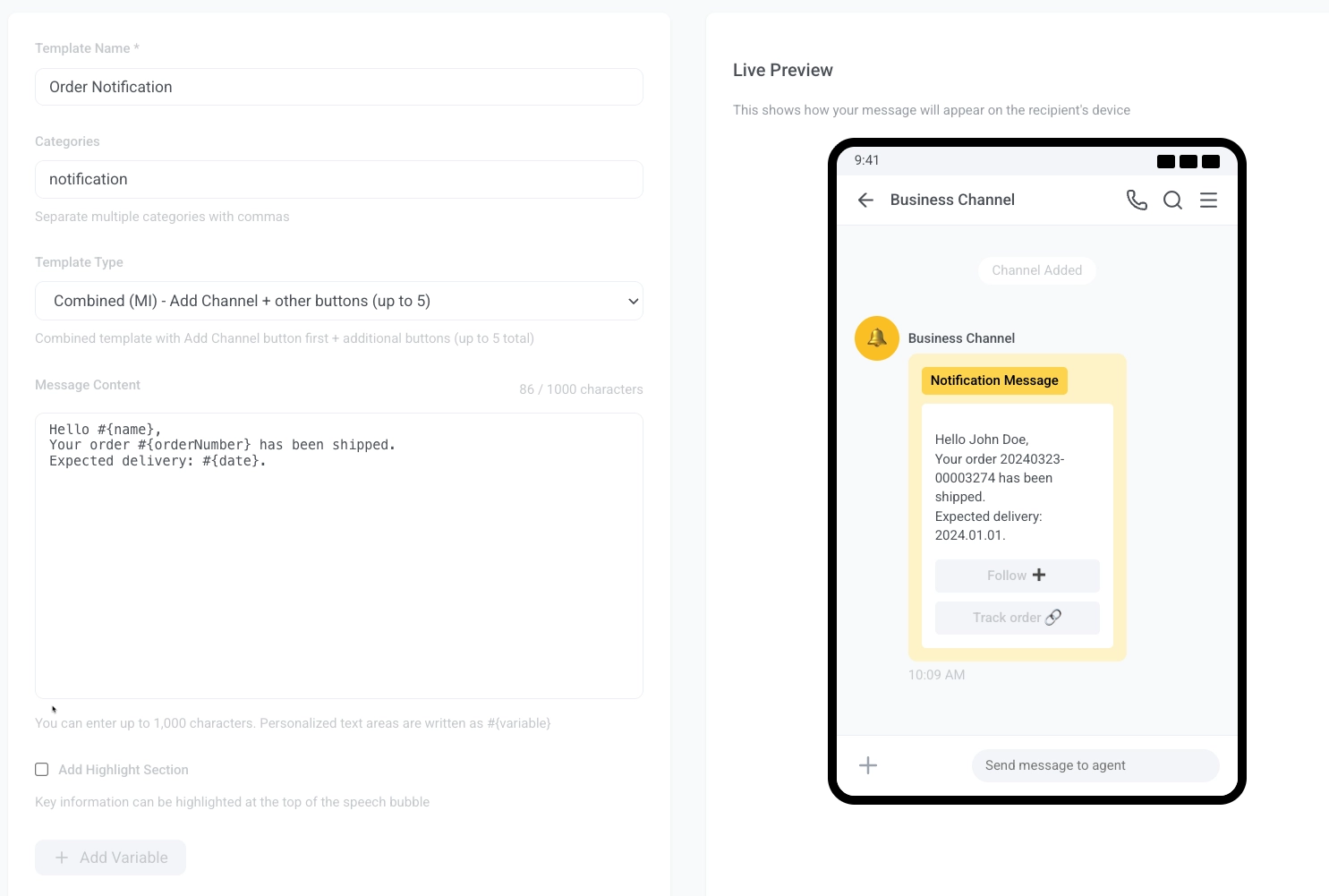
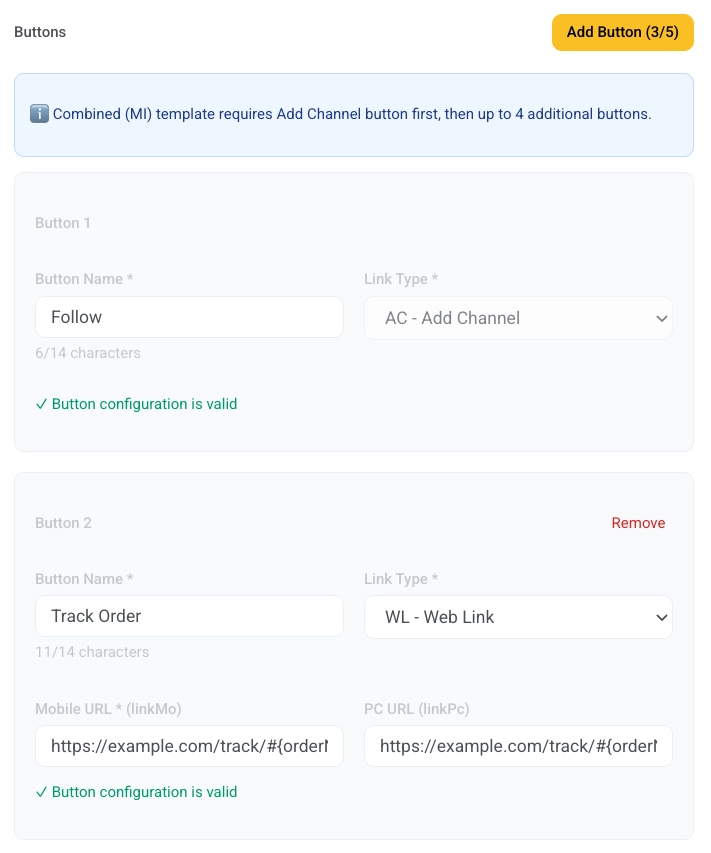 4. Use o painel de **Visualização ao Vivo** para ver como sua mensagem aparecerá.
 5. Clique em **Salvar Template**. O template é salvo com o status REG (Registrado) e ainda não foi enviado.
6. Vá para a página de **Gerenciamento de Templates** e clique em **Enviar para aprovação** quando estiver pronto.
5. Clique em **Salvar Template**. O template é salvo com o status REG (Registrado) e ainda não foi enviado.
6. Vá para a página de **Gerenciamento de Templates** e clique em **Enviar para aprovação** quando estiver pronto.