# Configurar as definições do modelo de in-app
Estas definições aplicam-se a todo o modelo de in-app de uma só vez, em vez de a um único bloco.
## Configurar o estilo de todo o modelo
As definições do modelo controlam o estilo de todo o modelo de in-app: tamanho e fundo do documento, aparência do pop-up e estilos padrão para os blocos.
Abra a aba **Configurações** no painel direito.
Seções disponíveis:
* **Documento:** largura, preenchimento, uma imagem de fundo, o espaço entre os blocos e um raio de canto padrão para as imagens.
* **Esquema de cores:** funções de cor nomeadas (cabeçalho, destaque, links, fundo, bordas e mais) que redesenham o modelo de uma só vez. Os blocos existentes mantêm as cores que você já definiu explicitamente.
* **Tipografia:** família de fontes e dimensionamento padrão para o texto no modelo.
* **Pop-up:** como a mensagem se posiciona sobre o fundo escurecido: raio do canto, mais cor e opacidade da sobreposição.
* **Padrões de bloco:** estilos iniciais compartilhados para os blocos que você adicionar mais tarde, para que o novo conteúdo corresponda ao modelo até que você substitua um bloco na tela.
* **Padrões de colunas:** espaçamento para cada layout de Colunas: preenchimento externo, preenchimento dentro de cada coluna e o espaço entre as colunas.
* **Padrões de cartão:** aparência inicial para os contêineres de Cartão que agrupam o conteúdo no layout, aplicada até que você estilize um cartão individualmente.
* **Padrões de grupo de botões:** espaçamento e alinhamento quando vários botões estão juntos como um grupo.
* **Padrões de botão:** aparência inicial para novos blocos de Botão para que os CTAs permaneçam consistentes em todo o modelo até que você estilize um separadamente.
* **Padrões de divisor:** estilo de linha inicial, cor, espessura e largura para novos blocos de Divisor.
Os padrões aplicam-se sempre que um bloco individual não os substitui.
## Configurar a aparência do in-app no dispositivo
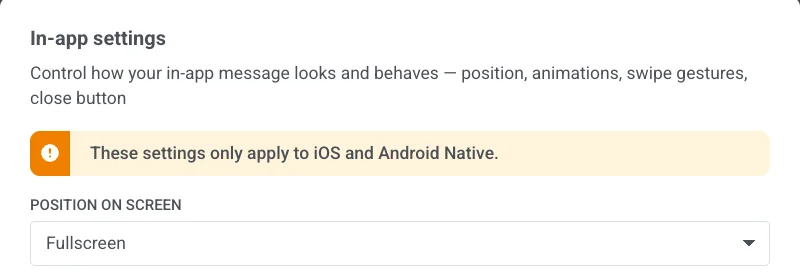
As **Configurações de in-app** controlam como a mensagem aparece e se comporta no dispositivo: posição, animações, gestos de deslizar e o botão de fechar. Estas definições aplicam-se apenas a iOS e Android Nativo.
Clique em **Configurações de in-app** na barra superior.
### Posição na tela
Escolha **Tela cheia**, **Topo**, **Centro** ou **Fundo**.
### Animações
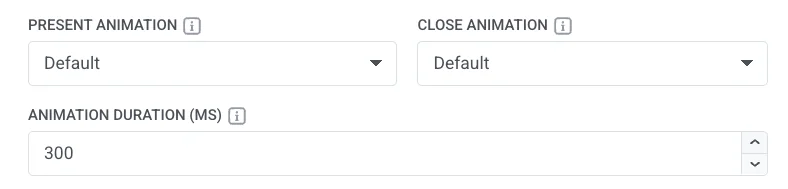
* **Animação de Apresentação** / **Animação de Fechamento:** Nenhuma, Esmaecer, Esquerda, Direita, Cima ou Baixo, ou Padrão para usar o padrão do SDK da sua aplicação.
* **Duração da Animação (MS):** 100 a 3000 milissegundos. Deixe em branco para usar o tempo padrão do SDK.
### Deslizar para fechar
Ative qualquer combinação de Esquerda, Direita, Cima e Baixo.
### Botão de fechar
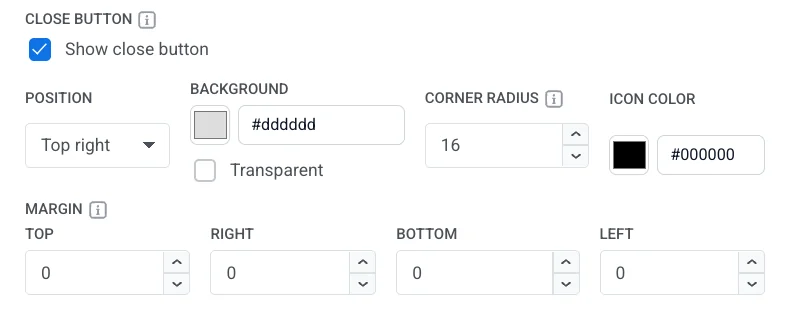
Ative ou desative **Mostrar botão de fechar**.
Quando estiver ativado, defina:
* **Posição:** Canto superior direito, Canto superior esquerdo, Canto inferior direito ou Canto inferior esquerdo.
* **Fundo:** uma cor ou **Transparente**.
* **Raio do canto:** arredonda os cantos do fundo do botão de fechar. Disponível apenas quando o **Fundo** é uma cor (não **Transparente**). Defina 0–16 px: 16 px faz um círculo (padrão), 0 px faz um quadrado.
* **Cor do Ícone:** cor do ícone de fechar.
* **Margem:** espaço à volta do botão de fechar em cada lado (**Topo**, **Direita**, **Fundo**, **Esquerda**).
Ao contrário das outras opções nas **Configurações de in-app**, o estilo do botão de fechar é salvo na própria mensagem. Ele aparece em todas as plataformas, não apenas no iOS e Android Nativo.
Clique em **Aplicar** para salvar suas escolhas, ou em **Cancelar** para descartá-las. Abra a **Pré-visualização** para verificar a posição, as animações e o botão de fechar antes de salvar.
 Seções disponíveis:
* **Documento:** largura, preenchimento, uma imagem de fundo, o espaço entre os blocos e um raio de canto padrão para as imagens.
* **Esquema de cores:** funções de cor nomeadas (cabeçalho, destaque, links, fundo, bordas e mais) que redesenham o modelo de uma só vez. Os blocos existentes mantêm as cores que você já definiu explicitamente.
* **Tipografia:** família de fontes e dimensionamento padrão para o texto no modelo.
* **Pop-up:** como a mensagem se posiciona sobre o fundo escurecido: raio do canto, mais cor e opacidade da sobreposição.
* **Padrões de bloco:** estilos iniciais compartilhados para os blocos que você adicionar mais tarde, para que o novo conteúdo corresponda ao modelo até que você substitua um bloco na tela.
* **Padrões de colunas:** espaçamento para cada layout de Colunas: preenchimento externo, preenchimento dentro de cada coluna e o espaço entre as colunas.
* **Padrões de cartão:** aparência inicial para os contêineres de Cartão que agrupam o conteúdo no layout, aplicada até que você estilize um cartão individualmente.
* **Padrões de grupo de botões:** espaçamento e alinhamento quando vários botões estão juntos como um grupo.
* **Padrões de botão:** aparência inicial para novos blocos de Botão para que os CTAs permaneçam consistentes em todo o modelo até que você estilize um separadamente.
* **Padrões de divisor:** estilo de linha inicial, cor, espessura e largura para novos blocos de Divisor.
Os padrões aplicam-se sempre que um bloco individual não os substitui.
## Configurar a aparência do in-app no dispositivo
As **Configurações de in-app** controlam como a mensagem aparece e se comporta no dispositivo: posição, animações, gestos de deslizar e o botão de fechar. Estas definições aplicam-se apenas a iOS e Android Nativo.
Clique em **Configurações de in-app** na barra superior.
Seções disponíveis:
* **Documento:** largura, preenchimento, uma imagem de fundo, o espaço entre os blocos e um raio de canto padrão para as imagens.
* **Esquema de cores:** funções de cor nomeadas (cabeçalho, destaque, links, fundo, bordas e mais) que redesenham o modelo de uma só vez. Os blocos existentes mantêm as cores que você já definiu explicitamente.
* **Tipografia:** família de fontes e dimensionamento padrão para o texto no modelo.
* **Pop-up:** como a mensagem se posiciona sobre o fundo escurecido: raio do canto, mais cor e opacidade da sobreposição.
* **Padrões de bloco:** estilos iniciais compartilhados para os blocos que você adicionar mais tarde, para que o novo conteúdo corresponda ao modelo até que você substitua um bloco na tela.
* **Padrões de colunas:** espaçamento para cada layout de Colunas: preenchimento externo, preenchimento dentro de cada coluna e o espaço entre as colunas.
* **Padrões de cartão:** aparência inicial para os contêineres de Cartão que agrupam o conteúdo no layout, aplicada até que você estilize um cartão individualmente.
* **Padrões de grupo de botões:** espaçamento e alinhamento quando vários botões estão juntos como um grupo.
* **Padrões de botão:** aparência inicial para novos blocos de Botão para que os CTAs permaneçam consistentes em todo o modelo até que você estilize um separadamente.
* **Padrões de divisor:** estilo de linha inicial, cor, espessura e largura para novos blocos de Divisor.
Os padrões aplicam-se sempre que um bloco individual não os substitui.
## Configurar a aparência do in-app no dispositivo
As **Configurações de in-app** controlam como a mensagem aparece e se comporta no dispositivo: posição, animações, gestos de deslizar e o botão de fechar. Estas definições aplicam-se apenas a iOS e Android Nativo.
Clique em **Configurações de in-app** na barra superior.
 ### Posição na tela
Escolha **Tela cheia**, **Topo**, **Centro** ou **Fundo**.
### Posição na tela
Escolha **Tela cheia**, **Topo**, **Centro** ou **Fundo**.
 ### Animações
* **Animação de Apresentação** / **Animação de Fechamento:** Nenhuma, Esmaecer, Esquerda, Direita, Cima ou Baixo, ou Padrão para usar o padrão do SDK da sua aplicação.
* **Duração da Animação (MS):** 100 a 3000 milissegundos. Deixe em branco para usar o tempo padrão do SDK.
### Animações
* **Animação de Apresentação** / **Animação de Fechamento:** Nenhuma, Esmaecer, Esquerda, Direita, Cima ou Baixo, ou Padrão para usar o padrão do SDK da sua aplicação.
* **Duração da Animação (MS):** 100 a 3000 milissegundos. Deixe em branco para usar o tempo padrão do SDK.
 ### Deslizar para fechar
Ative qualquer combinação de Esquerda, Direita, Cima e Baixo.
### Deslizar para fechar
Ative qualquer combinação de Esquerda, Direita, Cima e Baixo.
 ### Botão de fechar
Ative ou desative **Mostrar botão de fechar**.
Quando estiver ativado, defina:
* **Posição:** Canto superior direito, Canto superior esquerdo, Canto inferior direito ou Canto inferior esquerdo.
* **Fundo:** uma cor ou **Transparente**.
* **Raio do canto:** arredonda os cantos do fundo do botão de fechar. Disponível apenas quando o **Fundo** é uma cor (não **Transparente**). Defina 0–16 px: 16 px faz um círculo (padrão), 0 px faz um quadrado.
* **Cor do Ícone:** cor do ícone de fechar.
* **Margem:** espaço à volta do botão de fechar em cada lado (**Topo**, **Direita**, **Fundo**, **Esquerda**).
### Botão de fechar
Ative ou desative **Mostrar botão de fechar**.
Quando estiver ativado, defina:
* **Posição:** Canto superior direito, Canto superior esquerdo, Canto inferior direito ou Canto inferior esquerdo.
* **Fundo:** uma cor ou **Transparente**.
* **Raio do canto:** arredonda os cantos do fundo do botão de fechar. Disponível apenas quando o **Fundo** é uma cor (não **Transparente**). Defina 0–16 px: 16 px faz um círculo (padrão), 0 px faz um quadrado.
* **Cor do Ícone:** cor do ícone de fechar.
* **Margem:** espaço à volta do botão de fechar em cada lado (**Topo**, **Direita**, **Fundo**, **Esquerda**).
 Ao contrário das outras opções nas **Configurações de in-app**, o estilo do botão de fechar é salvo na própria mensagem. Ele aparece em todas as plataformas, não apenas no iOS e Android Nativo.
Clique em **Aplicar** para salvar suas escolhas, ou em **Cancelar** para descartá-las. Abra a **Pré-visualização** para verificar a posição, as animações e o botão de fechar antes de salvar.
Ao contrário das outras opções nas **Configurações de in-app**, o estilo do botão de fechar é salvo na própria mensagem. Ele aparece em todas as plataformas, não apenas no iOS e Android Nativo.
Clique em **Aplicar** para salvar suas escolhas, ou em **Cancelar** para descartá-las. Abra a **Pré-visualização** para verificar a posição, as animações e o botão de fechar antes de salvar.