# Como criar e gerenciar conteúdo in-app
A Pushwoosh oferece várias opções flexíveis para criar modelos in-app (Rich media), para que você possa escolher o método que melhor se adapta às suas habilidades e necessidades:
#### Editor in-app integrado
Um construtor visual sem código que permite criar mensagens in-app usando blocos de conteúdo, imagens, botões e formulários. Perfeito para profissionais de marketing e usuários não técnicos.
#### Modelos in-app pré-construídos
Escolha entre modelos prontos para casos de uso comuns e, em seguida, personalize texto, cores e imagens.
#### Fazer upload de modelo personalizado (ZIP)
Incorpore páginas in-app pré-desenhadas fazendo upload delas como arquivos ZIP. Sua equipe de desenvolvimento as cria usando a sintaxe correta. Para rastrear cliques em botões, cliques em links e envios de formulários, consulte [Monitorar o desempenho de Rich Media personalizado](/pt/developer/guides/content/rich-media-templates-syntax#monitor-performance-of-custom-rich-media).
Você pode acessar todas essas opções em **Conteúdo → In-apps (Rich media)** ou ao adicionar um elemento in-app a uma campanha.
## Guias de pop-up de opt-in
Guia passo a passo para um caso de uso específico de in-app:
* **Pop-ups de opt-in e recuperação de opt-out**: crie pop-ups para permissão de push e reengajamento sem codificação. [Criar pop-ups de opt-in e opt-out](/pt/product/content/in-apps/create-opt-in-and-opt-out-recovery-popups-in-pushwoosh-in-app-editor/)
Para opções de posição e animação, consulte [Configurar a aparência do in-app no dispositivo](/pt/product/content/in-apps/create-rich-media-in-the-built-in-editor/#configure-how-the-in-app-looks-on-device) no guia do editor integrado.
## Visualizar e gerenciar seu conteúdo in-app
A Pushwoosh mantém seus modelos in-app em um só lugar, facilitando a edição, reutilização ou clonagem para campanhas futuras.
Para visualizar seu conteúdo in-app, navegue até **Conteúdo → In-apps (Rich media)**. Aqui, você encontrará todos os modelos in-app que criou, organizados para fácil acesso.
Aqui você pode:
* **Pré-visualizar:** passe o mouse sobre o ícone do olho para pré-visualizar um modelo.
* **Estatísticas:** abra as estatísticas por modelo (impressões, interações, público). [Saiba mais sobre estatísticas in-app](/pt/product/statistics-and-analytics/messaging-statistics/in-app-statistics/)
* **Editar...:** abra o modelo no editor. Você também pode clicar no nome do modelo. Modelos do editor anterior abrem aqui automaticamente, com o design convertido para o novo editor.
* **Editar com o construtor antigo:** abra o modelo no editor anterior. A opção aparece apenas para modelos criados antes da atualização. Novos modelos sempre abrem no novo editor.
* **Clonar...:** crie uma cópia do modelo.
* **Excluir:** remova o modelo.
## Usar seus modelos in-app em campanhas
Para usar seus modelos in-app existentes em campanhas:
* **Customer Journey:** adicione um elemento In-app e escolha seu modelo. [Saiba mais](/pt/product/messaging-channels/in-apps/send-in-apps/send-in-apps-via-customer-journey/)
* **In-app único:** envie um único in-app para seu público. [Saiba mais](/pt/product/messaging-channels/in-apps/send-in-apps/send-instant-in-apps/)
* **Push que abre um in-app:** envie um push que abre um in-app quando o usuário toca. [Saiba mais](/pt/product/messaging-channels/push-notifications/send-push-notifications/one-time-push#define-what-happens-when-the-push-is-clicked)
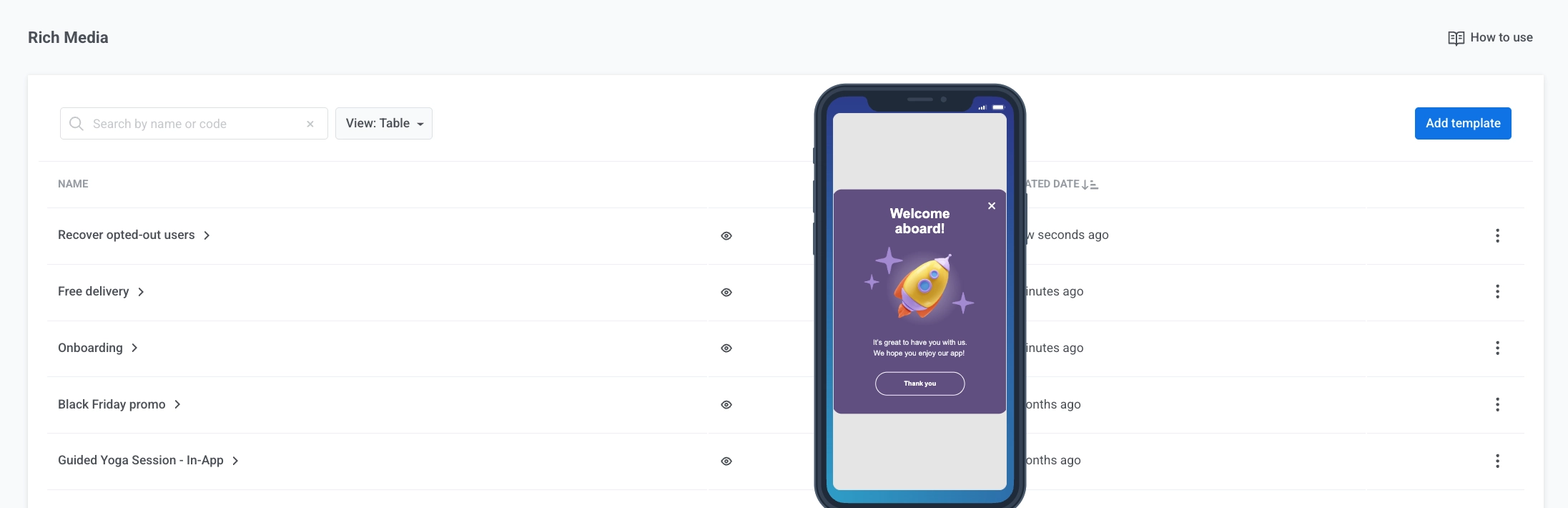 Aqui você pode:
* **Pré-visualizar:** passe o mouse sobre o ícone do olho para pré-visualizar um modelo.
* **Estatísticas:** abra as estatísticas por modelo (impressões, interações, público). [Saiba mais sobre estatísticas in-app](/pt/product/statistics-and-analytics/messaging-statistics/in-app-statistics/)
* **Editar...:** abra o modelo no editor. Você também pode clicar no nome do modelo. Modelos do editor anterior abrem aqui automaticamente, com o design convertido para o novo editor.
* **Editar com o construtor antigo:** abra o modelo no editor anterior. A opção aparece apenas para modelos criados antes da atualização. Novos modelos sempre abrem no novo editor.
* **Clonar...:** crie uma cópia do modelo.
* **Excluir:** remova o modelo.
## Usar seus modelos in-app em campanhas
Para usar seus modelos in-app existentes em campanhas:
* **Customer Journey:** adicione um elemento In-app e escolha seu modelo. [Saiba mais](/pt/product/messaging-channels/in-apps/send-in-apps/send-in-apps-via-customer-journey/)
* **In-app único:** envie um único in-app para seu público. [Saiba mais](/pt/product/messaging-channels/in-apps/send-in-apps/send-instant-in-apps/)
* **Push que abre um in-app:** envie um push que abre um in-app quando o usuário toca. [Saiba mais](/pt/product/messaging-channels/push-notifications/send-push-notifications/one-time-push#define-what-happens-when-the-push-is-clicked)
Aqui você pode:
* **Pré-visualizar:** passe o mouse sobre o ícone do olho para pré-visualizar um modelo.
* **Estatísticas:** abra as estatísticas por modelo (impressões, interações, público). [Saiba mais sobre estatísticas in-app](/pt/product/statistics-and-analytics/messaging-statistics/in-app-statistics/)
* **Editar...:** abra o modelo no editor. Você também pode clicar no nome do modelo. Modelos do editor anterior abrem aqui automaticamente, com o design convertido para o novo editor.
* **Editar com o construtor antigo:** abra o modelo no editor anterior. A opção aparece apenas para modelos criados antes da atualização. Novos modelos sempre abrem no novo editor.
* **Clonar...:** crie uma cópia do modelo.
* **Excluir:** remova o modelo.
## Usar seus modelos in-app em campanhas
Para usar seus modelos in-app existentes em campanhas:
* **Customer Journey:** adicione um elemento In-app e escolha seu modelo. [Saiba mais](/pt/product/messaging-channels/in-apps/send-in-apps/send-in-apps-via-customer-journey/)
* **In-app único:** envie um único in-app para seu público. [Saiba mais](/pt/product/messaging-channels/in-apps/send-in-apps/send-instant-in-apps/)
* **Push que abre um in-app:** envie um push que abre um in-app quando o usuário toca. [Saiba mais](/pt/product/messaging-channels/push-notifications/send-push-notifications/one-time-push#define-what-happens-when-the-push-is-clicked)