 3. Insira um nome para o modelo.
4. Escolha como criar o modelo:
* **Upload ZIP:** [faça o upload de um arquivo ZIP](/pt/developer/guides/content/rich-media-templates-syntax) com sua mensagem in-app em HTML.
* **Create new template:** construa um modelo no editor integrado.
5. Selecione **Create new template**.
6. Clique em **Add template**.
3. Insira um nome para o modelo.
4. Escolha como criar o modelo:
* **Upload ZIP:** [faça o upload de um arquivo ZIP](/pt/developer/guides/content/rich-media-templates-syntax) com sua mensagem in-app em HTML.
* **Create new template:** construa um modelo no editor integrado.
5. Selecione **Create new template**.
6. Clique em **Add template**.
 ### Explore o layout do editor
O editor integrado tem quatro áreas. Cada uma tem uma função clara.
**Barra superior**
Use a barra superior para renomear o modelo, desfazer erros, salvar seu trabalho ou abrir as **In-app settings** quando precisar alterar como a mensagem aparece no dispositivo. Consulte [Configurar a aparência do in-app no dispositivo](#configure-how-the-in-app-looks-on-device).
### Explore o layout do editor
O editor integrado tem quatro áreas. Cada uma tem uma função clara.
**Barra superior**
Use a barra superior para renomear o modelo, desfazer erros, salvar seu trabalho ou abrir as **In-app settings** quando precisar alterar como a mensagem aparece no dispositivo. Consulte [Configurar a aparência do in-app no dispositivo](#configure-how-the-in-app-looks-on-device).
 **Canvas**
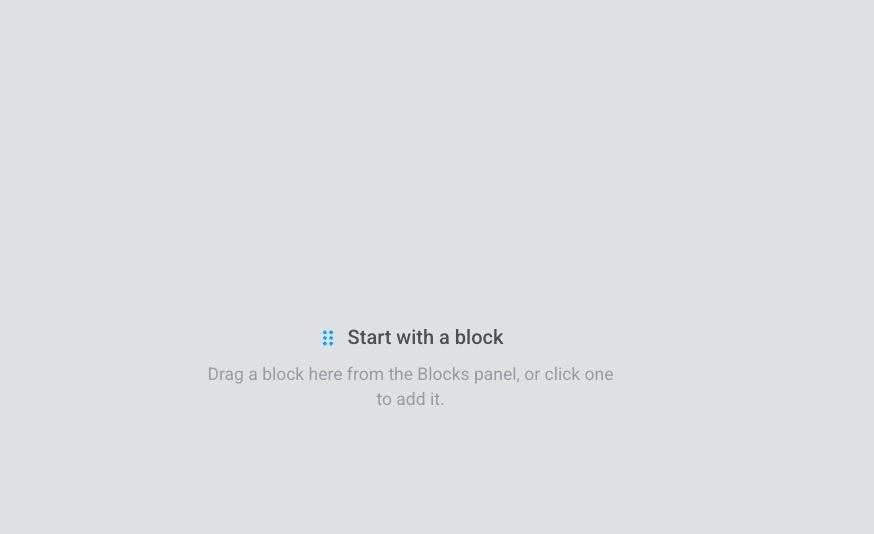
Use o canvas para ver a mensagem como os usuários a verão e para editar texto, imagens e botões diretamente no layout. Um modelo vazio mostra **Start with a block**. Acima do canvas, um seletor de telefone/tablet alterna a largura da visualização — isso não altera seu layout, apenas a largura da tela em que você está visualizando.
**Canvas**
Use o canvas para ver a mensagem como os usuários a verão e para editar texto, imagens e botões diretamente no layout. Um modelo vazio mostra **Start with a block**. Acima do canvas, um seletor de telefone/tablet alterna a largura da visualização — isso não altera seu layout, apenas a largura da tela em que você está visualizando.
 **Camadas**
O painel de Camadas lista todos os blocos do seu modelo como uma árvore, na mesma ordem que no canvas. Abra-o na borda esquerda quando quiser selecionar um bloco aninhado (por exemplo, um botão dentro de um grupo) ou arrastar linhas para alterar a ordem do conteúdo.
**Camadas**
O painel de Camadas lista todos os blocos do seu modelo como uma árvore, na mesma ordem que no canvas. Abra-o na borda esquerda quando quiser selecionar um bloco aninhado (por exemplo, um botão dentro de um grupo) ou arrastar linhas para alterar a ordem do conteúdo.
 **Painel direito**
Use **Blocks** no painel direito para adicionar conteúdo à mensagem e **Settings** quando quiser um estilo que se aplique a todo o modelo de uma vez. Consulte [Configurar estilo para todo o modelo](#configure-template-wide-styling).
**Painel direito**
Use **Blocks** no painel direito para adicionar conteúdo à mensagem e **Settings** quando quiser um estilo que se aplique a todo o modelo de uma vez. Consulte [Configurar estilo para todo o modelo](#configure-template-wide-styling).
 ### Comece a construir o modelo
Depois de criar um modelo, o editor abre com um canvas vazio e a aba **Blocks** à direita.
1. Arraste um bloco do painel **Blocks** para o canvas ou clique em um bloco no painel para adicioná-lo.
2. Continue adicionando blocos da mesma forma até que o layout esteja pronto.
3. Abra a aba **Settings** quando precisar de um estilo para todo o modelo.
### Comece a construir o modelo
Depois de criar um modelo, o editor abre com um canvas vazio e a aba **Blocks** à direita.
1. Arraste um bloco do painel **Blocks** para o canvas ou clique em um bloco no painel para adicioná-lo.
2. Continue adicionando blocos da mesma forma até que o layout esteja pronto.
3. Abra a aba **Settings** quando precisar de um estilo para todo o modelo.
 ### Adicionar blocos de conteúdo
Os blocos de conteúdo são as peças de construção de um modelo de in-app no editor integrado. Você combina títulos, texto, imagens, botões e outros blocos em um único layout.
Abra a aba **Blocks** e arraste um bloco para o canvas, ou clique em um bloco para adicioná-lo. Blocos disponíveis:
* **[Título](#heading-and-text):** títulos e manchetes curtas na mensagem
* **[Texto](#heading-and-text):** corpo do texto e descrições mais longas
* **[Botão](#button):** uma chamada para ação clicável
* **[Imagem](#image):** imagens da [Loja de Mídia](/pt/product/content/media-store/), upload ou URL
* **[Divisor](#divider):** uma linha que separa seções visualmente
* **[2 colunas](#columns):** duas colunas iguais lado a lado
* **[3 colunas](#columns):** três colunas iguais lado a lado
* **[4 colunas](#columns):** quatro colunas iguais lado a lado
* **[33 / 67](#columns):** duas colunas onde a esquerda ocupa cerca de 33% da largura e a direita cerca de 67%
* **[67 / 33](#columns):** duas colunas onde a esquerda ocupa cerca de 67% da largura e a direita cerca de 33%
* **[Temporizador](#countdown-timer):** uma contagem regressiva para ofertas e prazos
* **[Menu](#menu):** uma linha ou coluna de links, como navegação ou contatos
* **[Social](#social):** ícones que levam aos seus perfis sociais
* **[HTML](#html):** HTML personalizado, como um formulário ou vídeo incorporado
### Título e texto
Os blocos **Título** e **Texto** contêm o texto que os usuários leem na mensagem in-app. Edite o texto no canvas e formate-o com a barra de ferramentas.
Clique em um bloco de **Título** ou **Texto** para editar seu conteúdo no canvas. Selecione um texto para abrir a barra de ferramentas de formatação: negrito, itálico, sublinhado, alinhamento, um botão de link e um menu suspenso de **estilo de texto**.
### Adicionar blocos de conteúdo
Os blocos de conteúdo são as peças de construção de um modelo de in-app no editor integrado. Você combina títulos, texto, imagens, botões e outros blocos em um único layout.
Abra a aba **Blocks** e arraste um bloco para o canvas, ou clique em um bloco para adicioná-lo. Blocos disponíveis:
* **[Título](#heading-and-text):** títulos e manchetes curtas na mensagem
* **[Texto](#heading-and-text):** corpo do texto e descrições mais longas
* **[Botão](#button):** uma chamada para ação clicável
* **[Imagem](#image):** imagens da [Loja de Mídia](/pt/product/content/media-store/), upload ou URL
* **[Divisor](#divider):** uma linha que separa seções visualmente
* **[2 colunas](#columns):** duas colunas iguais lado a lado
* **[3 colunas](#columns):** três colunas iguais lado a lado
* **[4 colunas](#columns):** quatro colunas iguais lado a lado
* **[33 / 67](#columns):** duas colunas onde a esquerda ocupa cerca de 33% da largura e a direita cerca de 67%
* **[67 / 33](#columns):** duas colunas onde a esquerda ocupa cerca de 67% da largura e a direita cerca de 33%
* **[Temporizador](#countdown-timer):** uma contagem regressiva para ofertas e prazos
* **[Menu](#menu):** uma linha ou coluna de links, como navegação ou contatos
* **[Social](#social):** ícones que levam aos seus perfis sociais
* **[HTML](#html):** HTML personalizado, como um formulário ou vídeo incorporado
### Título e texto
Os blocos **Título** e **Texto** contêm o texto que os usuários leem na mensagem in-app. Edite o texto no canvas e formate-o com a barra de ferramentas.
Clique em um bloco de **Título** ou **Texto** para editar seu conteúdo no canvas. Selecione um texto para abrir a barra de ferramentas de formatação: negrito, itálico, sublinhado, alinhamento, um botão de link e um menu suspenso de **estilo de texto**.
 Merge Tags são marcadores que inserem um valor de [Tag](/pt/product/audience-data-and-segmentation/user-data-tags/tags/) do perfil do usuário na mensagem, para que cada assinante veja um texto personalizado. Para adicionar uma, selecione o texto, clique em **Merge Tags** na barra de ferramentas e escolha uma Tag da sua conta. [Saiba mais sobre mensagens in-app personalizadas](/pt/product/how-to-guides/how-to-send-a-personalized-message/how-to-send-a-personalized-in-app-message/)
### Imagem
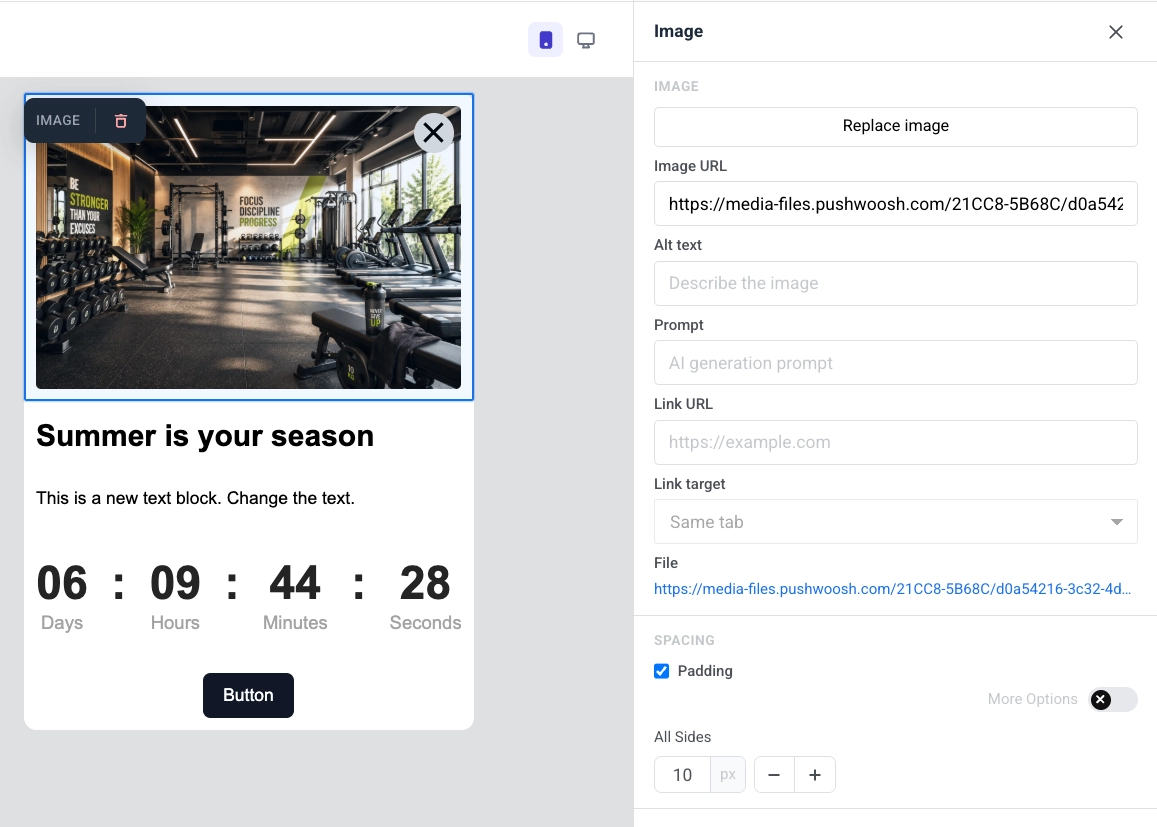
Um bloco de **Imagem** exibe uma imagem no modelo de in-app. Selecione-o no canvas para abrir as configurações de **Imagem** no painel direito.
* **Add image** / **Replace image:** clique em **Add image** quando o bloco estiver vazio, ou **Replace image** quando uma imagem já estiver definida. Você pode fazer upload de um arquivo ou escolher um da sua [Loja de Mídia](/pt/product/content/media-store/).
* **Image URL:** cole um link hospedado para a imagem.
* **Alt text:** descreva a imagem para acessibilidade.
* **Link URL:** abra um site quando a imagem for tocada.
* **Link target:** abra o link na mesma aba ou em uma nova.
* **File:** depois de adicionar uma imagem, mostra o caminho do arquivo em uso.
Em **Spacing**, ative **Padding** para adicionar espaço ao redor da imagem. Use **All sides** para o mesmo preenchimento em todos os lados, ou ative **More options** para definir cada lado separadamente.
Merge Tags são marcadores que inserem um valor de [Tag](/pt/product/audience-data-and-segmentation/user-data-tags/tags/) do perfil do usuário na mensagem, para que cada assinante veja um texto personalizado. Para adicionar uma, selecione o texto, clique em **Merge Tags** na barra de ferramentas e escolha uma Tag da sua conta. [Saiba mais sobre mensagens in-app personalizadas](/pt/product/how-to-guides/how-to-send-a-personalized-message/how-to-send-a-personalized-in-app-message/)
### Imagem
Um bloco de **Imagem** exibe uma imagem no modelo de in-app. Selecione-o no canvas para abrir as configurações de **Imagem** no painel direito.
* **Add image** / **Replace image:** clique em **Add image** quando o bloco estiver vazio, ou **Replace image** quando uma imagem já estiver definida. Você pode fazer upload de um arquivo ou escolher um da sua [Loja de Mídia](/pt/product/content/media-store/).
* **Image URL:** cole um link hospedado para a imagem.
* **Alt text:** descreva a imagem para acessibilidade.
* **Link URL:** abra um site quando a imagem for tocada.
* **Link target:** abra o link na mesma aba ou em uma nova.
* **File:** depois de adicionar uma imagem, mostra o caminho do arquivo em uso.
Em **Spacing**, ative **Padding** para adicionar espaço ao redor da imagem. Use **All sides** para o mesmo preenchimento em todos os lados, ou ative **More options** para definir cada lado separadamente.
 ### Botão
Um **Botão** é uma chamada para ação clicável na mensagem in-app. Use-o para abrir uma URL, executar JavaScript personalizado ou fechar a mensagem.
Clique em um bloco de **Botão** para editar seu rótulo no canvas. Use a barra de ferramentas para alterar o tamanho da fonte, cor do texto, negrito, itálico, sublinhado e alinhamento.
Para definir o que acontece quando o usuário toca no botão:
1. Clique no ícone de link na barra de ferramentas para abrir **Insert/Edit Link**.
2. Escolha um **Action type**.
3. Preencha os campos para essa ação (veja abaixo).
4. Clique em **Save**.
#### Abrir um site
**Open Website** abre um link quando o usuário toca no botão. Insira o endereço em **URL**. O que você pode inserir:
* Um site: `https://example.com`
* Um link de aplicativo que abre uma tela dentro do seu aplicativo: `myapp://promo`
* Fechar o in-app sem JavaScript: `pushwoosh://close`
### Botão
Um **Botão** é uma chamada para ação clicável na mensagem in-app. Use-o para abrir uma URL, executar JavaScript personalizado ou fechar a mensagem.
Clique em um bloco de **Botão** para editar seu rótulo no canvas. Use a barra de ferramentas para alterar o tamanho da fonte, cor do texto, negrito, itálico, sublinhado e alinhamento.
Para definir o que acontece quando o usuário toca no botão:
1. Clique no ícone de link na barra de ferramentas para abrir **Insert/Edit Link**.
2. Escolha um **Action type**.
3. Preencha os campos para essa ação (veja abaixo).
4. Clique em **Save**.
#### Abrir um site
**Open Website** abre um link quando o usuário toca no botão. Insira o endereço em **URL**. O que você pode inserir:
* Um site: `https://example.com`
* Um link de aplicativo que abre uma tela dentro do seu aplicativo: `myapp://promo`
* Fechar o in-app sem JavaScript: `pushwoosh://close`
 #### Executar JavaScript personalizado
**Custom Javascript** executa código quando o usuário toca no botão. Insira o código no campo **onClick**.
Use-o quando um toque deve fazer algo na Pushwoosh, não apenas abrir um link. A pessoa no aplicativo ainda vê um botão normal. Ela não vê tags ou eventos. Você decide o que acontece a seguir na tela: deixar a mensagem aberta ou fechá-la no mesmo **onClick**.
#### Executar JavaScript personalizado
**Custom Javascript** executa código quando o usuário toca no botão. Insira o código no campo **onClick**.
Use-o quando um toque deve fazer algo na Pushwoosh, não apenas abrir um link. A pessoa no aplicativo ainda vê um botão normal. Ela não vê tags ou eventos. Você decide o que acontece a seguir na tela: deixar a mensagem aberta ou fechá-la no mesmo **onClick**.
 **Métodos disponíveis em onClick**
* `pushwoosh.closeInApp()`: fecha a mensagem in-app. Omita-o para manter a mensagem aberta após o toque.
* `pushwoosh.sendTags({...})`: salva valores como [tags de dispositivo](/pt/product/audience-data-and-segmentation/user-data-tags/tags/) para campanhas futuras.
* `pushwoosh.postEvent(...)`: envia um [evento personalizado](/pt/product/audience-data-and-segmentation/events/custom-events/), por exemplo, para iniciar uma Customer Journey.
* `pushwoosh.getTags(...)`: lê as tags atuais. Útil em HTML personalizado para alterar o que a mensagem mostra.
* `pushwoosh.getCustomData()`: lê dados personalizados passados da notificação push que abriu este in-app.
##### Exemplo: permitir que os usuários escolham um interesse e o salvem para campanhas futuras
1. Adicione uma pergunta em um bloco de **Texto** ou **Título**, por exemplo: "Qual esporte você gosta?"
2. Adicione um **Botão** por opção, por exemplo: **Yoga** e **Academia**.
**Métodos disponíveis em onClick**
* `pushwoosh.closeInApp()`: fecha a mensagem in-app. Omita-o para manter a mensagem aberta após o toque.
* `pushwoosh.sendTags({...})`: salva valores como [tags de dispositivo](/pt/product/audience-data-and-segmentation/user-data-tags/tags/) para campanhas futuras.
* `pushwoosh.postEvent(...)`: envia um [evento personalizado](/pt/product/audience-data-and-segmentation/events/custom-events/), por exemplo, para iniciar uma Customer Journey.
* `pushwoosh.getTags(...)`: lê as tags atuais. Útil em HTML personalizado para alterar o que a mensagem mostra.
* `pushwoosh.getCustomData()`: lê dados personalizados passados da notificação push que abriu este in-app.
##### Exemplo: permitir que os usuários escolham um interesse e o salvem para campanhas futuras
1. Adicione uma pergunta em um bloco de **Texto** ou **Título**, por exemplo: "Qual esporte você gosta?"
2. Adicione um **Botão** por opção, por exemplo: **Yoga** e **Academia**.
 3. Defina **Action type** como **Custom Javascript** para cada botão.
4. Para o botão **Yoga**, cole isto em **onClick**:
```js
pushwoosh.sendTags({ interest: "yoga" });
pushwoosh.closeInApp();
```
5. Para o botão **Academia**, cole isto em **onClick**:
```js
pushwoosh.sendTags({ interest: "gym" });
pushwoosh.closeInApp();
```
Quando o usuário toca em **Yoga**, a Pushwoosh grava a tag `interest` em seu dispositivo e fecha o in-app. Você pode então segmentar esse usuário em um [segmento](/pt/product/audience-data-and-segmentation/segmentation/) ou [Customer Journey](/pt/product/customer-journey/journey-elements/#in-app).
3. Defina **Action type** como **Custom Javascript** para cada botão.
4. Para o botão **Yoga**, cole isto em **onClick**:
```js
pushwoosh.sendTags({ interest: "yoga" });
pushwoosh.closeInApp();
```
5. Para o botão **Academia**, cole isto em **onClick**:
```js
pushwoosh.sendTags({ interest: "gym" });
pushwoosh.closeInApp();
```
Quando o usuário toca em **Yoga**, a Pushwoosh grava a tag `interest` em seu dispositivo e fecha o in-app. Você pode então segmentar esse usuário em um [segmento](/pt/product/audience-data-and-segmentation/segmentation/) ou [Customer Journey](/pt/product/customer-journey/journey-elements/#in-app).

Código HTML
```htmlGet your 20% discount
Leave your name and email — we'll send the promo code right away.
🎉 Done! Check your inbox for the promo code.
```

Código HTML
```htmlWhen do you prefer to work out?
Help us schedule the best classes for you
Got it! We'll send you the best schedule 💪
```
 ### Temporizador de contagem regressiva
O bloco **Timer** é uma contagem regressiva na mensagem in-app. Use-o para ofertas por tempo limitado, vendas relâmpago e lembretes de eventos.
Para configurá-lo:
1. Em **Countdown**, defina **End date** e **End time**, depois escolha o **Timezone** e **Language** para os rótulos do temporizador.
2. Ative **Labels** para mostrar legendas "dias / horas / minutos / segundos" sob os dígitos, ou desative para apenas números.
3. Em **Appearance**, defina **Background**, **Digits color**, **Labels color** e o tamanho da fonte para os dígitos (padrão 40px) e rótulos (padrão 16px).
4. Ajuste o **Spacing** (preenchimento) conforme necessário.
### Temporizador de contagem regressiva
O bloco **Timer** é uma contagem regressiva na mensagem in-app. Use-o para ofertas por tempo limitado, vendas relâmpago e lembretes de eventos.
Para configurá-lo:
1. Em **Countdown**, defina **End date** e **End time**, depois escolha o **Timezone** e **Language** para os rótulos do temporizador.
2. Ative **Labels** para mostrar legendas "dias / horas / minutos / segundos" sob os dígitos, ou desative para apenas números.
3. Em **Appearance**, defina **Background**, **Digits color**, **Labels color** e o tamanho da fonte para os dígitos (padrão 40px) e rótulos (padrão 16px).
4. Ajuste o **Spacing** (preenchimento) conforme necessário.
 ### Colunas
**Colunas** dividem o canvas em seções lado a lado para que você possa colocar conteúdo um ao lado do outro em uma única linha.
Arraste um destes blocos para o canvas:
* **2 colunas:** duas colunas iguais
* **3 colunas:** três colunas iguais
* **4 colunas:** quatro colunas iguais
* **33 / 67:** coluna esquerda com cerca de 33% de largura, direita com cerca de 67%
* **67 / 33:** coluna esquerda com cerca de 67% de largura, direita com cerca de 33%
Em seguida, adicione conteúdo a cada coluna. Para alterar o espaçamento de todas as colunas no modelo, abra **Settings** → **Columns defaults** e ajuste o preenchimento externo, o preenchimento da coluna e o espaço entre as colunas.
## Configurar estilo para todo o modelo
As configurações do modelo controlam o estilo de todo o modelo de in-app: tamanho e fundo do documento, aparência do pop-up e estilos padrão para os blocos.
Abra a aba **Settings** no painel direito.
### Colunas
**Colunas** dividem o canvas em seções lado a lado para que você possa colocar conteúdo um ao lado do outro em uma única linha.
Arraste um destes blocos para o canvas:
* **2 colunas:** duas colunas iguais
* **3 colunas:** três colunas iguais
* **4 colunas:** quatro colunas iguais
* **33 / 67:** coluna esquerda com cerca de 33% de largura, direita com cerca de 67%
* **67 / 33:** coluna esquerda com cerca de 67% de largura, direita com cerca de 33%
Em seguida, adicione conteúdo a cada coluna. Para alterar o espaçamento de todas as colunas no modelo, abra **Settings** → **Columns defaults** e ajuste o preenchimento externo, o preenchimento da coluna e o espaço entre as colunas.
## Configurar estilo para todo o modelo
As configurações do modelo controlam o estilo de todo o modelo de in-app: tamanho e fundo do documento, aparência do pop-up e estilos padrão para os blocos.
Abra a aba **Settings** no painel direito.
 Seções disponíveis:
* **Document:** tamanho e aparência de toda a área da mensagem: largura, preenchimento, cor de fundo ou imagem, cor do texto, família da fonte e o espaço entre os blocos.
* **Popup:** como a mensagem se posiciona sobre o fundo escurecido: raio do canto, além da cor e opacidade da sobreposição.
* **Block defaults:** estilos iniciais compartilhados para blocos que você adiciona posteriormente, para que o novo conteúdo corresponda ao modelo até que você substitua um bloco no canvas.
* **Columns defaults:** espaçamento para todos os layouts de Colunas: preenchimento externo, preenchimento dentro de cada coluna e o espaço entre as colunas.
* **Card defaults:** aparência inicial para contêineres de Cartão que agrupam conteúdo no layout, aplicada até que você estilize um cartão individualmente.
* **Button group defaults:** espaçamento e alinhamento quando vários botões estão juntos como um grupo.
* **Button defaults:** aparência inicial para novos blocos de Botão, para que os CTAs permaneçam consistentes em todo o modelo até que você estilize um separadamente.
* **Divider defaults:** estilo de linha inicial, cor, espessura e largura para novos blocos de Divisor.
Os padrões se aplicam onde um bloco individual não os substitui.
## Localizar o modelo
Um modelo multilíngue armazena o conteúdo localizado para cada idioma em um único design de in-app. Use o seletor de idioma acima do canvas para adicionar idiomas e editar o conteúdo por idioma. Para saber como o envio de mensagens multilíngues funciona em todos os canais, consulte [Mensagens multilíngues](/pt/product/personalization/multi-language/).
O conteúdo que você ainda não traduziu para o idioma atual aparece esmaecido. Comece a digitar para criar a tradução. O idioma padrão continuará sendo exibido até que você o faça.
## Configurar a aparência do in-app no dispositivo
As **In-app settings** controlam como a mensagem aparece e se comporta no dispositivo: posição, animações, gestos de deslizar e o botão de fechar. Essas configurações se aplicam apenas ao iOS e Android Nativo.
Clique em **In-app settings** na barra superior:
* **Position on Screen:** Fullscreen, Top, Center ou Bottom.
* **Present Animation** / **Close Animation:** None, Fade, Left, Right, Up ou Down, ou Default para usar o padrão do SDK do seu aplicativo.
* **Animation Duration (MS):** 100 a 3000 milissegundos. Deixe em branco para usar o tempo padrão do SDK.
* **Swipe to Close:** habilite qualquer combinação de Left, Right, Up e Down.
* **Show close button:** ative ou desative o controle de fechar. Quando ativado, defina a **Position** (Top right, Top left, Bottom right, Bottom left), **Background** (uma cor ou **Transparent**) e **Icon Color**. Ao contrário das outras configurações neste modal, a aparência do botão de fechar é renderizada na própria mensagem e aparece em todas as plataformas, não apenas no iOS e Android Nativo.
Seções disponíveis:
* **Document:** tamanho e aparência de toda a área da mensagem: largura, preenchimento, cor de fundo ou imagem, cor do texto, família da fonte e o espaço entre os blocos.
* **Popup:** como a mensagem se posiciona sobre o fundo escurecido: raio do canto, além da cor e opacidade da sobreposição.
* **Block defaults:** estilos iniciais compartilhados para blocos que você adiciona posteriormente, para que o novo conteúdo corresponda ao modelo até que você substitua um bloco no canvas.
* **Columns defaults:** espaçamento para todos os layouts de Colunas: preenchimento externo, preenchimento dentro de cada coluna e o espaço entre as colunas.
* **Card defaults:** aparência inicial para contêineres de Cartão que agrupam conteúdo no layout, aplicada até que você estilize um cartão individualmente.
* **Button group defaults:** espaçamento e alinhamento quando vários botões estão juntos como um grupo.
* **Button defaults:** aparência inicial para novos blocos de Botão, para que os CTAs permaneçam consistentes em todo o modelo até que você estilize um separadamente.
* **Divider defaults:** estilo de linha inicial, cor, espessura e largura para novos blocos de Divisor.
Os padrões se aplicam onde um bloco individual não os substitui.
## Localizar o modelo
Um modelo multilíngue armazena o conteúdo localizado para cada idioma em um único design de in-app. Use o seletor de idioma acima do canvas para adicionar idiomas e editar o conteúdo por idioma. Para saber como o envio de mensagens multilíngues funciona em todos os canais, consulte [Mensagens multilíngues](/pt/product/personalization/multi-language/).
O conteúdo que você ainda não traduziu para o idioma atual aparece esmaecido. Comece a digitar para criar a tradução. O idioma padrão continuará sendo exibido até que você o faça.
## Configurar a aparência do in-app no dispositivo
As **In-app settings** controlam como a mensagem aparece e se comporta no dispositivo: posição, animações, gestos de deslizar e o botão de fechar. Essas configurações se aplicam apenas ao iOS e Android Nativo.
Clique em **In-app settings** na barra superior:
* **Position on Screen:** Fullscreen, Top, Center ou Bottom.
* **Present Animation** / **Close Animation:** None, Fade, Left, Right, Up ou Down, ou Default para usar o padrão do SDK do seu aplicativo.
* **Animation Duration (MS):** 100 a 3000 milissegundos. Deixe em branco para usar o tempo padrão do SDK.
* **Swipe to Close:** habilite qualquer combinação de Left, Right, Up e Down.
* **Show close button:** ative ou desative o controle de fechar. Quando ativado, defina a **Position** (Top right, Top left, Bottom right, Bottom left), **Background** (uma cor ou **Transparent**) e **Icon Color**. Ao contrário das outras configurações neste modal, a aparência do botão de fechar é renderizada na própria mensagem e aparece em todas as plataformas, não apenas no iOS e Android Nativo.
 Clique em **Apply** para salvar suas escolhas ou em **Cancel** para descartá-las.
## Salvar o modelo
Clique em **Save** na barra superior para salvar suas alterações. Use **Undo**/**Redo** na barra superior para retroceder e avançar em suas edições.
## Usar o modelo salvo
Depois de salvar um modelo de in-app, você pode exibi-lo aos usuários em uma Customer Journey, como um in-app único ou quando um usuário toca em uma notificação push.
* [Mostrar um in-app como parte de uma jornada do cliente](/pt/product/customer-journey/journey-elements/#in-app)
* [Enviar uma notificação push que abre um in-app quando clicada](/pt/product/messaging-channels/push-notifications/send-push-notifications/one-time-push)
* [Exibir um único in-app para seus usuários](/pt/product/messaging-channels/in-apps/)
Clique em **Apply** para salvar suas escolhas ou em **Cancel** para descartá-las.
## Salvar o modelo
Clique em **Save** na barra superior para salvar suas alterações. Use **Undo**/**Redo** na barra superior para retroceder e avançar em suas edições.
## Usar o modelo salvo
Depois de salvar um modelo de in-app, você pode exibi-lo aos usuários em uma Customer Journey, como um in-app único ou quando um usuário toca em uma notificação push.
* [Mostrar um in-app como parte de uma jornada do cliente](/pt/product/customer-journey/journey-elements/#in-app)
* [Enviar uma notificação push que abre um in-app quando clicada](/pt/product/messaging-channels/push-notifications/send-push-notifications/one-time-push)
* [Exibir um único in-app para seus usuários](/pt/product/messaging-channels/in-apps/)