# Crie pop-ups de opt-in e opt-out
As mensagens in-app são cruciais para obter o consentimento do usuário para enviar notificações push. Você também pode usá-las para recuperar aqueles que cancelaram a inscrição das suas notificações push por qualquer motivo. Reengajar esses usuários pode ajudar a melhorar a retenção geral de usuários e aumentar seu valor vitalício para o seu negócio.
O [Editor In-App da Pushwoosh](/pt/product/content/in-apps/no-code-in-app-editor/create-rich-media-in-the-built-in-editor/) permite que você crie in-apps facilmente, sem a necessidade de habilidades de desenvolvedor e designer. Você pode adicionar cabeçalhos, textos, imagens (incluindo imagens geradas por IA e fotos de banco de imagens), botões, formulários e outros elementos à tela e personalizá-los com apenas alguns cliques. Você pode incorporar mensagens in-app em uma jornada do cliente omnichannel para aproveitar ao máximo suas comunicações com os usuários.
## Crie modelos de recuperação de opt-in e opt-out no Editor In-App da Pushwoosh
Você decide se quer criar in-apps separados para solicitações de opt-in e recuperação de opt-out ou usar o mesmo. Aqui está um exemplo de um pop-up que pode ajudá-lo a atingir ambos os objetivos, dependendo do contexto:
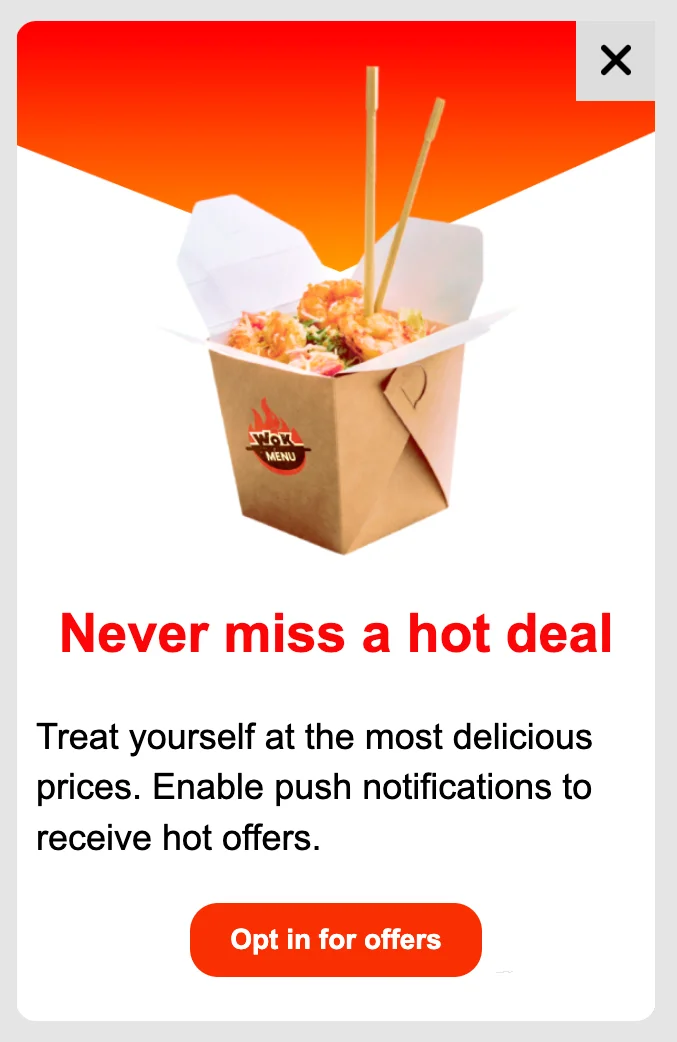 [Crie um pop-up de tela parcial no Editor In-App](/pt/product/content/in-apps/no-code-in-app-editor/configure-in-app-template-settings/#configure-how-the-in-app-looks-on-device), depois retorne aqui para automatizar quando ele aparecerá no seu aplicativo.
## Automatize a exibição da sua mensagem in-app no Customer Journey Builder
Depois de criar sua mensagem in-app, você também precisa configurar sua exibição no aplicativo para que os usuários a vejam no momento certo. Para configurar pop-ups de **opt-in** e **recuperação de opt-out**, você precisa criar duas campanhas separadas no [Customer Journey Builder](/pt/product/customer-journey/journey-elements) da Pushwoosh.
### Pop-up de opt-in
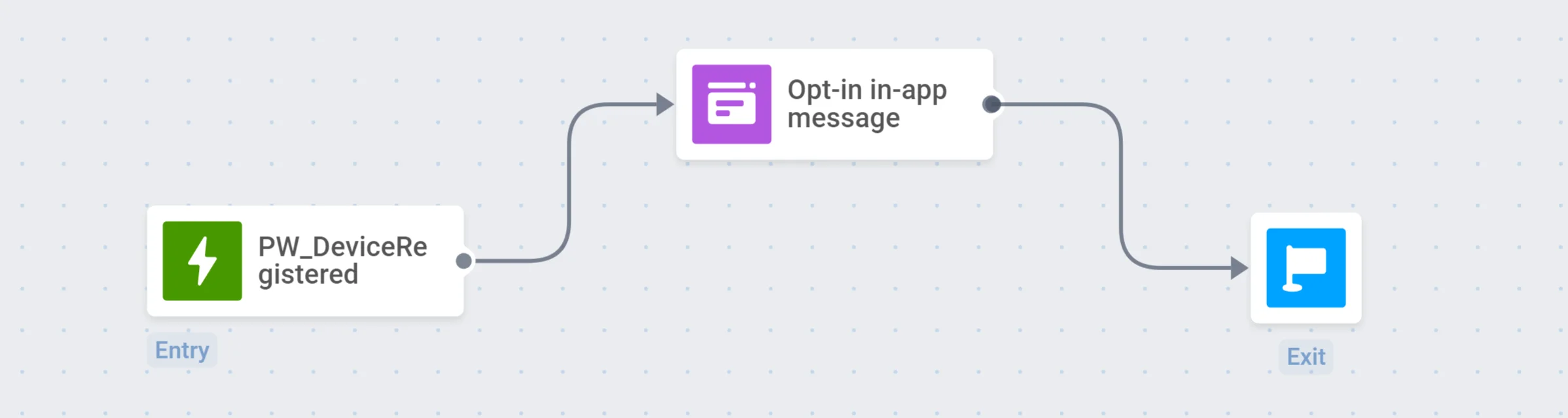
Para automatizar a exibição do pop-up de opt-in, você pode construir uma jornada do cliente começando com a [Entrada Baseada em Gatilho (Trigger-based Entry)](/pt/product/customer-journey/journey-elements/#trigger-based-entry). O Evento padrão [PW\_DeviceRegistered](/pt/product/audience-data-and-segmentation/events/default-events/#pw_deviceregistered) é perfeito para configurar uma campanha de opt-in, pois ele é acionado quando um usuário inicia o aplicativo pela primeira vez.
No exemplo abaixo, os usuários verão o pop-up de opt-in imediatamente após o primeiro lançamento do aplicativo:
[Crie um pop-up de tela parcial no Editor In-App](/pt/product/content/in-apps/no-code-in-app-editor/configure-in-app-template-settings/#configure-how-the-in-app-looks-on-device), depois retorne aqui para automatizar quando ele aparecerá no seu aplicativo.
## Automatize a exibição da sua mensagem in-app no Customer Journey Builder
Depois de criar sua mensagem in-app, você também precisa configurar sua exibição no aplicativo para que os usuários a vejam no momento certo. Para configurar pop-ups de **opt-in** e **recuperação de opt-out**, você precisa criar duas campanhas separadas no [Customer Journey Builder](/pt/product/customer-journey/journey-elements) da Pushwoosh.
### Pop-up de opt-in
Para automatizar a exibição do pop-up de opt-in, você pode construir uma jornada do cliente começando com a [Entrada Baseada em Gatilho (Trigger-based Entry)](/pt/product/customer-journey/journey-elements/#trigger-based-entry). O Evento padrão [PW\_DeviceRegistered](/pt/product/audience-data-and-segmentation/events/default-events/#pw_deviceregistered) é perfeito para configurar uma campanha de opt-in, pois ele é acionado quando um usuário inicia o aplicativo pela primeira vez.
No exemplo abaixo, os usuários verão o pop-up de opt-in imediatamente após o primeiro lançamento do aplicativo:
 ### Pop-up de recuperação de opt-out
Quanto à campanha de recuperação de opt-out, recomendamos criar uma jornada do cliente para um segmento de usuários que desativaram ou nunca ativaram as notificações no aplicativo.
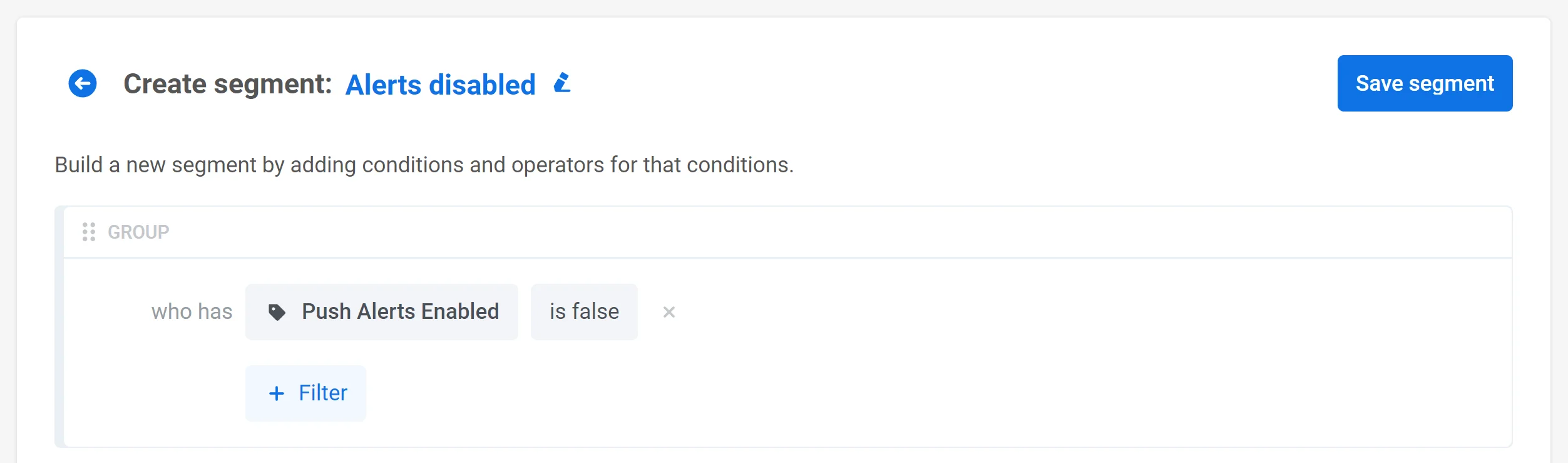
Primeiro, você precisa configurar uma [Tag](/pt/product/audience-data-and-segmentation/user-data-tags/tags/) personalizada _Push Alerts Enabled_ e construir um [Segmento](/pt/product/audience-data-and-segmentation/segmentation/) de usuários que têm os alertas desativados:
### Pop-up de recuperação de opt-out
Quanto à campanha de recuperação de opt-out, recomendamos criar uma jornada do cliente para um segmento de usuários que desativaram ou nunca ativaram as notificações no aplicativo.
Primeiro, você precisa configurar uma [Tag](/pt/product/audience-data-and-segmentation/user-data-tags/tags/) personalizada _Push Alerts Enabled_ e construir um [Segmento](/pt/product/audience-data-and-segmentation/segmentation/) de usuários que têm os alertas desativados:
 Depois disso, você pode construir uma jornada do cliente começando com a [Entrada Baseada em Público (Audience-based Entry)](/pt/product/customer-journey/journey-elements/#audience-based-entry). Selecione o segmento que você criou e defina **Agendamento de entrada** → **Entrada recorrente** → **Periodicamente** (por exemplo, uma vez por mês):
 Você também pode adicionar a etapa [Aguardar Gatilho (Wait for Trigger)](/pt/product/customer-journey/journey-elements/#wait-for-trigger) com o Evento padrão [PW\_ApplicationOpen](/pt/product/audience-data-and-segmentation/events/default-events/#pw_applicationopen) como o gatilho para que o pop-up apareça assim que um usuário abrir o aplicativo. Como resultado, a jornada ficará assim:
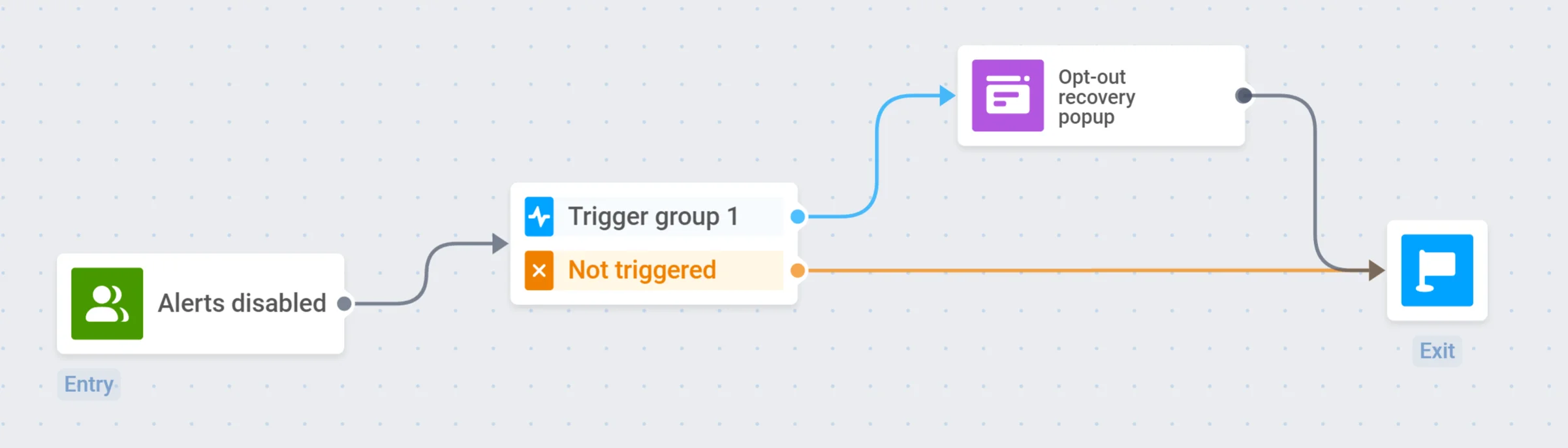 Todo mês, a Pushwoosh lançará esta jornada para um segmento de usuários que têm as notificações desativadas.
## Mais artigos e insights úteis
* [Formatos populares de in-app e melhores exemplos no Blog da Pushwoosh](https://blog.pushwoosh.com/blog/what-are-in-apps/)
* [Dicas sobre como usar in-apps em sua estratégia omnichannel](https://blog.pushwoosh.com/blog/push-notifications-in-app-messaging/)
* [Documentação do Editor In-App (Rich Media)](/pt/product/content/in-apps/no-code-in-app-editor/create-rich-media-in-the-built-in-editor/)
Todo mês, a Pushwoosh lançará esta jornada para um segmento de usuários que têm as notificações desativadas.
## Mais artigos e insights úteis
* [Formatos populares de in-app e melhores exemplos no Blog da Pushwoosh](https://blog.pushwoosh.com/blog/what-are-in-apps/)
* [Dicas sobre como usar in-apps em sua estratégia omnichannel](https://blog.pushwoosh.com/blog/push-notifications-in-app-messaging/)
* [Documentação do Editor In-App (Rich Media)](/pt/product/content/in-apps/no-code-in-app-editor/create-rich-media-in-the-built-in-editor/)