# Criar conteúdo de e-mail com o editor de código HTML
Se você é proficiente em HTML e prefere escrever seu próprio código, pode criar e-mails usando o editor de código HTML da Pushwoosh.
## Criar conteúdo de e-mail
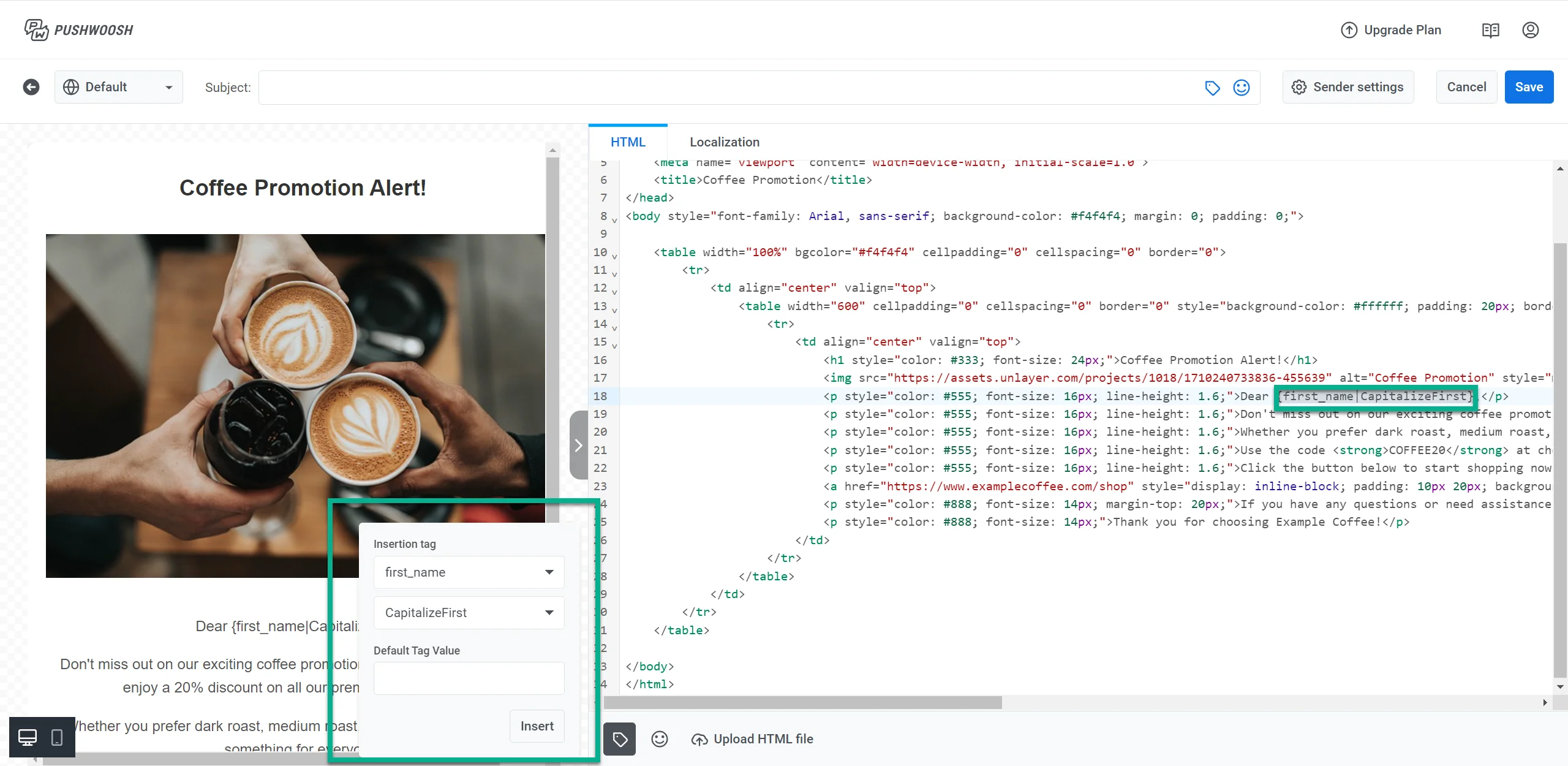
Para começar a criar o conteúdo do e-mail, cole seu código HTML na aba HTML. O editor fornece pré-visualizações do e-mail em tempo real enquanto você trabalha neles.
Alternativamente, você pode carregar um arquivo HTML clicando em **Carregar Arquivo HTML** localizado no painel inferior.
Para adicionar um toque personalizado aos seus e-mails, use tags personalizadas. Para isso:
1. Clique no ícone de **Tag** localizado na parte inferior do editor.
2. Selecione a Tag desejada e seu modificador, e forneça um valor padrão se necessário.
3. Clique em **Inserir** para incluir a tag personalizada no conteúdo do seu e--mail.
Para incluir um emoji no seu e-mail, clique no ícone de **Emoji** localizado na parte inferior do editor.
### Adicionar imagens
Para adicionar uma imagem ao seu e-mail, inclua uma tag `` no seu HTML e defina o atributo `src` para a URL da imagem.
Para reutilizar uma imagem da sua [Galeria de mídia](/pt/product/content/media-store/), copie sua URL de lá e cole-a no atributo `src`. Veja [Copiar uma URL de imagem](/pt/product/content/media-store/#copy-an-image-url) para os passos.
```
```
Substitua `SUA-URL-DA-GALERIA-DE-MÍDIA` pela URL que você copiou da Galeria de mídia.
## Usar localização
A localização permite que você entregue experiências personalizadas para usuários em diferentes idiomas.
No editor de código HTML, você pode usar a localização definindo um idioma padrão e adicionando várias opções de idioma. Por exemplo, você pode definir uma mensagem padrão em inglês e depois incluir traduções em alemão e espanhol. Isso garante que o conteúdo do seu e-mail se adapte às preferências de idioma de cada usuário.
Abaixo está um exemplo de como estruturar seus dados de localização. Este exemplo usa o inglês como idioma padrão e traduções em alemão e espanhol.
```json
{
"default": {
"button": "Shop now",
"description": "For a limited time, you can enjoy a 20% discount on all our premium coffee blends",
"subtitle": "Don't miss it",
"title": "☕ Coffee Promotion Alert!"
},
"de": {
"button": "Jetzt einkaufen",
"description": "Für kurze Zeit erhalten Sie einen Rabatt von 20% auf alle unsere Premium-Kaffeemischungen",
"subtitle": "Verpassen Sie es nicht",
"title": "☕ Kaffee-Promotion Benachrichtigung!"
},
"es": {
"button": "Comprar ahora",
"description": "Por tiempo limitado, puedes disfrutar de un descuento del 20% en todas nuestras mezclas de café premium",
"subtitle": "No te lo pierdas",
"title": "☕ ¡Alerta de Promoción de Café!"
}
}
```
Uma vez que seus dados de localização estejam estruturados e adicionados na **Aba de Localização** do editor, incorpore-os ao seu conteúdo HTML usando placeholders. Os placeholders inserem dinamicamente o texto localizado em seu conteúdo, com base na preferência de idioma do usuário. Veja como implementá-lo em seu HTML
```
{{title|text|}}
{{subtitle|text|}}
{{description|text|}}
{{button|text|}}
```
Considere este cenário: você está anunciando um desconto por tempo limitado em misturas de café. Usando a estrutura de localização mencionada acima, você pode comunicar sua mensagem promocional de forma eficaz para usuários que falam diferentes idiomas. Seu código HTML para a promoção pode se parecer com isto:
```html
☕ Coffee Promotion Alert
```
Com esta configuração, se o idioma de um usuário for alemão, ele verá o e-mail em alemão. Usuários que optaram por receber e-mails em inglês o verão em inglês. Aqueles que optaram por recebê-lo em espanhol o receberão em espanhol. Isso garante que todos os destinatários recebam sua mensagem em seu idioma preferido.
## Inserir e combinar blocos de conteúdo de e-mail
A Pushwoosh permite que você combine conteúdo de e-mail inserindo um trecho de conteúdo de e-mail em outro. Isso facilita a reutilização de elementos como cabeçalhos, rodapés ou blocos de conteúdo específicos em diferentes e-mails.
Por exemplo, se você tem o **Conteúdo de e-mail A** (um cabeçalho) e o **Conteúdo de e-mail B** (uma newsletter), você pode inserir o **Conteúdo de e-mail A** no **Conteúdo de e-mail B** sem copiar manualmente o conteúdo a cada vez.
### Sintaxe
Para inserir um trecho de conteúdo em outro, use a seguinte sintaxe:
```
{% email_content "AAAAA-BBBBB" %}
```
Onde "AAAAA-BBBBB" é o ID do conteúdo de e-mail que você deseja inserir. Você pode encontrar o ID localizado abaixo do nome do conteúdo na sua lista de conteúdos de e-mail.
**Exemplo**
Digamos que você tenha dois trechos de conteúdo:
* **Conteúdo do cabeçalho** (ID: "AAAAA-BBBBB") com um design de cabeçalho predefinido.
* **Conteúdo da newsletter**, onde você deseja incluir o cabeçalho.
Para inserir o cabeçalho na newsletter, você usaria o seguinte:
```
{% email_content "AAAAA-BBBBB" %}
```
Isso permite que você reutilize facilmente um cabeçalho predefinido em várias campanhas de e-mail. Economiza tempo e garante a consistência em seus e-mails.
## Adicionar um link de cancelamento de inscrição
Inclua um link de cancelamento de inscrição no seu e-mail para que os destinatários possam optar por sair, de acordo com as regulamentações e suas preferências. A Pushwoosh fornece três variáveis que você pode usar no seu HTML.
### Link de cancelamento de inscrição
Adicione este link para que os usuários possam optar por não receber mais a mensagem que receberam:
```
Cancelar inscrição
```
A variável é substituída pela URL de cancelamento de inscrição da Pushwoosh quando você envia o e-mail.
- Quando a central de preferências de inscrição está ativada, os destinatários cancelam a inscrição apenas da categoria atribuída a esse e-mail (por exemplo, *Newsletter*). Uma tela de confirmação aparece onde eles podem **Reinscrever-se** nessa categoria ou **Gerenciar preferências** para ajustar todas as categorias de e-mail. [Saiba mais](/pt/product/messaging-channels/emails/email-preferences/#default-behavior-unsubscribe-from-a-category)
- Quando a central de preferências de inscrição não está ativada, os destinatários cancelam a inscrição de todos os e-mails de marketing.
Os cliques são contados na taxa de cancelamento de inscrição para essa mensagem no [Histórico de Mensagens](/pt/product/statistics-and-analytics/message-history).
### Cancelar inscrição de todas as categorias
Adicione um link que cancela a inscrição do usuário de todas as categorias de e-mail de uma só vez:
```
Cancelar inscrição de todos os e-mails
```
### Link da central de preferências
Adicione um link direto para a [central de preferências](/pt/product/messaging-channels/emails/email-preferences/#optional-setup-full-preference-center) onde os usuários gerenciam quais categorias eles recebem:
```
Gerenciar preferências
```
[Aprenda como a central de preferências funciona](/pt/product/messaging-channels/emails/email-preferences/#how-to-let-users-unsubscribe-from-a-category-or-manage-preferences)
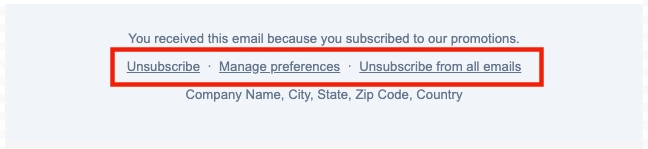
A captura de tela abaixo mostra um rodapé que usa todos os três tipos de link.
## Salvar conteúdo do e-mail
Depois de terminar de criar seu e-mail, clique no botão **Salvar** localizado na parte superior do editor.
Na nova janela que aparece, dê ao seu e-mail um nome claro, que pode ser o mesmo da sua linha de Assunto. Além disso, crie um rótulo para ajudá-lo a encontrá-lo facilmente na sua lista de e-mails.
Se você ainda não [configurou os detalhes do remetente](/pt/product/content/email-content/set-up-your-email-in-the-editor), certifique-se de fazer isso também. Em seguida, clique em **Salvar.**
Agora que o conteúdo do seu e-mail está pronto, ele pode ser usado em campanhas de e-mail. [Saiba mais](/pt/product/messaging-channels/emails/sending-emails)
## Enviar um e-mail de teste
Antes de enviar sua campanha de e-mail, você pode enviar um e-mail de teste para pré-visualizar como o conteúdo aparecerá nas caixas de entrada dos destinatários. Isso permite que você revise o layout, o conteúdo e quaisquer elementos personalizados para garantir a precisão antes de finalizar a campanha. Se necessário, ajuste o conteúdo com base nos resultados do teste.
Para enviar um e-mail de teste, clique em **E-mail de teste** no editor de e-mail.
Na janela que se abre:
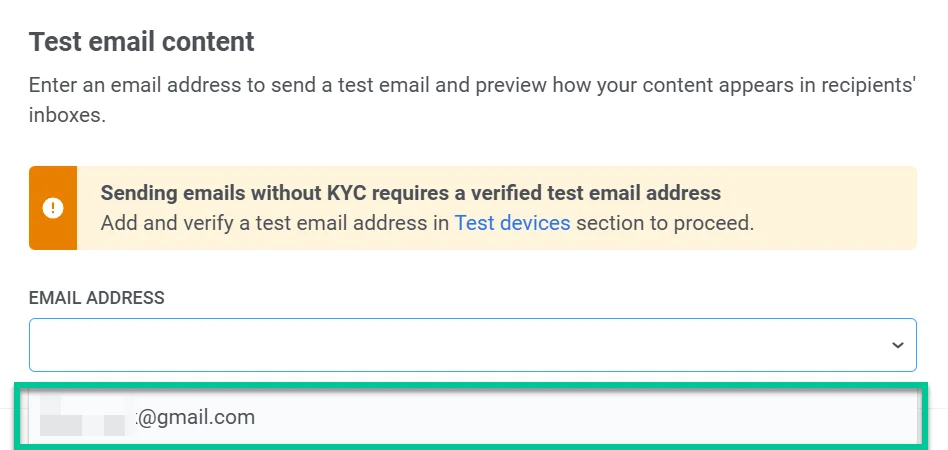
1. No campo **Endereço de e-mail**, insira o endereço de e-mail onde deseja receber o e-mail de teste.
Se o KYC não foi concluído, você precisará selecionar um endereço de e-mail verificado da lista de endereços de teste em vez de inserir um e-mail.
2. Se o seu e-mail contiver conteúdo dinâmico (placeholders para dados personalizados), adicione valores de amostra para fins de teste.
Por exemplo:
* **Idade (inteiro)**: Insira um número para representar o placeholder de idade (por exemplo, `21`).
* **PrimeiroNome (string)**: Insira um nome de amostra (por exemplo, `David`).
Esses valores substituirão os dados reais do destinatário no e-mail de teste, permitindo que você verifique como o conteúdo dinâmico aparece.
3. Depois de preencher os detalhes necessários, clique em **Enviar e-mail de teste** para enviar a mensagem de teste para o endereço de e-mail fornecido.
 Para incluir um emoji no seu e-mail, clique no ícone de **Emoji** localizado na parte inferior do editor.
### Adicionar imagens
Para adicionar uma imagem ao seu e-mail, inclua uma tag `
Para incluir um emoji no seu e-mail, clique no ícone de **Emoji** localizado na parte inferior do editor.
### Adicionar imagens
Para adicionar uma imagem ao seu e-mail, inclua uma tag `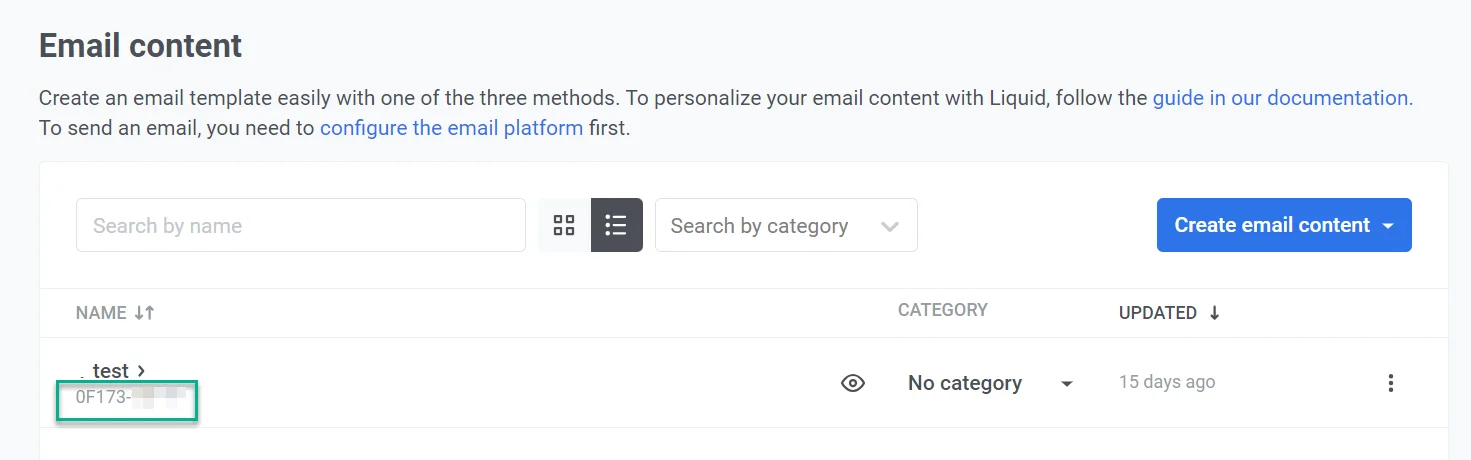 **Exemplo**
Digamos que você tenha dois trechos de conteúdo:
* **Conteúdo do cabeçalho** (ID: "AAAAA-BBBBB") com um design de cabeçalho predefinido.
* **Conteúdo da newsletter**, onde você deseja incluir o cabeçalho.
Para inserir o cabeçalho na newsletter, você usaria o seguinte:
```
{% email_content "AAAAA-BBBBB" %}
```
Isso permite que você reutilize facilmente um cabeçalho predefinido em várias campanhas de e-mail. Economiza tempo e garante a consistência em seus e-mails.
## Adicionar um link de cancelamento de inscrição
Inclua um link de cancelamento de inscrição no seu e-mail para que os destinatários possam optar por sair, de acordo com as regulamentações e suas preferências. A Pushwoosh fornece três variáveis que você pode usar no seu HTML.
### Link de cancelamento de inscrição
Adicione este link para que os usuários possam optar por não receber mais a mensagem que receberam:
```
Cancelar inscrição
```
A variável é substituída pela URL de cancelamento de inscrição da Pushwoosh quando você envia o e-mail.
- Quando a central de preferências de inscrição está ativada, os destinatários cancelam a inscrição apenas da categoria atribuída a esse e-mail (por exemplo, *Newsletter*). Uma tela de confirmação aparece onde eles podem **Reinscrever-se** nessa categoria ou **Gerenciar preferências** para ajustar todas as categorias de e-mail. [Saiba mais](/pt/product/messaging-channels/emails/email-preferences/#default-behavior-unsubscribe-from-a-category)
- Quando a central de preferências de inscrição não está ativada, os destinatários cancelam a inscrição de todos os e-mails de marketing.
Os cliques são contados na taxa de cancelamento de inscrição para essa mensagem no [Histórico de Mensagens](/pt/product/statistics-and-analytics/message-history).
### Cancelar inscrição de todas as categorias
Adicione um link que cancela a inscrição do usuário de todas as categorias de e-mail de uma só vez:
```
Cancelar inscrição de todos os e-mails
```
### Link da central de preferências
Adicione um link direto para a [central de preferências](/pt/product/messaging-channels/emails/email-preferences/#optional-setup-full-preference-center) onde os usuários gerenciam quais categorias eles recebem:
```
Gerenciar preferências
```
[Aprenda como a central de preferências funciona](/pt/product/messaging-channels/emails/email-preferences/#how-to-let-users-unsubscribe-from-a-category-or-manage-preferences)
A captura de tela abaixo mostra um rodapé que usa todos os três tipos de link.
**Exemplo**
Digamos que você tenha dois trechos de conteúdo:
* **Conteúdo do cabeçalho** (ID: "AAAAA-BBBBB") com um design de cabeçalho predefinido.
* **Conteúdo da newsletter**, onde você deseja incluir o cabeçalho.
Para inserir o cabeçalho na newsletter, você usaria o seguinte:
```
{% email_content "AAAAA-BBBBB" %}
```
Isso permite que você reutilize facilmente um cabeçalho predefinido em várias campanhas de e-mail. Economiza tempo e garante a consistência em seus e-mails.
## Adicionar um link de cancelamento de inscrição
Inclua um link de cancelamento de inscrição no seu e-mail para que os destinatários possam optar por sair, de acordo com as regulamentações e suas preferências. A Pushwoosh fornece três variáveis que você pode usar no seu HTML.
### Link de cancelamento de inscrição
Adicione este link para que os usuários possam optar por não receber mais a mensagem que receberam:
```
Cancelar inscrição
```
A variável é substituída pela URL de cancelamento de inscrição da Pushwoosh quando você envia o e-mail.
- Quando a central de preferências de inscrição está ativada, os destinatários cancelam a inscrição apenas da categoria atribuída a esse e-mail (por exemplo, *Newsletter*). Uma tela de confirmação aparece onde eles podem **Reinscrever-se** nessa categoria ou **Gerenciar preferências** para ajustar todas as categorias de e-mail. [Saiba mais](/pt/product/messaging-channels/emails/email-preferences/#default-behavior-unsubscribe-from-a-category)
- Quando a central de preferências de inscrição não está ativada, os destinatários cancelam a inscrição de todos os e-mails de marketing.
Os cliques são contados na taxa de cancelamento de inscrição para essa mensagem no [Histórico de Mensagens](/pt/product/statistics-and-analytics/message-history).
### Cancelar inscrição de todas as categorias
Adicione um link que cancela a inscrição do usuário de todas as categorias de e-mail de uma só vez:
```
Cancelar inscrição de todos os e-mails
```
### Link da central de preferências
Adicione um link direto para a [central de preferências](/pt/product/messaging-channels/emails/email-preferences/#optional-setup-full-preference-center) onde os usuários gerenciam quais categorias eles recebem:
```
Gerenciar preferências
```
[Aprenda como a central de preferências funciona](/pt/product/messaging-channels/emails/email-preferences/#how-to-let-users-unsubscribe-from-a-category-or-manage-preferences)
A captura de tela abaixo mostra um rodapé que usa todos os três tipos de link.
 ## Salvar conteúdo do e-mail
Depois de terminar de criar seu e-mail, clique no botão **Salvar** localizado na parte superior do editor.
## Salvar conteúdo do e-mail
Depois de terminar de criar seu e-mail, clique no botão **Salvar** localizado na parte superior do editor.
 Na nova janela que aparece, dê ao seu e-mail um nome claro, que pode ser o mesmo da sua linha de Assunto. Além disso, crie um rótulo para ajudá-lo a encontrá-lo facilmente na sua lista de e-mails.
Se você ainda não [configurou os detalhes do remetente](/pt/product/content/email-content/set-up-your-email-in-the-editor), certifique-se de fazer isso também. Em seguida, clique em **Salvar.**
Agora que o conteúdo do seu e-mail está pronto, ele pode ser usado em campanhas de e-mail. [Saiba mais](/pt/product/messaging-channels/emails/sending-emails)
## Enviar um e-mail de teste
Antes de enviar sua campanha de e-mail, você pode enviar um e-mail de teste para pré-visualizar como o conteúdo aparecerá nas caixas de entrada dos destinatários. Isso permite que você revise o layout, o conteúdo e quaisquer elementos personalizados para garantir a precisão antes de finalizar a campanha. Se necessário, ajuste o conteúdo com base nos resultados do teste.
Para enviar um e-mail de teste, clique em **E-mail de teste** no editor de e-mail.
Na nova janela que aparece, dê ao seu e-mail um nome claro, que pode ser o mesmo da sua linha de Assunto. Além disso, crie um rótulo para ajudá-lo a encontrá-lo facilmente na sua lista de e-mails.
Se você ainda não [configurou os detalhes do remetente](/pt/product/content/email-content/set-up-your-email-in-the-editor), certifique-se de fazer isso também. Em seguida, clique em **Salvar.**
Agora que o conteúdo do seu e-mail está pronto, ele pode ser usado em campanhas de e-mail. [Saiba mais](/pt/product/messaging-channels/emails/sending-emails)
## Enviar um e-mail de teste
Antes de enviar sua campanha de e-mail, você pode enviar um e-mail de teste para pré-visualizar como o conteúdo aparecerá nas caixas de entrada dos destinatários. Isso permite que você revise o layout, o conteúdo e quaisquer elementos personalizados para garantir a precisão antes de finalizar a campanha. Se necessário, ajuste o conteúdo com base nos resultados do teste.
Para enviar um e-mail de teste, clique em **E-mail de teste** no editor de e-mail.
 Na janela que se abre:
1. No campo **Endereço de e-mail**, insira o endereço de e-mail onde deseja receber o e-mail de teste.
Se o KYC não foi concluído, você precisará selecionar um endereço de e-mail verificado da lista de endereços de teste em vez de inserir um e-mail.
Na janela que se abre:
1. No campo **Endereço de e-mail**, insira o endereço de e-mail onde deseja receber o e-mail de teste.
Se o KYC não foi concluído, você precisará selecionar um endereço de e-mail verificado da lista de endereços de teste em vez de inserir um e-mail.
 2. Se o seu e-mail contiver conteúdo dinâmico (placeholders para dados personalizados), adicione valores de amostra para fins de teste.
Por exemplo:
* **Idade (inteiro)**: Insira um número para representar o placeholder de idade (por exemplo, `21`).
* **PrimeiroNome (string)**: Insira um nome de amostra (por exemplo, `David`).
Esses valores substituirão os dados reais do destinatário no e-mail de teste, permitindo que você verifique como o conteúdo dinâmico aparece.
3. Depois de preencher os detalhes necessários, clique em **Enviar e-mail de teste** para enviar a mensagem de teste para o endereço de e-mail fornecido.
2. Se o seu e-mail contiver conteúdo dinâmico (placeholders para dados personalizados), adicione valores de amostra para fins de teste.
Por exemplo:
* **Idade (inteiro)**: Insira um número para representar o placeholder de idade (por exemplo, `21`).
* **PrimeiroNome (string)**: Insira um nome de amostra (por exemplo, `David`).
Esses valores substituirão os dados reais do destinatário no e-mail de teste, permitindo que você verifique como o conteúdo dinâmico aparece.
3. Depois de preencher os detalhes necessários, clique em **Enviar e-mail de teste** para enviar a mensagem de teste para o endereço de e-mail fornecido.
