# Inventário de anúncios
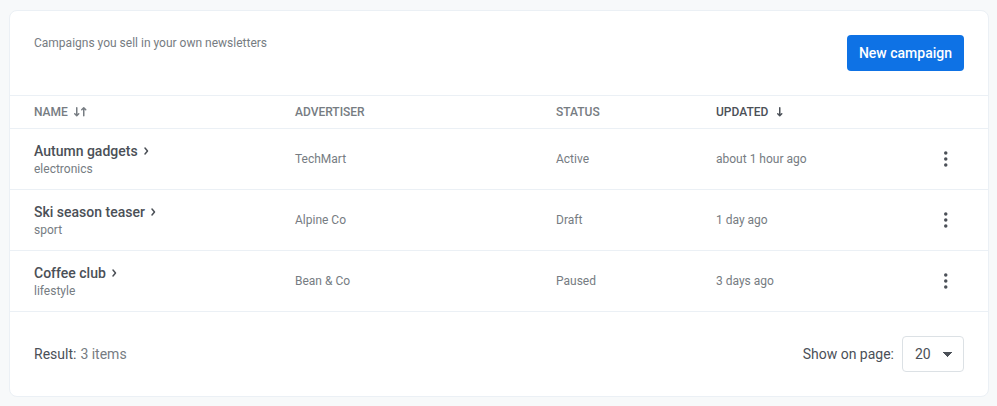
O **Ad inventory** contém as campanhas e criativos que sua conta vende a anunciantes para os [Espaços de anúncio de e-mail](/pt/product/content/email-content/drag-and-drop-email-editor/blocks/#ad-slot) e o [Push patrocinado](/pt/product/content/push-presets/#add-a-sponsored-ad-campaign). Você usa a mesma lista tanto para e-mail quanto para push.
Verifique **Spent** em cada linha para ver quantas vezes a campanha já foi enviada até agora (e-mails e pushes juntos), em comparação com seu **Sends limit**. **Spent** conta quantas vezes o anúncio foi enviado, não dinheiro:
* `"120 of 500"` quando a campanha tem um limite
* `"120, no limit"` quando **Sends limit** é `0`
* `"3 of 2 · limit reached"` quando a campanha atingiu seu limite
O inventário é compartilhado entre todos os aplicativos da sua conta, não se limitando a um. Abra-o em um aplicativo diferente e você verá as mesmas campanhas e criativos.
## Adicionar uma campanha
1. Vá para **Content → Ad inventory**. Você também pode abrir `https://app.pushwoosh.com/applications//email-ads`, substituindo `` pelo código do seu aplicativo.
2. Clique em **New campaign**.
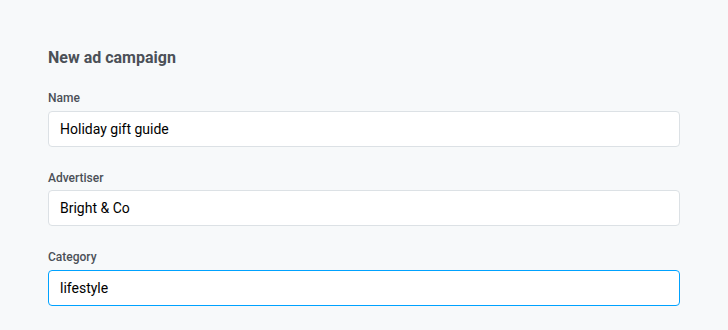
3. Em **Name**, digite um nome interno para a campanha, por exemplo, "Patrocinador de setembro".
4. Em **Advertiser**, digite quem comprou o espaço.
5. Opcionalmente, insira uma tag em **Category**. Um Espaço de anúncio pode encontrar a campanha por essa tag em vez de pelo ID.
* Escolha **Category** quando quiser trocar patrocinadores no inventário sem editar o template de e-mail.
* Escolha **Campaign ID** no Espaço de anúncio quando precisar de uma campanha específica.
* Veja [Espaço de anúncio](/pt/product/content/email-content/drag-and-drop-email-editor/blocks/#ad-slot) para saber como os dois campos funcionam juntos.
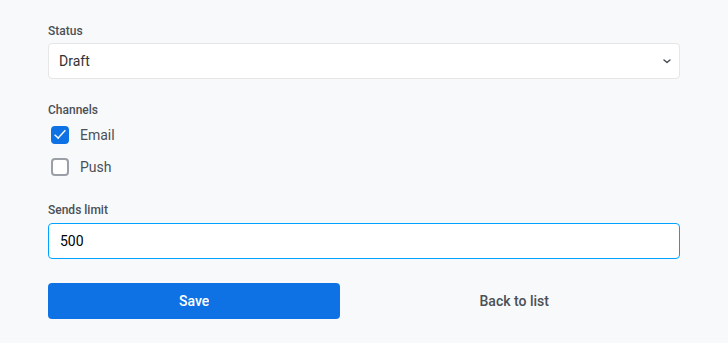
6. Defina **Status** como um destes:
* **Draft**, até que a campanha tenha pelo menos um criativo
* **Active**, quando a campanha deve aparecer em e-mails ou pushes
* **Paused** ou **Finished**, para interrompê-la (comportamento idêntico, reversível para **Active**)
7. Em **Channels**, ative **Email**, **Push**, ou ambos.
* Deixe ambos desativados ao criar a campanha para salvá-la apenas como e-mail.
* Ative **Push** se você for usar o [Push patrocinado](/pt/product/content/push-presets/#add-a-sponsored-ad-campaign).
* Ative ambos se a mesma campanha deve aparecer em e-mail e push.
* Depois de salvar, mantenha pelo menos um canal ativado ao editar, ou você não conseguirá salvar.
8. Defina **Sends limit** se quiser um número máximo de vezes que esta campanha pode ser enviada. Deixe em `0` para não haver máximo.
* A contagem inclui todo e-mail e todo push que usa esta campanha.
* Quando a contagem atinge o limite, a campanha para de ser usada em novos envios. **Status** pode permanecer **Active**.
* Verifique **Spent** na lista para ver o quão perto você está, inclusive quando o limite é atingido.
* Se **Email** e **Push** estiverem ativados, eles compartilham um único limite.
9. Clique em **Save**. O Pushwoosh mantém você na própria página da campanha para que possa adicionar criativos em seguida.
## Adicionar criativos a uma campanha
Uma campanha precisa de pelo menos um criativo para exibir algo. Mantenha a campanha em **Draft** até que você tenha salvo pelo menos um criativo. Se você definir **Active** sem criativos, um Espaço de anúncio ainda pode selecionar a campanha, mas não há nada para exibir, então o espaço parece o mesmo que quando nenhuma campanha foi encontrada.
1. Clique em **Add creative**.
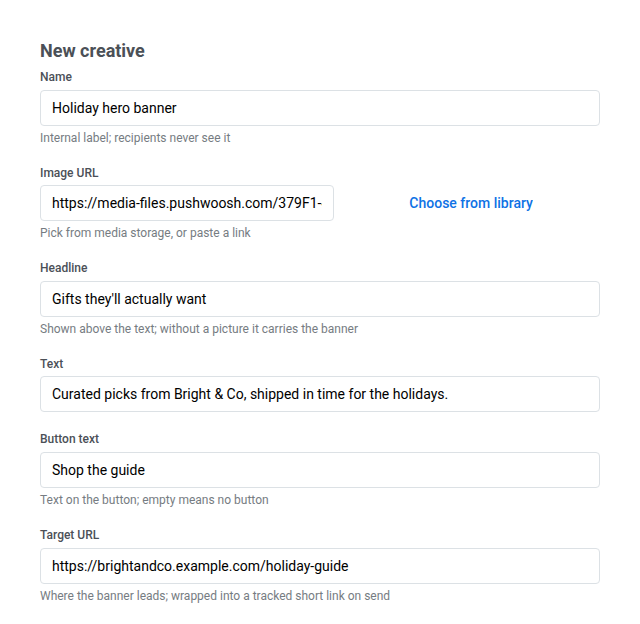
2. Em **Name** (obrigatório), digite um nome interno para o criativo.
3. Em **Image URL**, cole um link para a imagem do anúncio, ou clique em **Choose from library** ao lado do campo para enviar uma imagem ao Media storage (`.jpg`, `.jpeg`, `.png`, `.gif`, ou `.webp`) e usar essa em vez disso. Obrigatório se **Headline** estiver vazio.
4. Em **Headline**, digite o título do anúncio. Obrigatório se **Image URL** estiver vazio.
5. Em **Text**, digite o texto do corpo do anúncio.
6. Em **Button text**, digite o rótulo do botão. Deixe vazio para não ter botão.
7. Em **Target URL** (obrigatório), digite a página que o anúncio deve abrir.
8. Defina **Weight** se a campanha tiver mais de um criativo.
* Para cada envio, o Pushwoosh usa o criativo com o maior **Weight**.
* Deixe o campo vazio para usar o padrão de 1.
* Use um peso menor para um criativo reserva. Para alternar para ele depois, aumente seu **Weight** ou remova o mais pesado.
9. Clique em **Save**.
## Usar a campanha
Depois que pelo menos um criativo for salvo, defina **Status** como **Active**. Em seguida, coloque a campanha no local onde os destinatários devem ver o anúncio:
* Para e-mail, abra seu e-mail no editor Drag & drop, adicione um bloco de [Espaço de anúncio](/pt/product/content/email-content/drag-and-drop-email-editor/blocks/#ad-slot) e aponte-o para esta campanha usando **Campaign ID** ou **Category**.
* Para push, crie uma predefinição de [Push patrocinado](/pt/product/content/push-presets/#add-a-sponsored-ad-campaign) e selecione esta campanha no menu suspenso **Campaign**. Ative o canal **Push** na campanha primeiro, ou ela não aparecerá nessa lista.
## Ver o relatório de uma campanha
Abra uma campanha e role até **Report** para revisar cada criativo desde a data de criação da campanha até hoje.
* Verifique **Letters and sends** para saber quantos e-mails usaram este criativo, e quantos envios de e-mail separados isso cobre. Push não entra nessa linha. Para e-mails e pushes juntos, verifique **Spent** na lista do Ad inventory. Para aberturas de push, use **Push taps**.
* Verifique **Opens** para saber quantas pessoas abriram o e-mail, como uma porcentagem das cartas enviadas.
* Verifique **Clicks** para saber quantas pessoas clicaram no criativo, quantos eventos de clique isso inclui, e a taxa como uma porcentagem das aberturas.
* Depois que o criativo tiver sido enviado por push, verifique **Push taps** para saber quantos dispositivos abriram o push patrocinado, do total de toques.
Se a campanha ainda não tiver sido enviada em nenhum envio, você verá "Nada a relatar ainda".
## Gerenciar campanhas e criativos
Na lista do Ad inventory:
* Clique no nome de uma campanha para abri-la.
* Clique no **three-dot menu (⋮)** ao lado de uma campanha para **Edit** ou **Delete**. Excluir uma campanha também exclui seus criativos.
* Na página de uma campanha, clique em **Edit** ou **Delete** ao lado de um criativo para alterá-lo ou removê-lo.
Com apenas **See email ads**, você pode abrir campanhas e ler seus campos, mas não pode criar, editar ou excluir. A lista de criativos mostra apenas o **Name** e o **Weight** de cada criativo. Seu **Image URL**, **Headline**, **Text**, **Button text** e **Target URL** aparecem somente quando você abre **Edit**, que requer **Modify email ads**.
 Verifique **Spent** em cada linha para ver quantas vezes a campanha já foi enviada até agora (e-mails e pushes juntos), em comparação com seu **Sends limit**. **Spent** conta quantas vezes o anúncio foi enviado, não dinheiro:
* `"120 of 500"` quando a campanha tem um limite
* `"120, no limit"` quando **Sends limit** é `0`
* `"3 of 2 · limit reached"` quando a campanha atingiu seu limite
O inventário é compartilhado entre todos os aplicativos da sua conta, não se limitando a um. Abra-o em um aplicativo diferente e você verá as mesmas campanhas e criativos.
## Adicionar uma campanha
1. Vá para **Content → Ad inventory**. Você também pode abrir `https://app.pushwoosh.com/applications/
 6. Defina **Status** como um destes:
* **Draft**, até que a campanha tenha pelo menos um criativo
* **Active**, quando a campanha deve aparecer em e-mails ou pushes
* **Paused** ou **Finished**, para interrompê-la (comportamento idêntico, reversível para **Active**)
7. Em **Channels**, ative **Email**, **Push**, ou ambos.
* Deixe ambos desativados ao criar a campanha para salvá-la apenas como e-mail.
* Ative **Push** se você for usar o [Push patrocinado](/pt/product/content/push-presets/#add-a-sponsored-ad-campaign).
* Ative ambos se a mesma campanha deve aparecer em e-mail e push.
* Depois de salvar, mantenha pelo menos um canal ativado ao editar, ou você não conseguirá salvar.
8. Defina **Sends limit** se quiser um número máximo de vezes que esta campanha pode ser enviada. Deixe em `0` para não haver máximo.
* A contagem inclui todo e-mail e todo push que usa esta campanha.
* Quando a contagem atinge o limite, a campanha para de ser usada em novos envios. **Status** pode permanecer **Active**.
* Verifique **Spent** na lista para ver o quão perto você está, inclusive quando o limite é atingido.
* Se **Email** e **Push** estiverem ativados, eles compartilham um único limite.
9. Clique em **Save**. O Pushwoosh mantém você na própria página da campanha para que possa adicionar criativos em seguida.
 ## Adicionar criativos a uma campanha
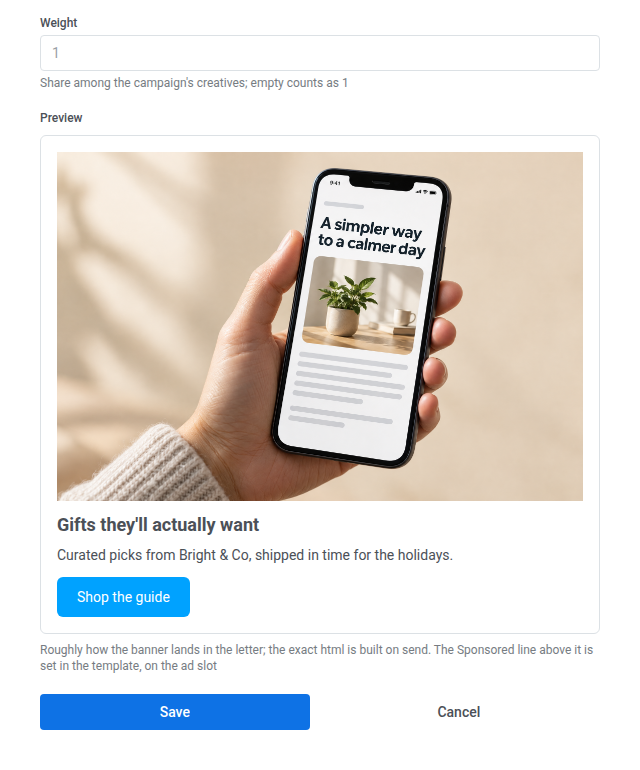
Uma campanha precisa de pelo menos um criativo para exibir algo. Mantenha a campanha em **Draft** até que você tenha salvo pelo menos um criativo. Se você definir **Active** sem criativos, um Espaço de anúncio ainda pode selecionar a campanha, mas não há nada para exibir, então o espaço parece o mesmo que quando nenhuma campanha foi encontrada.
1. Clique em **Add creative**.
2. Em **Name** (obrigatório), digite um nome interno para o criativo.
3. Em **Image URL**, cole um link para a imagem do anúncio, ou clique em **Choose from library** ao lado do campo para enviar uma imagem ao Media storage (`.jpg`, `.jpeg`, `.png`, `.gif`, ou `.webp`) e usar essa em vez disso. Obrigatório se **Headline** estiver vazio.
4. Em **Headline**, digite o título do anúncio. Obrigatório se **Image URL** estiver vazio.
5. Em **Text**, digite o texto do corpo do anúncio.
6. Em **Button text**, digite o rótulo do botão. Deixe vazio para não ter botão.
7. Em **Target URL** (obrigatório), digite a página que o anúncio deve abrir.
 8. Defina **Weight** se a campanha tiver mais de um criativo.
* Para cada envio, o Pushwoosh usa o criativo com o maior **Weight**.
* Deixe o campo vazio para usar o padrão de 1.
* Use um peso menor para um criativo reserva. Para alternar para ele depois, aumente seu **Weight** ou remova o mais pesado.
9. Clique em **Save**.
 ## Usar a campanha
Depois que pelo menos um criativo for salvo, defina **Status** como **Active**. Em seguida, coloque a campanha no local onde os destinatários devem ver o anúncio:
* Para e-mail, abra seu e-mail no editor Drag & drop, adicione um bloco de [Espaço de anúncio](/pt/product/content/email-content/drag-and-drop-email-editor/blocks/#ad-slot) e aponte-o para esta campanha usando **Campaign ID** ou **Category**.
* Para push, crie uma predefinição de [Push patrocinado](/pt/product/content/push-presets/#add-a-sponsored-ad-campaign) e selecione esta campanha no menu suspenso **Campaign**. Ative o canal **Push** na campanha primeiro, ou ela não aparecerá nessa lista.
## Ver o relatório de uma campanha
Abra uma campanha e role até **Report** para revisar cada criativo desde a data de criação da campanha até hoje.
 * Verifique **Letters and sends** para saber quantos e-mails usaram este criativo, e quantos envios de e-mail separados isso cobre. Push não entra nessa linha. Para e-mails e pushes juntos, verifique **Spent** na lista do Ad inventory. Para aberturas de push, use **Push taps**.
* Verifique **Opens** para saber quantas pessoas abriram o e-mail, como uma porcentagem das cartas enviadas.
* Verifique **Clicks** para saber quantas pessoas clicaram no criativo, quantos eventos de clique isso inclui, e a taxa como uma porcentagem das aberturas.
* Depois que o criativo tiver sido enviado por push, verifique **Push taps** para saber quantos dispositivos abriram o push patrocinado, do total de toques.
Se a campanha ainda não tiver sido enviada em nenhum envio, você verá "Nada a relatar ainda".
## Gerenciar campanhas e criativos
Na lista do Ad inventory:
* Clique no nome de uma campanha para abri-la.
* Clique no **three-dot menu (⋮)** ao lado de uma campanha para **Edit** ou **Delete**. Excluir uma campanha também exclui seus criativos.
* Na página de uma campanha, clique em **Edit** ou **Delete** ao lado de um criativo para alterá-lo ou removê-lo.
Com apenas **See email ads**, você pode abrir campanhas e ler seus campos, mas não pode criar, editar ou excluir. A lista de criativos mostra apenas o **Name** e o **Weight** de cada criativo. Seu **Image URL**, **Headline**, **Text**, **Button text** e **Target URL** aparecem somente quando você abre **Edit**, que requer **Modify email ads**.