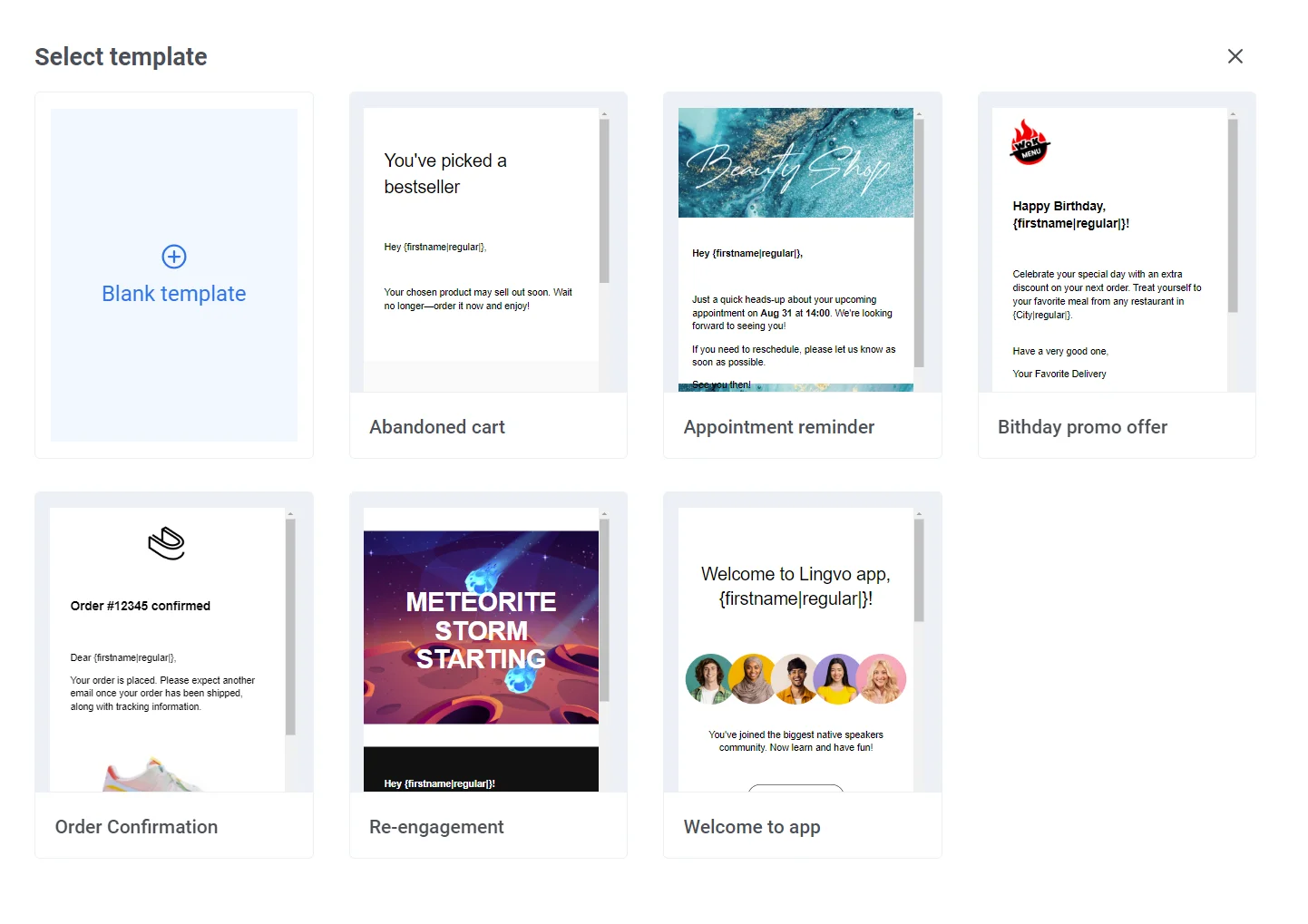
 ## Explore o layout do editor
Ao abrir um e-mail, o editor integrado possui estas áreas:
**Barra superior**
Renomeie o e-mail, desfaça ou refaça alterações, salve seu trabalho ou envie um e-mail de teste.
## Explore o layout do editor
Ao abrir um e-mail, o editor integrado possui estas áreas:
**Barra superior**
Renomeie o e-mail, desfaça ou refaça alterações, salve seu trabalho ou envie um e-mail de teste.
 **Barra de Idioma / Assunto / Preheader**
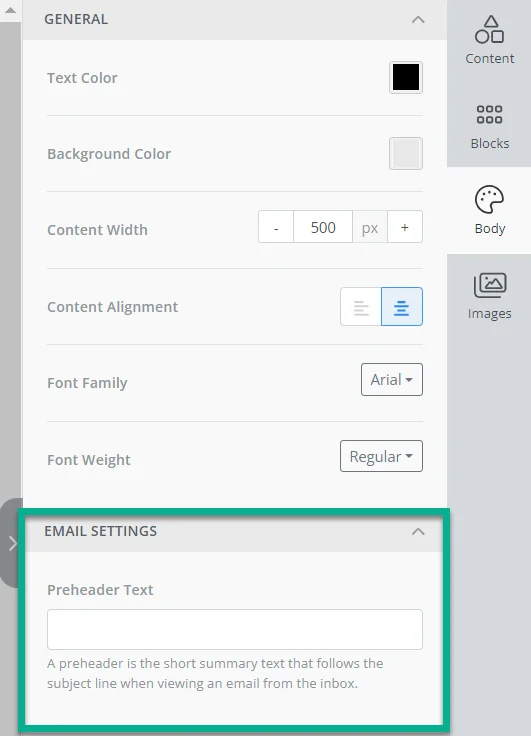
Acima do canvas, alterne o idioma de edição e defina a linha de assunto e o preheader para o e-mail. [Saiba como configurá-los](/pt/product/content/email-content/set-up-your-email-in-the-editor/).
**Barra de Idioma / Assunto / Preheader**
Acima do canvas, alterne o idioma de edição e defina a linha de assunto e o preheader para o e-mail. [Saiba como configurá-los](/pt/product/content/email-content/set-up-your-email-in-the-editor/).
 **Canvas**
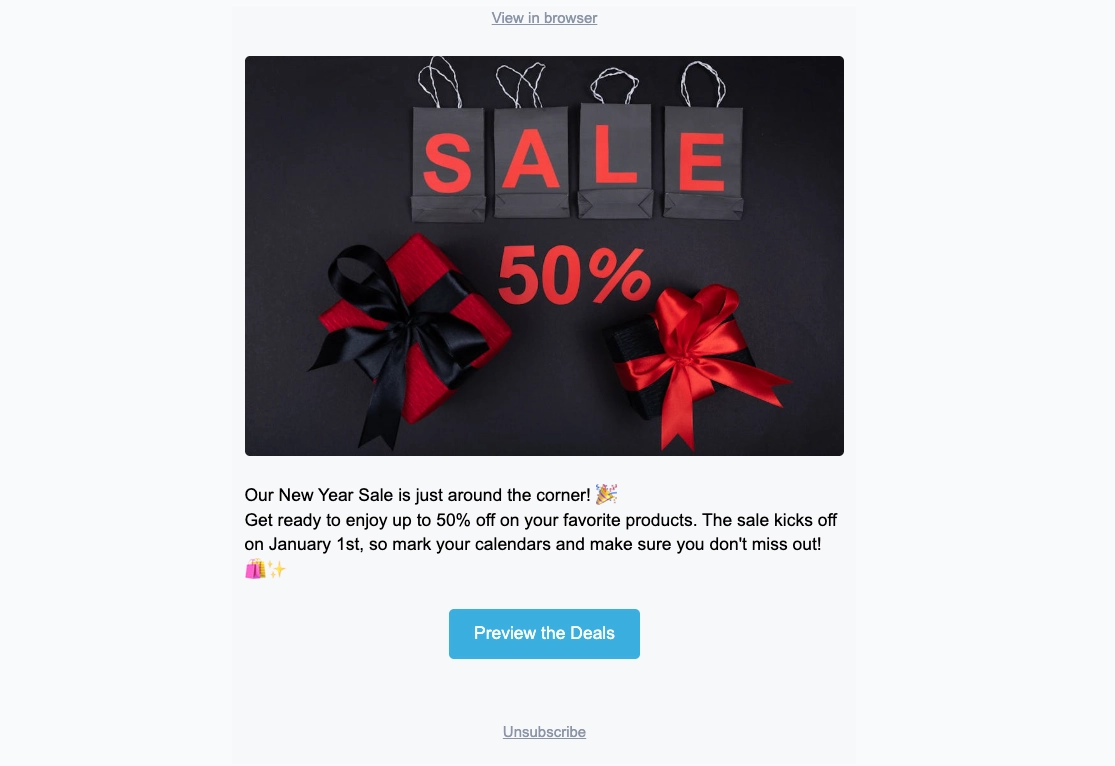
Veja o e-mail como os destinatários o verão e edite textos, imagens e botões diretamente no layout. Um e-mail vazio mostra **Comece com um bloco**.
**Canvas**
Veja o e-mail como os destinatários o verão e edite textos, imagens e botões diretamente no layout. Um e-mail vazio mostra **Comece com um bloco**.
 **Painel de camadas**
Lista todos os blocos do seu e-mail como uma árvore, na mesma ordem do canvas. Abra-o na borda esquerda para selecionar um bloco aninhado ou arraste as linhas para reordenar o conteúdo.
**Painel de camadas**
Lista todos os blocos do seu e-mail como uma árvore, na mesma ordem do canvas. Abra-o na borda esquerda para selecionar um bloco aninhado ou arraste as linhas para reordenar o conteúdo.
 **Painel direito**
Use **Blocos** para adicionar conteúdo ao e-mail e **Configurações** para estilização que se aplica a todo o e-mail de uma vez. Consulte [Configure a estilização de todo o e-mail](#configure-email-wide-styling).
**Painel direito**
Use **Blocos** para adicionar conteúdo ao e-mail e **Configurações** para estilização que se aplica a todo o e-mail de uma vez. Consulte [Configure a estilização de todo o e-mail](#configure-email-wide-styling).
 ## Comece a construir seu e-mail
1. Arraste um bloco do painel **Blocos** para o canvas ou clique em um bloco no painel para adicioná-lo.
2. Continue adicionando blocos da mesma forma até que o layout esteja pronto.
3. Abra a aba **Configurações** quando precisar de estilização para todo o e-mail.
### Adicionar blocos de conteúdo
Abra a aba **Blocos** e arraste um bloco para o canvas ou clique em um bloco para adicioná-lo. Blocos disponíveis:
* **[Título](#heading-and-text):** títulos e cabeçalhos curtos no e-mail
* **[Texto](#heading-and-text):** corpo do texto e descrições mais longas
* **[Botão](#button):** uma chamada para ação clicável
* **[Imagem](#image):** imagens da [Galeria de mídia](/pt/product/content/media-store/), upload ou URL
* **[Divisor](#divider):** uma linha que separa seções visualmente
* **[2 colunas](#columns):** duas colunas iguais lado a lado
* **[3 colunas](#columns):** três colunas iguais lado a lado
* **[4 colunas](#columns):** quatro colunas iguais lado a lado
* **[33 / 67](#columns):** duas colunas onde a esquerda ocupa cerca de 33% da largura e a direita cerca de 67%
* **[67 / 33](#columns):** duas colunas onde a esquerda ocupa cerca de 67% da largura e a direita cerca de 33%
* **[Cronômetro](#countdown-timer):** uma contagem regressiva para ofertas e prazos
* **[Menu](#menu):** uma linha ou coluna de links, como navegação ou contatos
* **[Social](#social):** ícones que levam aos seus perfis sociais
* **[HTML](#html):** HTML personalizado, como um formulário, pesquisa ou vídeo incorporado
#### Título e texto
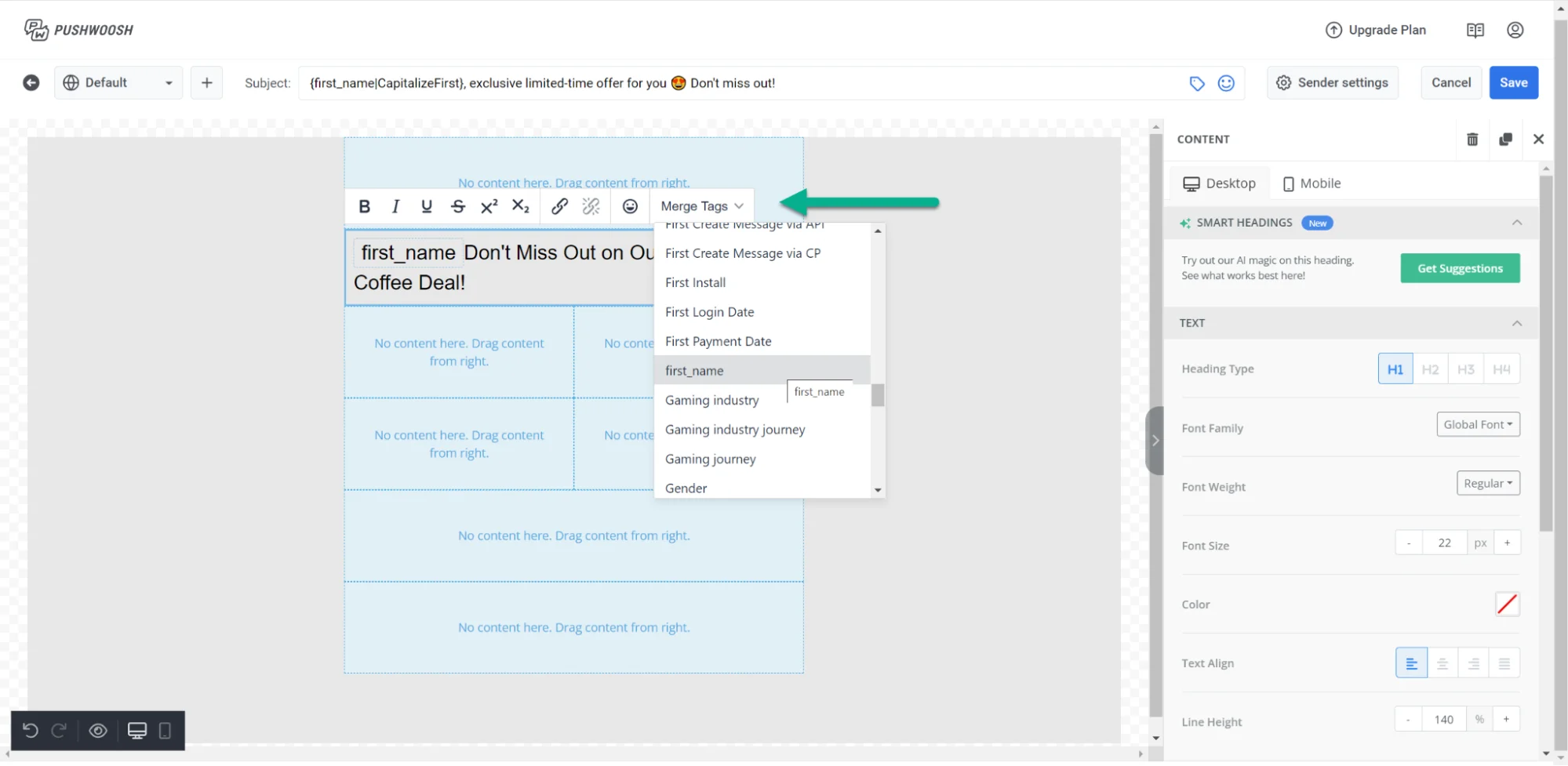
Os blocos de **Título** e **Texto** contêm o texto que os destinatários leem no e-mail. Edite o texto no canvas e formate-o com a barra de ferramentas.
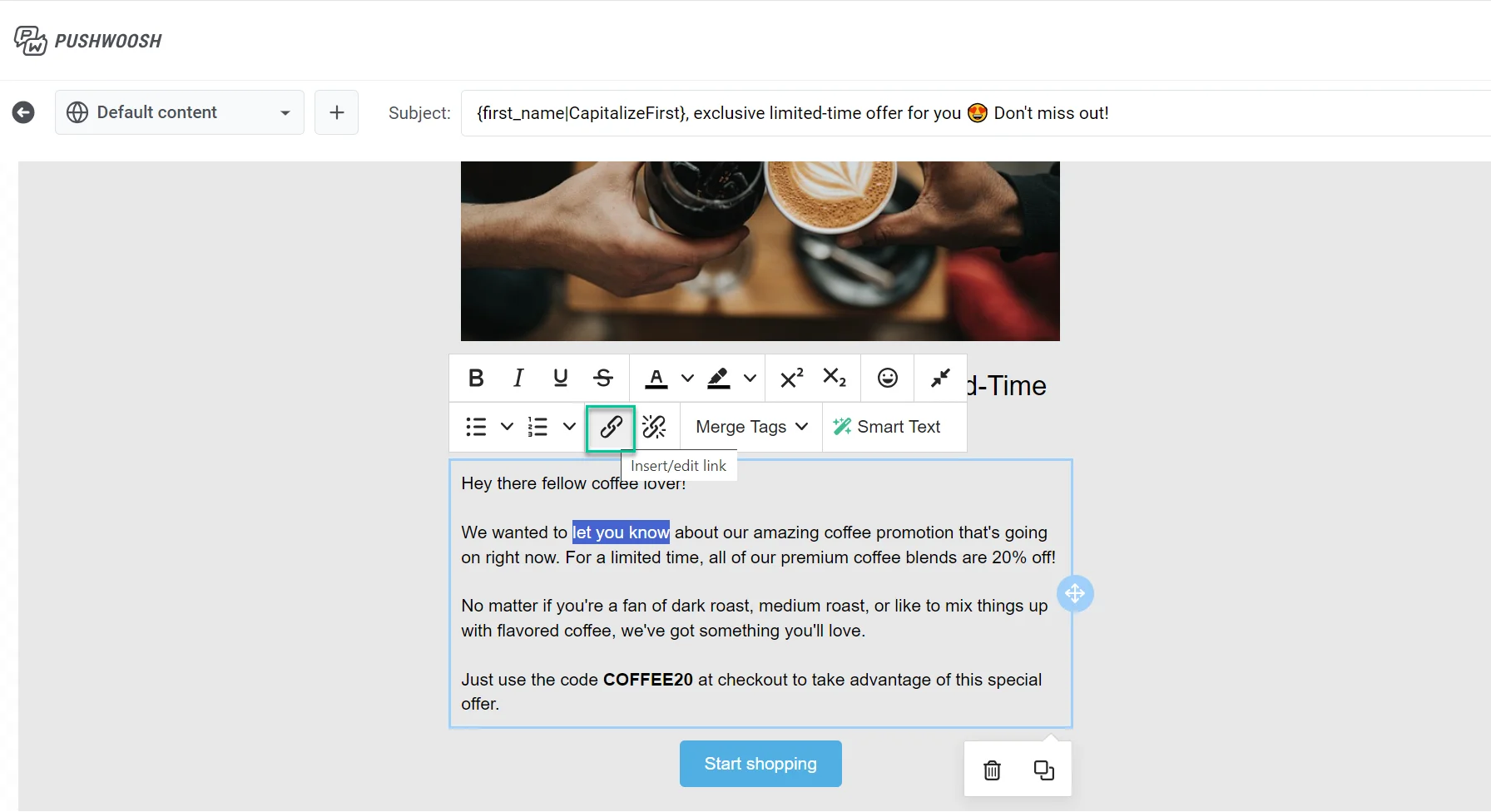
Clique em um bloco de **Título** ou **Texto** para editar seu conteúdo no canvas. Selecione um texto para abrir a barra de ferramentas de formatação: negrito, itálico, sublinhado, alinhamento, um botão de link e um menu suspenso de **estilo de texto**.
## Comece a construir seu e-mail
1. Arraste um bloco do painel **Blocos** para o canvas ou clique em um bloco no painel para adicioná-lo.
2. Continue adicionando blocos da mesma forma até que o layout esteja pronto.
3. Abra a aba **Configurações** quando precisar de estilização para todo o e-mail.
### Adicionar blocos de conteúdo
Abra a aba **Blocos** e arraste um bloco para o canvas ou clique em um bloco para adicioná-lo. Blocos disponíveis:
* **[Título](#heading-and-text):** títulos e cabeçalhos curtos no e-mail
* **[Texto](#heading-and-text):** corpo do texto e descrições mais longas
* **[Botão](#button):** uma chamada para ação clicável
* **[Imagem](#image):** imagens da [Galeria de mídia](/pt/product/content/media-store/), upload ou URL
* **[Divisor](#divider):** uma linha que separa seções visualmente
* **[2 colunas](#columns):** duas colunas iguais lado a lado
* **[3 colunas](#columns):** três colunas iguais lado a lado
* **[4 colunas](#columns):** quatro colunas iguais lado a lado
* **[33 / 67](#columns):** duas colunas onde a esquerda ocupa cerca de 33% da largura e a direita cerca de 67%
* **[67 / 33](#columns):** duas colunas onde a esquerda ocupa cerca de 67% da largura e a direita cerca de 33%
* **[Cronômetro](#countdown-timer):** uma contagem regressiva para ofertas e prazos
* **[Menu](#menu):** uma linha ou coluna de links, como navegação ou contatos
* **[Social](#social):** ícones que levam aos seus perfis sociais
* **[HTML](#html):** HTML personalizado, como um formulário, pesquisa ou vídeo incorporado
#### Título e texto
Os blocos de **Título** e **Texto** contêm o texto que os destinatários leem no e-mail. Edite o texto no canvas e formate-o com a barra de ferramentas.
Clique em um bloco de **Título** ou **Texto** para editar seu conteúdo no canvas. Selecione um texto para abrir a barra de ferramentas de formatação: negrito, itálico, sublinhado, alinhamento, um botão de link e um menu suspenso de **estilo de texto**.
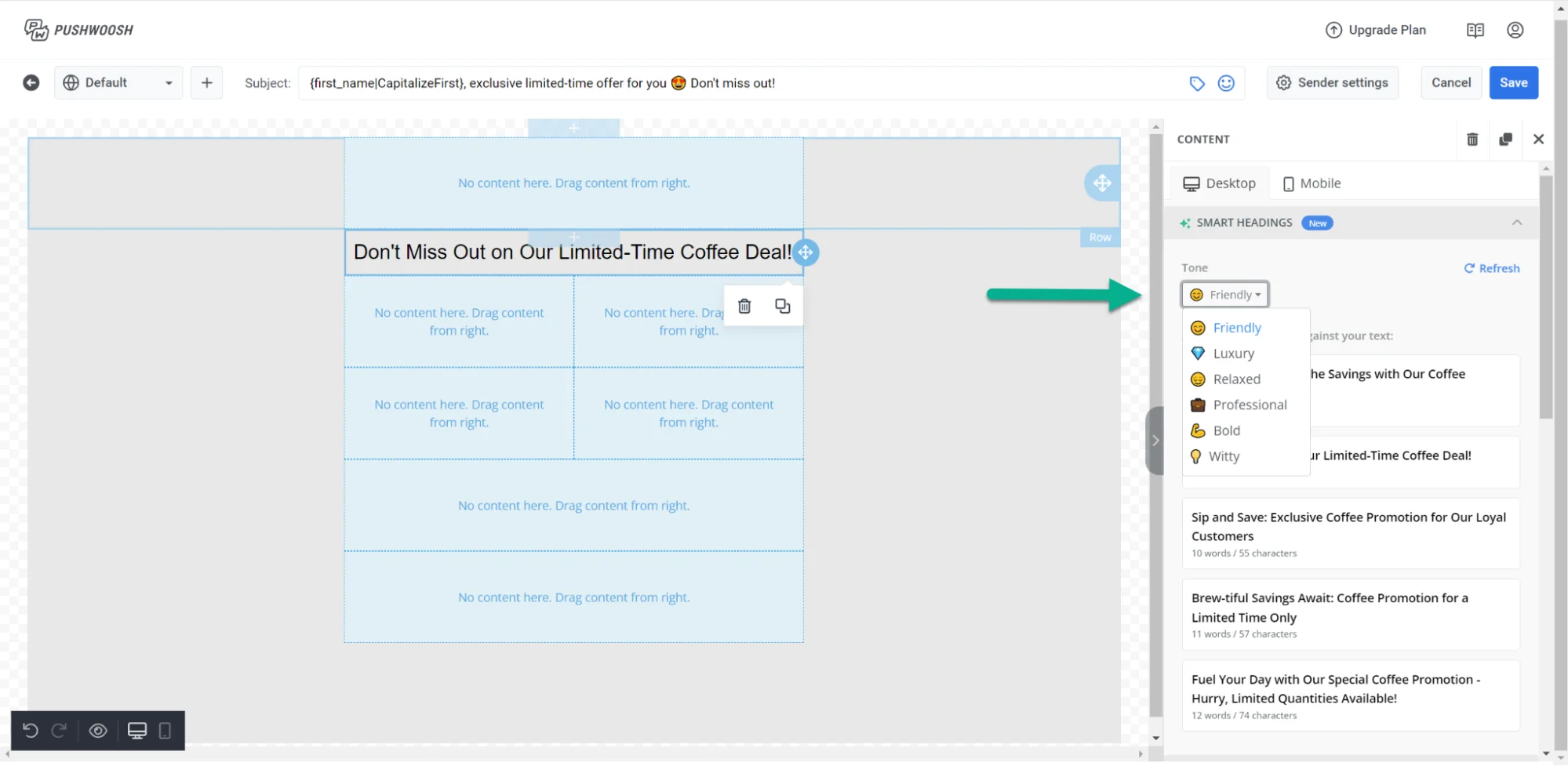
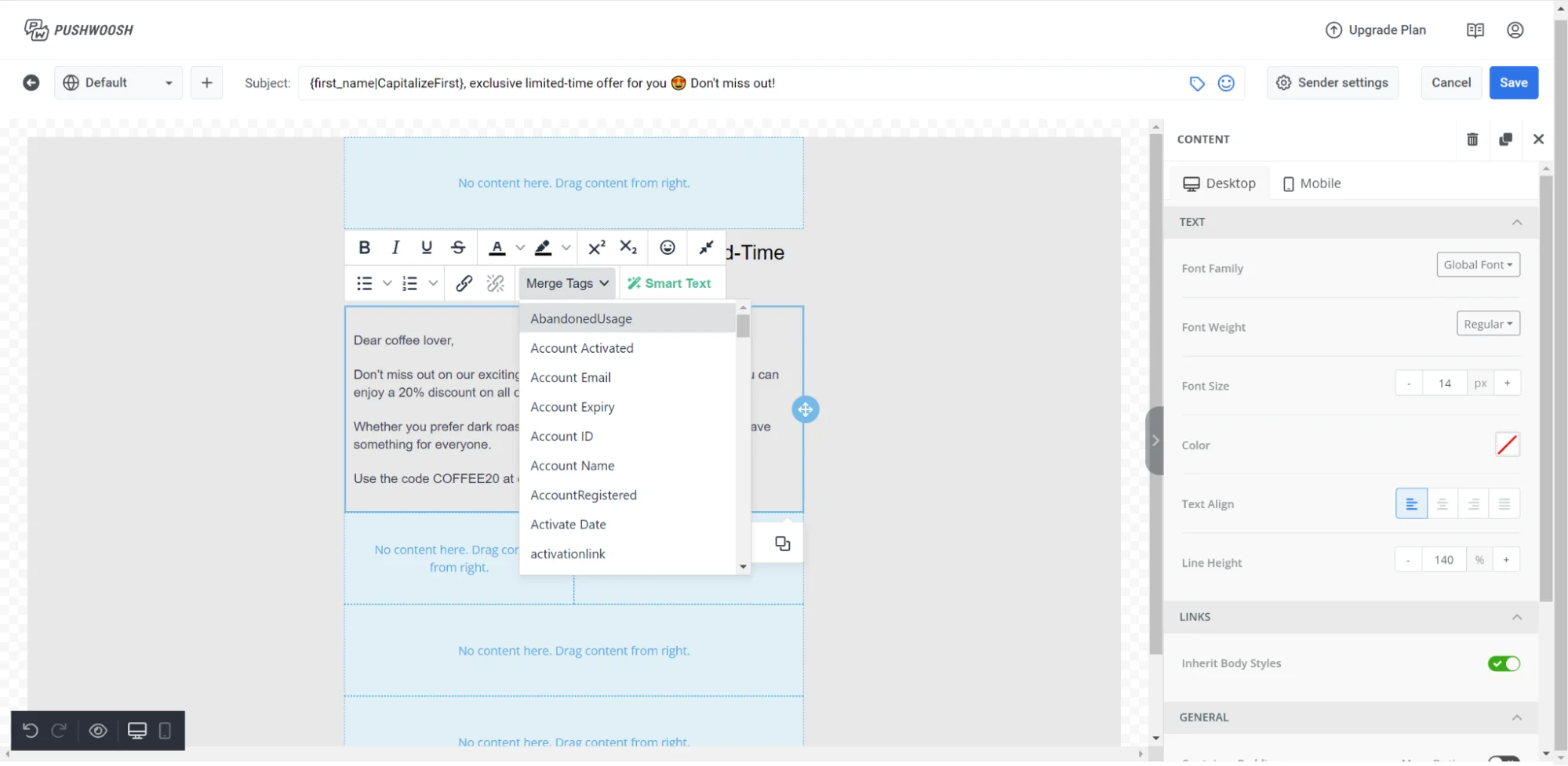 Merge Tags são marcadores de posição que inserem um valor de [Tag](/pt/product/audience-data-and-segmentation/user-data-tags/tags/) do perfil do destinatário no e-mail, para que cada assinante veja um texto personalizado. Para adicionar uma, selecione o texto, clique em **Merge Tags** na barra de ferramentas e escolha uma Tag da sua conta.
#### Imagem
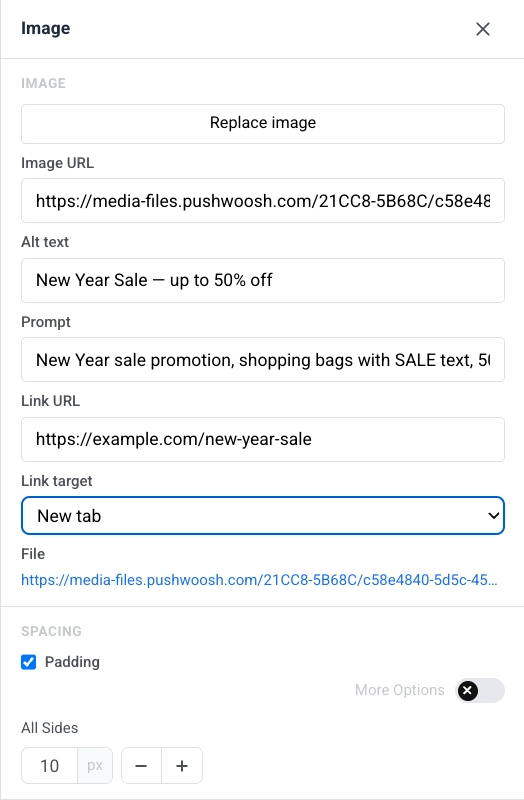
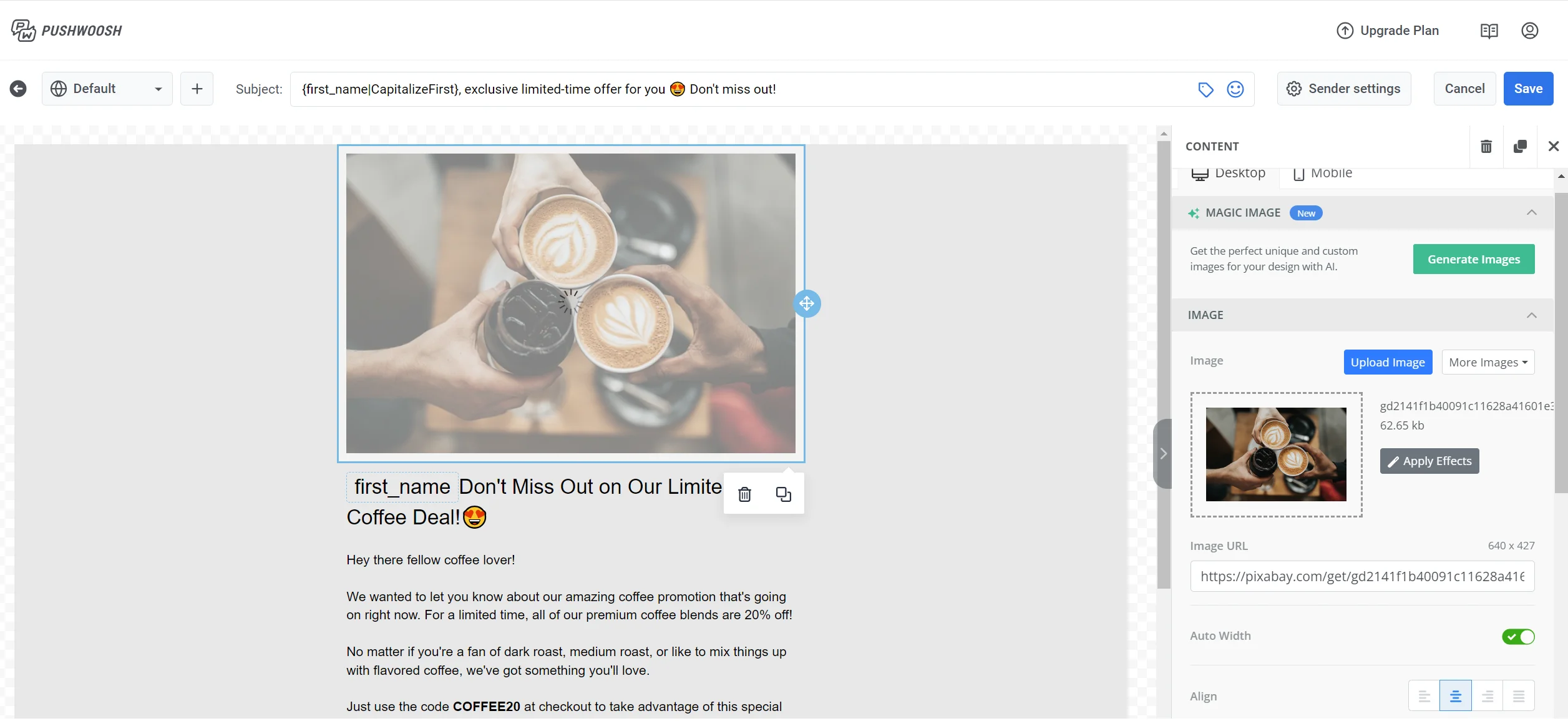
Um bloco de **Imagem** exibe uma imagem no e-mail. Selecione-o no canvas para abrir as configurações de **Imagem** no painel direito.
* **Adicionar imagem** / **Substituir imagem:** clique em **Adicionar imagem** quando o bloco estiver vazio, ou **Substituir imagem** quando uma imagem já estiver definida. Você pode fazer upload de um arquivo ou escolher um da sua [Galeria de mídia](/pt/product/content/media-store/).
* **URL da imagem:** cole um link hospedado para a imagem.
* **Texto alternativo:** descreva a imagem para acessibilidade.
* **URL do link:** abre um link quando a imagem é clicada. Consulte [Adicionar links](#add-links) para os tipos de link disponíveis.
* **Destino do link:** abre o link na mesma aba ou em uma nova.
* **Arquivo:** depois de adicionar uma imagem, mostra o caminho do arquivo em uso.
Em **Espaçamento**, ative o **Padding** para adicionar espaço ao redor da imagem. Use **Todos os lados** para o mesmo preenchimento em todos os lados, ou ative **Mais opções** para definir cada lado separadamente.
Merge Tags são marcadores de posição que inserem um valor de [Tag](/pt/product/audience-data-and-segmentation/user-data-tags/tags/) do perfil do destinatário no e-mail, para que cada assinante veja um texto personalizado. Para adicionar uma, selecione o texto, clique em **Merge Tags** na barra de ferramentas e escolha uma Tag da sua conta.
#### Imagem
Um bloco de **Imagem** exibe uma imagem no e-mail. Selecione-o no canvas para abrir as configurações de **Imagem** no painel direito.
* **Adicionar imagem** / **Substituir imagem:** clique em **Adicionar imagem** quando o bloco estiver vazio, ou **Substituir imagem** quando uma imagem já estiver definida. Você pode fazer upload de um arquivo ou escolher um da sua [Galeria de mídia](/pt/product/content/media-store/).
* **URL da imagem:** cole um link hospedado para a imagem.
* **Texto alternativo:** descreva a imagem para acessibilidade.
* **URL do link:** abre um link quando a imagem é clicada. Consulte [Adicionar links](#add-links) para os tipos de link disponíveis.
* **Destino do link:** abre o link na mesma aba ou em uma nova.
* **Arquivo:** depois de adicionar uma imagem, mostra o caminho do arquivo em uso.
Em **Espaçamento**, ative o **Padding** para adicionar espaço ao redor da imagem. Use **Todos os lados** para o mesmo preenchimento em todos os lados, ou ative **Mais opções** para definir cada lado separadamente.
 #### Botão
Um **Botão** é uma chamada para ação clicável no e-mail.
Clique em um bloco de **Botão** para editar seu rótulo no canvas. Use a barra de ferramentas para alterar o tamanho da fonte, cor do texto, negrito, itálico, sublinhado e alinhamento.
Para definir o que acontece quando o destinatário clica no botão:
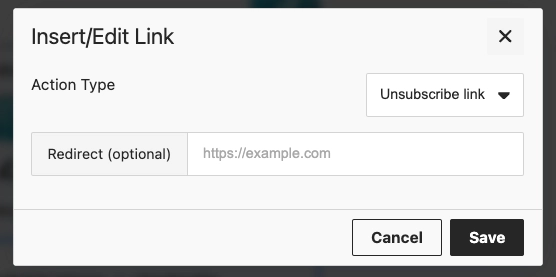
* Clique no ícone de link na barra de ferramentas para abrir **Inserir/Editar Link**.
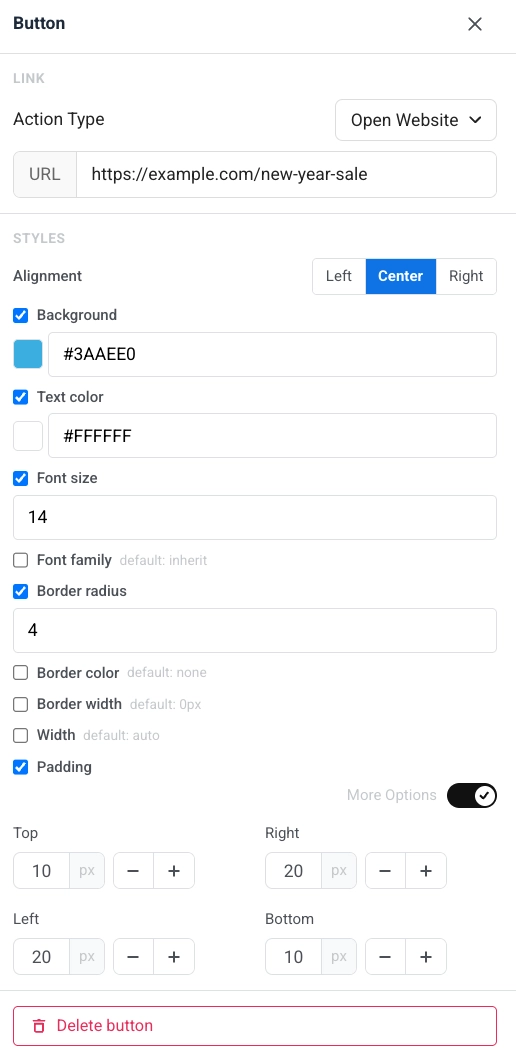
* Ou use **Tipo de ação** e **URL** na seção **Link** do painel direito.
#### Botão
Um **Botão** é uma chamada para ação clicável no e-mail.
Clique em um bloco de **Botão** para editar seu rótulo no canvas. Use a barra de ferramentas para alterar o tamanho da fonte, cor do texto, negrito, itálico, sublinhado e alinhamento.
Para definir o que acontece quando o destinatário clica no botão:
* Clique no ícone de link na barra de ferramentas para abrir **Inserir/Editar Link**.
* Ou use **Tipo de ação** e **URL** na seção **Link** do painel direito.
 Consulte [Adicionar links](#add-links) para os tipos de ação disponíveis.
No painel direito, em **Estilos**:
* **Alinhamento:** esquerda, centro ou direita.
* **Plano de fundo**, **Cor do texto**, **Tamanho da fonte** e **Família da fonte:** ative cada opção para substituir a aparência padrão.
* **Raio da borda**, **Cor da borda** e **Largura da borda:** forma e contorno do botão.
* **Largura:** defina uma largura fixa para o botão ou deixe-a automática.
* **Padding:** adicione espaço dentro do botão. Use **Todos os lados** para um preenchimento uniforme, ou ative **Mais opções** para definir cada lado separadamente.
Consulte [Adicionar links](#add-links) para os tipos de ação disponíveis.
No painel direito, em **Estilos**:
* **Alinhamento:** esquerda, centro ou direita.
* **Plano de fundo**, **Cor do texto**, **Tamanho da fonte** e **Família da fonte:** ative cada opção para substituir a aparência padrão.
* **Raio da borda**, **Cor da borda** e **Largura da borda:** forma e contorno do botão.
* **Largura:** defina uma largura fixa para o botão ou deixe-a automática.
* **Padding:** adicione espaço dentro do botão. Use **Todos os lados** para um preenchimento uniforme, ou ative **Mais opções** para definir cada lado separadamente.
 #### Divisor
Um **Divisor** é uma linha horizontal entre os blocos de conteúdo. Use-o para separar seções visualmente no e-mail.
Configure o **estilo da linha** (Sólida, Tracejada, Pontilhada), **cor**, **espessura** e **largura** no painel de configurações.
#### Divisor
Um **Divisor** é uma linha horizontal entre os blocos de conteúdo. Use-o para separar seções visualmente no e-mail.
Configure o **estilo da linha** (Sólida, Tracejada, Pontilhada), **cor**, **espessura** e **largura** no painel de configurações.
 #### HTML
O bloco **HTML** permite que você cole HTML personalizado em seu e-mail. Use-o para um formulário personalizado, pesquisa ou vídeo incorporado.
##### Exemplos
#### HTML
O bloco **HTML** permite que você cole HTML personalizado em seu e-mail. Use-o para um formulário personalizado, pesquisa ou vídeo incorporado.
##### Exemplos
Código HTML
```htmlGet your New Year Sale code
Enter your email and we'll send you an exclusive promo code for up to 50% off.
Código HTML
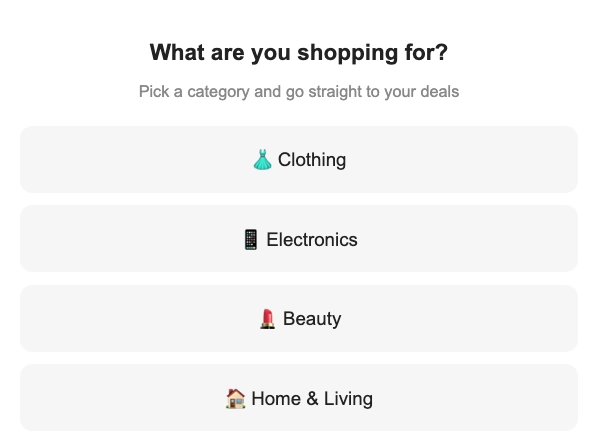
```htmlWhat are you shopping for?
Pick a category and go straight to your deals
👗 Clothing 📱 Electronics 💄 Beauty 🏠 Home & Living ```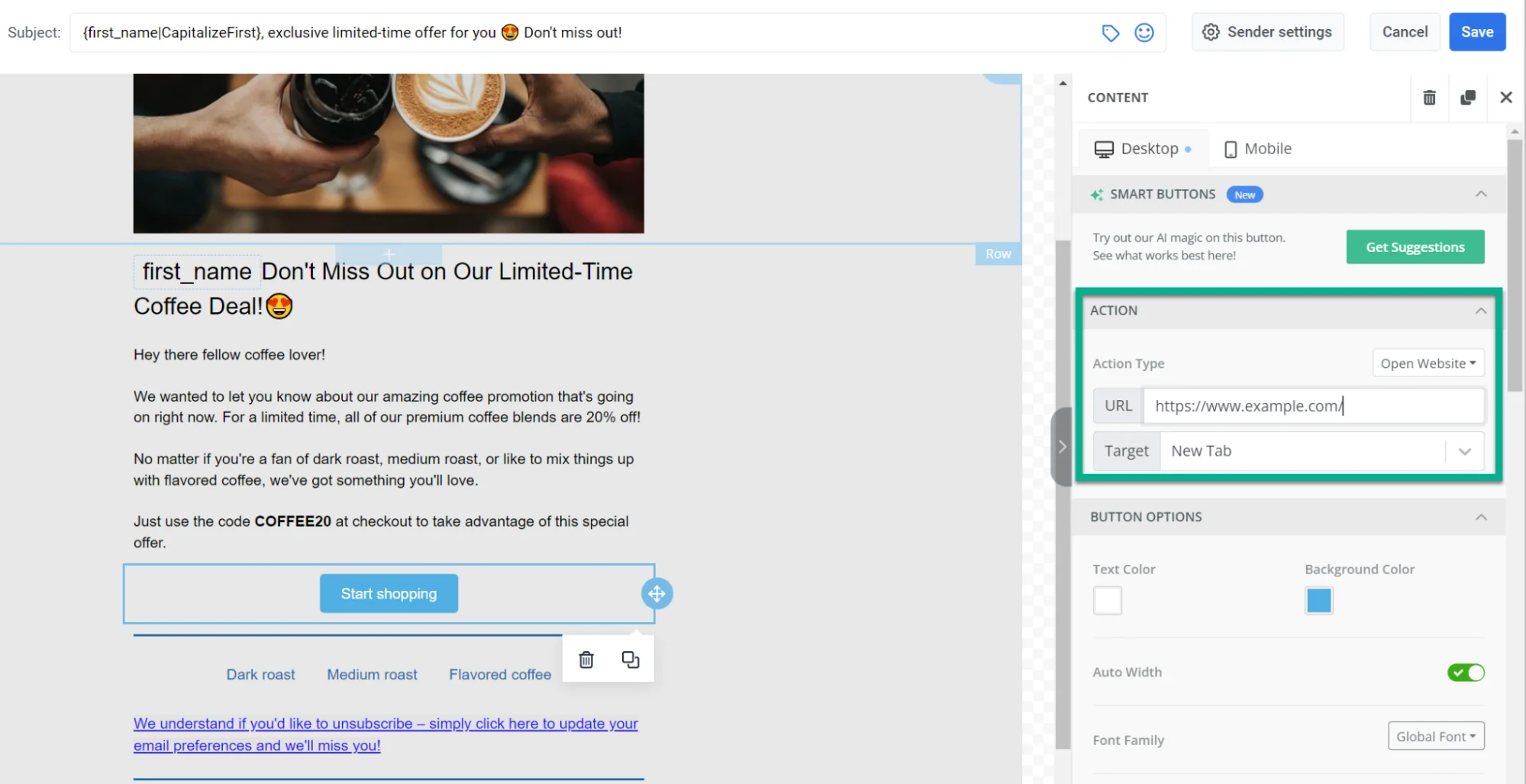 #### Social
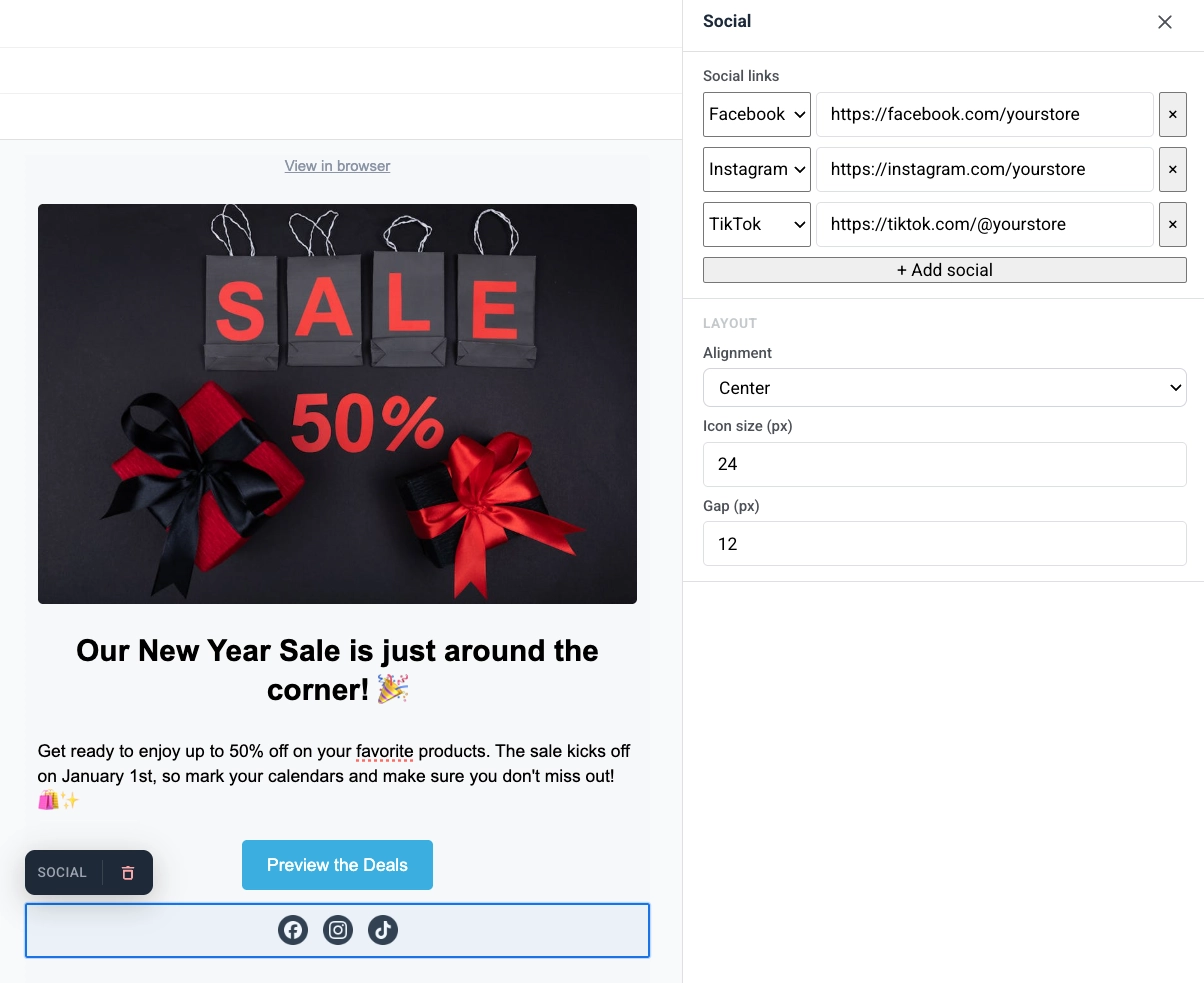
O bloco **Social** exibe uma linha de ícones de mídia social que levam aos seus perfis. Use-o para enviar destinatários para o Facebook, Instagram, X e outras plataformas a partir do e-mail.
Adicione as entradas da plataforma e, em seguida, defina o alinhamento, o tamanho do ícone e o espaçamento entre os ícones.
#### Social
O bloco **Social** exibe uma linha de ícones de mídia social que levam aos seus perfis. Use-o para enviar destinatários para o Facebook, Instagram, X e outras plataformas a partir do e-mail.
Adicione as entradas da plataforma e, em seguida, defina o alinhamento, o tamanho do ícone e o espaçamento entre os ícones.
 #### Cronômetro de contagem regressiva
O bloco **Cronômetro** é uma contagem regressiva no e-mail. Use-o para ofertas por tempo limitado, vendas relâmpago e lembretes de eventos.
Para configurá-lo:
1. Em **Contagem regressiva**, defina a **Data de término** e a **Hora de término**, depois escolha o **Fuso horário** e o **Idioma** para os rótulos do cronômetro.
2. Ative os **Rótulos** para mostrar as legendas "dias / horas / minutos / segundos" sob os dígitos, ou desative para mostrar apenas os números.
3. Em **Aparência**, defina o **Plano de fundo**, a **Cor dos dígitos**, a **Cor dos rótulos** e o tamanho da fonte para os dígitos (padrão 40px) e rótulos (padrão 16px).
4. Ajuste o **Espaçamento** (padding) conforme necessário.
#### Cronômetro de contagem regressiva
O bloco **Cronômetro** é uma contagem regressiva no e-mail. Use-o para ofertas por tempo limitado, vendas relâmpago e lembretes de eventos.
Para configurá-lo:
1. Em **Contagem regressiva**, defina a **Data de término** e a **Hora de término**, depois escolha o **Fuso horário** e o **Idioma** para os rótulos do cronômetro.
2. Ative os **Rótulos** para mostrar as legendas "dias / horas / minutos / segundos" sob os dígitos, ou desative para mostrar apenas os números.
3. Em **Aparência**, defina o **Plano de fundo**, a **Cor dos dígitos**, a **Cor dos rótulos** e o tamanho da fonte para os dígitos (padrão 40px) e rótulos (padrão 16px).
4. Ajuste o **Espaçamento** (padding) conforme necessário.
 #### Colunas
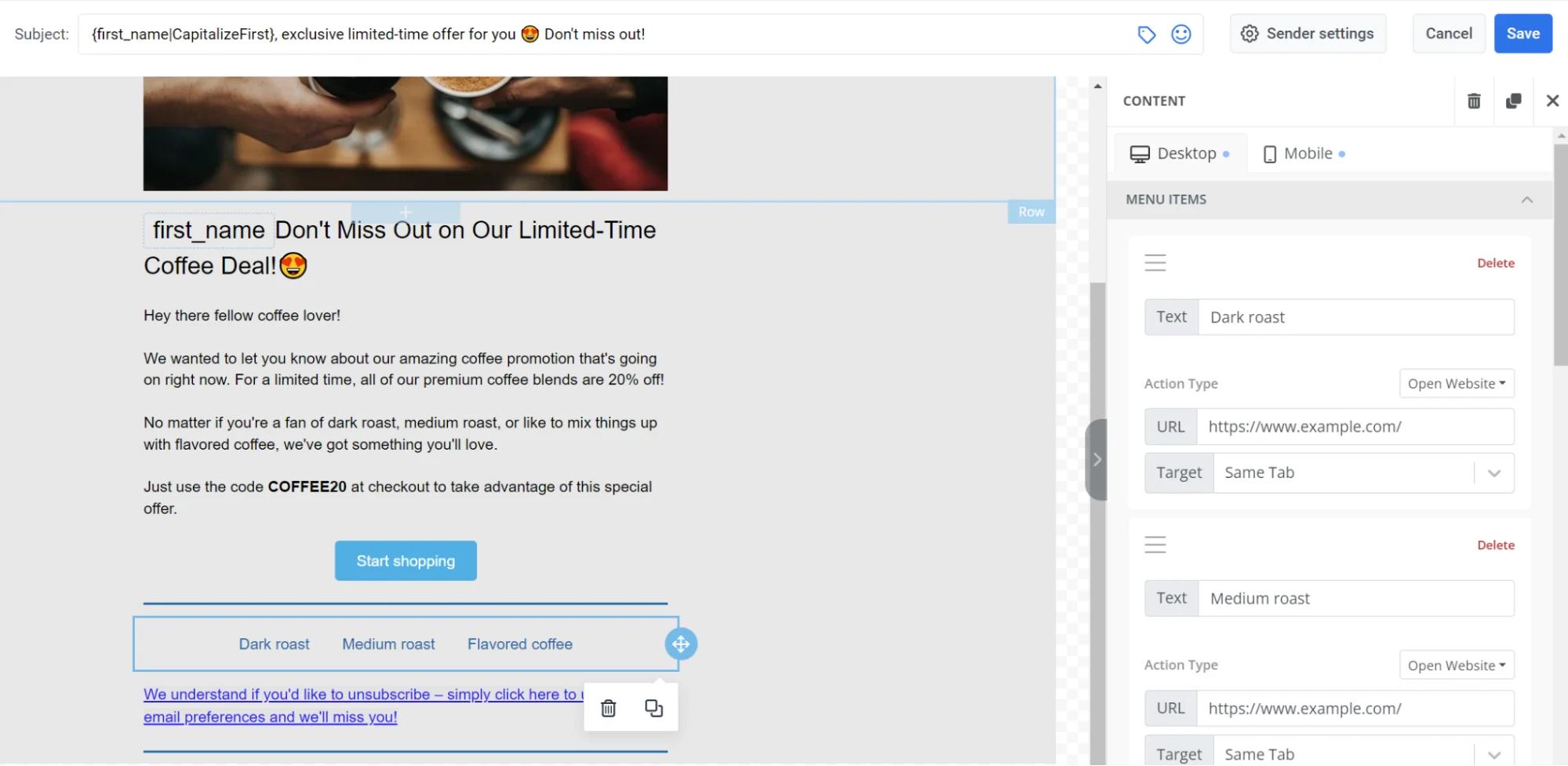
**Colunas** dividem o canvas em seções lado a lado para que você possa posicionar o conteúdo um ao lado do outro em uma única linha.
Arraste um destes blocos para o canvas:
* **2 colunas:** duas colunas iguais
* **3 colunas:** três colunas iguais
* **4 colunas:** quatro colunas iguais
* **33 / 67:** coluna esquerda com cerca de 33% de largura, direita com cerca de 67%
* **67 / 33:** coluna esquerda com cerca de 67% de largura, direita com cerca de 33%
Em seguida, adicione conteúdo a cada coluna. Para alterar o espaçamento de todas as colunas no e-mail, abra **Configurações** → **Padrões de colunas** e ajuste o padding externo, o padding da coluna e o espaçamento entre as colunas.
## Adicionar links
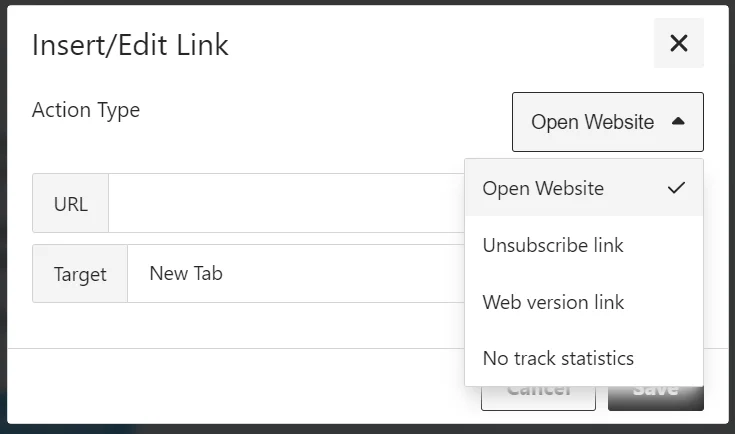
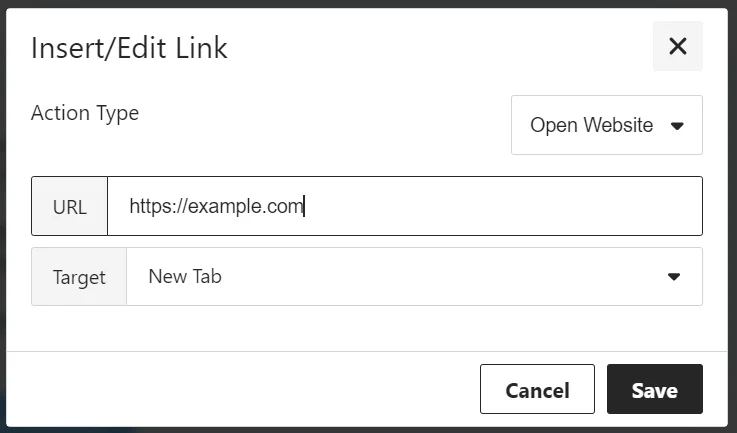
Use a caixa de diálogo **Inserir/Editar Link** para definir o que acontece quando um destinatário clica em um botão ou texto selecionado. Escolha um **Tipo de ação** e preencha os campos para essa ação.
#### Abrir site
Abre um link quando o destinatário clica. Insira o endereço em **URL**.
#### Colunas
**Colunas** dividem o canvas em seções lado a lado para que você possa posicionar o conteúdo um ao lado do outro em uma única linha.
Arraste um destes blocos para o canvas:
* **2 colunas:** duas colunas iguais
* **3 colunas:** três colunas iguais
* **4 colunas:** quatro colunas iguais
* **33 / 67:** coluna esquerda com cerca de 33% de largura, direita com cerca de 67%
* **67 / 33:** coluna esquerda com cerca de 67% de largura, direita com cerca de 33%
Em seguida, adicione conteúdo a cada coluna. Para alterar o espaçamento de todas as colunas no e-mail, abra **Configurações** → **Padrões de colunas** e ajuste o padding externo, o padding da coluna e o espaçamento entre as colunas.
## Adicionar links
Use a caixa de diálogo **Inserir/Editar Link** para definir o que acontece quando um destinatário clica em um botão ou texto selecionado. Escolha um **Tipo de ação** e preencha os campos para essa ação.
#### Abrir site
Abre um link quando o destinatário clica. Insira o endereço em **URL**.
 #### Link para gerenciar preferências
Adiciona um link para o [centro de preferências de inscrição](/pt/product/messaging-channels/emails/email-preferences/#optional-setup-full-preference-center) onde os destinatários podem escolher quais categorias de e-mail recebem. O link é inserido automaticamente.
#### Link para gerenciar preferências
Adiciona um link para o [centro de preferências de inscrição](/pt/product/messaging-channels/emails/email-preferences/#optional-setup-full-preference-center) onde os destinatários podem escolher quais categorias de e-mail recebem. O link é inserido automaticamente.
 #### Link de cancelamento de inscrição
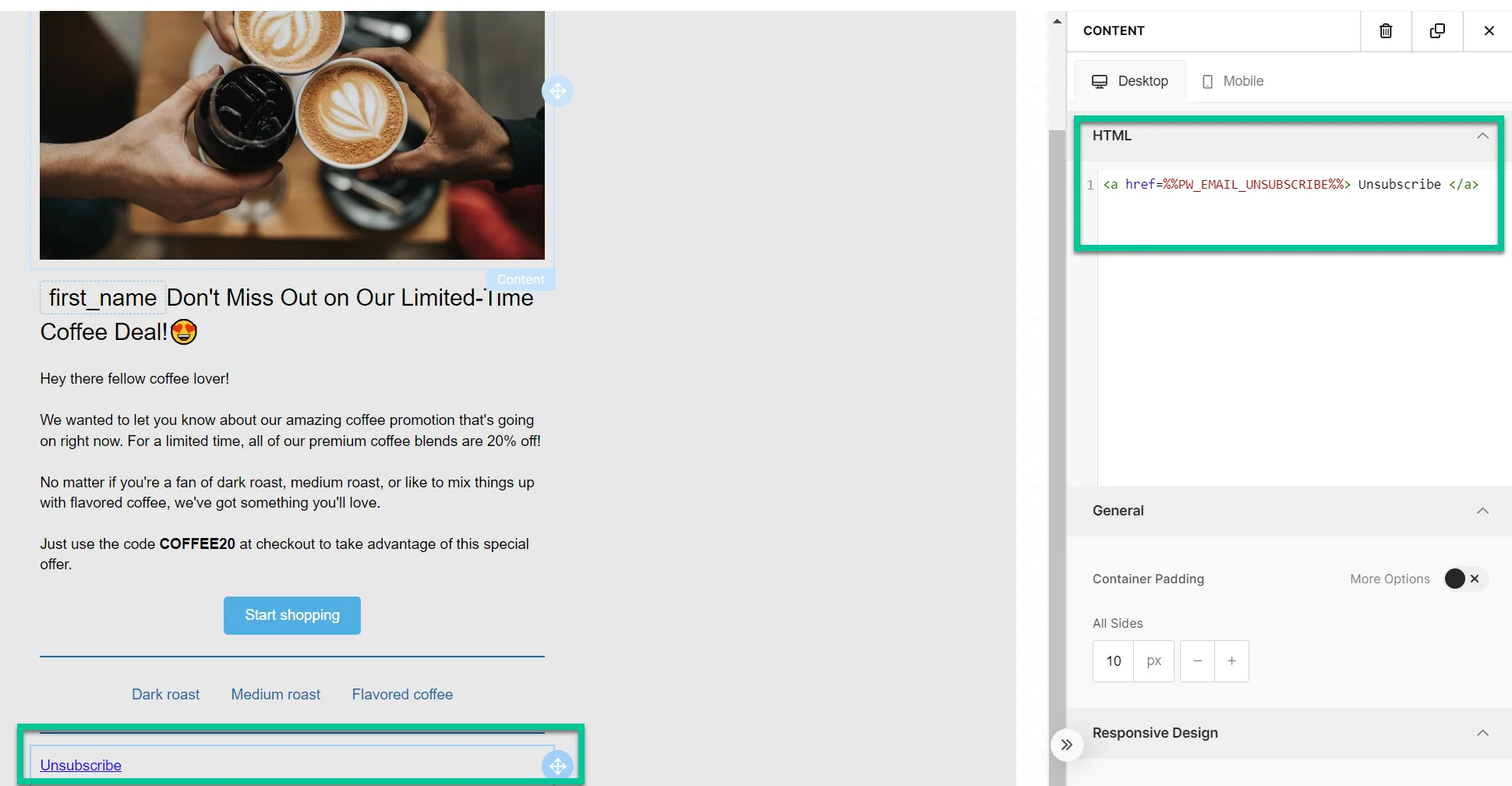
Permite que os destinatários cancelem a inscrição de acordo com os regulamentos e suas preferências.
#### Link de cancelamento de inscrição
Permite que os destinatários cancelem a inscrição de acordo com os regulamentos e suas preferências.
 ##### O que acontece quando o destinatário clica no link de cancelamento de inscrição
###### Se o centro de preferências de inscrição estiver ativado
O destinatário cancela a inscrição apenas da categoria atribuída a esse e-mail (por exemplo, *Newsletter*). O nome da categoria é adicionado à sua tag [**Categorias de e-mail com inscrição cancelada**](/pt/product/messaging-channels/emails/email-preferences/#how-opt-outs-are-stored).
Uma tela de confirmação aparece com as opções **Reinscrever-se** e **Gerenciar preferências**. [Saiba mais](/pt/product/messaging-channels/emails/email-preferences/#default-behavior-unsubscribe-from-a-category).
###### Se o centro de preferências de inscrição não estiver ativado
O destinatário opta por não receber todos os e-mails de marketing e a tag [**E-mails com inscrição cancelada**](/pt/product/audience-data-and-segmentation/user-data-tags) é definida como `true`. E-mails transacionais não são afetados e continuarão a ser entregues. [Saiba mais sobre tipos de mensagem](/pt/product/messaging-channels/marketing-vs-transactional/).
Os cliques são contados na taxa de cancelamento de inscrição no [Histórico de mensagens](/pt/product/statistics-and-analytics/message-history).
#### Link da versão web
Dá aos destinatários acesso a uma versão web do e-mail, útil se eles tiverem problemas para visualizá-lo em sua caixa de entrada.
##### O que acontece quando o destinatário clica no link de cancelamento de inscrição
###### Se o centro de preferências de inscrição estiver ativado
O destinatário cancela a inscrição apenas da categoria atribuída a esse e-mail (por exemplo, *Newsletter*). O nome da categoria é adicionado à sua tag [**Categorias de e-mail com inscrição cancelada**](/pt/product/messaging-channels/emails/email-preferences/#how-opt-outs-are-stored).
Uma tela de confirmação aparece com as opções **Reinscrever-se** e **Gerenciar preferências**. [Saiba mais](/pt/product/messaging-channels/emails/email-preferences/#default-behavior-unsubscribe-from-a-category).
###### Se o centro de preferências de inscrição não estiver ativado
O destinatário opta por não receber todos os e-mails de marketing e a tag [**E-mails com inscrição cancelada**](/pt/product/audience-data-and-segmentation/user-data-tags) é definida como `true`. E-mails transacionais não são afetados e continuarão a ser entregues. [Saiba mais sobre tipos de mensagem](/pt/product/messaging-channels/marketing-vs-transactional/).
Os cliques são contados na taxa de cancelamento de inscrição no [Histórico de mensagens](/pt/product/statistics-and-analytics/message-history).
#### Link da versão web
Dá aos destinatários acesso a uma versão web do e-mail, útil se eles tiverem problemas para visualizá-lo em sua caixa de entrada.
 #### Link de confirmação do formulário de inscrição
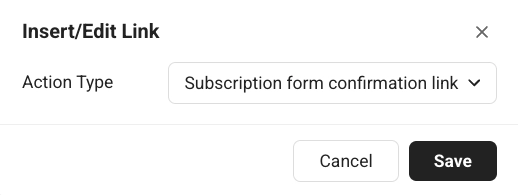
Insere um link de confirmação para o envio de um formulário de inscrição (por exemplo, para confirmar um double opt-in). [Saiba mais sobre double opt-in](/pt/product/audience-data-and-segmentation/subscription-forms/double-opt-in/).
#### Link de confirmação do formulário de inscrição
Insere um link de confirmação para o envio de um formulário de inscrição (por exemplo, para confirmar um double opt-in). [Saiba mais sobre double opt-in](/pt/product/audience-data-and-segmentation/subscription-forms/double-opt-in/).
 ## Configure a estilização de todo o e-mail
As configurações de e-mail controlam a estilização de todo o e-mail: tamanho e plano de fundo do documento, opções voltadas para o remetente e estilos padrão para os blocos.
Abra a aba **Configurações** no painel direito.
## Configure a estilização de todo o e-mail
As configurações de e-mail controlam a estilização de todo o e-mail: tamanho e plano de fundo do documento, opções voltadas para o remetente e estilos padrão para os blocos.
Abra a aba **Configurações** no painel direito.
 Seções disponíveis:
* **Documento:** tamanho e aparência de toda a área do e-mail: largura, padding, cor de fundo, imagem ou gradiente de fundo, cor do texto, família da fonte e o espaçamento entre os blocos.
* **Opções de e-mail:** ative ou desative **Ver no navegador** e **Link de cancelamento de inscrição** para o e-mail.
* **Padrões de bloco:** estilos iniciais compartilhados para blocos que você adiciona posteriormente, para que o novo conteúdo corresponda ao e-mail até que você substitua um bloco no canvas.
* **Padrões de colunas:** espaçamento para cada layout de Colunas: padding externo, padding dentro de cada coluna e o espaçamento entre as colunas.
* **Padrões de cartão:** aparência inicial para contêineres de Cartão que agrupam conteúdo no layout, aplicada até que você estilize um cartão individualmente.
* **Padrões de grupo de botões:** espaçamento e alinhamento quando vários botões estão juntos como um grupo.
* **Padrões de botão:** aparência inicial para novos blocos de Botão para que os CTAs permaneçam consistentes em todo o e-mail até que você estilize um separadamente.
* **Padrões de divisor:** estilo de linha inicial, cor, espessura e largura para novos blocos de Divisor.
Os padrões se aplicam onde um bloco individual não os substitui.
## Configure o rodapé do e-mail
Todo e-mail inclui um bloco de **Rodapé** para as informações do remetente legalmente exigidas e o link de cancelamento de inscrição. Selecione **Rodapé** no **Painel de camadas** para abrir suas configurações.
Seções disponíveis:
* **Documento:** tamanho e aparência de toda a área do e-mail: largura, padding, cor de fundo, imagem ou gradiente de fundo, cor do texto, família da fonte e o espaçamento entre os blocos.
* **Opções de e-mail:** ative ou desative **Ver no navegador** e **Link de cancelamento de inscrição** para o e-mail.
* **Padrões de bloco:** estilos iniciais compartilhados para blocos que você adiciona posteriormente, para que o novo conteúdo corresponda ao e-mail até que você substitua um bloco no canvas.
* **Padrões de colunas:** espaçamento para cada layout de Colunas: padding externo, padding dentro de cada coluna e o espaçamento entre as colunas.
* **Padrões de cartão:** aparência inicial para contêineres de Cartão que agrupam conteúdo no layout, aplicada até que você estilize um cartão individualmente.
* **Padrões de grupo de botões:** espaçamento e alinhamento quando vários botões estão juntos como um grupo.
* **Padrões de botão:** aparência inicial para novos blocos de Botão para que os CTAs permaneçam consistentes em todo o e-mail até que você estilize um separadamente.
* **Padrões de divisor:** estilo de linha inicial, cor, espessura e largura para novos blocos de Divisor.
Os padrões se aplicam onde um bloco individual não os substitui.
## Configure o rodapé do e-mail
Todo e-mail inclui um bloco de **Rodapé** para as informações do remetente legalmente exigidas e o link de cancelamento de inscrição. Selecione **Rodapé** no **Painel de camadas** para abrir suas configurações.
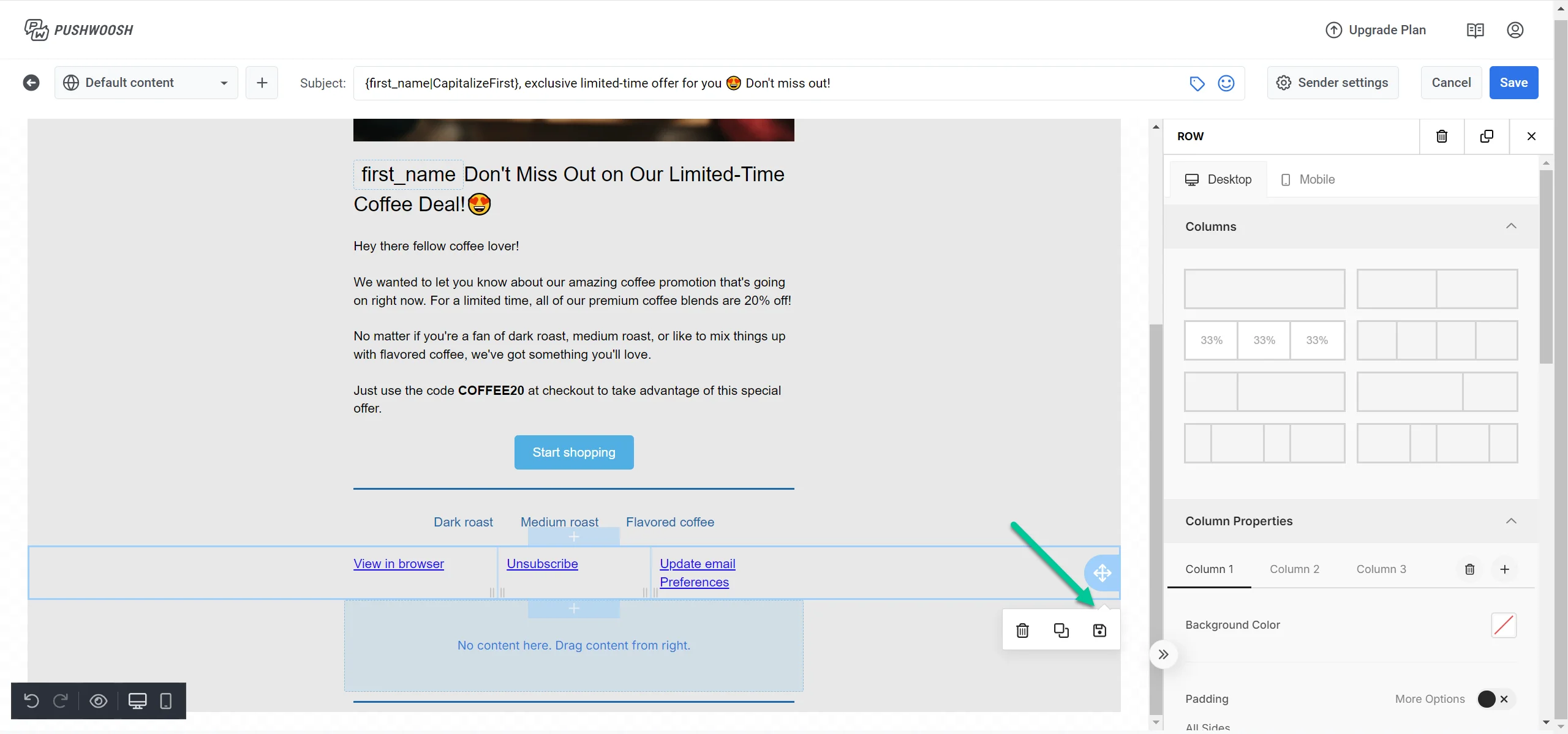 Use **Carregar da conta** para buscar seu rodapé salvo no nível da conta, ou **Salvar como padrão da conta** para reutilizar o rodapé atual como ponto de partida para e-mails futuros.
* **Tipo de e-mail:** **Marketing** ou **Transacional**. A visibilidade do cancelamento de inscrição segue esta configuração.
* **Logotipo:** defina a URL do logotipo ou escolha um da galeria, depois defina a largura em px e um link de clique opcional.
* **Nome da empresa**, **Endereço postal** e **Copyright:** sua identidade de remetente no rodapé.
Em **Links e selos**:
* **Links do rodapé:** adicione links rotulados, como Política de Privacidade ou Termos.
* **Selos de loja de aplicativos:** adicione selos da App Store ou Google Play com URLs de destino.
* **Links sociais:** adicione ícones que levam aos seus perfis sociais.
Use **Carregar da conta** para buscar seu rodapé salvo no nível da conta, ou **Salvar como padrão da conta** para reutilizar o rodapé atual como ponto de partida para e-mails futuros.
* **Tipo de e-mail:** **Marketing** ou **Transacional**. A visibilidade do cancelamento de inscrição segue esta configuração.
* **Logotipo:** defina a URL do logotipo ou escolha um da galeria, depois defina a largura em px e um link de clique opcional.
* **Nome da empresa**, **Endereço postal** e **Copyright:** sua identidade de remetente no rodapé.
Em **Links e selos**:
* **Links do rodapé:** adicione links rotulados, como Política de Privacidade ou Termos.
* **Selos de loja de aplicativos:** adicione selos da App Store ou Google Play com URLs de destino.
* **Links sociais:** adicione ícones que levam aos seus perfis sociais.
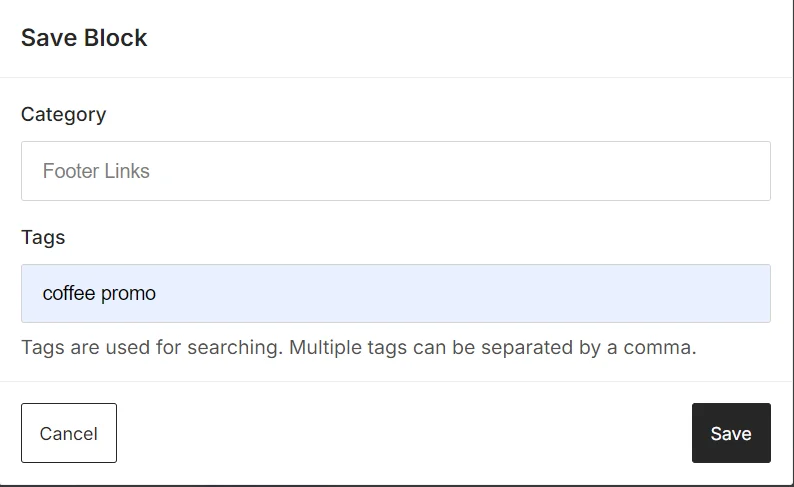 Em **Estilo**:
* **Cor do texto:** defina a cor do texto do rodapé.
* **Tamanho da fonte (px):** defina o tamanho da fonte do rodapé.
* **Alinhamento:** esquerda, centro ou direita.
* **Sublinhar links:** ative para sublinhar os links do rodapé.
Em **Opções**:
* **Texto do link de cancelamento de inscrição:** o rótulo para o link de cancelamento de inscrição gerenciado em e-mails de marketing. E-mails transacionais o omitem.
## Localize o conteúdo do seu e-mail
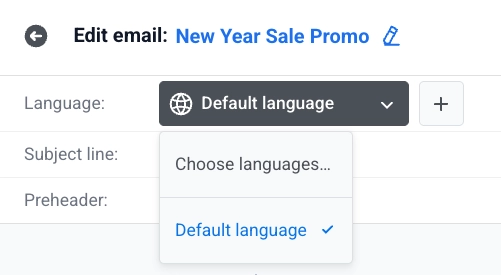
Use o seletor de idioma acima do canvas para adicionar idiomas e editar o conteúdo por idioma. [Saiba como adicionar idiomas](/pt/product/content/email-content/set-up-your-email-in-the-editor/#define-the-languages-you-want-to-use-in-your-email).
O conteúdo que você ainda não traduziu para o idioma atual aparece esmaecido. Comece a digitar para criar a tradução. O idioma padrão continua sendo exibido até que você o faça.
Em **Estilo**:
* **Cor do texto:** defina a cor do texto do rodapé.
* **Tamanho da fonte (px):** defina o tamanho da fonte do rodapé.
* **Alinhamento:** esquerda, centro ou direita.
* **Sublinhar links:** ative para sublinhar os links do rodapé.
Em **Opções**:
* **Texto do link de cancelamento de inscrição:** o rótulo para o link de cancelamento de inscrição gerenciado em e-mails de marketing. E-mails transacionais o omitem.
## Localize o conteúdo do seu e-mail
Use o seletor de idioma acima do canvas para adicionar idiomas e editar o conteúdo por idioma. [Saiba como adicionar idiomas](/pt/product/content/email-content/set-up-your-email-in-the-editor/#define-the-languages-you-want-to-use-in-your-email).
O conteúdo que você ainda não traduziu para o idioma atual aparece esmaecido. Comece a digitar para criar a tradução. O idioma padrão continua sendo exibido até que você o faça.
 ## Salve seu e-mail
Clique em **Salvar** na barra superior para salvar suas alterações. Use **Desfazer**/**Refazer** na barra superior para retroceder e avançar em suas edições.
## Envie um e-mail de teste
Antes de enviar sua campanha de e-mail, você pode enviar um e-mail de teste para visualizar como o conteúdo aparecerá nas caixas de entrada dos destinatários.
1. Clique em **E-mail de teste** na barra superior.
## Salve seu e-mail
Clique em **Salvar** na barra superior para salvar suas alterações. Use **Desfazer**/**Refazer** na barra superior para retroceder e avançar em suas edições.
## Envie um e-mail de teste
Antes de enviar sua campanha de e-mail, você pode enviar um e-mail de teste para visualizar como o conteúdo aparecerá nas caixas de entrada dos destinatários.
1. Clique em **E-mail de teste** na barra superior.
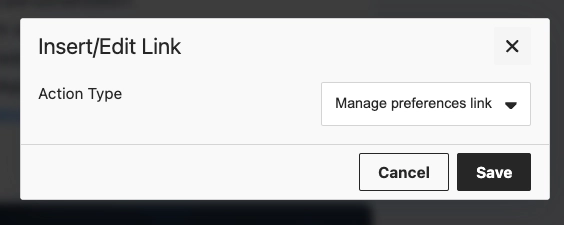 2. Na janela que se abre, escolha um [dispositivo de teste](/pt/developer/first-steps/test-your-integration/test-devices/) salvo ou digite qualquer endereço de e-mail.
 3. Clique em **Enviar** para enviar a mensagem de teste para o endereço que você escolheu.
## Use seu conteúdo de e-mail salvo
Agora que seu conteúdo de e-mail está pronto, ele pode ser usado em campanhas de e-mail. [Saiba mais sobre como usá-lo](/pt/product/messaging-channels/emails/sending-emails)
3. Clique em **Enviar** para enviar a mensagem de teste para o endereço que você escolheu.
## Use seu conteúdo de e-mail salvo
Agora que seu conteúdo de e-mail está pronto, ele pode ser usado em campanhas de e-mail. [Saiba mais sobre como usá-lo](/pt/product/messaging-channels/emails/sending-emails)