# Criar uma Cloud Page
Use este guia para criar e publicar uma Cloud Page.
## Antes de começar
- O Cloud Pages está disponível mediante solicitação. Entre em contato com o [Suporte da Pushwoosh](https://help.pushwoosh.com/hc/en-us/requests/new) para habilitá-lo para o seu projeto.
- Decida para onde redirecionar os usuários após a ação principal na página, por exemplo, para uma página de agradecimento, uma página de resultados ou qualquer outra URL.
## Criar uma página
1. Vá para **Content** → **Cloud Pages**.
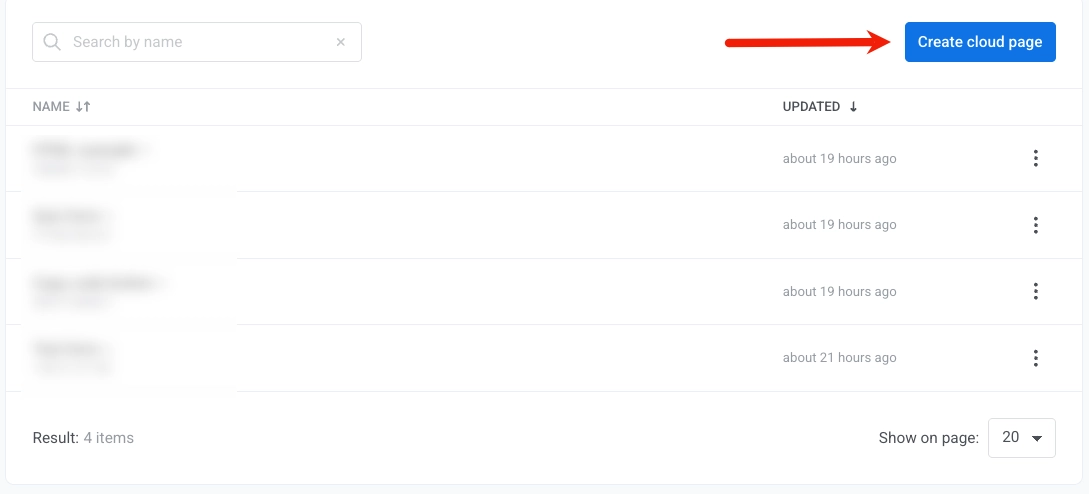
2. Clique em **Create cloud page**.
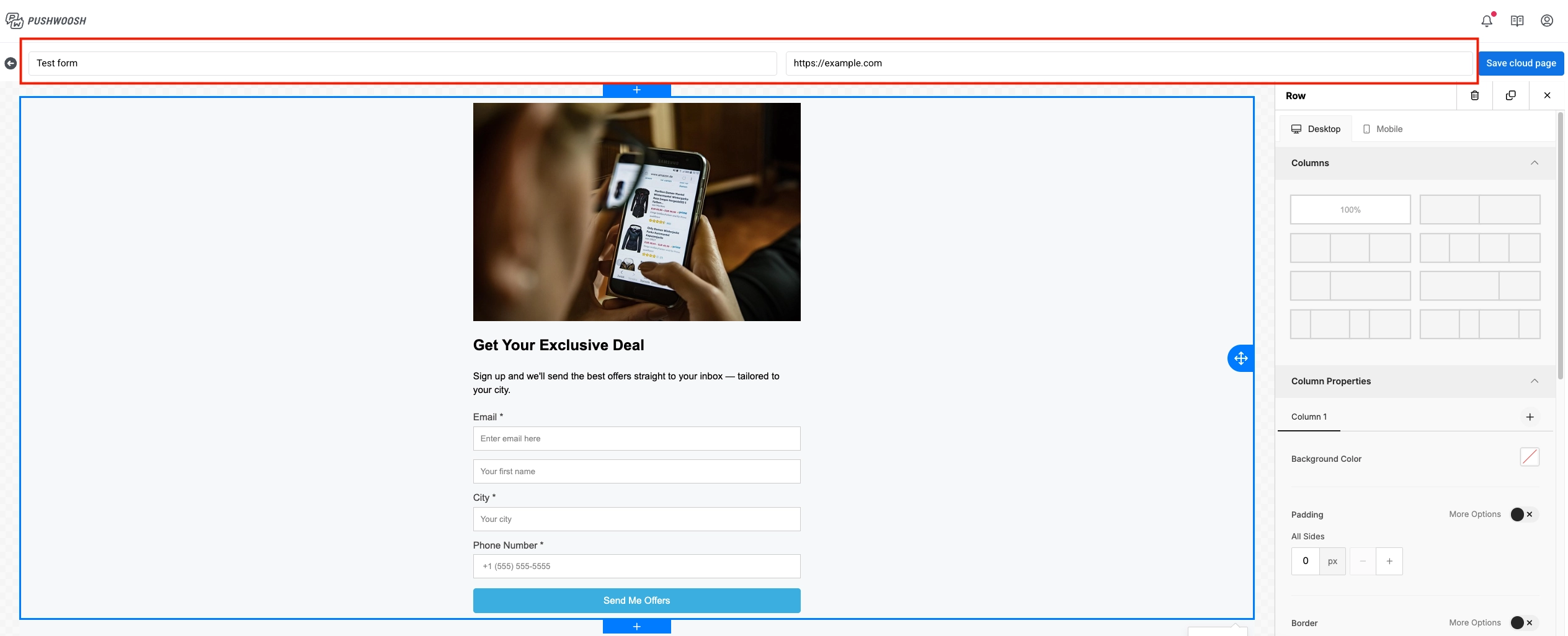
3. Insira o nome da página.
4. Adicione a URL em **Redirect to (after form submit)**. Este campo é obrigatório. Use-o para definir para onde os usuários vão após concluir uma ação na página, por exemplo, para uma página de agradecimento ou outra página de campanha.
5. Em **On existing user**, escolha o que acontece quando um contato existente envia o formulário novamente:
- **Update existing user** (padrão): atualiza os campos do perfil do contato com os valores enviados.
- **Skip existing user**: registra o dispositivo de onde o usuário envia, mas não atualiza as tags existentes no perfil do contato.
- **Error for existing user**: para inscrições únicas, como ofertas exclusivas ou webinars. Se o contato já existir, o envio é rejeitado, o perfil não é atualizado e o usuário é redirecionado de volta para o formulário e vê uma mensagem de erro.
## Construir o conteúdo da página
O fluxo de trabalho de arrastar e soltar é semelhante ao do [Editor de arrastar e soltar](/pt/product/content/email-content/drag-and-drop-email-editor/).
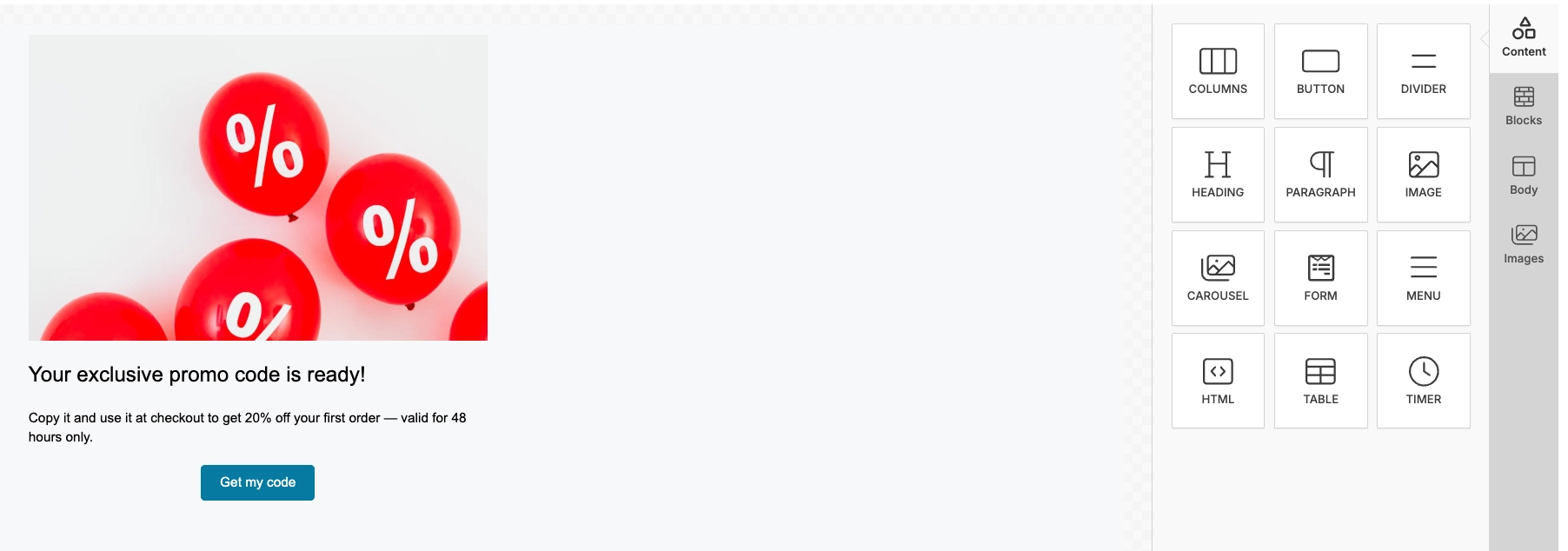
1. Abra o painel **Content** no editor.
2. Arraste um bloco para a tela.
3. Edite o conteúdo do bloco.
4. Repita para cada bloco necessário.
5. Clique em **Save cloud page**.
### Adicionar imagens
Para adicionar uma imagem, arraste um bloco de **Image** para a tela. Faça o upload de um arquivo, escolha uma foto de banco de imagens (**More Images** → **Stock Photos**) ou cole uma URL de imagem da sua [Loja de mídia](/pt/product/content/media-store/).
## Criar um formulário de lead ou de envio
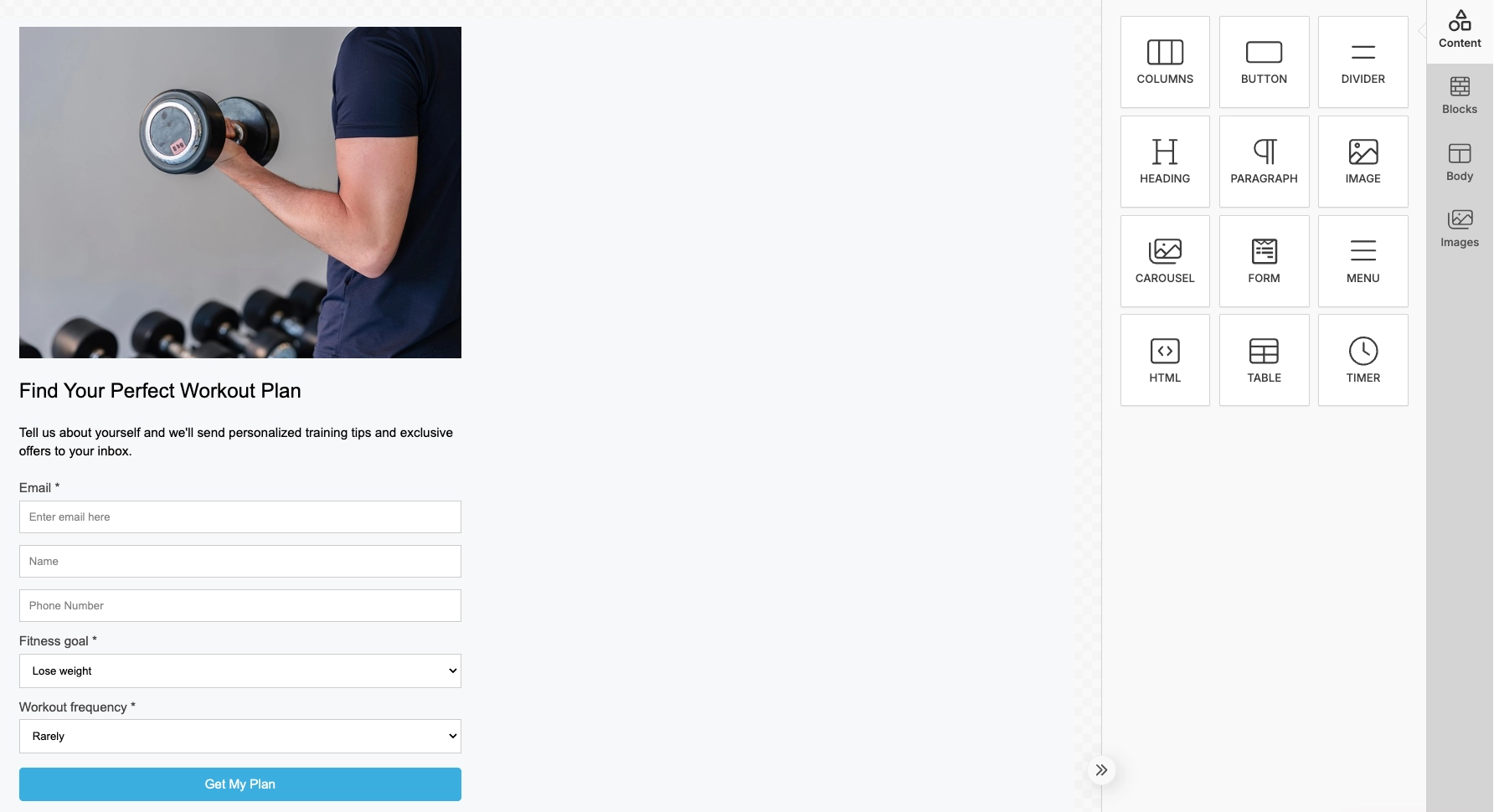
Adicione um formulário para coletar detalhes de contato e outros valores que você precisa para segmentação.
1. Adicione um bloco de **Form**.
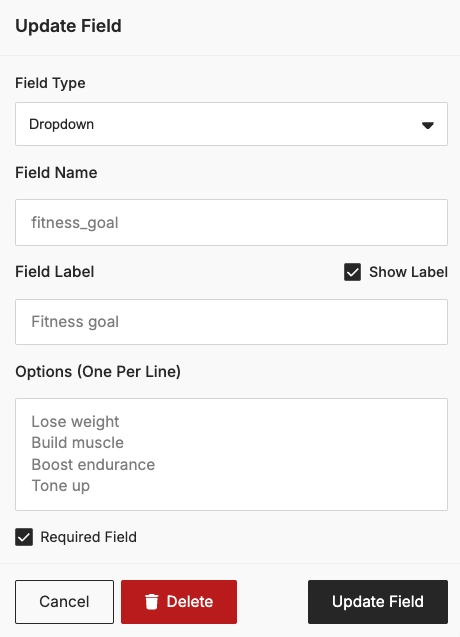
2. Adicione os campos que você precisa. Para cada campo, defina o tipo e o nome do campo e, em seguida, ative **Required Field** para os valores que os usuários devem fornecer antes de enviar.
3. Configure o **Submit button**.
4. Quando tudo estiver pronto, clique em **Save cloud page**.
### O que acontece após o envio do formulário
##### Perfil de contato e dispositivos
Quando um usuário envia o formulário, o Pushwoosh cria ou atualiza um perfil de contato no [User Explorer](/pt/product/audience-data-and-segmentation/user-explorer/).
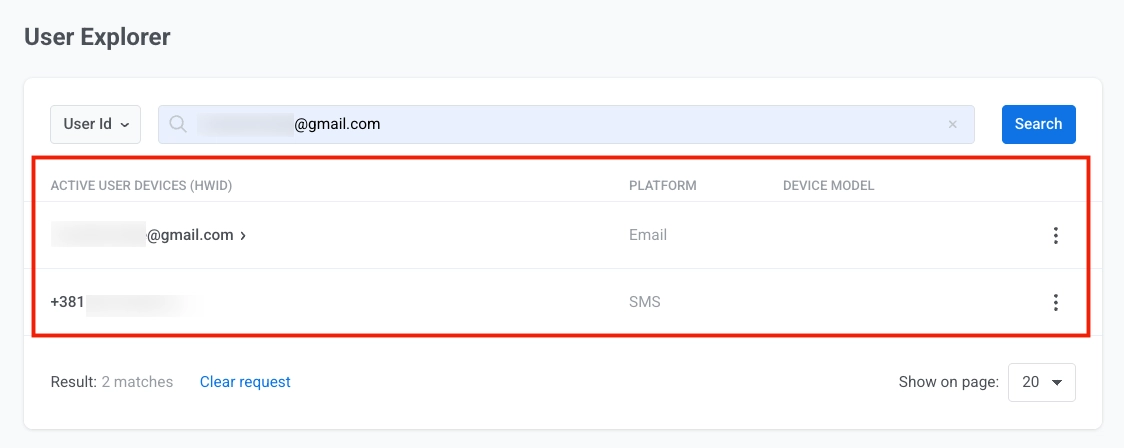
Por exemplo, se o formulário incluir um campo de e-mail e um campo de telefone, o Pushwoosh registra um dispositivo de E-mail e um dispositivo de SMS. Ambos os dispositivos são vinculados sob um único [User ID](/pt/product/pushwoosh-knowledge-hub/users-userids/).
##### Tags
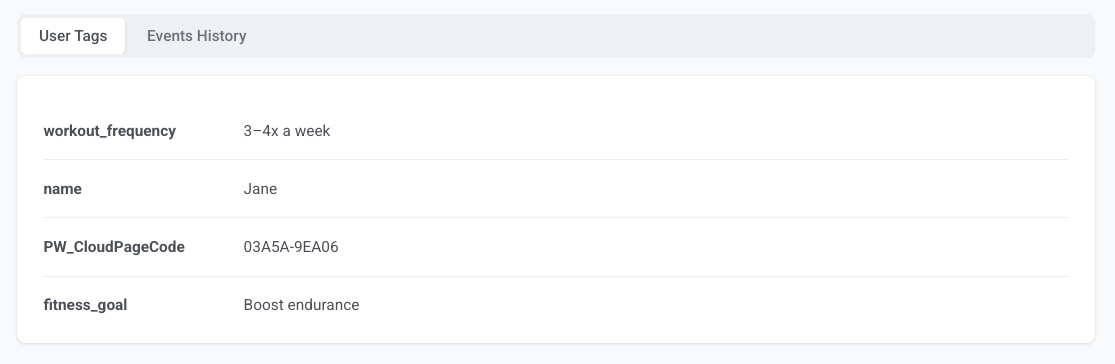
Todos os outros campos são salvos como tags personalizadas pelo nome do campo. Por exemplo, se o seu formulário tiver os campos `fitness_goal` e `workout_frequency`, o perfil do contato mostrará tags como `fitness_goal = Boost endurance` e `workout_frequency = 3–4x a week`.
O código da página é salvo na tag `PW_CloudPageCode`.
##### Evento
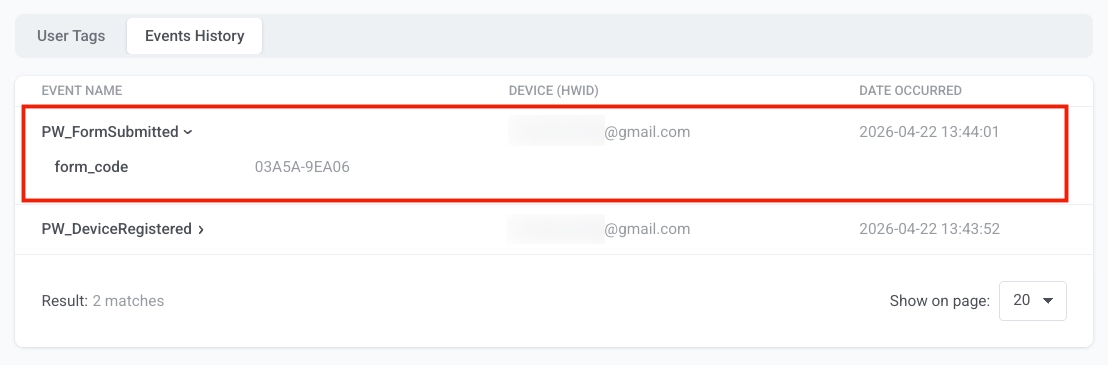
O Pushwoosh dispara o evento `PW_FormSubmitted` a cada envio de formulário. Você pode vê-lo na aba **Events History** no perfil do contato no [User Explorer](/pt/product/audience-data-and-segmentation/user-explorer/). O evento inclui um atributo `form_code` que identifica de qual Cloud Page o envio veio e um carimbo de data/hora de quando ocorreu.
Use-o como um gatilho na Jornada do Cliente para iniciar sequências de boas-vindas, fluxos de acompanhamento e outras automações.
Por exemplo, você pode construir uma jornada que envia um e-mail de boas-vindas imediatamente após um usuário enviar um formulário de quiz de fitness e, em seguida, envia um plano de treino personalizado 24 horas depois.
## Testar a página
Depois de salvar a página, ela se torna publicamente acessível por meio de sua URL. O formato padrão é `https://cloud-pages.svc-nue.pushwoosh.com/cloud-pages/v1/page/`.
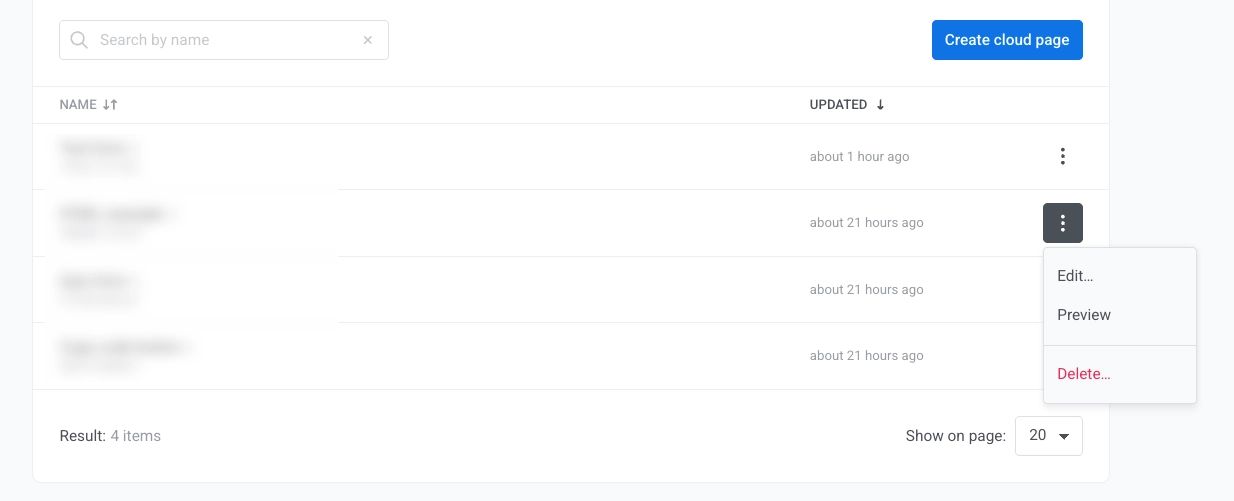
1. Na lista de páginas, abra o menu de ação da página e clique em **Preview**.
2. Verifique se o conteúdo da página carrega corretamente e é exibido como esperado.
3. Se sua página incluir um formulário, preencha o formulário com dados de teste e clique no botão de envio.
4. Confirme que o redirecionamento abre a página esperada.
5. Abra o [User Explorer](/pt/product/audience-data-and-segmentation/user-explorer/) e confirme que os dados do usuário e as tags enviadas são exibidos.
## Editar ou excluir uma página
Todas as Cloud Pages estão listadas em **Content** → **Cloud Pages**, onde você pode gerenciá-las e editá-las.
1. Vá para **Content** → **Cloud Pages**.
2. Abra o menu de ação da página.
3. Clique em **Edit** ou **Delete** a página.
 3. Insira o nome da página.
4. Adicione a URL em **Redirect to (after form submit)**. Este campo é obrigatório. Use-o para definir para onde os usuários vão após concluir uma ação na página, por exemplo, para uma página de agradecimento ou outra página de campanha.
3. Insira o nome da página.
4. Adicione a URL em **Redirect to (after form submit)**. Este campo é obrigatório. Use-o para definir para onde os usuários vão após concluir uma ação na página, por exemplo, para uma página de agradecimento ou outra página de campanha.
 5. Em **On existing user**, escolha o que acontece quando um contato existente envia o formulário novamente:
- **Update existing user** (padrão): atualiza os campos do perfil do contato com os valores enviados.
- **Skip existing user**: registra o dispositivo de onde o usuário envia, mas não atualiza as tags existentes no perfil do contato.
- **Error for existing user**: para inscrições únicas, como ofertas exclusivas ou webinars. Se o contato já existir, o envio é rejeitado, o perfil não é atualizado e o usuário é redirecionado de volta para o formulário e vê uma mensagem de erro.
5. Em **On existing user**, escolha o que acontece quando um contato existente envia o formulário novamente:
- **Update existing user** (padrão): atualiza os campos do perfil do contato com os valores enviados.
- **Skip existing user**: registra o dispositivo de onde o usuário envia, mas não atualiza as tags existentes no perfil do contato.
- **Error for existing user**: para inscrições únicas, como ofertas exclusivas ou webinars. Se o contato já existir, o envio é rejeitado, o perfil não é atualizado e o usuário é redirecionado de volta para o formulário e vê uma mensagem de erro.
 ## Construir o conteúdo da página
O fluxo de trabalho de arrastar e soltar é semelhante ao do [Editor de arrastar e soltar](/pt/product/content/email-content/drag-and-drop-email-editor/).
1. Abra o painel **Content** no editor.
2. Arraste um bloco para a tela.
3. Edite o conteúdo do bloco.
4. Repita para cada bloco necessário.
5. Clique em **Save cloud page**.
## Construir o conteúdo da página
O fluxo de trabalho de arrastar e soltar é semelhante ao do [Editor de arrastar e soltar](/pt/product/content/email-content/drag-and-drop-email-editor/).
1. Abra o painel **Content** no editor.
2. Arraste um bloco para a tela.
3. Edite o conteúdo do bloco.
4. Repita para cada bloco necessário.
5. Clique em **Save cloud page**.
 ### Adicionar imagens
Para adicionar uma imagem, arraste um bloco de **Image** para a tela. Faça o upload de um arquivo, escolha uma foto de banco de imagens (**More Images** → **Stock Photos**) ou cole uma URL de imagem da sua [Loja de mídia](/pt/product/content/media-store/).
## Criar um formulário de lead ou de envio
Adicione um formulário para coletar detalhes de contato e outros valores que você precisa para segmentação.
1. Adicione um bloco de **Form**.
2. Adicione os campos que você precisa. Para cada campo, defina o tipo e o nome do campo e, em seguida, ative **Required Field** para os valores que os usuários devem fornecer antes de enviar.
### Adicionar imagens
Para adicionar uma imagem, arraste um bloco de **Image** para a tela. Faça o upload de um arquivo, escolha uma foto de banco de imagens (**More Images** → **Stock Photos**) ou cole uma URL de imagem da sua [Loja de mídia](/pt/product/content/media-store/).
## Criar um formulário de lead ou de envio
Adicione um formulário para coletar detalhes de contato e outros valores que você precisa para segmentação.
1. Adicione um bloco de **Form**.
2. Adicione os campos que você precisa. Para cada campo, defina o tipo e o nome do campo e, em seguida, ative **Required Field** para os valores que os usuários devem fornecer antes de enviar.
 3. Configure o **Submit button**.
4. Quando tudo estiver pronto, clique em **Save cloud page**.
3. Configure o **Submit button**.
4. Quando tudo estiver pronto, clique em **Save cloud page**.
 ### O que acontece após o envio do formulário
##### Perfil de contato e dispositivos
Quando um usuário envia o formulário, o Pushwoosh cria ou atualiza um perfil de contato no [User Explorer](/pt/product/audience-data-and-segmentation/user-explorer/).
Por exemplo, se o formulário incluir um campo de e-mail e um campo de telefone, o Pushwoosh registra um dispositivo de E-mail e um dispositivo de SMS. Ambos os dispositivos são vinculados sob um único [User ID](/pt/product/pushwoosh-knowledge-hub/users-userids/).
### O que acontece após o envio do formulário
##### Perfil de contato e dispositivos
Quando um usuário envia o formulário, o Pushwoosh cria ou atualiza um perfil de contato no [User Explorer](/pt/product/audience-data-and-segmentation/user-explorer/).
Por exemplo, se o formulário incluir um campo de e-mail e um campo de telefone, o Pushwoosh registra um dispositivo de E-mail e um dispositivo de SMS. Ambos os dispositivos são vinculados sob um único [User ID](/pt/product/pushwoosh-knowledge-hub/users-userids/).
 ##### Tags
Todos os outros campos são salvos como tags personalizadas pelo nome do campo. Por exemplo, se o seu formulário tiver os campos `fitness_goal` e `workout_frequency`, o perfil do contato mostrará tags como `fitness_goal = Boost endurance` e `workout_frequency = 3–4x a week`.
O código da página é salvo na tag `PW_CloudPageCode`.
##### Tags
Todos os outros campos são salvos como tags personalizadas pelo nome do campo. Por exemplo, se o seu formulário tiver os campos `fitness_goal` e `workout_frequency`, o perfil do contato mostrará tags como `fitness_goal = Boost endurance` e `workout_frequency = 3–4x a week`.
O código da página é salvo na tag `PW_CloudPageCode`.
 ##### Evento
O Pushwoosh dispara o evento `PW_FormSubmitted` a cada envio de formulário. Você pode vê-lo na aba **Events History** no perfil do contato no [User Explorer](/pt/product/audience-data-and-segmentation/user-explorer/). O evento inclui um atributo `form_code` que identifica de qual Cloud Page o envio veio e um carimbo de data/hora de quando ocorreu.
##### Evento
O Pushwoosh dispara o evento `PW_FormSubmitted` a cada envio de formulário. Você pode vê-lo na aba **Events History** no perfil do contato no [User Explorer](/pt/product/audience-data-and-segmentation/user-explorer/). O evento inclui um atributo `form_code` que identifica de qual Cloud Page o envio veio e um carimbo de data/hora de quando ocorreu.
 Use-o como um gatilho na Jornada do Cliente para iniciar sequências de boas-vindas, fluxos de acompanhamento e outras automações.
Por exemplo, você pode construir uma jornada que envia um e-mail de boas-vindas imediatamente após um usuário enviar um formulário de quiz de fitness e, em seguida, envia um plano de treino personalizado 24 horas depois.
## Testar a página
Depois de salvar a página, ela se torna publicamente acessível por meio de sua URL. O formato padrão é `https://cloud-pages.svc-nue.pushwoosh.com/cloud-pages/v1/page/
Use-o como um gatilho na Jornada do Cliente para iniciar sequências de boas-vindas, fluxos de acompanhamento e outras automações.
Por exemplo, você pode construir uma jornada que envia um e-mail de boas-vindas imediatamente após um usuário enviar um formulário de quiz de fitness e, em seguida, envia um plano de treino personalizado 24 horas depois.
## Testar a página
Depois de salvar a página, ela se torna publicamente acessível por meio de sua URL. O formato padrão é `https://cloud-pages.svc-nue.pushwoosh.com/cloud-pages/v1/page/