# Explorador de Usuários
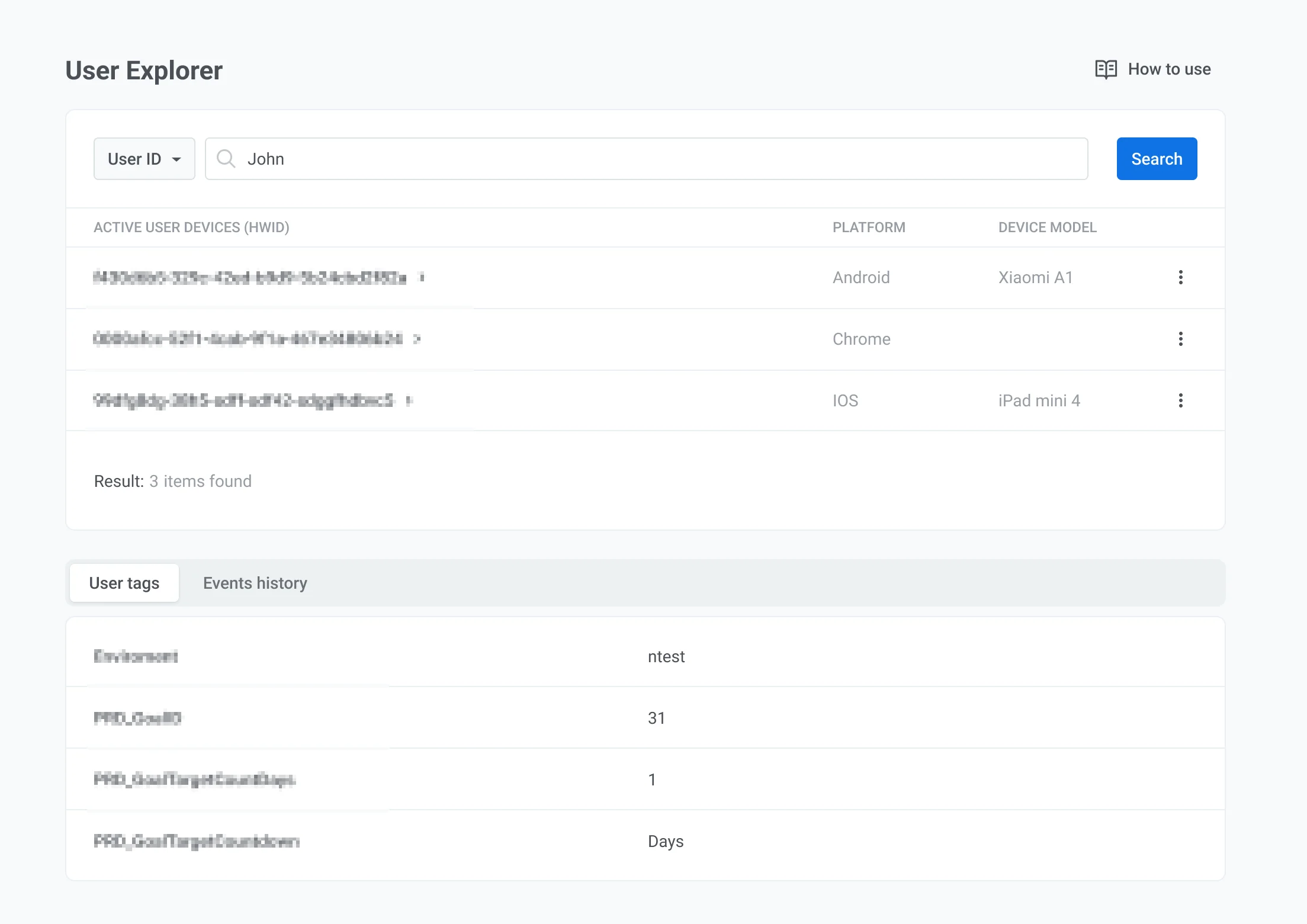
A seção Explorador de Usuários oferece uma visão detalhada do seu público, permitindo que você explore dados individuais de usuários, incluindo seus dispositivos, mensagens recebidas e interações. Ela coleta e organiza dados de clientes de múltiplos pontos de contato, estruturando insights em tempo real em perfis de usuário centralizados. Isso permite uma depuração eficaz, segmentação de usuários e estratégias de marketing direcionadas.
## Pesquisar por um usuário
1. Vá para **Audience** → **User Explorer**.
2. Na barra de pesquisa, selecione um critério no menu suspenso:
* **User ID:** pesquisar por [ID do Usuário](/pt/product/pushwoosh-knowledge-hub/users-userids/)
* **HWID, Email, Phone:** pesquisar por [HWID](/pt/product/pushwoosh-knowledge-hub/device-identifiers/#hwid), endereço de e-mail ou número de telefone
* **Token:** pesquisar por [token de push](/pt/product/pushwoosh-knowledge-hub/device-identifiers/#push-token)
3. Insira o valor para o critério selecionado.
4. Clique em **Search**.
Os usuários correspondentes aparecem na lista de resultados em **USER ID**. Clique no nome para abrir o perfil do usuário.
## Visualizar perfil do usuário
A página **View user** abre quando você seleciona um usuário dos resultados da pesquisa. Use as abas na parte superior para revisar os dados do perfil:
* [**Visão geral do usuário**](#aba-visão-geral-do-usuário): visualize as tags no nível do usuário e edite os valores das tags
* [**Dispositivos e plataformas**](#aba-dispositivos-e-plataformas): revise os canais, defina dispositivos de teste ou gerencie um canal
* [**Histórico de Eventos**](#aba-histórico-de-eventos): pesquise e filtre eventos, visualize atributos de eventos
* [**Mensagens Recebidas**](#aba-mensagens-recebidas): encontre mensagens por código e abra detalhes de entrega
* [**Segmentos**](#aba-segmentos): veja a participação em segmentos e abra as configurações do segmento
* [**Campanhas**](#aba-campanhas): veja a entrada, o status e as datas de saída da [Customer Journey](/pt/product/customer-journey/pushwoosh-journey-overview/)
### Aba Visão geral do usuário
A aba **User overview** mostra o **User ID** do usuário e uma tabela de [tags](/pt/product/audience-data-and-segmentation/user-data-tags/tags/) atribuídas no nível do usuário.
A tabela inclui todas as tags que têm um valor para este usuário.
#### Editar valores de tags
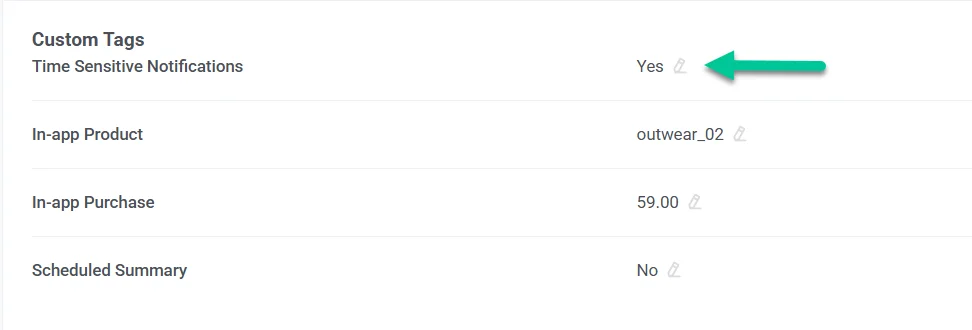
Para editar o valor de uma tag na tabela:
1. Encontre a tag na tabela.
2. Clique no **ícone de lápis** ao lado do valor.
3. Insira um novo valor.
4. Clique em **Submit** para salvar as alterações ou em **Cancel** para descartá-las.
### Aba Dispositivos e plataformas
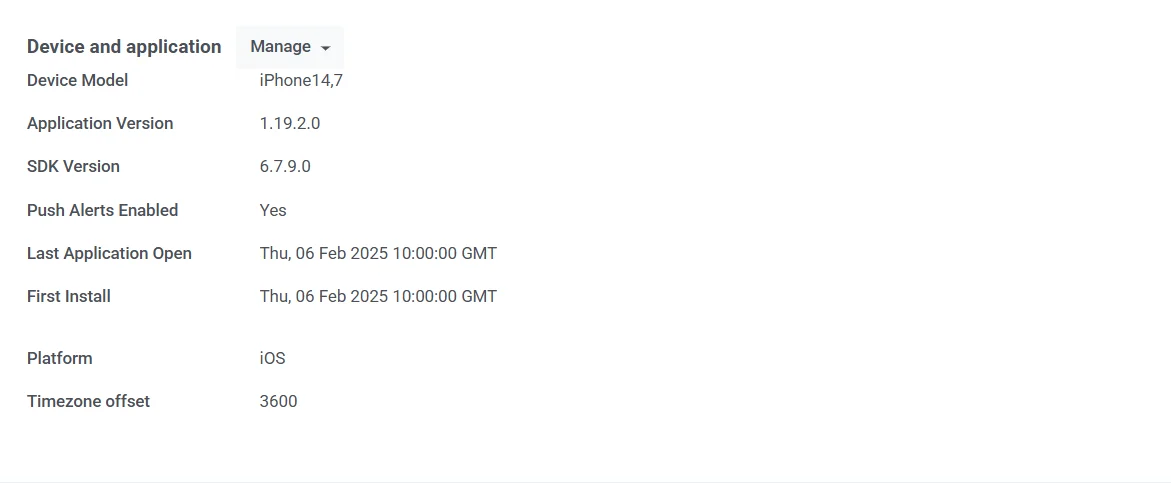
A aba **Devices and platforms** lista todos os canais vinculados ao usuário. Selecione uma plataforma na barra lateral esquerda para visualizar seu perfil no painel principal.
Para cada plataforma, você pode revisar:
* **Status da inscrição** (por exemplo, **SUBSCRIBED** para e-mail)
* **Identificador da plataforma** (por exemplo, um endereço de e-mail ou número de telefone)
* **Metadados:** **Last active**, **First subscription**, **Location**, **Language** e **Timezone**
* **Tags** atribuídas a essa plataforma. A tabela lista as tags [padrão](/pt/product/audience-data-and-segmentation/user-data-tags/tags#default-tags) e [personalizadas](/pt/product/audience-data-and-segmentation/user-data-tags/tags#custom-tags) que têm valores para este canal. Você pode editar os valores com o **ícone de lápis**.
#### Definindo um dispositivo de teste
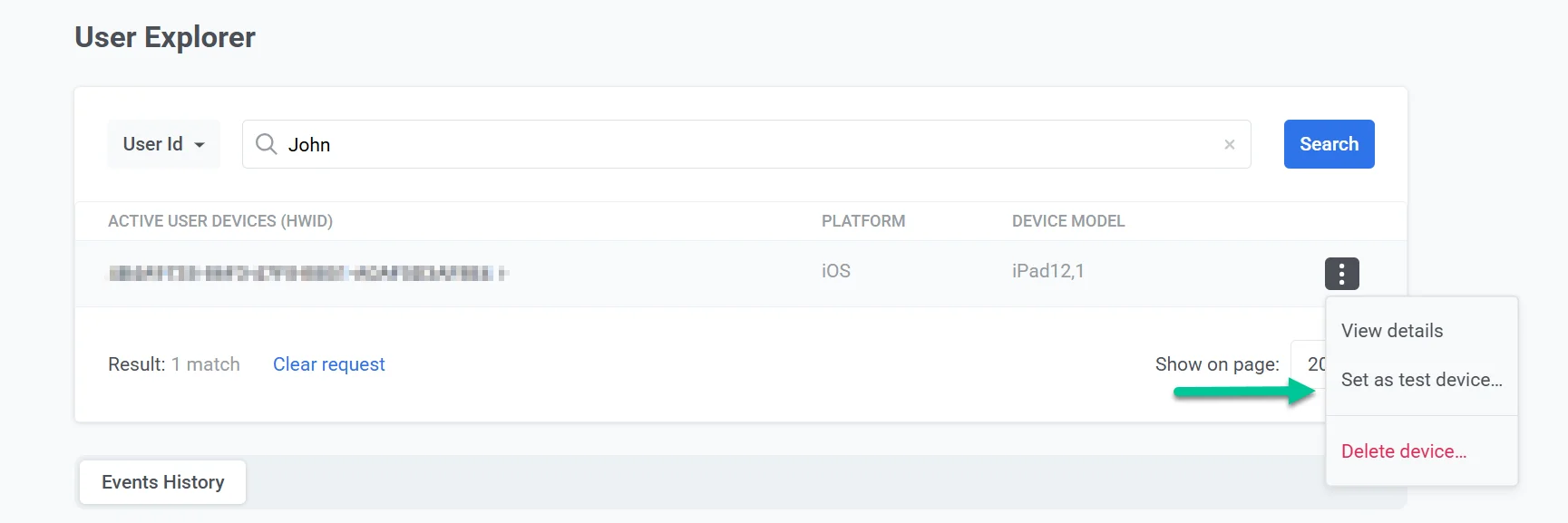
Com um canal selecionado na barra lateral, clique em **Set as test device** no topo do seu perfil à direita. Na caixa de diálogo, insira um nome reconhecível, adicione uma descrição se necessário e clique em **Apply**.
O canal é adicionado como um [dispositivo de teste](/pt/product/first-steps/start-with-your-project/test-your-integration/test-devices/) e pode receber mensagens de teste antes de você lançar uma campanha.
Para removê-lo, clique em **Remove from test devices** no perfil desse canal.
#### Gerenciando dispositivos
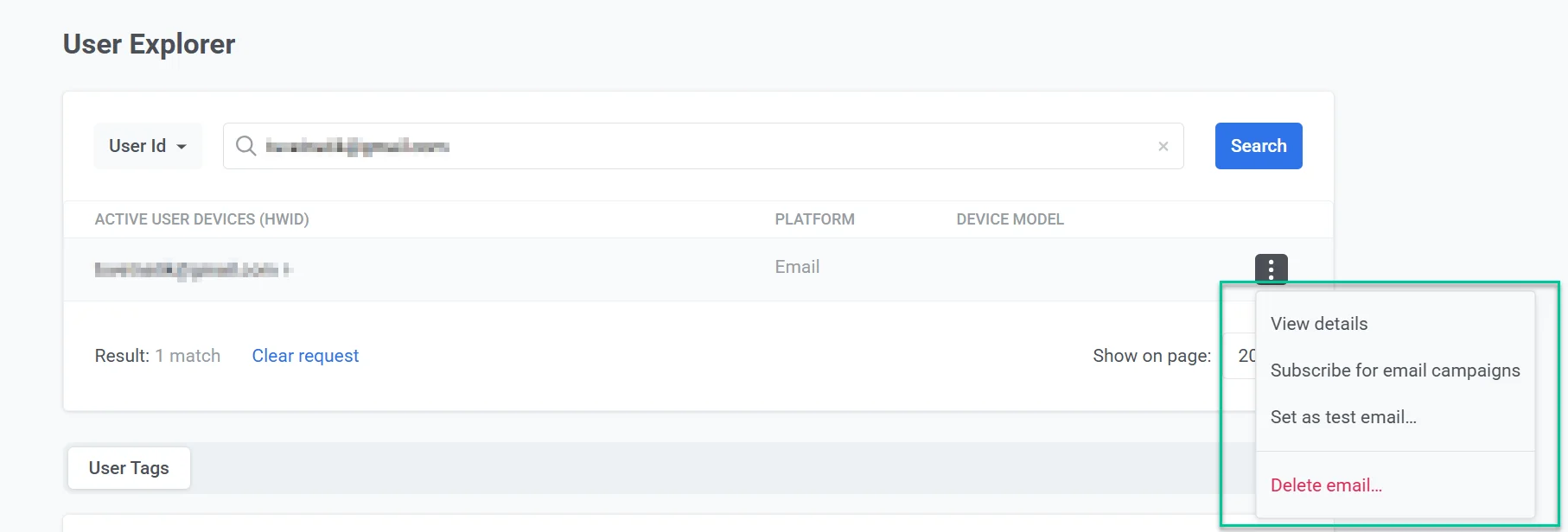
Use o **menu de três pontos (⋮)** no cabeçalho do perfil da plataforma para gerenciar esse canal.
##### Excluir um dispositivo
Selecione **Delete email** para e-mail ou **Delete device** para outras plataformas para remover o canal do perfil do usuário.
##### Cancelar a inscrição do usuário de e-mails de marketing (somente e-mail)
Para um perfil de e-mail, selecione **Unsubscribe from email campaigns** no mesmo menu para optar pela saída do usuário de e-mails de marketing sem remover o endereço.
O Pushwoosh define a tag [**Unsubscribed Emails**](/pt/product/audience-data-and-segmentation/user-data-tags/tags/#default-tags) como `true` para esse endereço. O usuário não receberá mais e-mails de marketing. E-mails transacionais não são afetados e ainda serão entregues. [Saiba mais](/pt/product/messaging-channels/marketing-vs-transactional/).
### Aba Histórico de eventos
O Pushwoosh rastreia e armazena o log de eventos para cada usuário por até um ano.
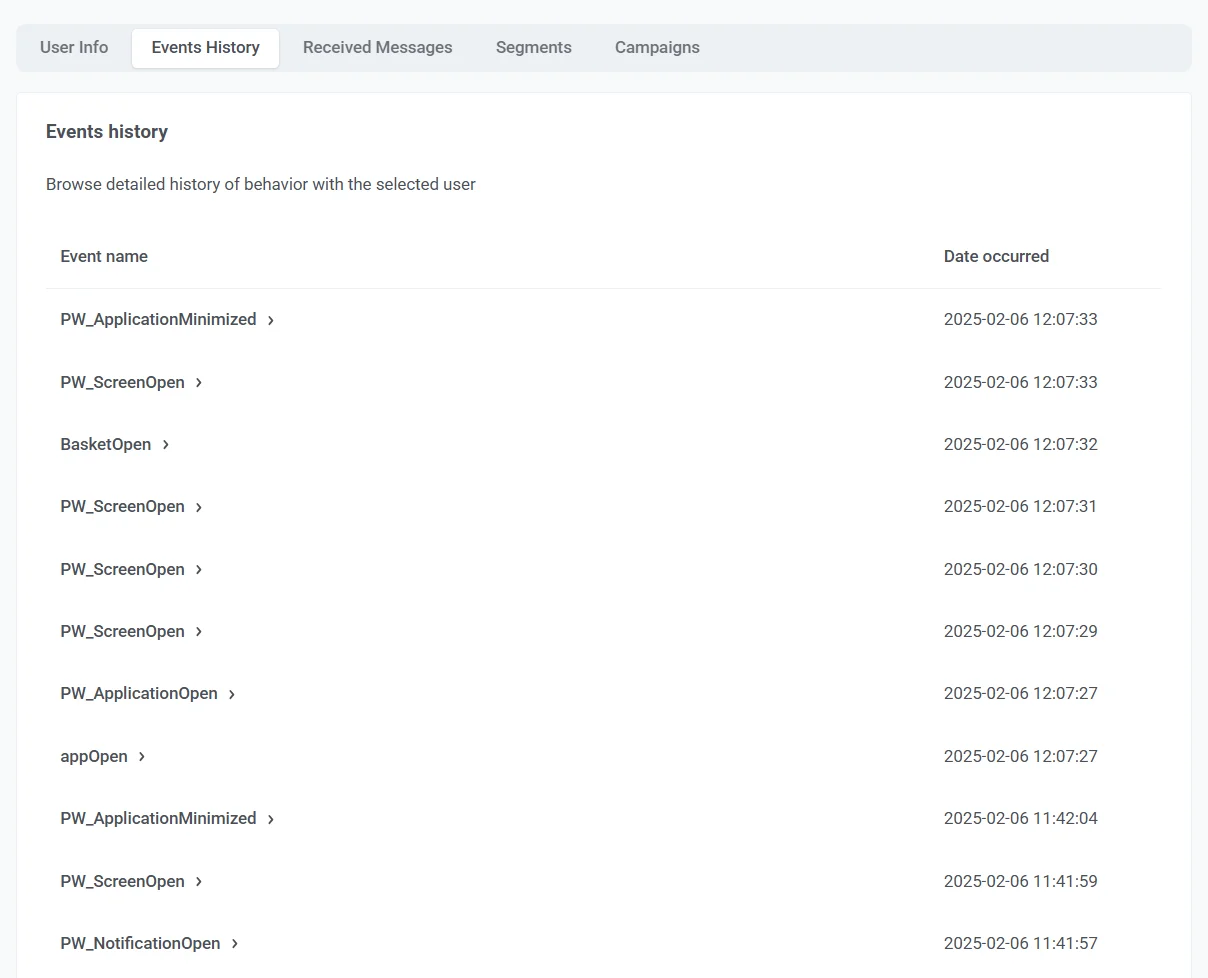
Na aba **Events History**, use **Search** para filtrar eventos por nome. Use o menu suspenso de canais para limitar os resultados a uma plataforma específica.
Os eventos são listados em ordem cronológica. Cada linha mostra o carimbo de data/hora, o nome do evento e o dispositivo ou plataforma.
Clique na seta no início de uma linha para expandir o evento. A seção expandida lista os atributos registrados para esse evento, como plataforma, tipo de dispositivo ou versão do aplicativo. Os atributos disponíveis dependem do tipo de evento.
Por exemplo, `PW_ApplicationMinimized` pode incluir `application_version` e `device_type`, e `PW_DeviceRegistered` pode incluir `platform` e `platform_id`.
Consulte [eventos padrão](/pt/product/audience-data-and-segmentation/events/default-events/) para nomes de eventos do sistema e atributos típicos.
### Aba Mensagens recebidas
A aba **Received Messages** lista as mensagens enviadas a este usuário em todos os canais. Use **Search** para encontrar uma mensagem pelo código da mensagem.
Use o menu suspenso de canais para mostrar mensagens de apenas uma plataforma.
Use o seletor de **tipo de mensagem** ao lado do menu suspenso de canais para restringir a lista por como a mensagem foi enviada:
* **All messages:** mostra todas as mensagens (padrão).
* **Broadcast:** mostra apenas mensagens de broadcast enviadas para um segmento ou para todo o seu público.
* **Transactional:** mostra apenas mensagens [transacionais](/pt/product/messaging-channels/marketing-vs-transactional/) enviadas através da API para este usuário específico.
Cada linha inclui:
* **Message code / Source:** O identificador da mensagem e de onde ela foi enviada (por exemplo, **Transaction** ou **Customer Journey Builder**). Clique no código da mensagem para abrir os detalhes e as estatísticas da mensagem. [Saiba mais](/pt/product/statistics-and-analytics/messaging-statistics/).
* **Sent:** A data e a hora em que a mensagem foi enviada.
* **Opened:** A data e a hora em que o usuário abriu a mensagem, se aplicável.
* **Content:** Uma prévia da mensagem, como a linha de assunto do e-mail.
### Aba Segmentos
A aba **Segments** lista os [segmentos](/pt/product/audience-data-and-segmentation/segmentation/) aos quais este usuário pertence atualmente.
Cada linha inclui:
* **Segment:** O nome do segmento. Clique no nome para abrir o segmento e visualizar ou editar suas configurações.
* **Conditions:** A expressão de filtro que define o segmento, incluindo tags e outras regras que correspondem a este usuário.
### Aba Campanhas
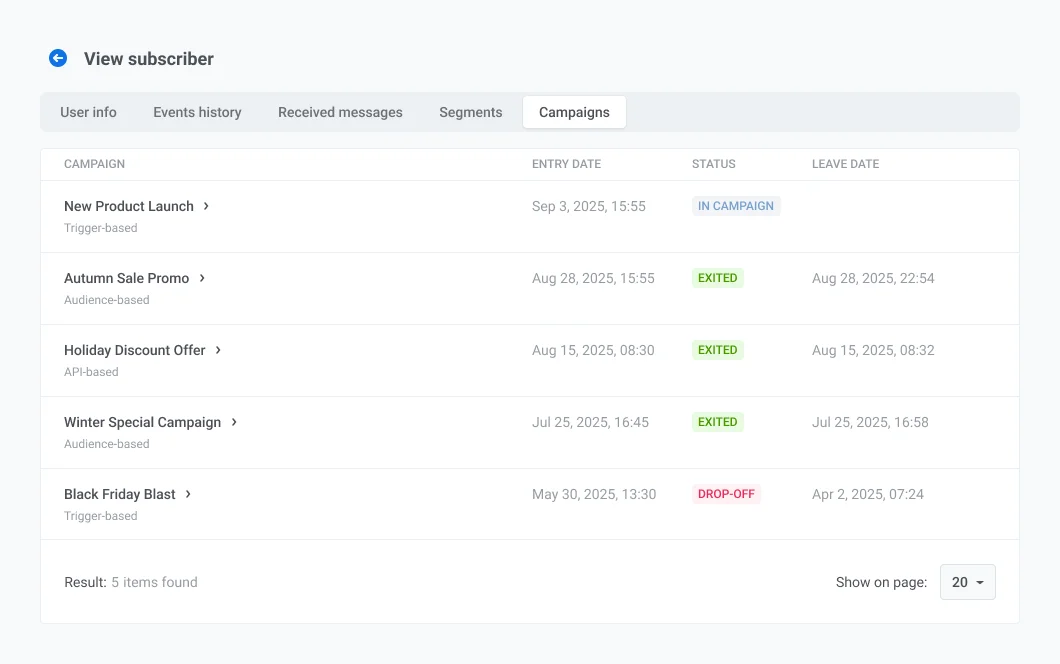
A aba **Campaigns** lista as campanhas da [Customer Journey](/pt/product/customer-journey/pushwoosh-journey-overview/) nas quais este usuário entrou.
Cada linha inclui:
* **Campaign:** O nome da campanha e o tipo mostrado abaixo dele, como **Audience based** ou **Trigger based**. Clique no nome para abrir a campanha.
* **Entry date:** A data e a hora em que o usuário entrou na campanha.
* **Status:** O status do usuário na campanha:
* **IN CAMPAIGN:** o usuário está atualmente progredindo na jornada.
* **EXITED:** o usuário completou ou saiu da jornada.
* **DROP-OFF:** o usuário foi removido da jornada devido a um erro.
* **Leave date:** A data e a hora em que o usuário saiu da campanha.
 ## Visualizar perfil do usuário
A página **View user** abre quando você seleciona um usuário dos resultados da pesquisa. Use as abas na parte superior para revisar os dados do perfil:
* [**Visão geral do usuário**](#aba-visão-geral-do-usuário): visualize as tags no nível do usuário e edite os valores das tags
* [**Dispositivos e plataformas**](#aba-dispositivos-e-plataformas): revise os canais, defina dispositivos de teste ou gerencie um canal
* [**Histórico de Eventos**](#aba-histórico-de-eventos): pesquise e filtre eventos, visualize atributos de eventos
* [**Mensagens Recebidas**](#aba-mensagens-recebidas): encontre mensagens por código e abra detalhes de entrega
* [**Segmentos**](#aba-segmentos): veja a participação em segmentos e abra as configurações do segmento
* [**Campanhas**](#aba-campanhas): veja a entrada, o status e as datas de saída da [Customer Journey](/pt/product/customer-journey/pushwoosh-journey-overview/)
### Aba Visão geral do usuário
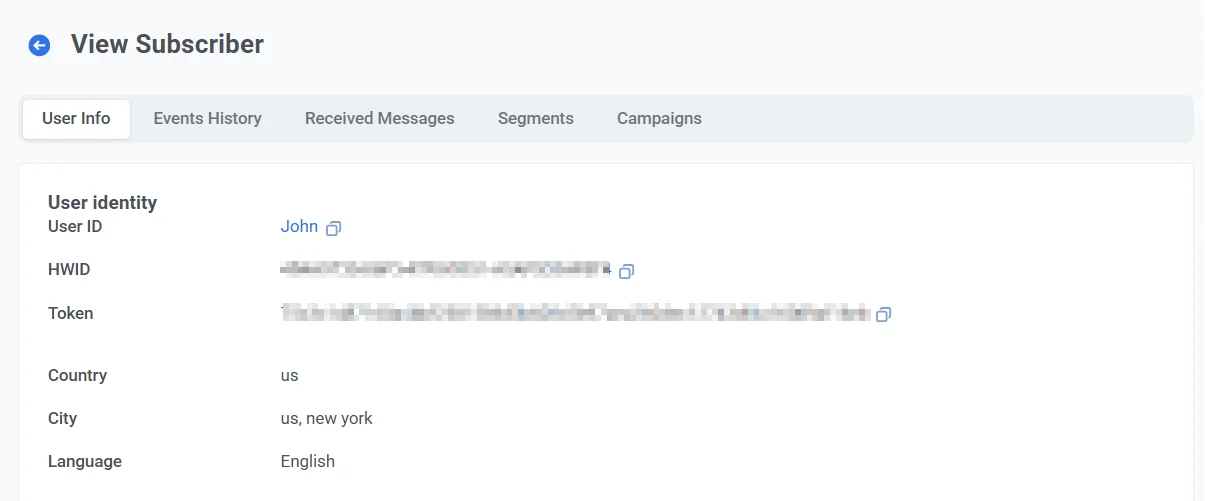
A aba **User overview** mostra o **User ID** do usuário e uma tabela de [tags](/pt/product/audience-data-and-segmentation/user-data-tags/tags/) atribuídas no nível do usuário.
A tabela inclui todas as tags que têm um valor para este usuário.
## Visualizar perfil do usuário
A página **View user** abre quando você seleciona um usuário dos resultados da pesquisa. Use as abas na parte superior para revisar os dados do perfil:
* [**Visão geral do usuário**](#aba-visão-geral-do-usuário): visualize as tags no nível do usuário e edite os valores das tags
* [**Dispositivos e plataformas**](#aba-dispositivos-e-plataformas): revise os canais, defina dispositivos de teste ou gerencie um canal
* [**Histórico de Eventos**](#aba-histórico-de-eventos): pesquise e filtre eventos, visualize atributos de eventos
* [**Mensagens Recebidas**](#aba-mensagens-recebidas): encontre mensagens por código e abra detalhes de entrega
* [**Segmentos**](#aba-segmentos): veja a participação em segmentos e abra as configurações do segmento
* [**Campanhas**](#aba-campanhas): veja a entrada, o status e as datas de saída da [Customer Journey](/pt/product/customer-journey/pushwoosh-journey-overview/)
### Aba Visão geral do usuário
A aba **User overview** mostra o **User ID** do usuário e uma tabela de [tags](/pt/product/audience-data-and-segmentation/user-data-tags/tags/) atribuídas no nível do usuário.
A tabela inclui todas as tags que têm um valor para este usuário.
 #### Editar valores de tags
Para editar o valor de uma tag na tabela:
1. Encontre a tag na tabela.
2. Clique no **ícone de lápis** ao lado do valor.
3. Insira um novo valor.
4. Clique em **Submit** para salvar as alterações ou em **Cancel** para descartá-las.
#### Editar valores de tags
Para editar o valor de uma tag na tabela:
1. Encontre a tag na tabela.
2. Clique no **ícone de lápis** ao lado do valor.
3. Insira um novo valor.
4. Clique em **Submit** para salvar as alterações ou em **Cancel** para descartá-las.
 ### Aba Dispositivos e plataformas
A aba **Devices and platforms** lista todos os canais vinculados ao usuário. Selecione uma plataforma na barra lateral esquerda para visualizar seu perfil no painel principal.
Para cada plataforma, você pode revisar:
* **Status da inscrição** (por exemplo, **SUBSCRIBED** para e-mail)
* **Identificador da plataforma** (por exemplo, um endereço de e-mail ou número de telefone)
* **Metadados:** **Last active**, **First subscription**, **Location**, **Language** e **Timezone**
* **Tags** atribuídas a essa plataforma. A tabela lista as tags [padrão](/pt/product/audience-data-and-segmentation/user-data-tags/tags#default-tags) e [personalizadas](/pt/product/audience-data-and-segmentation/user-data-tags/tags#custom-tags) que têm valores para este canal. Você pode editar os valores com o **ícone de lápis**.
### Aba Dispositivos e plataformas
A aba **Devices and platforms** lista todos os canais vinculados ao usuário. Selecione uma plataforma na barra lateral esquerda para visualizar seu perfil no painel principal.
Para cada plataforma, você pode revisar:
* **Status da inscrição** (por exemplo, **SUBSCRIBED** para e-mail)
* **Identificador da plataforma** (por exemplo, um endereço de e-mail ou número de telefone)
* **Metadados:** **Last active**, **First subscription**, **Location**, **Language** e **Timezone**
* **Tags** atribuídas a essa plataforma. A tabela lista as tags [padrão](/pt/product/audience-data-and-segmentation/user-data-tags/tags#default-tags) e [personalizadas](/pt/product/audience-data-and-segmentation/user-data-tags/tags#custom-tags) que têm valores para este canal. Você pode editar os valores com o **ícone de lápis**.
 #### Definindo um dispositivo de teste
Com um canal selecionado na barra lateral, clique em **Set as test device** no topo do seu perfil à direita. Na caixa de diálogo, insira um nome reconhecível, adicione uma descrição se necessário e clique em **Apply**.
#### Definindo um dispositivo de teste
Com um canal selecionado na barra lateral, clique em **Set as test device** no topo do seu perfil à direita. Na caixa de diálogo, insira um nome reconhecível, adicione uma descrição se necessário e clique em **Apply**.
 O canal é adicionado como um [dispositivo de teste](/pt/product/first-steps/start-with-your-project/test-your-integration/test-devices/) e pode receber mensagens de teste antes de você lançar uma campanha.
Para removê-lo, clique em **Remove from test devices** no perfil desse canal.
#### Gerenciando dispositivos
Use o **menu de três pontos (⋮)** no cabeçalho do perfil da plataforma para gerenciar esse canal.
##### Excluir um dispositivo
Selecione **Delete email** para e-mail ou **Delete device** para outras plataformas para remover o canal do perfil do usuário.
##### Cancelar a inscrição do usuário de e-mails de marketing (somente e-mail)
Para um perfil de e-mail, selecione **Unsubscribe from email campaigns** no mesmo menu para optar pela saída do usuário de e-mails de marketing sem remover o endereço.
O canal é adicionado como um [dispositivo de teste](/pt/product/first-steps/start-with-your-project/test-your-integration/test-devices/) e pode receber mensagens de teste antes de você lançar uma campanha.
Para removê-lo, clique em **Remove from test devices** no perfil desse canal.
#### Gerenciando dispositivos
Use o **menu de três pontos (⋮)** no cabeçalho do perfil da plataforma para gerenciar esse canal.
##### Excluir um dispositivo
Selecione **Delete email** para e-mail ou **Delete device** para outras plataformas para remover o canal do perfil do usuário.
##### Cancelar a inscrição do usuário de e-mails de marketing (somente e-mail)
Para um perfil de e-mail, selecione **Unsubscribe from email campaigns** no mesmo menu para optar pela saída do usuário de e-mails de marketing sem remover o endereço.
 O Pushwoosh define a tag [**Unsubscribed Emails**](/pt/product/audience-data-and-segmentation/user-data-tags/tags/#default-tags) como `true` para esse endereço. O usuário não receberá mais e-mails de marketing. E-mails transacionais não são afetados e ainda serão entregues. [Saiba mais](/pt/product/messaging-channels/marketing-vs-transactional/).
### Aba Histórico de eventos
O Pushwoosh rastreia e armazena o log de eventos para cada usuário por até um ano.
Na aba **Events History**, use **Search** para filtrar eventos por nome. Use o menu suspenso de canais para limitar os resultados a uma plataforma específica.
Os eventos são listados em ordem cronológica. Cada linha mostra o carimbo de data/hora, o nome do evento e o dispositivo ou plataforma.
O Pushwoosh define a tag [**Unsubscribed Emails**](/pt/product/audience-data-and-segmentation/user-data-tags/tags/#default-tags) como `true` para esse endereço. O usuário não receberá mais e-mails de marketing. E-mails transacionais não são afetados e ainda serão entregues. [Saiba mais](/pt/product/messaging-channels/marketing-vs-transactional/).
### Aba Histórico de eventos
O Pushwoosh rastreia e armazena o log de eventos para cada usuário por até um ano.
Na aba **Events History**, use **Search** para filtrar eventos por nome. Use o menu suspenso de canais para limitar os resultados a uma plataforma específica.
Os eventos são listados em ordem cronológica. Cada linha mostra o carimbo de data/hora, o nome do evento e o dispositivo ou plataforma.
 Clique na seta no início de uma linha para expandir o evento. A seção expandida lista os atributos registrados para esse evento, como plataforma, tipo de dispositivo ou versão do aplicativo. Os atributos disponíveis dependem do tipo de evento.
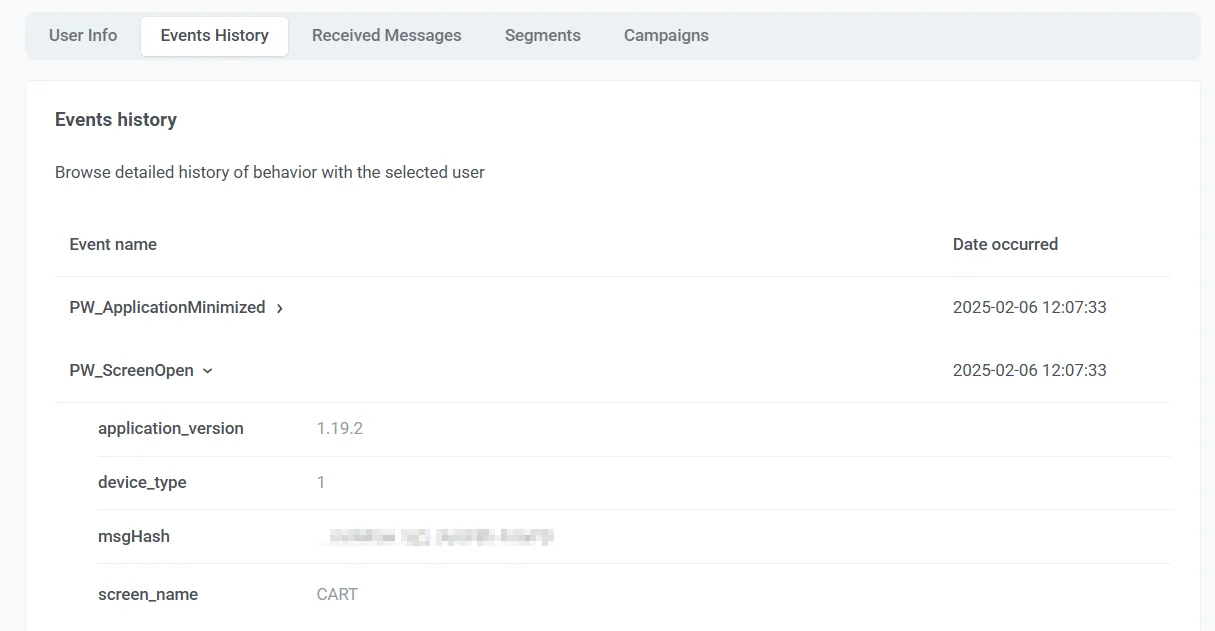 Por exemplo, `PW_ApplicationMinimized` pode incluir `application_version` e `device_type`, e `PW_DeviceRegistered` pode incluir `platform` e `platform_id`.
Consulte [eventos padrão](/pt/product/audience-data-and-segmentation/events/default-events/) para nomes de eventos do sistema e atributos típicos.
### Aba Mensagens recebidas
A aba **Received Messages** lista as mensagens enviadas a este usuário em todos os canais. Use **Search** para encontrar uma mensagem pelo código da mensagem.
Use o menu suspenso de canais para mostrar mensagens de apenas uma plataforma.
Use o seletor de **tipo de mensagem** ao lado do menu suspenso de canais para restringir a lista por como a mensagem foi enviada:
* **All messages:** mostra todas as mensagens (padrão).
* **Broadcast:** mostra apenas mensagens de broadcast enviadas para um segmento ou para todo o seu público.
* **Transactional:** mostra apenas mensagens [transacionais](/pt/product/messaging-channels/marketing-vs-transactional/) enviadas através da API para este usuário específico.
Por exemplo, `PW_ApplicationMinimized` pode incluir `application_version` e `device_type`, e `PW_DeviceRegistered` pode incluir `platform` e `platform_id`.
Consulte [eventos padrão](/pt/product/audience-data-and-segmentation/events/default-events/) para nomes de eventos do sistema e atributos típicos.
### Aba Mensagens recebidas
A aba **Received Messages** lista as mensagens enviadas a este usuário em todos os canais. Use **Search** para encontrar uma mensagem pelo código da mensagem.
Use o menu suspenso de canais para mostrar mensagens de apenas uma plataforma.
Use o seletor de **tipo de mensagem** ao lado do menu suspenso de canais para restringir a lista por como a mensagem foi enviada:
* **All messages:** mostra todas as mensagens (padrão).
* **Broadcast:** mostra apenas mensagens de broadcast enviadas para um segmento ou para todo o seu público.
* **Transactional:** mostra apenas mensagens [transacionais](/pt/product/messaging-channels/marketing-vs-transactional/) enviadas através da API para este usuário específico.
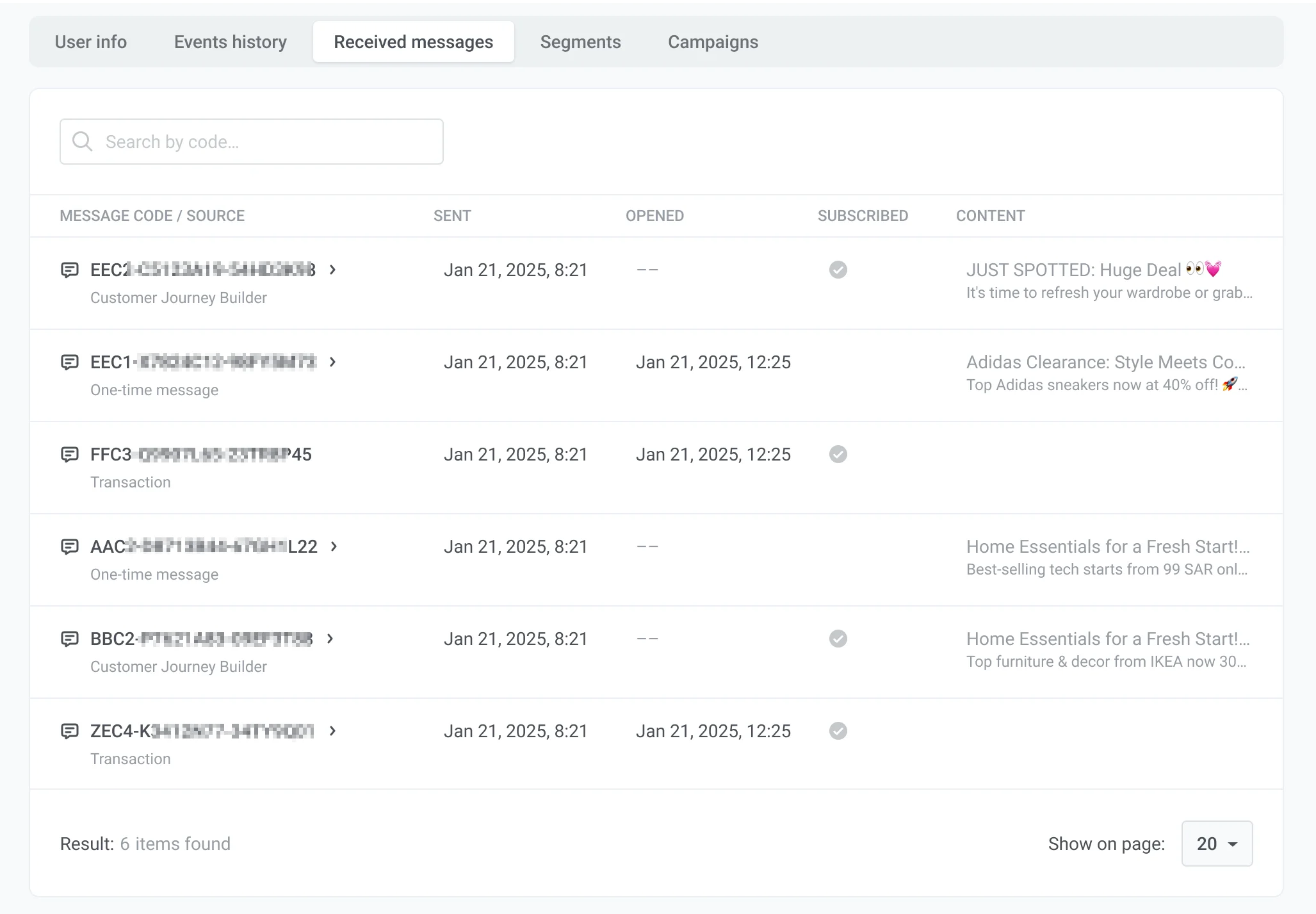 Cada linha inclui:
* **Message code / Source:** O identificador da mensagem e de onde ela foi enviada (por exemplo, **Transaction** ou **Customer Journey Builder**). Clique no código da mensagem para abrir os detalhes e as estatísticas da mensagem. [Saiba mais](/pt/product/statistics-and-analytics/messaging-statistics/).
* **Sent:** A data e a hora em que a mensagem foi enviada.
* **Opened:** A data e a hora em que o usuário abriu a mensagem, se aplicável.
* **Content:** Uma prévia da mensagem, como a linha de assunto do e-mail.
### Aba Segmentos
A aba **Segments** lista os [segmentos](/pt/product/audience-data-and-segmentation/segmentation/) aos quais este usuário pertence atualmente.
Cada linha inclui:
* **Message code / Source:** O identificador da mensagem e de onde ela foi enviada (por exemplo, **Transaction** ou **Customer Journey Builder**). Clique no código da mensagem para abrir os detalhes e as estatísticas da mensagem. [Saiba mais](/pt/product/statistics-and-analytics/messaging-statistics/).
* **Sent:** A data e a hora em que a mensagem foi enviada.
* **Opened:** A data e a hora em que o usuário abriu a mensagem, se aplicável.
* **Content:** Uma prévia da mensagem, como a linha de assunto do e-mail.
### Aba Segmentos
A aba **Segments** lista os [segmentos](/pt/product/audience-data-and-segmentation/segmentation/) aos quais este usuário pertence atualmente.
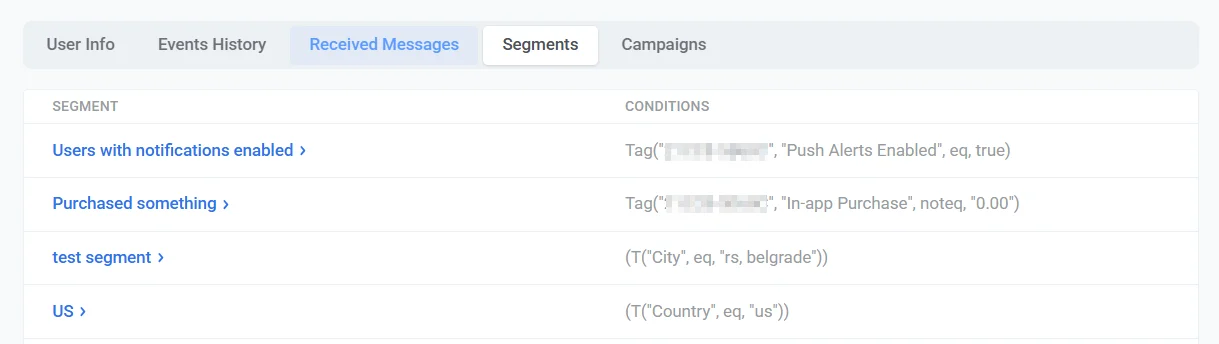 Cada linha inclui:
* **Segment:** O nome do segmento. Clique no nome para abrir o segmento e visualizar ou editar suas configurações.
* **Conditions:** A expressão de filtro que define o segmento, incluindo tags e outras regras que correspondem a este usuário.
### Aba Campanhas
A aba **Campaigns** lista as campanhas da [Customer Journey](/pt/product/customer-journey/pushwoosh-journey-overview/) nas quais este usuário entrou.
Cada linha inclui:
* **Campaign:** O nome da campanha e o tipo mostrado abaixo dele, como **Audience based** ou **Trigger based**. Clique no nome para abrir a campanha.
* **Entry date:** A data e a hora em que o usuário entrou na campanha.
* **Status:** O status do usuário na campanha:
* **IN CAMPAIGN:** o usuário está atualmente progredindo na jornada.
* **EXITED:** o usuário completou ou saiu da jornada.
* **DROP-OFF:** o usuário foi removido da jornada devido a um erro.
* **Leave date:** A data e a hora em que o usuário saiu da campanha.
Cada linha inclui:
* **Segment:** O nome do segmento. Clique no nome para abrir o segmento e visualizar ou editar suas configurações.
* **Conditions:** A expressão de filtro que define o segmento, incluindo tags e outras regras que correspondem a este usuário.
### Aba Campanhas
A aba **Campaigns** lista as campanhas da [Customer Journey](/pt/product/customer-journey/pushwoosh-journey-overview/) nas quais este usuário entrou.
Cada linha inclui:
* **Campaign:** O nome da campanha e o tipo mostrado abaixo dele, como **Audience based** ou **Trigger based**. Clique no nome para abrir a campanha.
* **Entry date:** A data e a hora em que o usuário entrou na campanha.
* **Status:** O status do usuário na campanha:
* **IN CAMPAIGN:** o usuário está atualmente progredindo na jornada.
* **EXITED:** o usuário completou ou saiu da jornada.
* **DROP-OFF:** o usuário foi removido da jornada devido a um erro.
* **Leave date:** A data e a hora em que o usuário saiu da campanha.