# Visualizar desempenho do formulário e exportar assinantes
Depois que seus formulários de assinatura estiverem ativos em seu site, compare o desempenho deles, identifique quais trazem mais assinantes e exporte os dados dos assinantes para análise ou acompanhamento. Você também pode pausar formulários ativos, reativar os pausados e copiar o código de incorporação quando precisar atualizar seu site.
## Gerenciar formulários
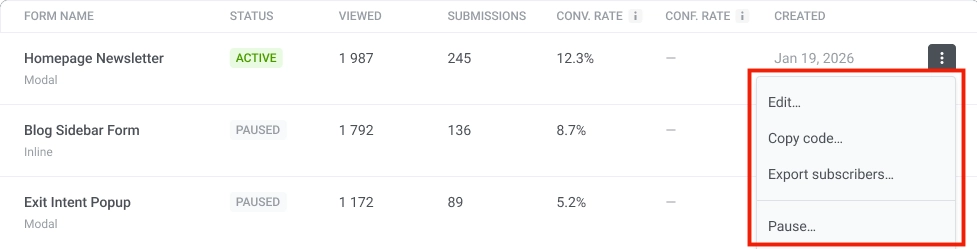
A tabela **Desempenho do formulário** mostra todos os formulários e suas métricas. Use o menu de três pontos em cada linha para gerenciar um formulário. Aqui você pode:
- **Editar:** atualizar as configurações e os campos do formulário
- **Copiar código:** copiar o trecho de código de incorporação para adicionar o formulário ao seu site
- [**Exportar assinantes**](#export-subscribers): abrir a caixa de diálogo de exportação para baixar os dados dos assinantes como CSV
- **Pausar:** parar temporariamente de mostrar o formulário (para formulários ativos). Para formulários pausados, o menu mostra **Ativar** para retomar.
## Revisar métricas do formulário
A tabela ajuda você a comparar o desempenho de cada formulário de assinatura e a entender como os visitantes interagem com ele. Use essas métricas para ver com que frequência um formulário é exibido, quantos visitantes o enviam e com que eficácia ele transforma visualizações em assinaturas.
A tabela tem as seguintes colunas:
| | |
| --- | --- |
| **Nome do formulário** | O nome que você deu ao formulário, com **Modal** ou **Em linha** mostrado na segunda linha sob o nome. |
| **Status** | **ATIVO** ou **PAUSADO**. |
| **Visualizado** | Quantas vezes o formulário foi mostrado aos visitantes. Conta **impressões**, não necessariamente visitantes únicos.
Para **pop-up modal**, uma visualização é contada cada vez que o modal aparece na tela, mesmo que o visitante o feche sem inserir dados ou enviar.
Para **incorporado em linha**, uma visualização é contada quando o formulário se torna **visível na tela do visitante**, por exemplo, depois que ele rola até ele ou se já está visível quando a página é carregada. |
| **Envios** | Quantos visitantes enviaram o formulário. |
| **Taxa de conversão** | Porcentagem de visualizações de formulário que resultaram em um envio: (Envios / Visualizado) × 100. Conta eventos, não visitantes únicos. |
| **Taxa de confirmação** | Porcentagem de assinantes que confirmaram seu endereço de e-mail. Mostrado apenas quando a dupla confirmação (double opt-in) está ativada. |
| **Criado** | Quando o formulário foi criado. |
## Exportar assinantes
1. Na tabela de Desempenho do formulário, abra o menu de três pontos para o formulário.
2. Clique em **Exportar assinantes**. A caixa de diálogo **Exportar assinantes** é aberta.
3. Configure as opções de exportação:
- **Filtro:** **Todos os assinantes**, **Apenas pendentes**, **Apenas confirmados** ou **Apenas expirados**
- **Intervalo de datas para exportar:** selecione o intervalo de datas para os dados que você deseja exportar
4. Clique em **Exportar**.
Quando a exportação estiver pronta, uma notificação aparecerá no topo da página. Clique em **Baixar CSV** para baixar o arquivo.
 ## Revisar métricas do formulário
A tabela ajuda você a comparar o desempenho de cada formulário de assinatura e a entender como os visitantes interagem com ele. Use essas métricas para ver com que frequência um formulário é exibido, quantos visitantes o enviam e com que eficácia ele transforma visualizações em assinaturas.
A tabela tem as seguintes colunas:
| | |
| --- | --- |
| **Nome do formulário** | O nome que você deu ao formulário, com **Modal** ou **Em linha** mostrado na segunda linha sob o nome. |
| **Status** | **ATIVO** ou **PAUSADO**. |
| **Visualizado** | Quantas vezes o formulário foi mostrado aos visitantes. Conta **impressões**, não necessariamente visitantes únicos.
## Revisar métricas do formulário
A tabela ajuda você a comparar o desempenho de cada formulário de assinatura e a entender como os visitantes interagem com ele. Use essas métricas para ver com que frequência um formulário é exibido, quantos visitantes o enviam e com que eficácia ele transforma visualizações em assinaturas.
A tabela tem as seguintes colunas:
| | |
| --- | --- |
| **Nome do formulário** | O nome que você deu ao formulário, com **Modal** ou **Em linha** mostrado na segunda linha sob o nome. |
| **Status** | **ATIVO** ou **PAUSADO**. |
| **Visualizado** | Quantas vezes o formulário foi mostrado aos visitantes. Conta **impressões**, não necessariamente visitantes únicos.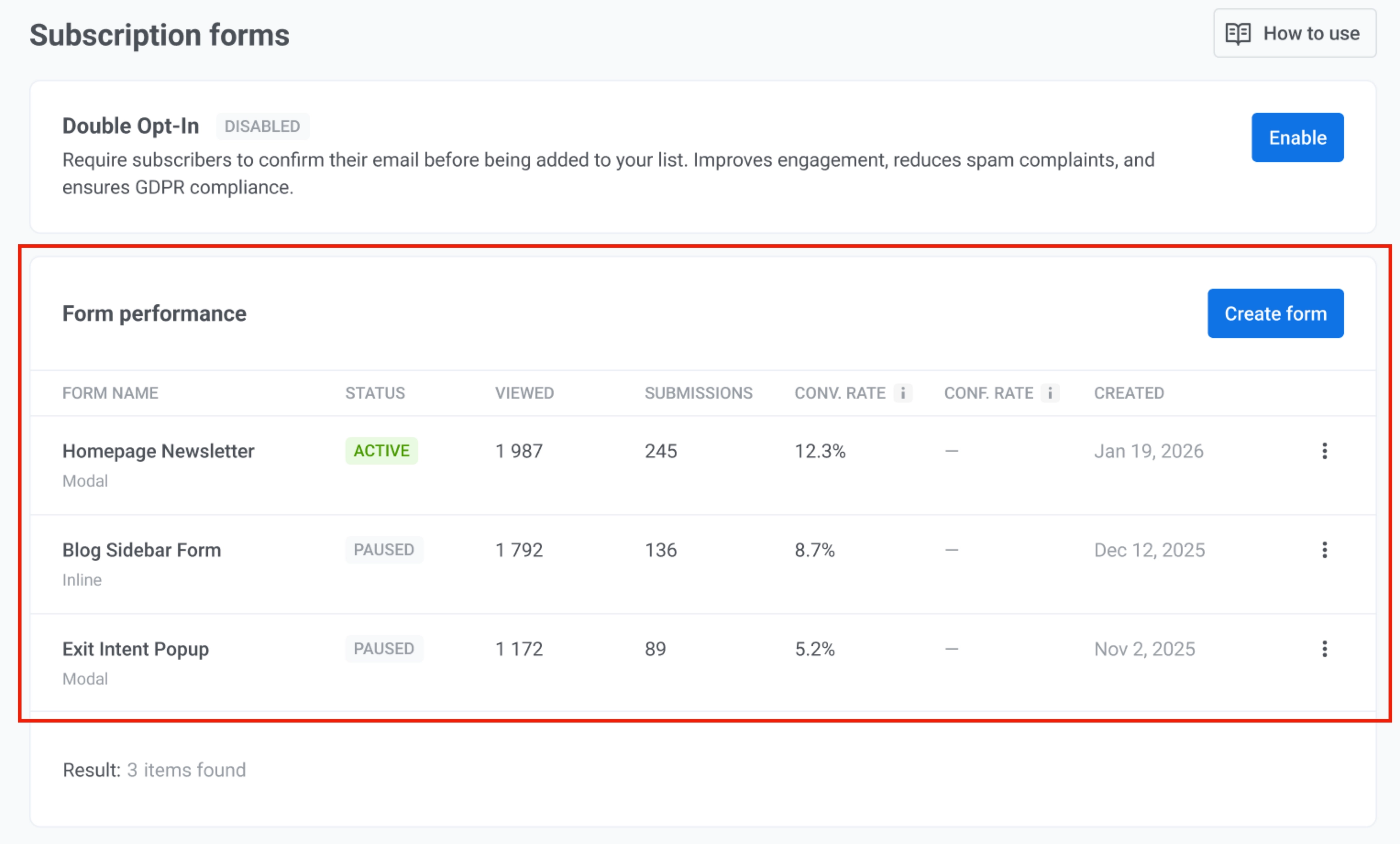 ## Exportar assinantes
1. Na tabela de Desempenho do formulário, abra o menu de três pontos para o formulário.
2. Clique em **Exportar assinantes**. A caixa de diálogo **Exportar assinantes** é aberta.
3. Configure as opções de exportação:
- **Filtro:** **Todos os assinantes**, **Apenas pendentes**, **Apenas confirmados** ou **Apenas expirados**
- **Intervalo de datas para exportar:** selecione o intervalo de datas para os dados que você deseja exportar
4. Clique em **Exportar**.
## Exportar assinantes
1. Na tabela de Desempenho do formulário, abra o menu de três pontos para o formulário.
2. Clique em **Exportar assinantes**. A caixa de diálogo **Exportar assinantes** é aberta.
3. Configure as opções de exportação:
- **Filtro:** **Todos os assinantes**, **Apenas pendentes**, **Apenas confirmados** ou **Apenas expirados**
- **Intervalo de datas para exportar:** selecione o intervalo de datas para os dados que você deseja exportar
4. Clique em **Exportar**.
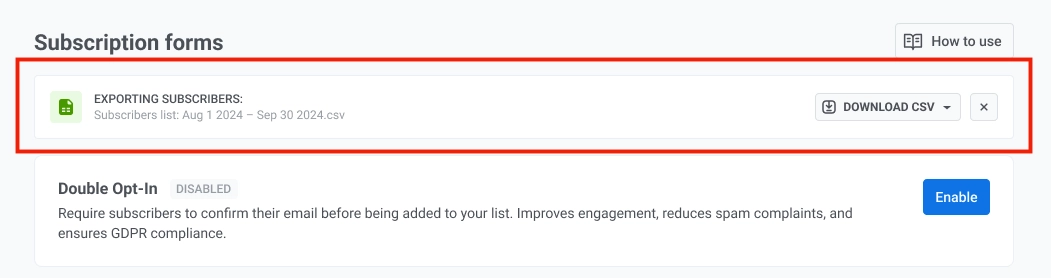 Quando a exportação estiver pronta, uma notificação aparecerá no topo da página. Clique em **Baixar CSV** para baixar o arquivo.