# Criar e incorporar um formulário de inscrição
O Pushwoosh oferece a flexibilidade de criar formulários de inscrição para diferentes cenários de cadastro, personalizar os campos que você coleta e exibir o formulário como um widget modal ou inline em seu site.
## Como criar um formulário
Para criar um novo formulário de inscrição:
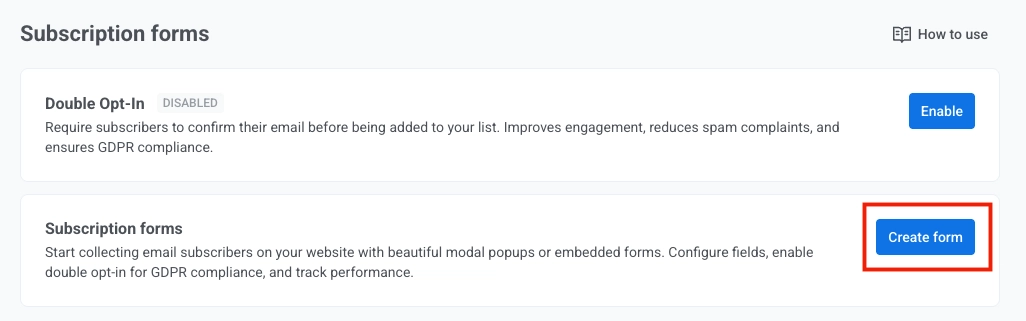
1. Vá para **Audience → Subscription forms**.
2. Clique em **Create form**.
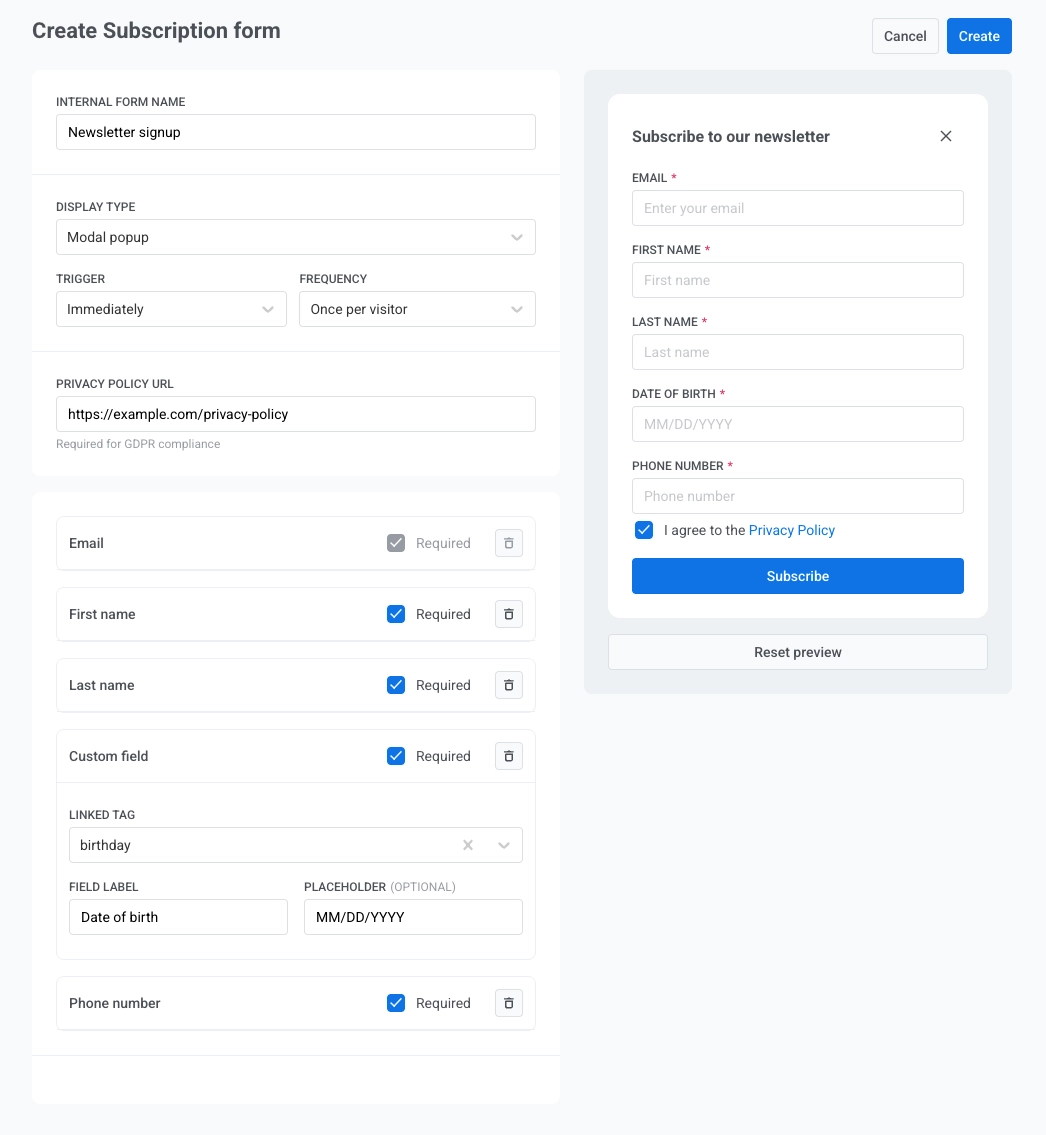
3. Configure o formulário. Uma pré-visualização ao vivo aparece à direita e é atualizada conforme você altera as configurações.
### Configurar as definições gerais
Configure os seguintes campos.
> **Todos os campos nesta seção são obrigatórios.**
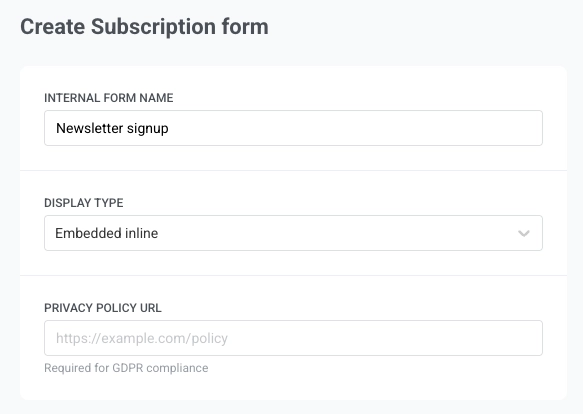
- **Internal form name:** usado apenas dentro do Pushwoosh, não é exibido para os assinantes. Exemplo: "Inscrição na newsletter".
- **Display type:** escolha como o formulário aparece no seu site:
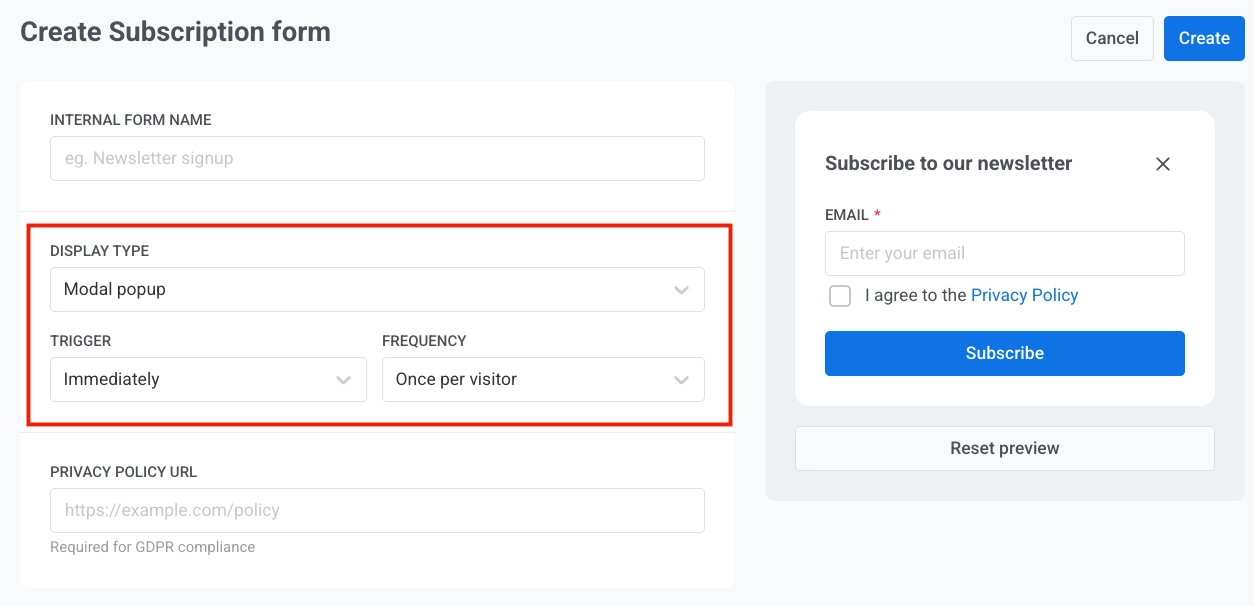
- **Modal popup:** uma sobreposição de pop-up que aparece sobre a página quando o **Trigger** que você definiu é acionado, por exemplo, **Immediately** ou após alguns segundos (consulte [Definir o tempo do pop-up modal](#set-modal-popup-timing)). Bom para inscrições em newsletters ou ofertas promocionais que você deseja que os visitantes notem.
- **Embedded inline:** o formulário fica dentro do conteúdo da sua página (por exemplo, em uma barra lateral ou no final de um artigo). Os visitantes o veem como parte do layout da página, não como um pop-up separado.
- **Privacy policy URL:** o formulário exibe uma caixa de seleção de consentimento ("Eu concordo com a Política de Privacidade") que leva a este URL. Exemplo: `https://example.com/policy`.
#### Definir o tempo do pop-up modal
Apenas para **Modal popup**:
1. Defina quando o pop-up aparece na página. No menu suspenso **Trigger**, selecione:
- **Immediately** (padrão)
- After 3 seconds
- After 5 seconds
- After 10 seconds
2. No menu suspenso **Frequency**, selecione com que frequência cada visitante vê o pop-up:
- **Once per visitor** (padrão): uma vez por dispositivo
- **Once per session**: uma vez por sessão do navegador
- **Always**: toda vez que visitarem a página
### Configurar os campos do formulário
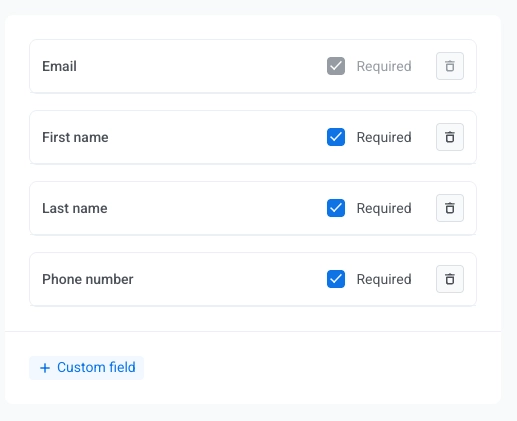
Cada formulário inclui um campo de **Email** por padrão (não pode ser removido). Você pode adicionar até mais quatro campos, para um total de cinco.
Clique em **+ First name**, **+ Last name**, **+ Phone number** ou **+ Custom field** para adicioná-los.
Para cada campo, marque **Required** se o visitante precisar preenchê-lo (campos obrigatórios mostram um asterisco `*`). Use o ícone da lixeira para remover um campo.
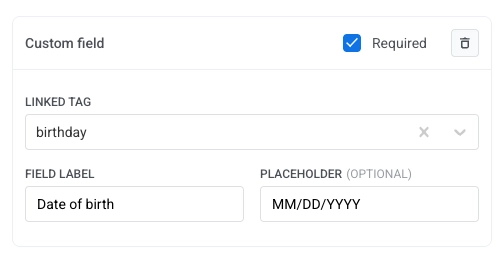
#### Criar um campo personalizado
1. Clique em **+ Custom field** na lista de campos.
2. Em **Linked tag**, escolha a tag do Pushwoosh que armazenará o valor enviado deste campo (por exemplo, `birthday`). Você precisa criar a tag com antecedência.
3. Defina o **Field label**: o texto que os visitantes veem ao lado da entrada (por exemplo, `Data de nascimento`).
4. Opcionalmente, defina o **Placeholder (optional)**: texto de dica dentro do campo vazio (por exemplo, `MM/DD/YYYY`).
5. Ative ou desative **Required**.
### Personalizar os rótulos do formulário
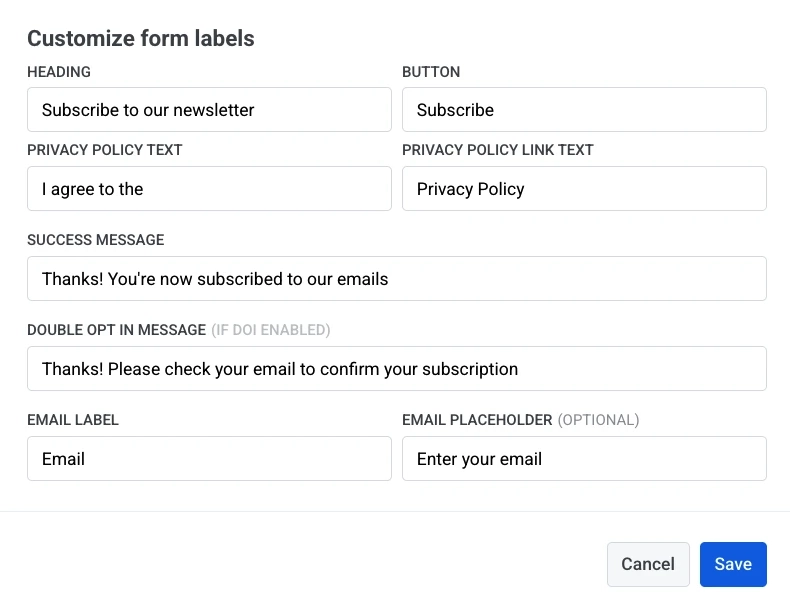
Por padrão, todo o texto do formulário está em inglês. Para traduzir o formulário para outro idioma ou alterar qualquer texto, clique em **Customize labels** abaixo da pré-visualização ao vivo.
Na caixa de diálogo **Customize form labels**, você pode editar:
- **Heading**
- **Button**
- **Privacy Policy Text**
- **Privacy Policy Link Text**
- **Success Message**
- **Double Opt In Message** (aplica-se apenas se o double opt-in estiver ativado)
- **Label** e **Placeholder** opcional para cada campo do formulário
Clique em **Save** para aplicar suas alterações. Elas aparecem imediatamente na pré-visualização ao vivo. O formulário publicado é atualizado depois que você salva ou publica o formulário de inscrição.
### Pré-visualizar e salvar o formulário
Uma pré-visualização ao vivo aparece no lado direito da interface de criação de formulário de inscrição e é atualizada conforme você altera as configurações. Use **Reset preview** abaixo da pré-visualização para restaurar o estado padrão da pré-visualização.
Quando terminar de configurar o formulário, clique em **Create** no canto superior direito.
### Copiar o código de incorporação e adicioná-lo ao seu site
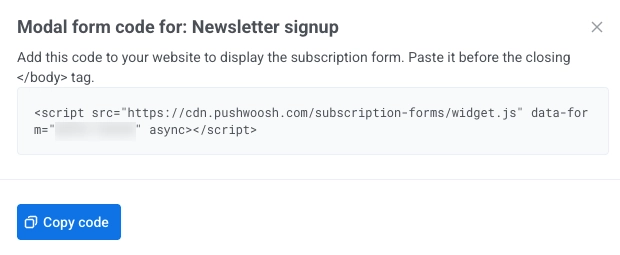
Uma caixa de diálogo é aberta com o código de incorporação para o seu formulário. Clique em **Copy code** para copiar o trecho para a área de transferência.
#### Onde colar o código de incorporação no seu site
Adicione o script ao HTML da página onde ele deve ser executado.
- Para **Modal popup**, colocar o script antes da tag de fechamento `` é a abordagem usual.
- Para **Embedded inline**, coloque o trecho no local exato em sua marcação onde você deseja que o bloco do formulário apareça.
 3. Configure o formulário. Uma pré-visualização ao vivo aparece à direita e é atualizada conforme você altera as configurações.
### Configurar as definições gerais
Configure os seguintes campos.
> **Todos os campos nesta seção são obrigatórios.**
- **Internal form name:** usado apenas dentro do Pushwoosh, não é exibido para os assinantes. Exemplo: "Inscrição na newsletter".
- **Display type:** escolha como o formulário aparece no seu site:
- **Modal popup:** uma sobreposição de pop-up que aparece sobre a página quando o **Trigger** que você definiu é acionado, por exemplo, **Immediately** ou após alguns segundos (consulte [Definir o tempo do pop-up modal](#set-modal-popup-timing)). Bom para inscrições em newsletters ou ofertas promocionais que você deseja que os visitantes notem.
- **Embedded inline:** o formulário fica dentro do conteúdo da sua página (por exemplo, em uma barra lateral ou no final de um artigo). Os visitantes o veem como parte do layout da página, não como um pop-up separado.
- **Privacy policy URL:** o formulário exibe uma caixa de seleção de consentimento ("Eu concordo com a Política de Privacidade") que leva a este URL. Exemplo: `https://example.com/policy`.
3. Configure o formulário. Uma pré-visualização ao vivo aparece à direita e é atualizada conforme você altera as configurações.
### Configurar as definições gerais
Configure os seguintes campos.
> **Todos os campos nesta seção são obrigatórios.**
- **Internal form name:** usado apenas dentro do Pushwoosh, não é exibido para os assinantes. Exemplo: "Inscrição na newsletter".
- **Display type:** escolha como o formulário aparece no seu site:
- **Modal popup:** uma sobreposição de pop-up que aparece sobre a página quando o **Trigger** que você definiu é acionado, por exemplo, **Immediately** ou após alguns segundos (consulte [Definir o tempo do pop-up modal](#set-modal-popup-timing)). Bom para inscrições em newsletters ou ofertas promocionais que você deseja que os visitantes notem.
- **Embedded inline:** o formulário fica dentro do conteúdo da sua página (por exemplo, em uma barra lateral ou no final de um artigo). Os visitantes o veem como parte do layout da página, não como um pop-up separado.
- **Privacy policy URL:** o formulário exibe uma caixa de seleção de consentimento ("Eu concordo com a Política de Privacidade") que leva a este URL. Exemplo: `https://example.com/policy`.
 #### Definir o tempo do pop-up modal
Apenas para **Modal popup**:
1. Defina quando o pop-up aparece na página. No menu suspenso **Trigger**, selecione:
- **Immediately** (padrão)
- After 3 seconds
- After 5 seconds
- After 10 seconds
2. No menu suspenso **Frequency**, selecione com que frequência cada visitante vê o pop-up:
- **Once per visitor** (padrão): uma vez por dispositivo
- **Once per session**: uma vez por sessão do navegador
- **Always**: toda vez que visitarem a página
#### Definir o tempo do pop-up modal
Apenas para **Modal popup**:
1. Defina quando o pop-up aparece na página. No menu suspenso **Trigger**, selecione:
- **Immediately** (padrão)
- After 3 seconds
- After 5 seconds
- After 10 seconds
2. No menu suspenso **Frequency**, selecione com que frequência cada visitante vê o pop-up:
- **Once per visitor** (padrão): uma vez por dispositivo
- **Once per session**: uma vez por sessão do navegador
- **Always**: toda vez que visitarem a página
 ### Configurar os campos do formulário
Cada formulário inclui um campo de **Email** por padrão (não pode ser removido). Você pode adicionar até mais quatro campos, para um total de cinco.
Clique em **+ First name**, **+ Last name**, **+ Phone number** ou **+ Custom field** para adicioná-los.
Para cada campo, marque **Required** se o visitante precisar preenchê-lo (campos obrigatórios mostram um asterisco `*`). Use o ícone da lixeira para remover um campo.
### Configurar os campos do formulário
Cada formulário inclui um campo de **Email** por padrão (não pode ser removido). Você pode adicionar até mais quatro campos, para um total de cinco.
Clique em **+ First name**, **+ Last name**, **+ Phone number** ou **+ Custom field** para adicioná-los.
Para cada campo, marque **Required** se o visitante precisar preenchê-lo (campos obrigatórios mostram um asterisco `*`). Use o ícone da lixeira para remover um campo.
 #### Criar um campo personalizado
1. Clique em **+ Custom field** na lista de campos.
2. Em **Linked tag**, escolha a tag do Pushwoosh que armazenará o valor enviado deste campo (por exemplo, `birthday`). Você precisa criar a tag com antecedência.
3. Defina o **Field label**: o texto que os visitantes veem ao lado da entrada (por exemplo, `Data de nascimento`).
4. Opcionalmente, defina o **Placeholder (optional)**: texto de dica dentro do campo vazio (por exemplo, `MM/DD/YYYY`).
5. Ative ou desative **Required**.
#### Criar um campo personalizado
1. Clique em **+ Custom field** na lista de campos.
2. Em **Linked tag**, escolha a tag do Pushwoosh que armazenará o valor enviado deste campo (por exemplo, `birthday`). Você precisa criar a tag com antecedência.
3. Defina o **Field label**: o texto que os visitantes veem ao lado da entrada (por exemplo, `Data de nascimento`).
4. Opcionalmente, defina o **Placeholder (optional)**: texto de dica dentro do campo vazio (por exemplo, `MM/DD/YYYY`).
5. Ative ou desative **Required**.
 ### Personalizar os rótulos do formulário
Por padrão, todo o texto do formulário está em inglês. Para traduzir o formulário para outro idioma ou alterar qualquer texto, clique em **Customize labels** abaixo da pré-visualização ao vivo.
### Personalizar os rótulos do formulário
Por padrão, todo o texto do formulário está em inglês. Para traduzir o formulário para outro idioma ou alterar qualquer texto, clique em **Customize labels** abaixo da pré-visualização ao vivo.
 Na caixa de diálogo **Customize form labels**, você pode editar:
- **Heading**
- **Button**
- **Privacy Policy Text**
- **Privacy Policy Link Text**
- **Success Message**
- **Double Opt In Message** (aplica-se apenas se o double opt-in estiver ativado)
- **Label** e **Placeholder** opcional para cada campo do formulário
Clique em **Save** para aplicar suas alterações. Elas aparecem imediatamente na pré-visualização ao vivo. O formulário publicado é atualizado depois que você salva ou publica o formulário de inscrição.
### Pré-visualizar e salvar o formulário
Uma pré-visualização ao vivo aparece no lado direito da interface de criação de formulário de inscrição e é atualizada conforme você altera as configurações. Use **Reset preview** abaixo da pré-visualização para restaurar o estado padrão da pré-visualização.
Na caixa de diálogo **Customize form labels**, você pode editar:
- **Heading**
- **Button**
- **Privacy Policy Text**
- **Privacy Policy Link Text**
- **Success Message**
- **Double Opt In Message** (aplica-se apenas se o double opt-in estiver ativado)
- **Label** e **Placeholder** opcional para cada campo do formulário
Clique em **Save** para aplicar suas alterações. Elas aparecem imediatamente na pré-visualização ao vivo. O formulário publicado é atualizado depois que você salva ou publica o formulário de inscrição.
### Pré-visualizar e salvar o formulário
Uma pré-visualização ao vivo aparece no lado direito da interface de criação de formulário de inscrição e é atualizada conforme você altera as configurações. Use **Reset preview** abaixo da pré-visualização para restaurar o estado padrão da pré-visualização.
 Quando terminar de configurar o formulário, clique em **Create** no canto superior direito.
### Copiar o código de incorporação e adicioná-lo ao seu site
Uma caixa de diálogo é aberta com o código de incorporação para o seu formulário. Clique em **Copy code** para copiar o trecho para a área de transferência.
Quando terminar de configurar o formulário, clique em **Create** no canto superior direito.
### Copiar o código de incorporação e adicioná-lo ao seu site
Uma caixa de diálogo é aberta com o código de incorporação para o seu formulário. Clique em **Copy code** para copiar o trecho para a área de transferência.
 #### Onde colar o código de incorporação no seu site
Adicione o script ao HTML da página onde ele deve ser executado.
- Para **Modal popup**, colocar o script antes da tag de fechamento `
#### Onde colar o código de incorporação no seu site
Adicione o script ao HTML da página onde ele deve ser executado.
- Para **Modal popup**, colocar o script antes da tag de fechamento `