# Importar um segmento
A **importação de CSV** permite que você crie um segmento enviando um arquivo que contém IDs de Usuário ou IDs de Hardware (HWIDs) sem a necessidade de especificar condições de filtragem. Isso é útil quando você tem uma lista predefinida de usuários de fontes externas.
## Como importar um segmento
Para importar um segmento de um arquivo CSV:
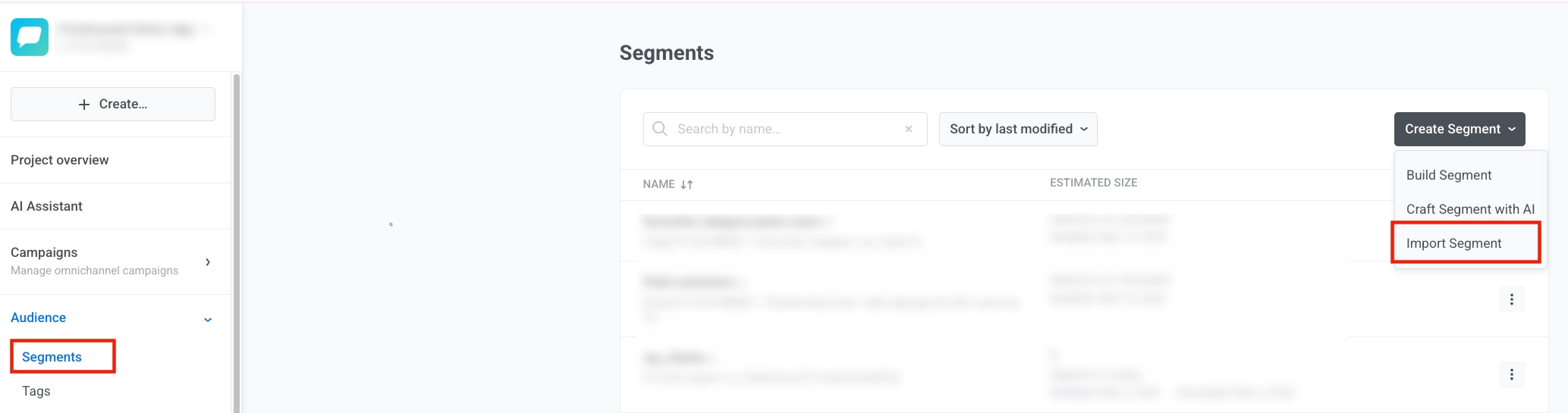
1. Vá para **Público** → **Segmentos**, clique em **Criar Segmento** e selecione **Importar segmento**.
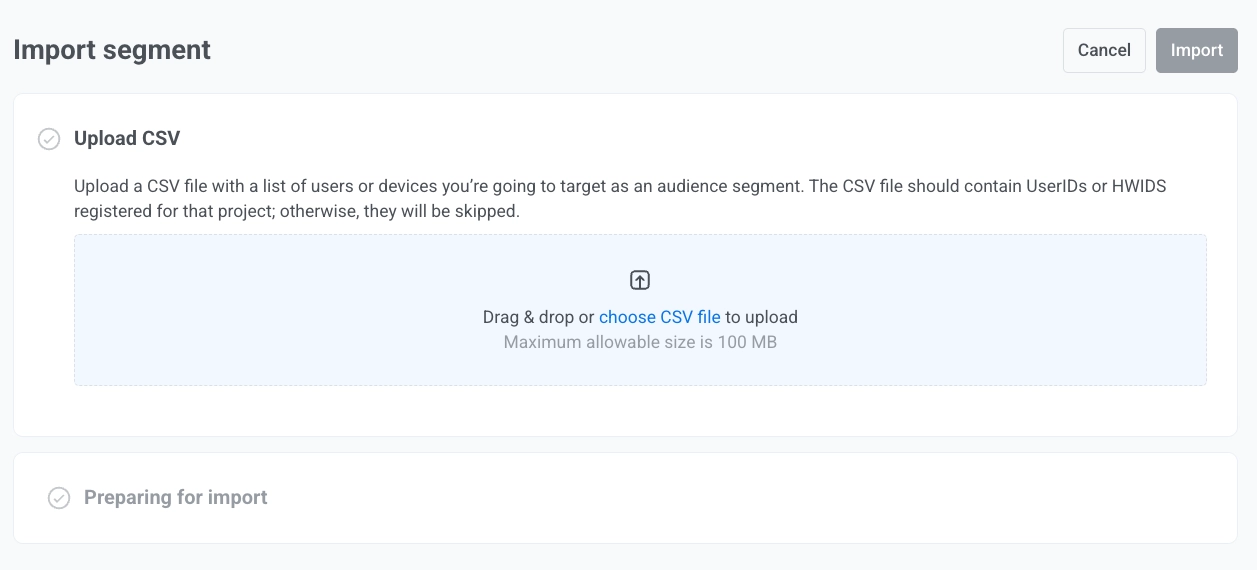
2. Envie seu arquivo CSV. Certifique-se de que seu arquivo CSV atenda aos seguintes requisitos:
- Contenha [IDs de Usuário](/pt/product/pushwoosh-knowledge-hub/users-userids/) ou [IDs de Hardware (HWIDs)](/pt/product/pushwoosh-knowledge-hub/device-identifiers/#hwid) registrados para o seu projeto. Se o arquivo CSV não contiver nenhum ID de Usuário ou HWID, ele não criará nenhum segmento.
- O tamanho do arquivo seja inferior a 100 MB
- Se os IDs de Usuário ou HWIDs não estiverem registrados para o seu projeto, eles serão ignorados durante a importação.
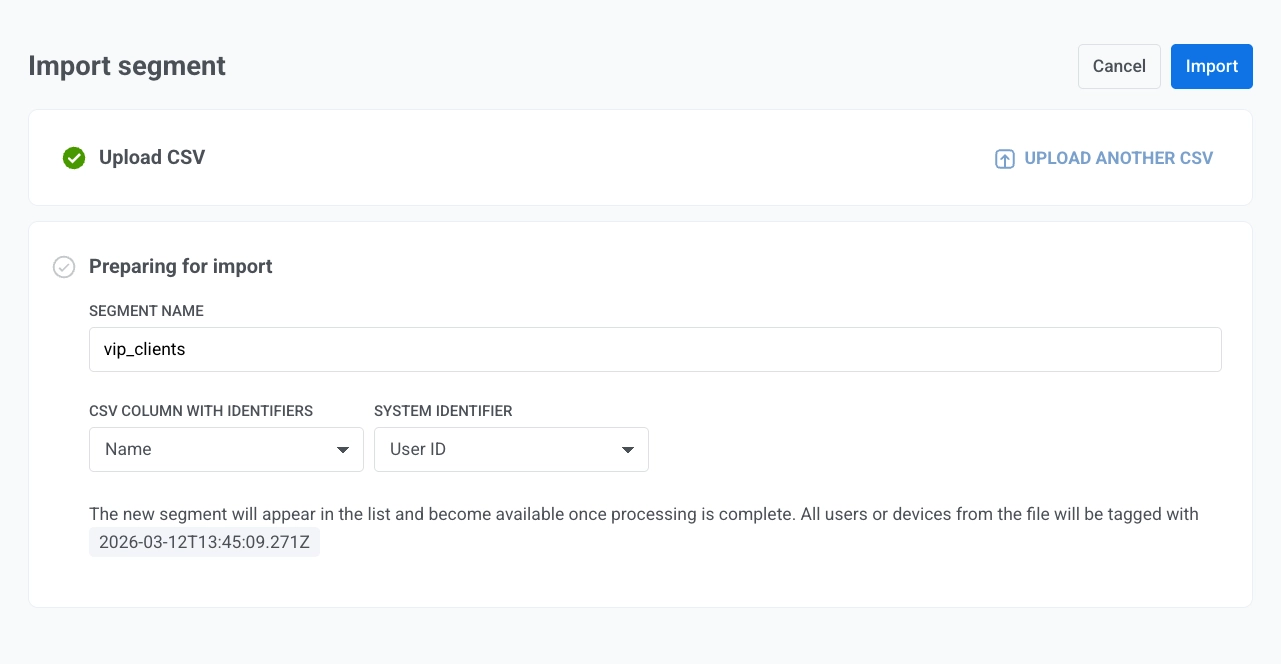
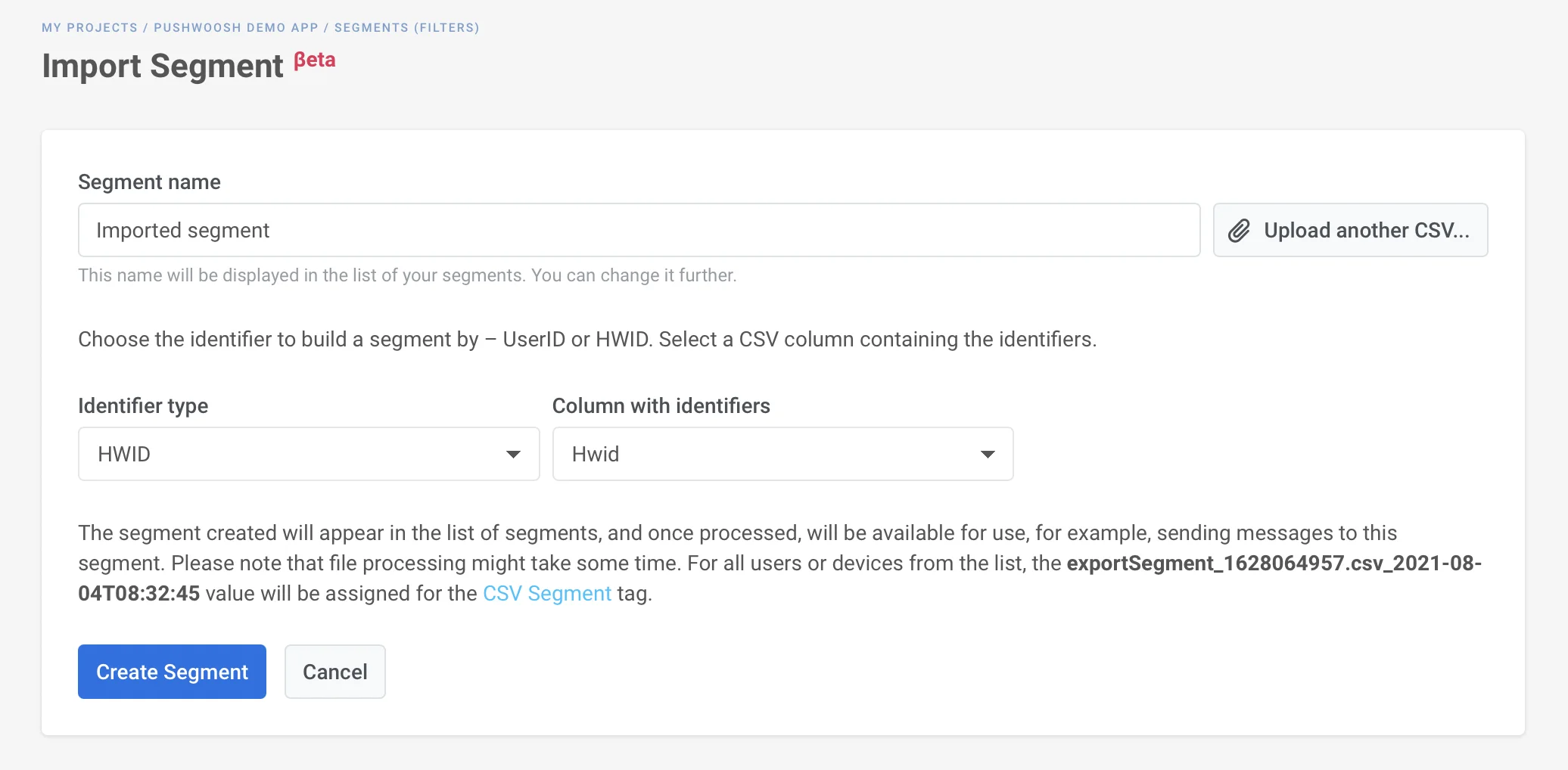
3. Na etapa **Preparando para importação**:
- Insira um **Nome do segmento** (por exemplo, clientes_vip).
- Em **Coluna CSV com identificadores**, selecione a coluna que contém os IDs de Usuário ou HWIDs (os valores de identificador registrados em seu projeto). Os valores nessa coluna devem ser os IDs de Usuário ou HWIDs reais.
- Em **Identificador do sistema**, escolha **ID de Usuário** ou **ID de Hardware** (HWID) para mapear essa coluna para o Pushwoosh.
- Clique em **Importar**.
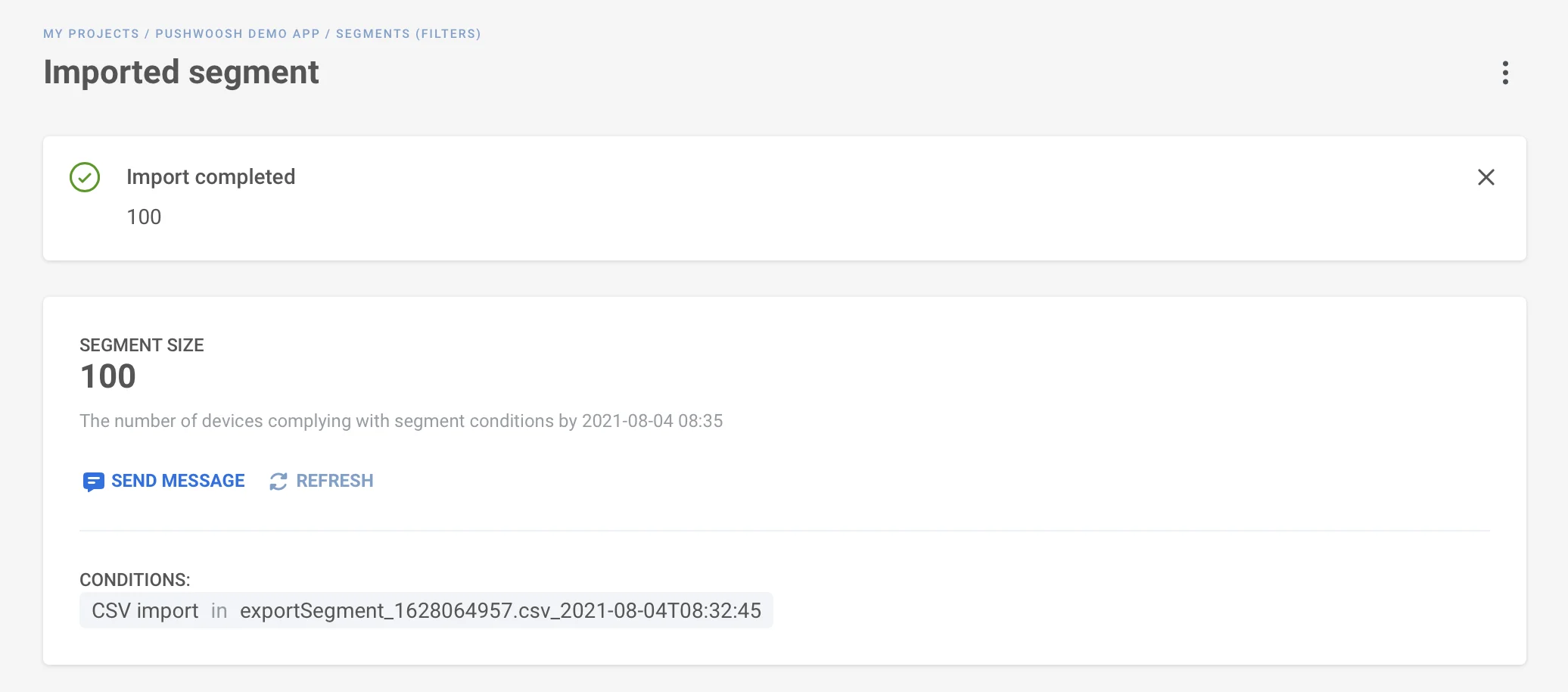
4. Aguarde a conclusão da importação. O processamento do arquivo CSV pode levar algum tempo. Você pode sair da página enquanto a importação é concluída.
Após a conclusão da importação, o segmento aparecerá na [lista de Segmentos](/pt/product/audience-data-and-segmentation/segmentation/#segments-list).
## Tag de importação de CSV
Após a importação, o Pushwoosh marca todos os usuários ou dispositivos do arquivo com uma tag "CSV import" (o valor é o carimbo de data/hora da importação).
Você vê isso na [lista de Segmentos](/pt/product/audience-data-and-segmentation/segmentation/#segments-list) sob o nome do segmento e no perfil de cada usuário no [Explorador de Usuários](/pt/product/audience-data-and-segmentation/user-explorer/).
## Visualizar segmentos importados
Na [lista de Segmentos](/pt/product/audience-data-and-segmentation/segmentation/#segments-list), você verá o nome do segmento, a definição do segmento, o número de usuários, a última vez que o tamanho do segmento foi atualizado e a data de modificação.
 2. Envie seu arquivo CSV. Certifique-se de que seu arquivo CSV atenda aos seguintes requisitos:
- Contenha [IDs de Usuário](/pt/product/pushwoosh-knowledge-hub/users-userids/) ou [IDs de Hardware (HWIDs)](/pt/product/pushwoosh-knowledge-hub/device-identifiers/#hwid) registrados para o seu projeto. Se o arquivo CSV não contiver nenhum ID de Usuário ou HWID, ele não criará nenhum segmento.
- O tamanho do arquivo seja inferior a 100 MB
- Se os IDs de Usuário ou HWIDs não estiverem registrados para o seu projeto, eles serão ignorados durante a importação.
2. Envie seu arquivo CSV. Certifique-se de que seu arquivo CSV atenda aos seguintes requisitos:
- Contenha [IDs de Usuário](/pt/product/pushwoosh-knowledge-hub/users-userids/) ou [IDs de Hardware (HWIDs)](/pt/product/pushwoosh-knowledge-hub/device-identifiers/#hwid) registrados para o seu projeto. Se o arquivo CSV não contiver nenhum ID de Usuário ou HWID, ele não criará nenhum segmento.
- O tamanho do arquivo seja inferior a 100 MB
- Se os IDs de Usuário ou HWIDs não estiverem registrados para o seu projeto, eles serão ignorados durante a importação.
 3. Na etapa **Preparando para importação**:
- Insira um **Nome do segmento** (por exemplo, clientes_vip).
- Em **Coluna CSV com identificadores**, selecione a coluna que contém os IDs de Usuário ou HWIDs (os valores de identificador registrados em seu projeto). Os valores nessa coluna devem ser os IDs de Usuário ou HWIDs reais.
- Em **Identificador do sistema**, escolha **ID de Usuário** ou **ID de Hardware** (HWID) para mapear essa coluna para o Pushwoosh.
- Clique em **Importar**.
3. Na etapa **Preparando para importação**:
- Insira um **Nome do segmento** (por exemplo, clientes_vip).
- Em **Coluna CSV com identificadores**, selecione a coluna que contém os IDs de Usuário ou HWIDs (os valores de identificador registrados em seu projeto). Os valores nessa coluna devem ser os IDs de Usuário ou HWIDs reais.
- Em **Identificador do sistema**, escolha **ID de Usuário** ou **ID de Hardware** (HWID) para mapear essa coluna para o Pushwoosh.
- Clique em **Importar**.
 4. Aguarde a conclusão da importação. O processamento do arquivo CSV pode levar algum tempo. Você pode sair da página enquanto a importação é concluída.
 Após a conclusão da importação, o segmento aparecerá na [lista de Segmentos](/pt/product/audience-data-and-segmentation/segmentation/#segments-list).
## Tag de importação de CSV
Após a importação, o Pushwoosh marca todos os usuários ou dispositivos do arquivo com uma tag "CSV import" (o valor é o carimbo de data/hora da importação).
Após a conclusão da importação, o segmento aparecerá na [lista de Segmentos](/pt/product/audience-data-and-segmentation/segmentation/#segments-list).
## Tag de importação de CSV
Após a importação, o Pushwoosh marca todos os usuários ou dispositivos do arquivo com uma tag "CSV import" (o valor é o carimbo de data/hora da importação).
 Você vê isso na [lista de Segmentos](/pt/product/audience-data-and-segmentation/segmentation/#segments-list) sob o nome do segmento e no perfil de cada usuário no [Explorador de Usuários](/pt/product/audience-data-and-segmentation/user-explorer/).
## Visualizar segmentos importados
Na [lista de Segmentos](/pt/product/audience-data-and-segmentation/segmentation/#segments-list), você verá o nome do segmento, a definição do segmento, o número de usuários, a última vez que o tamanho do segmento foi atualizado e a data de modificação.
Você vê isso na [lista de Segmentos](/pt/product/audience-data-and-segmentation/segmentation/#segments-list) sob o nome do segmento e no perfil de cada usuário no [Explorador de Usuários](/pt/product/audience-data-and-segmentation/user-explorer/).
## Visualizar segmentos importados
Na [lista de Segmentos](/pt/product/audience-data-and-segmentation/segmentation/#segments-list), você verá o nome do segmento, a definição do segmento, o número de usuários, a última vez que o tamanho do segmento foi atualizado e a data de modificação.