# Construir segmentos por geolocalização
Use o filtro **Geo** para criar um segmento de usuários que estão próximos a um local selecionado. Isso é útil para campanhas baseadas em localização, ofertas locais, lembretes de eventos e mensagens vinculadas a uma área física.
## Como a localização é determinada
O filtro **Geo** usa as coordenadas do dispositivo disponíveis no Pushwoosh para verificar se o dispositivo está dentro do raio que você definiu. Essas coordenadas podem vir de:
* Coordenadas enviadas através de [`registerDevice`](/pt/developer/api-reference/device-api#registerdevice)
* O endereço IP do dispositivo, com precisão no nível da cidade, quando as coordenadas não estão disponíveis
## Como construir um segmento por geolocalização
Para criar um segmento baseado em geolocalização:
1. Vá para **Audience** → **Segments**.
2. Clique em **Create Segment**.
3. Selecione **Build Segment**.
4. No construtor de segmentos, clique em **Geo** em **Add filter by**.
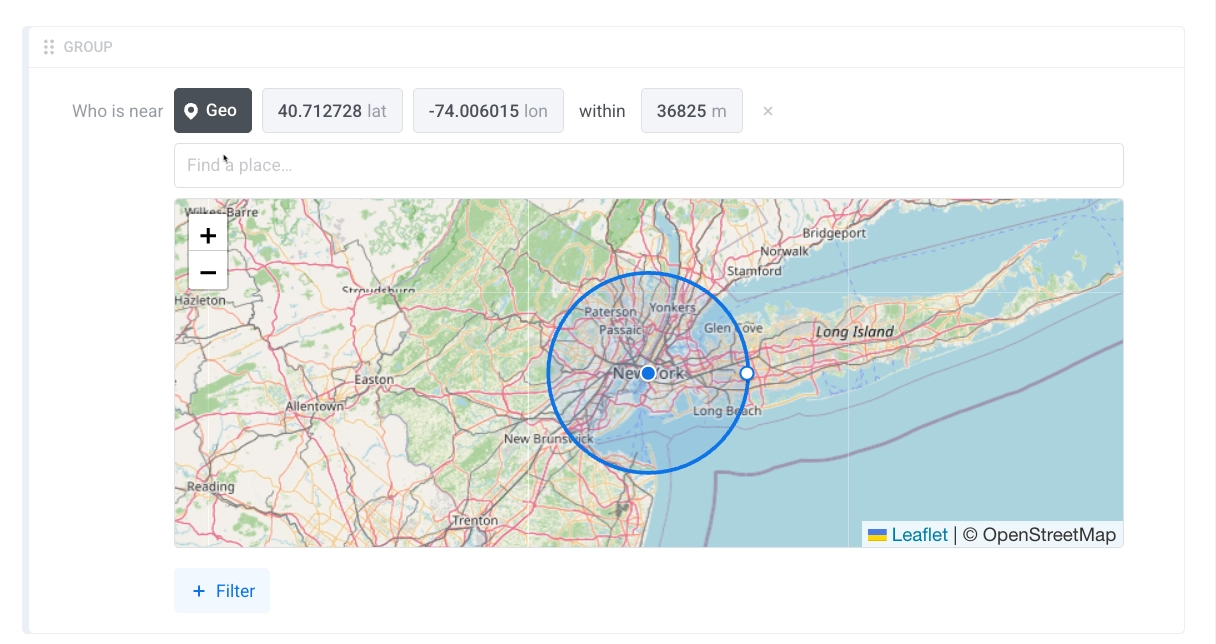
5. Defina a localização e o raio.
O filtro Geo permite que você defina uma área circular ao redor de um ponto no mapa. Na tela, você pode:
* Usar **Find a place...** para pesquisar um local.
* Inserir valores de latitude e longitude.
* Definir o raio em metros no campo **within**.
* Ajustar a área selecionada no mapa.
6. Adicione mais filtros, se necessário.
7. Para direcionar um usuário em todos os seus dispositivos quando um dispositivo corresponder à condição Geo, use **Include all user devices**. [Saiba como essa opção funciona](/pt/product/audience-data-and-segmentation/segmentation/create-segments/by-tags/#include-all-user-devices).
8. Clique em **Save**.
 5. Defina a localização e o raio.
O filtro Geo permite que você defina uma área circular ao redor de um ponto no mapa. Na tela, você pode:
* Usar **Find a place...** para pesquisar um local.
* Inserir valores de latitude e longitude.
* Definir o raio em metros no campo **within**.
* Ajustar a área selecionada no mapa.
5. Defina a localização e o raio.
O filtro Geo permite que você defina uma área circular ao redor de um ponto no mapa. Na tela, você pode:
* Usar **Find a place...** para pesquisar um local.
* Inserir valores de latitude e longitude.
* Definir o raio em metros no campo **within**.
* Ajustar a área selecionada no mapa.
 6. Adicione mais filtros, se necessário.
7. Para direcionar um usuário em todos os seus dispositivos quando um dispositivo corresponder à condição Geo, use **Include all user devices**. [Saiba como essa opção funciona](/pt/product/audience-data-and-segmentation/segmentation/create-segments/by-tags/#include-all-user-devices).
8. Clique em **Save**.
6. Adicione mais filtros, se necessário.
7. Para direcionar um usuário em todos os seus dispositivos quando um dispositivo corresponder à condição Geo, use **Include all user devices**. [Saiba como essa opção funciona](/pt/product/audience-data-and-segmentation/segmentation/create-segments/by-tags/#include-all-user-devices).
8. Clique em **Save**.