# Criar segmentos por eventos
A **segmentação baseada em eventos** permite que você direcione usuários com base em seu comportamento e ações reais dentro do seu aplicativo ou site. Isso cria campanhas altamente personalizadas e eficazes, focando nos padrões de engajamento do usuário.
## Criar segmentos por eventos
Para criar um segmento por eventos:
1. Clique em **Evento** na seção **Adicionar filtro por**.
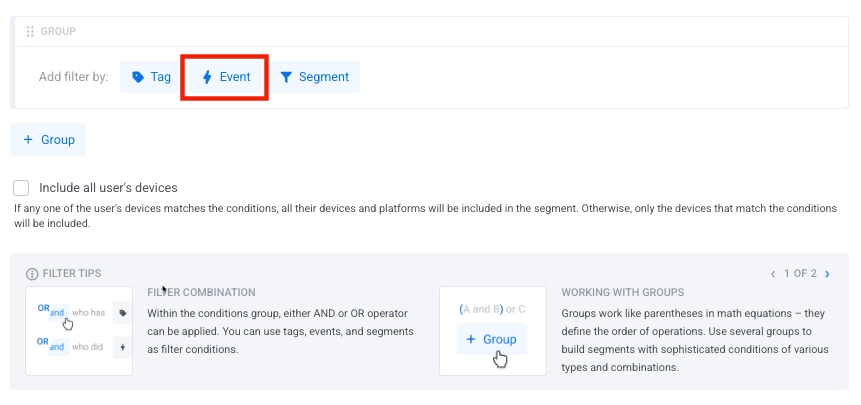
2. Selecione um evento na lista suspensa.
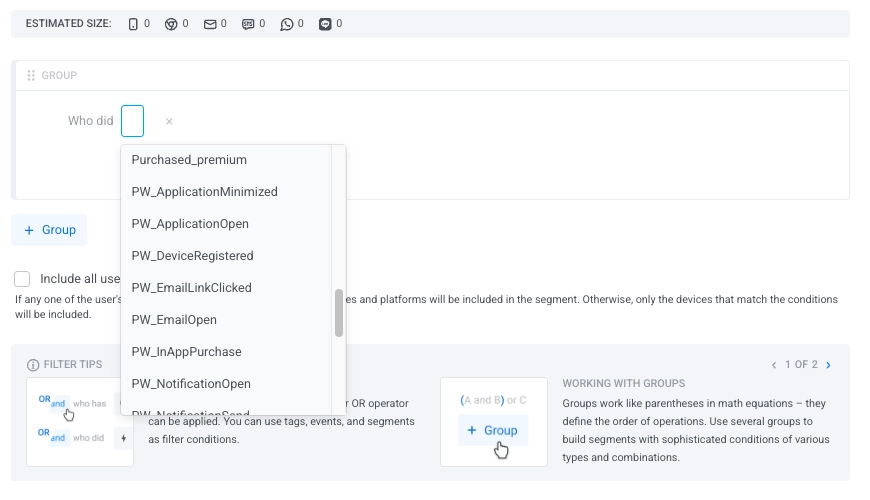
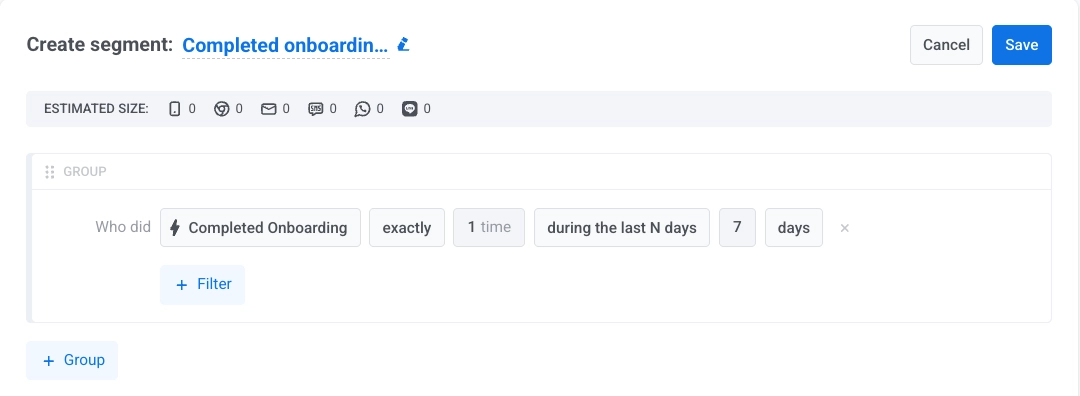
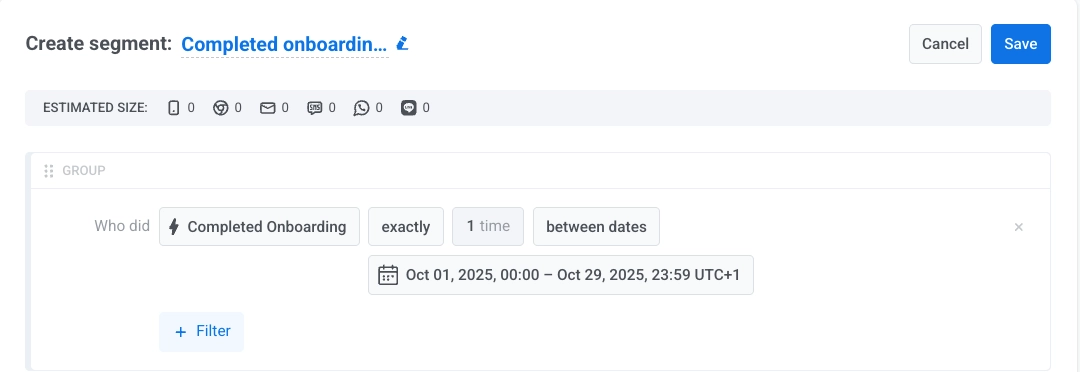
3. Indique as condições para o evento selecionado: o número de vezes que ocorreu e um período de tempo.
> Ao especificar um período de tempo para o seu segmento, você pode escolher entre duas categorias: **Datas relativas** e **Datas específicas**.
##### Datas relativas
Use estas opções para janelas de tempo que se atualizam dinamicamente com base na data atual:
| | |
|-----------------------------|-------------------------------------------------------------------------|
| **nos últimos N dias** | Inclui eventos que ocorreram nos últimos N dias |
| **exatamente N dias atrás** | Direciona usuários que acionaram o evento exatamente N dias atrás |
| **N ou mais dias atrás** | Inclui usuários que acionaram o evento há pelo menos N dias |
| **entre N e M dias atrás**| Define um intervalo de dias antes de hoje |
| **entre N e M dias à frente**| Define um intervalo de N a M dias a partir de hoje, onde 0 significa hoje. Tanto N quanto M estão incluídos |
##### Datas específicas
Use estas opções para definir filtros fixos baseados em calendário:
| | |
|-------------------------------|-----------------------------------------------------------------------------------|
| **em uma data específica** | Inclui usuários que acionaram o evento em uma data de calendário selecionada |
| **em ou após uma data específica** | Inclui usuários que acionaram o evento a partir da data selecionada em diante |
| **em ou antes de uma data específica**| Inclui usuários que acionaram o evento até e incluindo a data selecionada |
| **entre datas** | Inclui usuários que acionaram o evento entre duas datas de calendário específicas |
4. (Opcional) Clique em **+ Atributo** para refinar a condição para um atributo de evento específico. Selecione o atributo na lista suspensa, escolha um operador e especifique um valor. Comece a digitar para pesquisar valores sugeridos com base em dados registrados anteriormente.
Consulte [operadores de atributo de evento por tipo](#event-attribute-operators-by-type) para a lista completa de operadores disponíveis.
5. Se você definir vários eventos como condição de segmento, selecione o operador que deseja usar (E/OU).
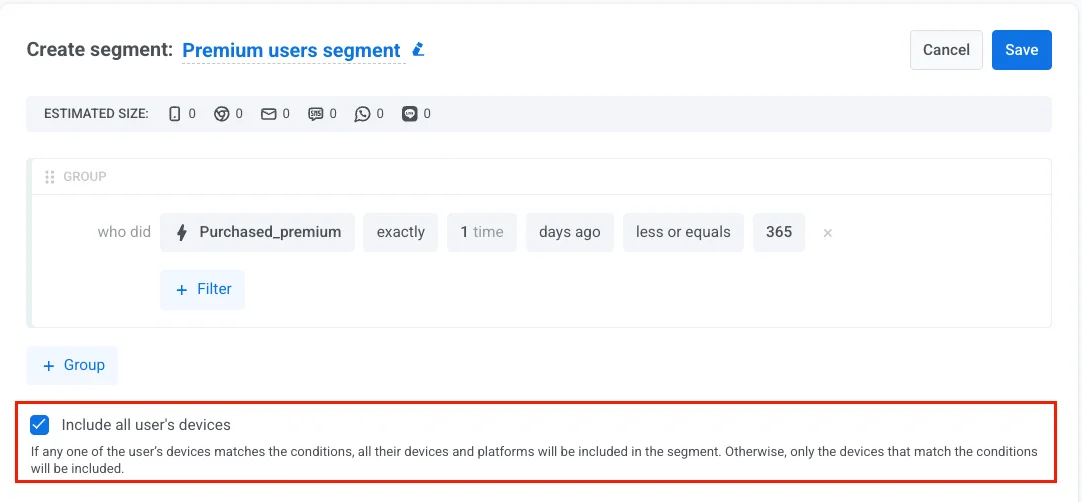
6. Incluir todos os dispositivos do usuário
Ative esta opção para direcionar um usuário em todos os seus dispositivos, não apenas naquele que correspondeu à condição do segmento. Isso garante que eles recebam suas mensagens em todas as plataformas que usam.
* **Ativado**: Se qualquer um dos dispositivos do usuário atender à condição (por exemplo, evento de compra, tag, comportamento), todos os seus dispositivos em todas as plataformas serão incluídos no segmento.
* **Desativado**: Apenas os dispositivos que atendem à condição são incluídos no segmento.
## Operadores de atributo de evento por tipo
Os operadores disponíveis dependem do tipo do atributo de evento pelo qual você está filtrando. Selecione um tipo abaixo para ver seus operadores.
| Operador | Descrição | Exemplo |
| --- | --- | --- |
| **is** | O valor do atributo é igual ao valor especificado | `button_name is "checkout"` |
| **is not** | O valor do atributo não é igual ao valor especificado | `url is not "/cart"` |
| **starts with** | O valor do atributo começa com a string especificada | `url starts with "https://example.com"` |
| **ends with** | O valor do atributo termina com a string especificada | `url ends with ".html"` |
| **contains** | O valor do atributo contém a string especificada | `url contains "/products/"` |
| **in** | O valor do atributo corresponde a qualquer valor em uma lista fornecida | `button_name in ["submit", "cancel"]` |
| **not in** | O valor do atributo não corresponde a nenhum valor em uma lista fornecida | `category not in ["spam", "test"]` |
| **not set** | Nenhum valor foi registrado para o atributo | `coupon_code not set` |
| **any** | O atributo tem qualquer valor registrado | `referrer any` |
| Operador | Descrição | Exemplo |
| --- | --- | --- |
| **is** | O valor do atributo é igual ao número especificado | `level_number is 5` |
| **is not** | O valor do atributo não é igual ao número especificado | `score is not 0` |
| **greater or equals** | O valor do atributo é maior ou igual ao número especificado | `points_earned greater or equals 100` |
| **less or equals** | O valor do atributo é menor ou igual ao número especificado | `attempts less or equals 3` |
| **between** | O valor do atributo está dentro do intervalo especificado (inclusivo) | `level_number between 10 and 20` |
| **in** | O valor do atributo corresponde a qualquer valor na lista | `level_number in [5, 10, 15]` |
| **not in** | O valor do atributo não corresponde a nenhum valor na lista | `attempts not in [0, 1]` |
| **not set** | Nenhum valor foi registrado para o atributo | `score not set` |
| **any** | O atributo tem qualquer valor registrado | `level_number any` |
| Operador | Descrição | Exemplo |
| --- | --- | --- |
| **is true** | O valor do atributo é verdadeiro | `enabled is true` |
| **is false** | O valor do atributo é falso | `is_trial is false` |
| **not set** | Nenhum valor foi registrado para o atributo | `enabled not set` |
| **any** | O atributo tem qualquer valor registrado (verdadeiro ou falso) | `is_trial any` |
Use este tipo para valores monetários com decimais. No Painel de Controle, ele aparece como **decimal (preço)** quando você cria ou edita um atributo de evento.
| Operador | Descrição | Exemplo |
| --- | --- | --- |
| **is** | O valor do atributo é igual ao preço especificado | `total_price is 9.99` |
| **is not** | O valor do atributo não é igual ao preço especificado | `total_price is not 0` |
| **greater or equals** | O valor do atributo é maior ou igual a um preço | `total_price greater or equals 50.00` |
| **less or equals** | O valor do atributo é menor ou igual a um preço | `total_price less or equals 100.00` |
| **between** | O valor do atributo está dentro do intervalo de preço especificado (inclusivo) | `total_price between 10.00 and 50.00` |
| **in** | O valor do atributo corresponde a qualquer valor em uma lista | `total_price in [9.99, 14.99, 19.99]` |
| **not in** | O valor do atributo não corresponde a nenhum valor em uma lista | `total_price not in [0, 5]` |
| **not set** | Nenhum valor foi registrado para o atributo | `total_price not set` |
| **any** | O atributo tem qualquer valor registrado | `total_price any` |
Atributos do tipo lista podem conter vários valores ao mesmo tempo, como IDs de produtos adicionados a um carrinho.
| Operador | Descrição | Exemplo |
| --- | --- | --- |
| **in** | O atributo contém pelo menos um dos valores especificados | `product_ids in ["prod-123", "prod-456"]` |
| **not in** | O atributo não contém nenhum dos valores especificados | `product_ids not in ["prod-789"]` |
| **not set** | Nenhum valor foi registrado para o atributo | `product_ids not set` |
| **any** | O atributo tem qualquer valor registrado | `product_ids any` |
Atributos do tipo Data suportam as mesmas comparações de [data relativa](#relative-dates) e [data específica](#specific-dates) usadas para o período de tempo do próprio evento.
## Exemplos de segmentação baseada em eventos
Abaixo estão vários cenários práticos que ilustram como você pode usar filtros de eventos para criar segmentos de público significativos.
##### Compradores frequentes
**Objetivo:** Direcionar usuários altamente engajados que fizeram várias compras recentemente.
**Como configurar:**
- **Evento:** `Purchase_made`
- **Condição:** exatamente ou mais
- **Vezes:** `3`
- **Período de tempo:** nos últimos N dias
- **Valor:** `30`
**Caso de uso:** Envie ofertas especiais ou recompensas de fidelidade para usuários que demonstram atividade de compra frequente.
##### Compra única de alto valor
**Objetivo:** Direcionar usuários que fizeram uma compra grande, independentemente da frequência com que compram.
**Como configurar:**
- **Evento:** `Purchase_made`
- **Condição:** exatamente ou mais
- **Vezes:** `1`
- **Período de tempo:** nos últimos N dias
- **Valor do período de tempo:** `30`
- **Atributo:** `total_price`
- **Operador:** maior ou igual a
- **Valor do atributo:** `50`
**Caso de uso:** Convide grandes gastadores para um programa de fidelidade ou VIP logo após uma compra qualificada.
##### Visualizou produtos, mas não comprou
**Objetivo:** Identificar usuários que demonstraram interesse, mas não converteram.
**Como configurar:**
- **Evento 1:** `Product_Viewed`
- **Condição:** exatamente ou mais
- **Vezes:** `1`
- **Período de tempo:** nos últimos N dias
- **Valor:** `7`
- **Evento 2:** `Purchase_made`
- **Condição:** nunca
- **Período de tempo:** nos últimos N dias
- **Valor:** `7`
- **Operador:** E
**Caso de uso:** Envie lembretes, ofertas especiais ou mensagens personalizadas para usuários que navegaram por produtos, mas ainda não fizeram uma compra.
##### Usuários engajados durante uma campanha
**Objetivo:** Direcionar usuários que participaram durante um período promocional específico.
**Como configurar:**
- **Evento:** `Promotion_Click`
- **Condição:** exatamente ou mais
- **Vezes:** `1`
- **Período de tempo:** entre datas
- **Valor:** `"2024-01-01"` e `"2024-01-31"`
**Caso de uso:** Faça o acompanhamento com usuários que interagiram com uma campanha anterior para promover uma oferta relacionada ou coletar feedback.
##### Ações de alto valor ao longo do tempo
**Objetivo:** Identificar usuários que realizaram um evento valioso um certo número de vezes dentro de um intervalo de datas personalizado.
**Como configurar:**
- **Evento:** `Subscription_Renewal`
- **Condição:** exatamente ou mais
- **Vezes:** `2`
- **Período de tempo:** entre datas
- **Valor:** `"2024-01-01"` e `"2024-12-31"`
**Caso de uso:** Ofereça reconhecimento especial ou recursos avançados para assinantes leais que renovam regularmente suas assinaturas.
## Dicas para segmentação baseada em eventos
- Use [datas relativas](#relative-dates) para campanhas contínuas que devem permanecer atualizadas com a atividade atual do usuário.
- Refine uma condição de evento com um [filtro de atributo de evento](#event-attribute-operators-by-type) (por exemplo, valor da compra, categoria do produto) em vez de depender apenas da ocorrência do evento.
- Combine filtros de eventos com outros critérios, como [tags](/pt/product/audience-data-and-segmentation/segmentation/create-segments/by-tags/) (por exemplo, dados demográficos do usuário, status da assinatura) ou [segmentos existentes](/pt/product/audience-data-and-segmentation/segmentation/create-segments/by-existing-segments/) para um direcionamento mais preciso. Por exemplo, você pode filtrar usuários com base na ocorrência de eventos e nas propriedades do usuário armazenadas em tags para personalizar ainda mais suas mensagens.
- Revise e atualize periodicamente seus filtros de segmento para se adaptar às mudanças de comportamento do usuário ou aos objetivos de negócios.
 ##### Datas específicas
Use estas opções para definir filtros fixos baseados em calendário:
| | |
|-------------------------------|-----------------------------------------------------------------------------------|
| **em uma data específica** | Inclui usuários que acionaram o evento em uma data de calendário selecionada |
| **em ou após uma data específica** | Inclui usuários que acionaram o evento a partir da data selecionada em diante |
| **em ou antes de uma data específica**| Inclui usuários que acionaram o evento até e incluindo a data selecionada |
| **entre datas** | Inclui usuários que acionaram o evento entre duas datas de calendário específicas |
##### Datas específicas
Use estas opções para definir filtros fixos baseados em calendário:
| | |
|-------------------------------|-----------------------------------------------------------------------------------|
| **em uma data específica** | Inclui usuários que acionaram o evento em uma data de calendário selecionada |
| **em ou após uma data específica** | Inclui usuários que acionaram o evento a partir da data selecionada em diante |
| **em ou antes de uma data específica**| Inclui usuários que acionaram o evento até e incluindo a data selecionada |
| **entre datas** | Inclui usuários que acionaram o evento entre duas datas de calendário específicas |
 4. (Opcional) Clique em **+ Atributo** para refinar a condição para um atributo de evento específico. Selecione o atributo na lista suspensa, escolha um operador e especifique um valor. Comece a digitar para pesquisar valores sugeridos com base em dados registrados anteriormente.
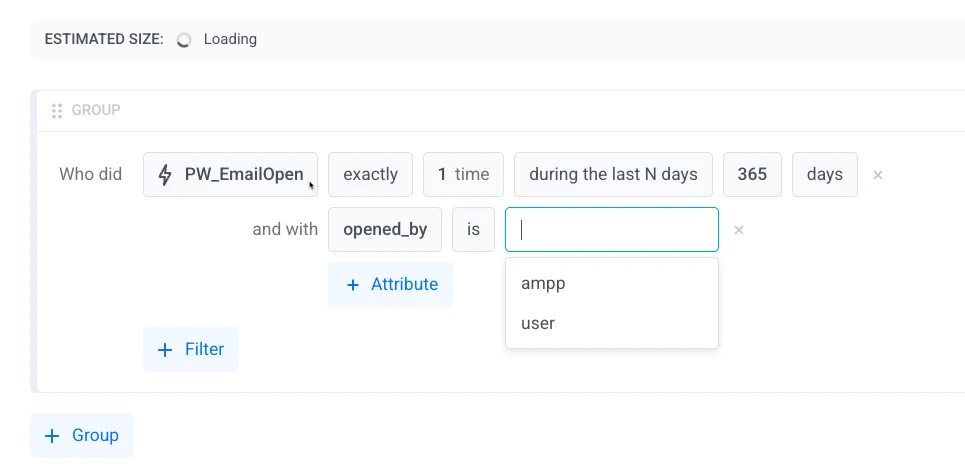 Consulte [operadores de atributo de evento por tipo](#event-attribute-operators-by-type) para a lista completa de operadores disponíveis.
5. Se você definir vários eventos como condição de segmento, selecione o operador que deseja usar (E/OU).
6. Incluir todos os dispositivos do usuário
Ative esta opção para direcionar um usuário em todos os seus dispositivos, não apenas naquele que correspondeu à condição do segmento. Isso garante que eles recebam suas mensagens em todas as plataformas que usam.
* **Ativado**: Se qualquer um dos dispositivos do usuário atender à condição (por exemplo, evento de compra, tag, comportamento), todos os seus dispositivos em todas as plataformas serão incluídos no segmento.
* **Desativado**: Apenas os dispositivos que atendem à condição são incluídos no segmento.
Consulte [operadores de atributo de evento por tipo](#event-attribute-operators-by-type) para a lista completa de operadores disponíveis.
5. Se você definir vários eventos como condição de segmento, selecione o operador que deseja usar (E/OU).
6. Incluir todos os dispositivos do usuário
Ative esta opção para direcionar um usuário em todos os seus dispositivos, não apenas naquele que correspondeu à condição do segmento. Isso garante que eles recebam suas mensagens em todas as plataformas que usam.
* **Ativado**: Se qualquer um dos dispositivos do usuário atender à condição (por exemplo, evento de compra, tag, comportamento), todos os seus dispositivos em todas as plataformas serão incluídos no segmento.
* **Desativado**: Apenas os dispositivos que atendem à condição são incluídos no segmento.
 ## Operadores de atributo de evento por tipo
Os operadores disponíveis dependem do tipo do atributo de evento pelo qual você está filtrando. Selecione um tipo abaixo para ver seus operadores.
## Operadores de atributo de evento por tipo
Os operadores disponíveis dependem do tipo do atributo de evento pelo qual você está filtrando. Selecione um tipo abaixo para ver seus operadores.