# Grupo de controle global
O Grupo de controle global permite que você defina uma porcentagem fixa da sua base de usuários que são excluídos de todas as [comunicações de marketing](/pt/product/messaging-channels/marketing-vs-transactional/) (Push, E-mail, In-App). Os usuários do grupo de controle ainda recebem [mensagens transacionais](/pt/product/messaging-channels/marketing-vs-transactional/).
Isso ajuda você a medir a eficácia de suas campanhas de mensagens, comparando os resultados dos usuários que receberam as mensagens com aqueles que não receberam (o grupo de controle).
### Quais usuários são incluídos
Apenas novos usuários que se inscrevem depois que você ativa o grupo de controle podem ser adicionados. O Pushwoosh verifica cada novo usuário uma vez e atribui aleatoriamente alguns deles ao grupo com base na porcentagem que você definir (entre 1% e 15%).
Os usuários permanecem no grupo de controle, a menos que você altere o tamanho do grupo ou o desative. Manter o grupo inalterado ajuda a manter a precisão dos resultados da campanha.
### Como o grupo de controle afeta a entrega de mensagens
**Mensagens de marketing** (Push, E-mail, In-App) são automaticamente bloqueadas para usuários do grupo de controle em todos os tipos de campanhas.
**Mensagens transacionais** (como redefinições de senha ou confirmações de pedido) ainda são entregues. Para garantir isso, selecione a mensagem **Transacional** ao criar uma campanha de jornada do cliente ou enviar uma mensagem única.
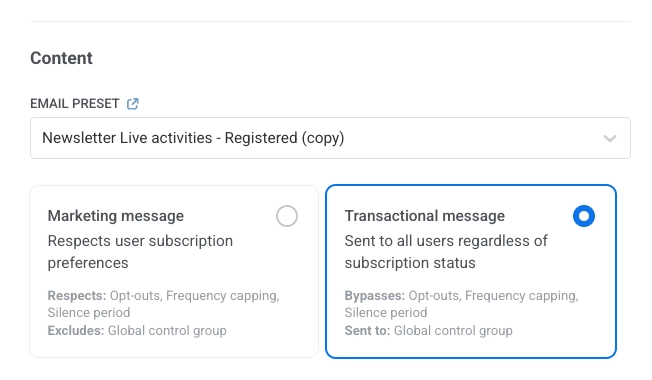
[Saiba mais sobre mensagens de marketing e transacionais](/pt/product/messaging-channels/marketing-vs-transactional/).
### Trabalhando com usuários do grupo de controle
Quando você ativa o Grupo de controle global, o Pushwoosh cria uma tag de sistema:
* **Nome da tag:** `PW_ControlGroup`
* **Valores:** `true` (o usuário está no grupo de controle) ou `false` (o usuário não está)
Você pode usar esta tag para filtrar, segmentar ou exportar usuários do grupo de controle.
## Ativar o Grupo de controle global
1. Navegue para **Configurações > Grupo de controle global**.
2. Clique em **Ativar**.
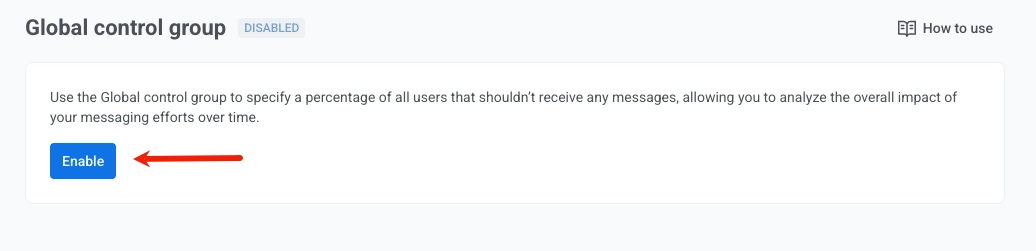
3. Selecione qual porcentagem de usuários será excluída das [mensagens de marketing](/pt/product/messaging-channels/marketing-vs-transactional/) para medir o impacto da campanha.
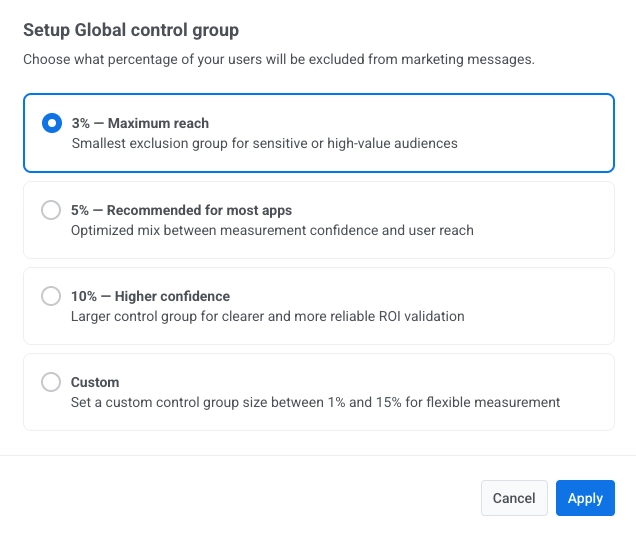
* **3%: Alcance máximo**
Recomendado para aplicativos pequenos ou casos de uso críticos onde alcançar mais usuários é importante e a precisão da medição pode ser um pouco relaxada.
* **5%: Recomendado para a maioria dos aplicativos**
Melhor opção padrão. Fornece um bom equilíbrio entre a confiança na medição e o alcance do usuário.
* **10%: Maior confiança**
Adequado para campanhas em grande escala ou quando você precisa de alta precisão de dados para validar o ROI.
* **Personalizado (1%–15%):**
Use quando precisar de flexibilidade para definir sua própria porcentagem com base no tamanho do aplicativo, tipo de campanha ou necessidades de negócios.
Clique em **Aplicar** para salvar sua seleção.
## Gerenciar o grupo de controle
#### Editar o grupo de controle
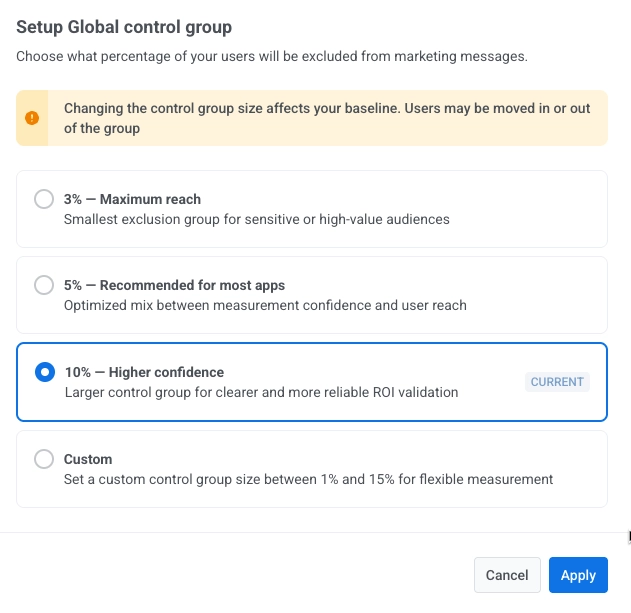
Você pode ajustar o tamanho do grupo de controle a qualquer momento em **Configurações > Grupo de controle global**.
1. Clique em **Editar tamanho do grupo**.
2. Escolha uma nova porcentagem (1% a 15%).
3. Clique em **Aplicar** para confirmar as alterações.
#### Exportar usuários do grupo de controle
Para baixar uma lista de usuários no grupo de controle:
1. Abra **Configurações > Grupo de controle global**.
2. Clique no **menu de três pontos** no canto superior direito.
3. Selecione **Exportar usuários**.
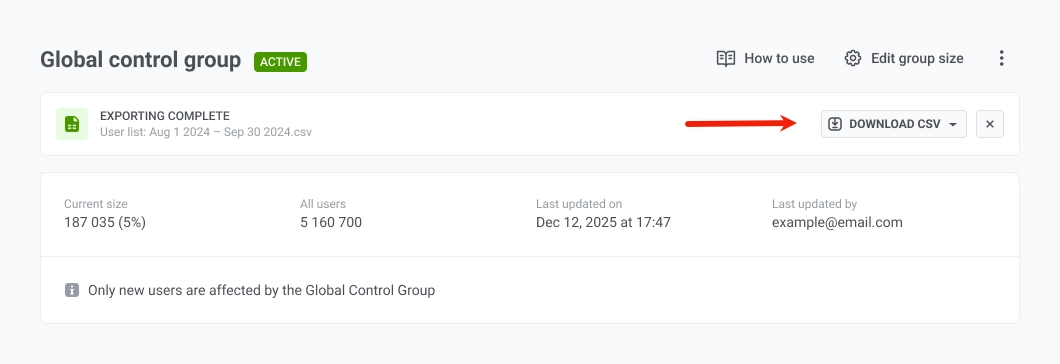
4. Quando a exportação terminar, clique em **Baixar CSV** para salvar o arquivo.
#### Desativar o grupo de controle
1. Clique no **menu de três pontos** ao lado das configurações do grupo de controle.
2. Selecione **Desativar grupo de controle**.
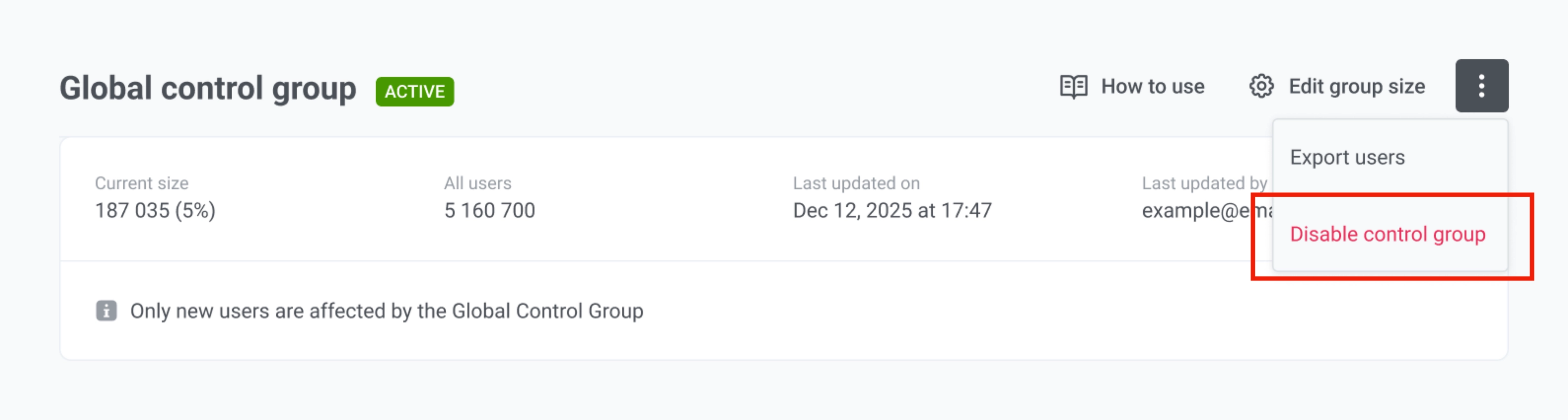
A desativação do grupo remove o status de grupo de controle de todos os usuários, e eles começarão a receber [mensagens de marketing](/pt/product/messaging-channels/marketing-vs-transactional/) novamente. Se você reativá-lo mais tarde, o Pushwoosh cria um novo grupo com uma nova seleção aleatória.
## Analisar o impacto do grupo de controle
A página do Grupo de controle global mostra o desempenho de suas mensagens em comparação com o grupo de controle. Ela compara dois grupos de usuários em qualquer evento que você escolher:
* **Grupo de tratamento:** todos os usuários que não estão no grupo de controle. Eles continuam recebendo suas mensagens de marketing (Push, E-mail, In-App) como de costume.
* **Grupo de controle:** o grupo de retenção que você configurou acima. Esses usuários são excluídos das mensagens de marketing, então qualquer diferença em seu comportamento não é influenciada por suas campanhas.
1. Selecione um período de tempo: **Últimos 3 dias**, **Últimos 7 dias** ou **Últimos 30 dias**.
2. Revise a tabela de comparação de eventos. Ela já está preenchida com suas [Metas de Conversão da Customer Journey](/pt/product/customer-journey/journey-settings/#conversion-goals).
3. Para adicionar mais eventos, clique em **Adicionar eventos para comparar**. Você pode adicionar até 10 eventos no total.
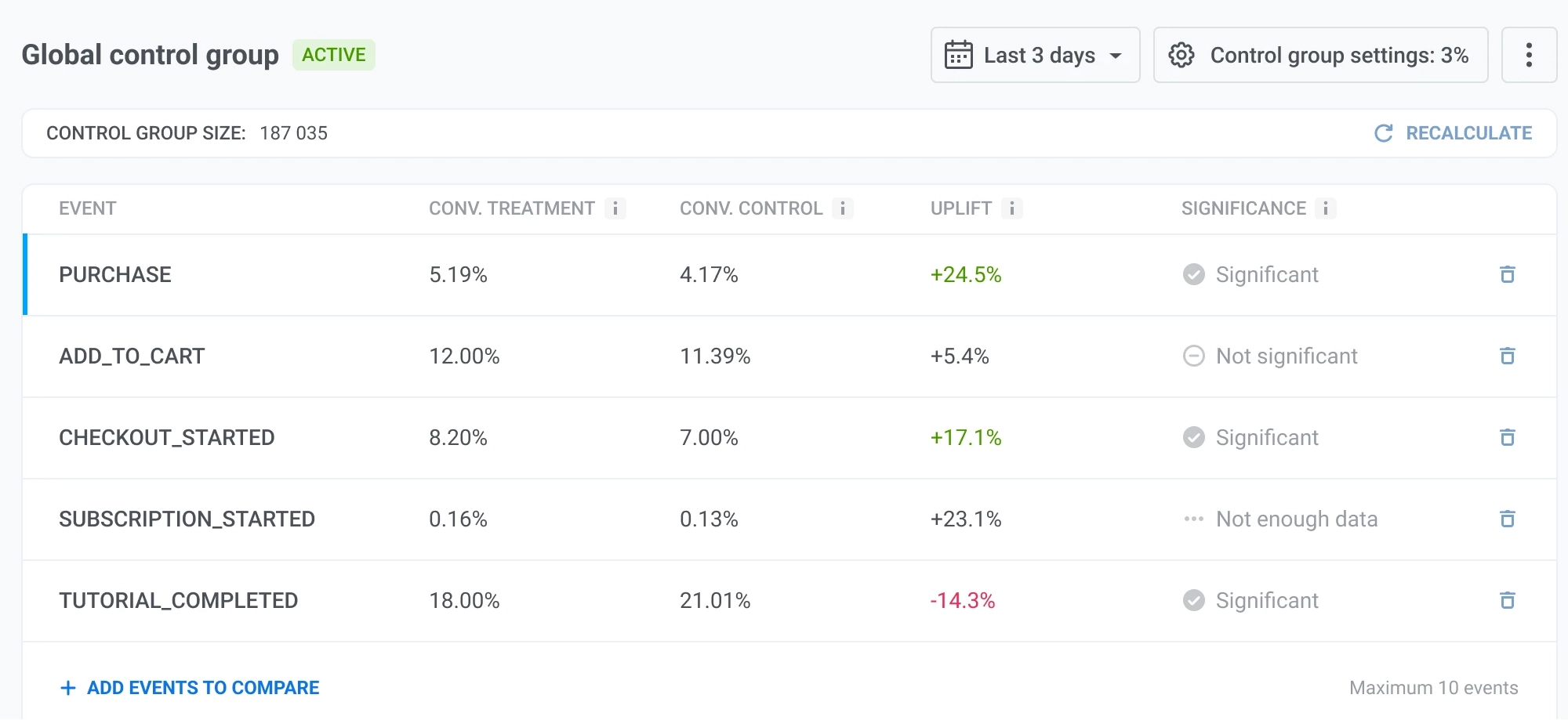
A tabela mostra estas métricas para cada evento:
* **Conv. Tratamento:** a taxa de conversão no grupo de tratamento. Esta é a parcela de usuários únicos que receberam suas mensagens de marketing (Push, E-mail, In-App) e acionaram o evento pelo menos uma vez.
* **Conv. Controle:** a taxa de conversão no grupo de controle. Esta é a parcela de usuários únicos que foram retidos das mensagens de marketing e acionaram o evento pelo menos uma vez de qualquer maneira, sem qualquer influência de mensagens.
* **Uplift:** a diferença percentual entre as taxas de conversão do tratamento e do controle, em relação à taxa do controle. Um valor positivo significa que o grupo de tratamento converteu melhor. Calculado como `(conv. tratamento − conv. controle) / conv. controle × 100%`.
* **Significância:** se a diferença é estatisticamente confiável:
* **Significativa:** o uplift provavelmente não se deve ao acaso.
* **Não significativa:** a diferença ainda não é estatisticamente confiável.
* **Dados insuficientes:** um dos grupos tem menos de 10 conversões ou menos de 10 não conversões para este evento, então a significância não pode ser calculada.
### Relatório de impacto
O **Relatório de impacto** mostra uma análise mais aprofundada para um evento de cada vez. Use o menu suspenso **Ver evento** para escolher qual evento inspecionar.
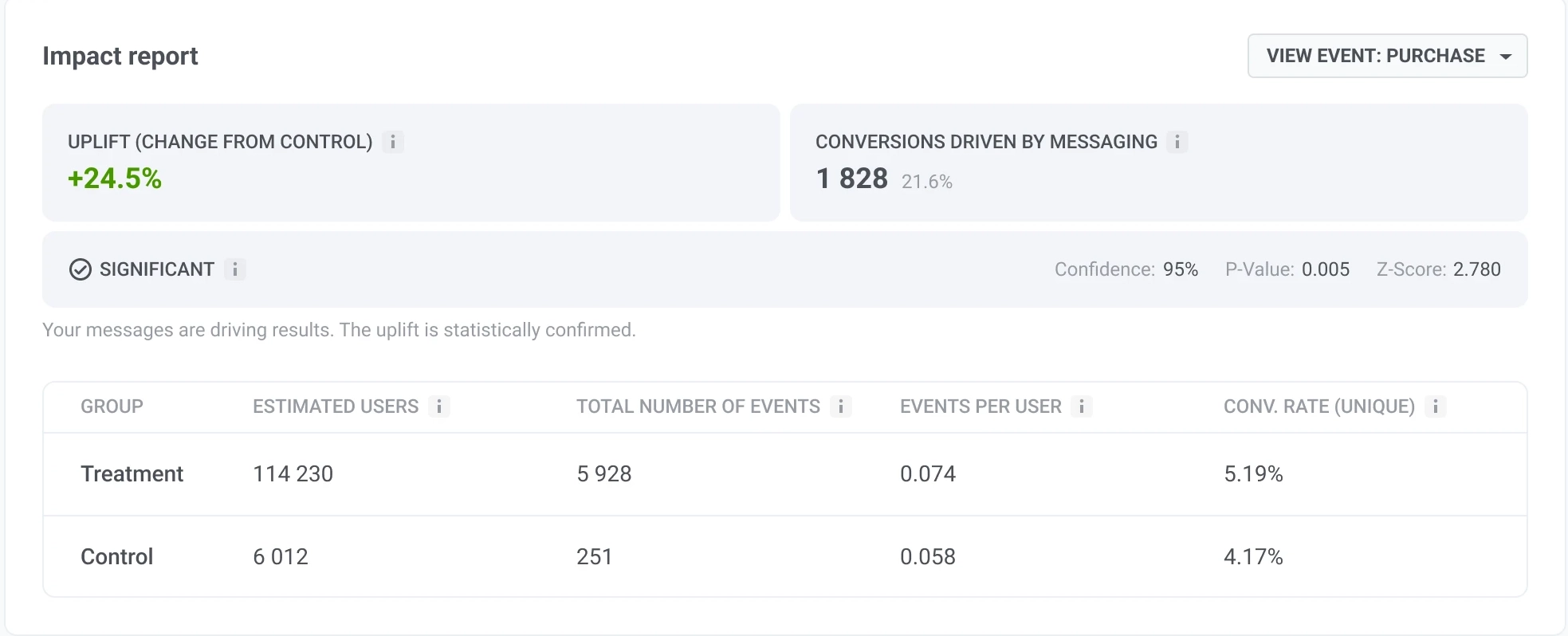
* **Uplift (mudança em relação ao controle):** o quanto a taxa de conversão do tratamento difere da taxa de conversão do controle. Este é o mesmo valor mostrado na tabela de eventos.
* **Conversões impulsionadas por mensagens:** o número estimado de eventos adicionais gerados por suas mensagens além do número esperado sem mensagens. Calculado como `(eventos por usuário no tratamento − eventos por usuário no controle) × tamanho do grupo de tratamento`. A porcentagem mostra esses eventos adicionais como uma parcela de todos os eventos de tratamento.
* **Significância:** indica se a diferença medida é estatisticamente confiável. O relatório mostra **Significativa**, **Não significativa** ou **Dados insuficientes**, com base em:
* **Confiança:** quão certo o Pushwoosh está de que o uplift reflete uma diferença real entre o tratamento e o controle, em vez de acaso, mostrado como uma porcentagem. Quanto maior a confiança, mais forte a evidência.
* **valor-P:** mostra a probabilidade de observar essa diferença por acaso se as mensagens não tiverem efeito real. Um valor-P mais baixo fornece evidências mais fortes de que a diferença não é aleatória.
* **pontuação Z:** mostra a distância de desempenho entre seus dois grupos. Uma pontuação próxima de 0 significa que a diferença pode ser aleatória. Quanto mais longe de 0, mais confiante você pode estar de que um grupo é genuinamente melhor que o outro.
* **Detalhamento do grupo:** compara os grupos de Tratamento e Controle por **Usuários estimados**, **Número total de eventos**, **Eventos por usuário** e **Taxa de conv. (única)**.
## Perguntas frequentes
### Quais usuários são adicionados ao grupo de controle?
Apenas usuários que se inscrevem depois que você ativa o grupo de controle podem ser adicionados. Quando um novo usuário se registra, o Pushwoosh decide aleatoriamente uma vez se ele entra no grupo de controle, usando a porcentagem que você definiu (1% a 15%). Usuários que já existiam em seu aplicativo quando você ativou o grupo de controle nunca são adicionados a ele.
### Os usuários do grupo de controle recebem mensagens transacionais?
Sim. [Mensagens transacionais](/pt/product/messaging-channels/marketing-vs-transactional/) (por exemplo, redefinições de senha, confirmações de pedido) são entregues a todos os usuários, incluindo o grupo de controle. Apenas mensagens de marketing são bloqueadas para os usuários do grupo de controle.
### Onde eu defino o tipo de mensagem de marketing ou transacional?
Você o escolhe onde quer que envie mensagens. Para cada canal, consulte [Onde definir o tipo de mensagem](/pt/product/messaging-channels/marketing-vs-transactional/#where-to-set-the-message-type).
### O que acontece com as campanhas criadas antes de eu ativar o grupo de controle?
Elas não têm um tipo de mensagem definido e são tratadas como **transacionais**, então são entregues a todos, incluindo o grupo de controle. Para excluir o grupo de controle dessas campanhas, edite cada campanha e defina o tipo de mensagem como **Marketing**.
### Posso alterar o tamanho do grupo de controle depois de ativá-lo?
Sim. Vá para **Configurações > Grupo de controle global**, clique em **Editar tamanho do grupo**, escolha uma nova porcentagem (1% a 15%) e clique em **Aplicar**. A nova porcentagem se aplica apenas aos usuários que se registrarem após a alteração. Os usuários que já estão no grupo de controle permanecem nele. Os usuários que já estavam em seu aplicativo, mas não no grupo, não são adicionados posteriormente. Isso pode afetar a comparação com campanhas anteriores, portanto, altere o tamanho apenas quando necessário.
### O que acontece se eu desativar o grupo de controle?
Todos os usuários deixam de estar no grupo de controle e começam a receber mensagens de marketing novamente. Se você ativar o grupo de controle novamente mais tarde, o Pushwoosh cria um novo grupo com uma nova seleção aleatória de usuários.
### Como vejo quais usuários estão no grupo de controle?
Quando o grupo de controle está ativado, o Pushwoosh cria a tag de sistema **PW_ControlGroup** com o valor `true` (o usuário está no grupo) ou `false` (o usuário não está). Use esta tag para filtrar, segmentar ou exportar usuários do grupo de controle.
### Por que a contagem do grupo de controle não corresponde à contagem do meu segmento?
A tag `PW_ControlGroup` permanece em um usuário mesmo depois que ele opta por não receber pushes, desinstala o aplicativo ou seu token de push se torna inválido, então a contagem total de usuários com a tag pode ser maior do que o esperado. Um segmento ou exportação criado a partir desta tag inclui apenas dispositivos [alcançáveis](/pt/product/pushwoosh-knowledge-hub/types-of-registered-devices/#push-enabled-devices): aqueles com um token de push válido, e-mail verificado ou outro método de contato ativo. É por isso que o número de usuários com a tag `PW_ControlGroup: true` pode ser maior do que o número que você vê em um segmento ou CSV criado a partir dessa tag.
### Por que um usuário no grupo de controle ainda pode receber mensagens de marketing?
O Pushwoosh atribui o grupo de controle por **ID do Usuário**, não por dispositivo ou método de contato. Se a mesma pessoa tiver vários métodos de contato (por exemplo, e-mail, dispositivo de push) que não estão vinculados sob um único ID do Usuário, o Pushwoosh os trata como usuários diferentes. Um deles pode estar no grupo de controle enquanto outro não, então o último ainda pode receber marketing. Para evitar isso, [registre todos os métodos de contato com o mesmo ID do Usuário](/pt/product/pushwoosh-knowledge-hub/omnichannel-campaigns/).
### Qual porcentagem do grupo de controle devo escolher?
A porcentagem certa depende de seus objetivos, tamanho do aplicativo e como você planeja usar os resultados. Uma porcentagem menor (por exemplo, 3%) mantém mais usuários na audiência e pode ser adequada para equipes que priorizam o alcance. Uma porcentagem maior (por exemplo, 10%) pode dar maior confiança estatística ao comparar grupos. Você pode definir um valor **Personalizado** entre 1% e 15% para atender às suas necessidades.
### O que significa **Dados insuficientes** na tabela de eventos?
**Dados insuficientes** significa que o grupo de tratamento ou o grupo de controle teve menos de 10 conversões ou menos de 10 não conversões para aquele evento durante o período de tempo selecionado. O Pushwoosh não pode determinar se a diferença entre os grupos é estatisticamente significativa até que mais dados estejam disponíveis.
### Como o **Uplift** é calculado?
**Uplift** mostra a diferença percentual entre as taxas de conversão do tratamento e do controle, em relação à taxa do controle. Um valor positivo significa que o grupo de tratamento converteu melhor. O Pushwoosh o calcula como `(conv. tratamento − conv. controle) / conv. controle × 100%`.
### O que significa **Conversões impulsionadas por mensagens**?
**Conversões impulsionadas por mensagens** é o número estimado de eventos adicionais gerados por suas mensagens além do número esperado sem mensagens. O Pushwoosh o calcula como `(eventos por usuário no tratamento − eventos por usuário no controle) × tamanho do grupo de tratamento`. A porcentagem mostra esses eventos adicionais como uma parcela de todos os eventos de tratamento.
### Quais eventos posso comparar e quantos?
Você pode comparar eventos configurados como [Metas de Conversão na Customer Journey](/pt/product/customer-journey/journey-settings/#conversion-goals). Você pode adicionar até 10 eventos à tabela de comparação.