# Eventos padrão
## O que são eventos padrão
Eventos Padrão são interações básicas que os usuários realizam em aplicativos ou sites, independentemente do setor ou funcionalidade. Essas ações-chave do usuário formam o núcleo da comunicação com o cliente e podem ser aproveitadas para qualquer produto e cliente em qualquer estágio do ciclo de vida do cliente.
Os Eventos Padrão estão disponíveis prontos para uso nas versões atualizadas do SDK. Eles não precisam de configurações adicionais, exceto para o PW_InAppPurchase (veja os detalhes abaixo).
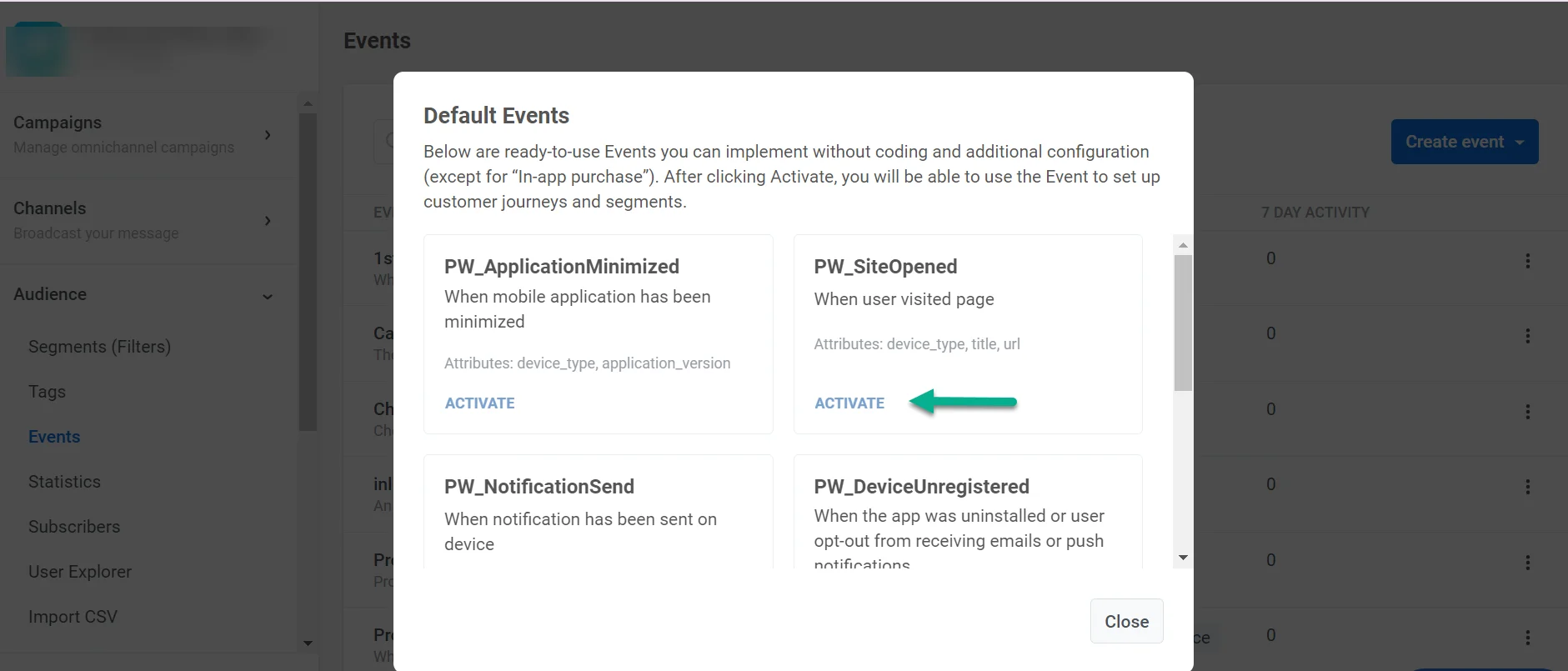
Para encontrar e ativar os Eventos Padrão disponíveis no Pushwoosh, siga estes passos:
1. Navegue até a aba **Eventos** na seção **Público**.
2. Clique em **Criar Evento**.
3. Selecione **Evento Padrão** no menu suspenso.
4. Na janela pop-up, escolha o evento desejado e clique em **Ativar**.
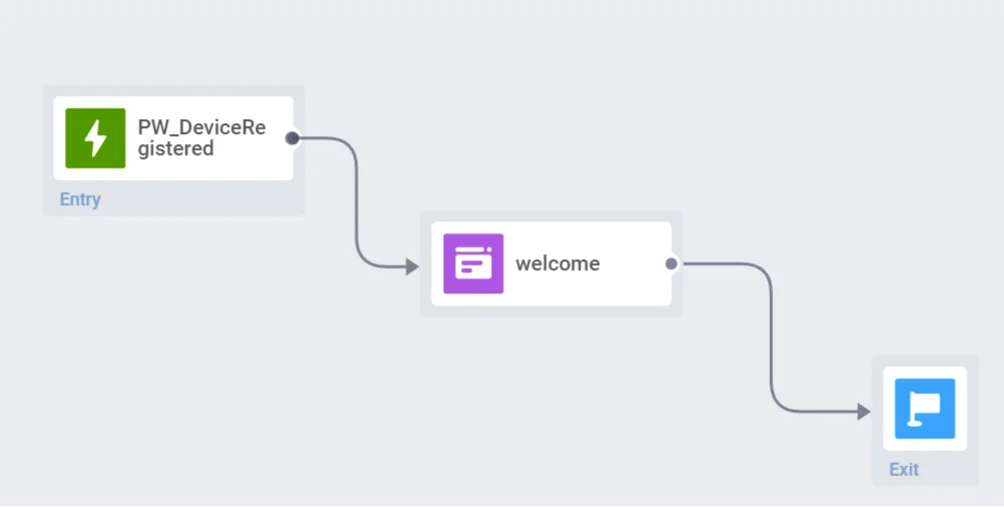
Uma vez ativados, os Eventos Padrão podem ser usados em mensagens baseadas em comportamento. Por exemplo, use-os como uma [Entrada Baseada em Gatilho](/pt/product/customer-journey/journey-elements#trigger-based-entry) na Customer Journey ou um gatilho para mensagens In-App.
## Uso do dispositivo e do aplicativo
### PW_DeviceRegistered
Este evento é disparado apenas **uma vez** para cada dispositivo, no **primeiro lançamento do aplicativo** e na inicialização do SDK. Como o nome sugere, este evento rastreia o registro do dispositivo em seu aplicativo.
**Casos de uso**
* Lance uma campanha de integração para usuários recém-registrados. Adicione a Entrada Baseada em Gatilho usando o Evento PW_DeviceRegistered a uma [Customer Journey](/pt/product/customer-journey/pushwoosh-journey-overview/) de Integração.
* Identifique atividades de aquisição que trazem mais novatos com as estatísticas do Evento.
* Engaje os usuários logo na primeira visita. Receba-os com [In-Apps](/pt/product/messaging-channels/in-apps/?utm_source=docs&utm_medium=post&utm_campaign=default_events) acionados pelo Evento DeviceRegistered.
### PW_DeviceUnregistered
Este evento é disparado quando o aplicativo é desinstalado, ou um usuário opta por não receber e-mails ou notificações push.
**Atributos do evento**
* **message_id** (string)
* **message_code** (string)
* **campaign_id** (string)
**Casos de uso**
* Retenha usuários quando eles decidirem parar de usar seu aplicativo. Por exemplo, você pode enviar um [e-mail](/pt/product/messaging-channels/emails/) com uma oferta especial para cada usuário que desinstalou o aplicativo.
* Mantenha a comunicação com usuários que se descadastraram de um de seus canais. Por exemplo, se um usuário não quiser mais receber notificações push, você pode enviar um [e-mail](/pt/product/messaging-channels/emails/) ou mostrar um [in-app](/pt/product/messaging-channels/in-apps/) incentivando-os a usar o aplicativo com mais frequência.
### PW_ApplicationOpen
_Apenas para aplicativos móveis_
O evento ApplicationOpen é acionado **toda vez que um usuário inicia seu aplicativo móvel** em seu dispositivo.
**Atributos do evento**
* **device_type** (integer): código do tipo de dispositivo. Consulte [registerDevice](/pt/developer/api-reference/device-api#registerdevice) para detalhes.
* **application_version** (string): a versão do aplicativo.
**Casos de uso**
* Colete estatísticas de retenção de usuários com base nas estatísticas do evento ApplicationOpen.
* Execute campanhas de mensagens in-app para usuários que estão ativos no aplicativo.
### PW_ScreenOpen
_Apenas para aplicativos móveis_
Este evento é disparado toda vez que um usuário visualiza uma **tela específica em seu aplicativo móvel**.
**Atributos do evento**
* **application_version** (string): a versão do aplicativo.
* **device_type** (integer): código do tipo de dispositivo. Consulte [registerDevice](/pt/developer/api-reference/device-api#registerdevice) para detalhes.
* **screen_name** (string): nome técnico da tela obtido do seu aplicativo.
**Casos de uso**
* Envie mensagens perfeitamente relevantes para usuários que demonstraram interesse em seções específicas do aplicativo, iniciando Customer Journeys com o evento PW_ScreenOpen.
* Avalie e melhore a eficácia de suas promoções. [Teste A/B/n](/pt/product/customer-journey/journey-elements#abn-split) duas ou mais versões de sua oferta, espere o evento ScreenOpen ocorrer e, em seguida, veja qual conteúdo teve o melhor desempenho.
* Descubra quais telas do aplicativo são mais visitadas. Filtre as estatísticas do Evento pelo nome da tela.
### PW_ApplicationMinimized
_Apenas para aplicativos móveis_
Este evento é disparado quando um usuário minimiza (mas não força o fechamento) o aplicativo em seu dispositivo.
**Atributos do evento**
* **device_type** (integer): código do tipo de dispositivo. Consulte [registerDevice](/pt/developer/api-reference/device-api#registerdevice) para detalhes.
* **application_version** (string): a versão do aplicativo.
**Casos de uso**
* Rastreie o tempo médio da sessão entre os eventos ApplicationOpen e ApplicationMinimized.
* Envie notificações push enquanto o aplicativo está em segundo plano para chamar a atenção dos usuários e trazê-los de volta ao aplicativo.
### PW_UserIdle
_Apenas para aplicativos móveis_
Este evento é disparado quando um usuário está dentro do seu aplicativo, mas não interagiu com a tela por um período configurável. Diferente do PW_ApplicationMinimized, que é acionado depois que o usuário sai do aplicativo, o PW_UserIdle é disparado enquanto o usuário ainda está no aplicativo. Ele captura o momento em que a atenção diminui, o usuário hesita ou se distrai. Use-o como um sinal do lado do servidor para mostrar um In-App oportuno, oferecer assistência ou incentivar o usuário a dar o próximo passo.
A detecção de inatividade está desativada por padrão em ambas as plataformas. Quando a chave de tempo limite está ausente ou definida como `0`, nenhum evento PW_UserIdle é enviado. Para ativá-la, defina o tempo limite (mínimo de 30 segundos) na configuração da plataforma do seu aplicativo:
* **iOS:** adicione a chave `Pushwoosh_IDLE_TIMEOUT_SECONDS` (Number, mínimo 30) ao Info.plist do seu aplicativo.
* **Android:** adicione os metadados `com.pushwoosh.idle_timeout_seconds` (integer, mínimo 30) ao seu **AndroidManifest.xml**.
**Atributos do evento**
* **screen_name** (string): a tela onde o usuário ficou inativo. No Android, formatado como `ActivityName/FragmentName` quando a tela atual está aninhada. Caso contrário, o nome da atividade. No iOS, formatado como `ParentVC/ChildVC` quando aninhado. Caso contrário, o nome do controlador de visualização.
* **idle_seconds** (integer): o tempo limite de inatividade configurado que decorreu.
* **session_duration** (integer): segundos desde que o aplicativo foi trazido para o primeiro plano pela última vez.
* **device_type** (integer): código do tipo de dispositivo. Consulte [registerDevice](/pt/developer/api-reference/device-api#registerdevice) para detalhes.
* **application_version** (string): a versão do aplicativo.
**Comportamento**
* Dispara no máximo **uma vez por sessão em primeiro plano**. Voltar para o segundo plano e depois para o primeiro plano inicia uma nova sessão.
* O temporizador pausa automaticamente enquanto o teclado virtual está aberto, enquanto um diálogo modal ou prompt do sistema está na tela e enquanto o aplicativo está em segundo plano.
* A interação física com a tela (toques, rolagem e digitação) reinicia o temporizador.
**Casos de uso**
* Acione uma oferta In-App ou um assistente contextual quando os usuários demorarem em uma tela de alta intenção (carrinho, preços, checkout) sem tomar uma atitude.
* Mostre uma dica ou tutorial quando os usuários pararem em uma etapa de integração.
* Identifique onde os usuários perdem o ímpeto filtrando as estatísticas de eventos de inatividade por `screen_name`.
### PW_ApplicationExit
_Apenas para aplicativos móveis_
Este evento é disparado quando um usuário coloca o aplicativo em segundo plano e **não retorna dentro de um tempo limite configurável**. Diferente do PW_ApplicationMinimized, que é disparado imediatamente quando o usuário sai, o PW_ApplicationExit é disparado apenas após o atraso configurado ter decorrido. Ele confirma que o usuário realmente deixou a sessão, em vez de alternar brevemente entre aplicativos. Use-o para reengajar usuários que abandonaram uma sessão no meio do fluxo ou para acionar campanhas de acompanhamento após uma saída confirmada.
A detecção de intenção de saída está desativada por padrão. Para ativá-la, defina o tempo limite (10–30 segundos, valores fora deste intervalo são ajustados automaticamente) na configuração da plataforma do seu aplicativo:
* **Android:** adicione os metadados `com.pushwoosh.exit_intent_timeout_seconds` (integer, 10–30) ao seu **AndroidManifest.xml**.
* **iOS:** adicione a chave `Pushwoosh_APPLICATION_EXIT_TIMEOUT_SECONDS` (Number, 10–30) ao **Info.plist** do seu aplicativo.
**Atributos do evento**
* **screen_name** (string): a última tela ativa quando o usuário colocou o aplicativo em segundo plano.
* **session_duration** (integer): segundos desde que o aplicativo foi trazido para o primeiro plano pela última vez.
* **exit_intent_seconds** (integer): o tempo limite efetivo que decorreu antes do evento ser disparado (10–30 s).
* **device_type** (integer): código do tipo de dispositivo. Consulte [registerDevice](/pt/developer/api-reference/device-api#registerdevice) para detalhes.
* **application_version** (string): a versão do aplicativo.
**Comportamento**
* O temporizador começa quando o aplicativo é colocado em segundo plano e é **cancelado** se o usuário retornar antes que o tempo limite expire.
* O nome da tela e a duração da sessão são capturados no momento em que o aplicativo é colocado em segundo plano, não quando o evento é disparado.
* O evento não é disparado se a detecção de intenção de saída estiver desativada (a chave de tempo limite é `0` ou não está definida).
**Casos de uso**
* Reengaje usuários que abandonaram um fluxo de compra ou inscrição. Acione uma notificação push ou e-mail com um lembrete ou desconto.
* Inicie uma Customer Journey de reconquista para usuários que saem sem concluir uma ação-chave (por exemplo, deixando um carrinho ou parando no meio da integração).
* Identifique telas com alta taxa de abandono filtrando as estatísticas de eventos por `screen_name`.
## Web
### PW_SiteOpened
_Apenas para web_
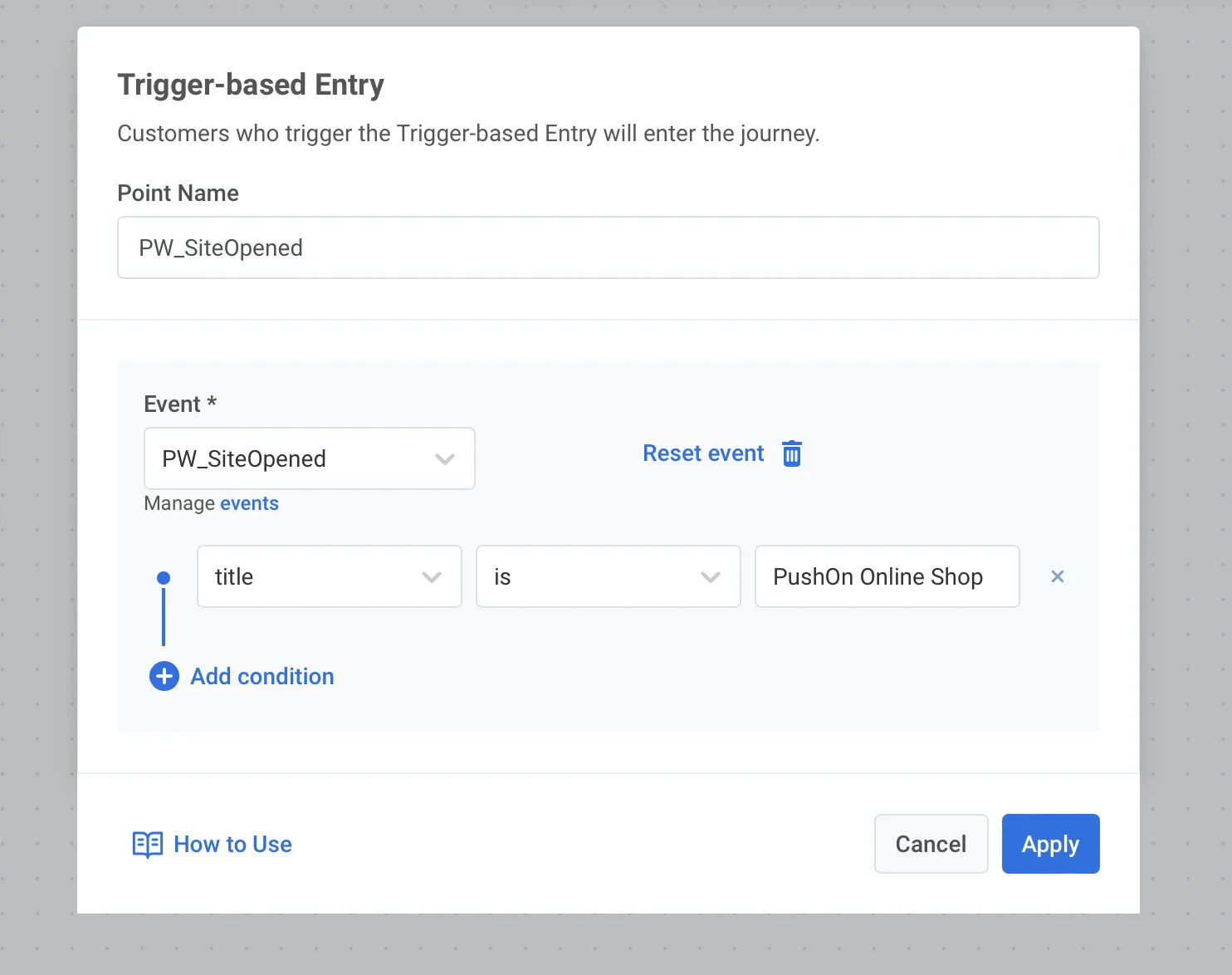
O evento SiteOpened é disparado toda vez que um usuário abre qualquer uma das páginas do seu site.
**Atributos do evento**
* **device_type** (integer): código do tipo de dispositivo. Consulte [registerDevice](/pt/developer/api-reference/device-api#registerdevice) para detalhes.
* **title** (string): o título da página visitada.
* **url** (string): a URL da página visitada.
**Casos de uso**
* Analise a distribuição do tráfego do seu site e compare o número de vezes que os usuários abrem páginas específicas do site. Para isso, filtre as estatísticas do Evento por seus atributos.
* Faça o acompanhamento da visita de um usuário ao site com uma comunicação relevante. Crie uma jornada começando com o evento SiteOpened configurado para um atributo `title` ou `url` específico.
## Comércio
### PW_InAppPurchase
_Apenas para aplicativos móveis_
O evento InAppPurchase é disparado toda vez que um usuário compra um item in-app em seu aplicativo. Exemplos incluem assinaturas pagas, elementos de mecânica de jogo, moeda in-app, etc.
Para implementar o evento de Compra In-App:
* **iOS:** ative o evento PW_InAppPurchase em seu Painel de Controle. Defina o parâmetro `Pushwoosh_PURCHASE_TRACKING_ENABLED` do SDK do Pushwoosh para iOS como `yes`.
* **Android:** ative o evento PW_InAppPurchase em seu Painel de Controle. Configure o envio de informações de compra para o Pushwoosh [usando este guia](/pt/developer/pushwoosh-sdk/android-sdk/customizing-android-sdk-50#in-app-purchase-tracking).
**Atributos do evento**
* **productIdentifier** (string): obtido da App Store.
* **quantity** (integer): o número de itens comprados.
* **transactionDate** (string): data da compra.
* **status** (string): status da compra.
**Casos de uso**
* Colete estatísticas de compras in-app.
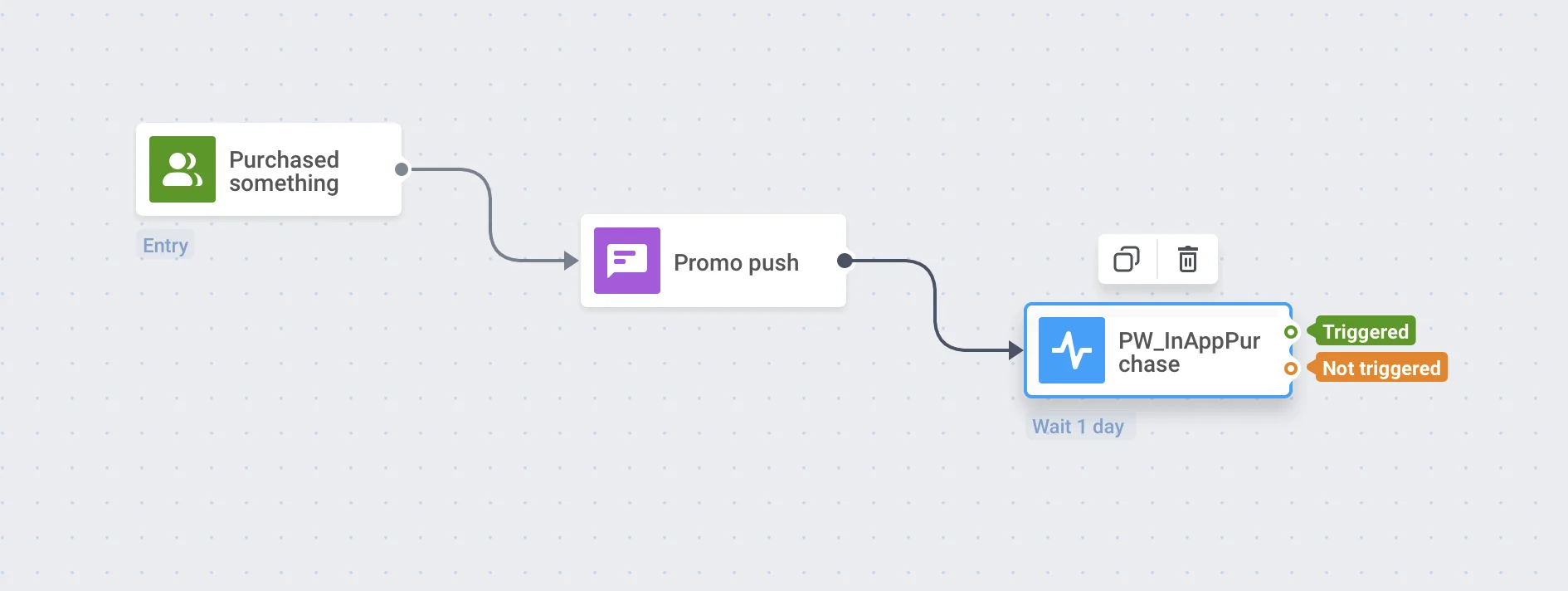
* Execute promoções e acompanhe seu sucesso. Defina o evento Aguardar Gatilho após a mensagem promocional.
## Notificações push
### PW_NotificationSend
_Apenas para dispositivos móveis e web_
Este evento é disparado assim que uma mensagem do Pushwoosh é enviada para o dispositivo de um usuário.
**Atributos do evento**
* **message_id** (string)
* **message_code** (string)
* **campaign_id** (string)
**Casos de uso**
* Rastreie se uma mensagem foi enviada, independentemente do canal usado.
* Crie [Segmentos](/pt/product/audience-data-and-segmentation/segmentation/create-segments/by-events) de usuários com base no número de mensagens enviadas.
* Visualize todas as mensagens enviadas a um usuário no [histórico de Eventos](/pt/product/audience-data-and-segmentation/user-explorer/#events-history) e analise o comportamento posterior do usuário.
### PW_NotificationOpen
_Apenas para dispositivos móveis e web_
Este evento é disparado toda vez que um usuário abre uma notificação push enviada com o Pushwoosh.
**Casos de uso**
* Configure o [horário ideal para enviar um push](/pt/product/messaging-channels/push-notifications/send-push-notifications/one-time-push#optimal-time-paid-subscription-required).
* Crie [Segmentos](/pt/product/audience-data-and-segmentation/segmentation/create-segments/by-events) com base no desempenho das notificações dentro de um período de tempo específico.
## E-mail
### PW_EmailSent
_Apenas para e-mail_
Este evento é disparado assim que um e-mail é despachado para o provedor de e-mail. Verifique o **status_code** para o resultado.
**Atributos do evento**
* **message_id** (string): o ID da mensagem.
* **message_code** (string): o identificador único da mensagem de e-mail específica.
* **status_code** (integer): o código de status de entrega retornado pelo provedor de e-mail para esta tentativa de envio.
* **campaign_id** (string): o ID da campanha. Incluído apenas se o e-mail foi enviado como parte de uma campanha.
* **campaign_code** (string): o código único da campanha. Incluído quando o envio faz parte de uma campanha e a busca da campanha é bem-sucedida. **campaign_code** pode estar ausente mesmo quando **campaign_id** está presente.
**Casos de uso**
* Rastreie os resultados do despacho usando **status_code**, separadamente de se o e-mail foi posteriormente aberto ou clicado.
* Crie [Segmentos](/pt/product/audience-data-and-segmentation/segmentation/create-segments/by-events) de usuários com base no número de e-mails enviados.
* Visualize todos os e-mails enviados a um usuário no [histórico de Eventos](/pt/product/audience-data-and-segmentation/user-explorer/#events-history) e analise o comportamento posterior do usuário.
### PW_EmailOpen
_Apenas para e-mail_
Este evento é disparado quando um usuário abre um e-mail enviado via Pushwoosh.
**Atributos do evento**
* **campaign_code** (string): o código único da campanha associada ao e-mail.
* **campaign_id** (string): o ID da campanha.
* **message_code** (string): o identificador único da mensagem de e-mail específica.
* **message_id** (string): o ID da mensagem.
* **opened_by** (string): quem ou o que acionou a abertura: `user` para uma abertura genuína pelo destinatário, ou `ampp` para uma abertura automatizada acionada pela [Proteção de Privacidade do Mail da Apple](/pt/product/statistics-and-analytics/messaging-statistics/email-statistics#opened-unique) pré-buscando o pixel de rastreamento.
**Casos de uso**
* Rastreie as aberturas de e-mail para identificar usuários que se envolvem ativamente com seus e-mails. Use esses dados para criar campanhas de acompanhamento, como enviar códigos de desconto para usuários que abrem e-mails promocionais.
* Se os usuários abrirem um e-mail, mas não concluírem a ação desejada (por exemplo, fazer uma compra), você pode acionar e-mails de acompanhamento com lembretes ou ofertas personalizadas.
* Analise as taxas de abertura em todas as campanhas para refinar suas linhas de assunto e estratégias de tempo de e-mail para campanhas como lançamentos de produtos ou promoções sazonais.
* Crie um [segmento](/pt/product/audience-data-and-segmentation/segmentation/create-segments/by-events) com base em **PW_EmailOpen** com **opened_by** igual a `user` para segmentar destinatários que abriram o e-mail, excluindo aberturas acionadas por AMPP.
### PW_EmailLinkClicked
_Apenas para e-mail_
Este evento é disparado toda vez que um usuário clica em um link em um e-mail.
**Atributos do evento**
* **message_id** (string)
* **message_code** (string)
* **campaign_id** (string)
* **redirect_link** (string)
* **original_link** (string)
**Casos de uso**
* Execute campanhas direcionadas para usuários que clicam em um link específico em um e-mail.
* Envie outra mensagem para usuários que ignoraram o link no primeiro e-mail para incentivá-los a clicar nele (ou tomar outra ação).
## Mensagens in-app
### PW_InAppShown
_Apenas para aplicativos móveis_
Este evento é disparado quando uma mensagem in-app é exibida para o usuário.
**Atributos do evento**
* **message_code** (string): o identificador único da mensagem específica associada ao in-app.
* **message_id** (integer): o ID da mensagem.
* **campaign_code** (string): o código único da campanha associada ao in-app.
* **campaign_id** (integer): o ID da campanha que acionou o in-app.
* **rich_media_code** (string): o identificador único do conteúdo de rich media exibido no in-app.
* **inapp_code** (string): o código único que identifica a mensagem in-app específica mostrada.
**Casos de uso**
* Rastreie a frequência de visualizações de mensagens in-app para ajustar sua estratégia de mensagens, como remover mensagens redundantes que podem irritar os usuários.
* Use os dados de impressões in-app para avaliar o alcance de campanhas promocionais, como vendas relâmpago ou upgrades de assinatura.
* Se uma mensagem in-app for mostrada, mas não clicada, você pode acionar uma ação de acompanhamento, como enviar uma notificação push com conteúdo semelhante para reforçar a mensagem.
### PW_InAppClicked
_Apenas para aplicativos móveis_
Este evento é disparado quando um usuário interage com uma mensagem in-app clicando nela.
**Atributos do evento**
* **message_code** (string): o identificador único da mensagem específica associada ao in-app.
* **message_id** (integer): o ID da mensagem.
* **campaign_code** (string): o código único da campanha associada ao in-app.
* **campaign_id** (integer): o ID da campanha que acionou o in-app.
* **rich_media_code** (string): o identificador único do conteúdo de rich media exibido no in-app (se aplicável).
* **inapp_code** (string): o código único que identifica a mensagem in-app específica clicada.
* **element_id** (string): o identificador do elemento específico dentro da mensagem in-app que foi clicado (por exemplo, um botão ou link).
* **link** (string): a URL ou deep link associado ao elemento clicado.
**Casos de uso**
* Analise o comportamento de cliques para identificar com quais botões ou links os usuários interagem com mais frequência e otimize os designs futuros de mensagens in-app. Por exemplo, teste diferentes CTAs em campanhas de upgrade de assinatura.
* Acione ações automatizadas com base nos cliques do usuário, como redirecionar os usuários para uma página de produto específica ou enviar uma notificação push.
## SMS
### PW_SMSSent
_Apenas para SMS_
Este evento é disparado assim que um SMS é despachado para o provedor de SMS. Verifique o **status_code** para o resultado.
**Atributos do evento**
* **message_id** (string): o ID da mensagem.
* **message_code** (string): o identificador único da mensagem SMS específica.
* **status_code** (integer): o código de status de entrega retornado pelo provedor de SMS para esta tentativa de envio. Use-o para distinguir sucesso de falha.
* **campaign_id** (string): o ID da campanha. Incluído apenas se o SMS foi enviado como parte de uma campanha.
* **campaign_code** (string): o código único da campanha. Incluído quando o envio faz parte de uma campanha e a busca da campanha é bem-sucedida. **campaign_code** pode estar ausente mesmo quando **campaign_id** está presente.
**Casos de uso**
* Rastreie os resultados do despacho usando **status_code**, independentemente do canal usado em outras partes da mesma jornada.
* Crie [Segmentos](/pt/product/audience-data-and-segmentation/segmentation/create-segments/by-events) de usuários com base no número de mensagens SMS enviadas.
* Visualize todas as mensagens SMS enviadas a um usuário no [histórico de Eventos](/pt/product/audience-data-and-segmentation/user-explorer/#events-history) e analise o comportamento posterior do usuário.
## WhatsApp
### PW_WhatsAppSent
_Apenas para WhatsApp_
Este evento é disparado assim que uma mensagem do WhatsApp é despachada para o provedor do WhatsApp. Verifique o **status_code** para o resultado.
**Atributos do evento**
* **message_id** (string): o ID da mensagem.
* **message_code** (string): o identificador único da mensagem específica do WhatsApp.
* **status_code** (integer): o código de status de entrega retornado pelo provedor do WhatsApp para esta tentativa de envio. Use-o para distinguir sucesso de falha.
* **campaign_id** (string): o ID da campanha. Incluído apenas se a mensagem do WhatsApp foi enviada como parte de uma campanha.
* **campaign_code** (string): o código único da campanha. Incluído quando o envio faz parte de uma campanha e a busca da campanha é bem-sucedida. **campaign_code** pode estar ausente mesmo quando **campaign_id** está presente.
**Casos de uso**
* Rastreie os resultados do despacho usando **status_code**, separadamente do status de entrega ou leitura.
* Crie [Segmentos](/pt/product/audience-data-and-segmentation/segmentation/create-segments/by-events) de usuários com base no número de mensagens do WhatsApp enviadas.
* Visualize todas as mensagens do WhatsApp enviadas a um usuário no [histórico de Eventos](/pt/product/audience-data-and-segmentation/user-explorer/#events-history) e analise o comportamento posterior do usuário.
### PW_WhatsAppReceived
_Apenas para WhatsApp_
Este evento é disparado quando uma mensagem do WhatsApp é recebida através do sistema.
**Atributos do evento**
* **message** (string): o conteúdo da mensagem recebida. Para mensagens de localização, contém as coordenadas no formato `"latitude,longitude"` (por exemplo, `"55.751244,37.618423"`).
* **latitude** (number): a latitude da localização compartilhada. Incluído apenas quando o usuário compartilha sua localização atual.
* **longitude** (number): a longitude da localização compartilhada. Incluído apenas quando o usuário compartilha sua localização atual.
**Casos de uso**
* Automatize ações de acompanhamento em resposta a mensagens recebidas do WhatsApp (como iniciar uma Customer Journey ou rastrear eventos de engajamento do usuário).
* Segmente usuários com base em suas interações de mensagens do WhatsApp para permitir mensagens direcionadas ou campanhas personalizadas.
* Use os atributos `latitude` e `longitude` para acionar jornadas baseadas em localização quando um usuário compartilha sua localização.
 Uma vez ativados, os Eventos Padrão podem ser usados em mensagens baseadas em comportamento. Por exemplo, use-os como uma [Entrada Baseada em Gatilho](/pt/product/customer-journey/journey-elements#trigger-based-entry) na Customer Journey ou um gatilho para mensagens In-App.
## Uso do dispositivo e do aplicativo
### PW_DeviceRegistered
Este evento é disparado apenas **uma vez** para cada dispositivo, no **primeiro lançamento do aplicativo** e na inicialização do SDK. Como o nome sugere, este evento rastreia o registro do dispositivo em seu aplicativo.
**Casos de uso**
* Lance uma campanha de integração para usuários recém-registrados. Adicione a Entrada Baseada em Gatilho usando o Evento PW_DeviceRegistered a uma [Customer Journey](/pt/product/customer-journey/pushwoosh-journey-overview/) de Integração.
* Identifique atividades de aquisição que trazem mais novatos com as estatísticas do Evento.
* Engaje os usuários logo na primeira visita. Receba-os com [In-Apps](/pt/product/messaging-channels/in-apps/?utm_source=docs&utm_medium=post&utm_campaign=default_events) acionados pelo Evento DeviceRegistered.
Uma vez ativados, os Eventos Padrão podem ser usados em mensagens baseadas em comportamento. Por exemplo, use-os como uma [Entrada Baseada em Gatilho](/pt/product/customer-journey/journey-elements#trigger-based-entry) na Customer Journey ou um gatilho para mensagens In-App.
## Uso do dispositivo e do aplicativo
### PW_DeviceRegistered
Este evento é disparado apenas **uma vez** para cada dispositivo, no **primeiro lançamento do aplicativo** e na inicialização do SDK. Como o nome sugere, este evento rastreia o registro do dispositivo em seu aplicativo.
**Casos de uso**
* Lance uma campanha de integração para usuários recém-registrados. Adicione a Entrada Baseada em Gatilho usando o Evento PW_DeviceRegistered a uma [Customer Journey](/pt/product/customer-journey/pushwoosh-journey-overview/) de Integração.
* Identifique atividades de aquisição que trazem mais novatos com as estatísticas do Evento.
* Engaje os usuários logo na primeira visita. Receba-os com [In-Apps](/pt/product/messaging-channels/in-apps/?utm_source=docs&utm_medium=post&utm_campaign=default_events) acionados pelo Evento DeviceRegistered.
 ### PW_DeviceUnregistered
Este evento é disparado quando o aplicativo é desinstalado, ou um usuário opta por não receber e-mails ou notificações push.
**Atributos do evento**
* **message_id** (string)
* **message_code** (string)
* **campaign_id** (string)
**Casos de uso**
* Retenha usuários quando eles decidirem parar de usar seu aplicativo. Por exemplo, você pode enviar um [e-mail](/pt/product/messaging-channels/emails/) com uma oferta especial para cada usuário que desinstalou o aplicativo.
* Mantenha a comunicação com usuários que se descadastraram de um de seus canais. Por exemplo, se um usuário não quiser mais receber notificações push, você pode enviar um [e-mail](/pt/product/messaging-channels/emails/) ou mostrar um [in-app](/pt/product/messaging-channels/in-apps/) incentivando-os a usar o aplicativo com mais frequência.
### PW_ApplicationOpen
_Apenas para aplicativos móveis_
O evento ApplicationOpen é acionado **toda vez que um usuário inicia seu aplicativo móvel** em seu dispositivo.
**Atributos do evento**
* **device_type** (integer): código do tipo de dispositivo. Consulte [registerDevice](/pt/developer/api-reference/device-api#registerdevice) para detalhes.
* **application_version** (string): a versão do aplicativo.
**Casos de uso**
* Colete estatísticas de retenção de usuários com base nas estatísticas do evento ApplicationOpen.
* Execute campanhas de mensagens in-app para usuários que estão ativos no aplicativo.
### PW_ScreenOpen
_Apenas para aplicativos móveis_
Este evento é disparado toda vez que um usuário visualiza uma **tela específica em seu aplicativo móvel**.
**Atributos do evento**
* **application_version** (string): a versão do aplicativo.
* **device_type** (integer): código do tipo de dispositivo. Consulte [registerDevice](/pt/developer/api-reference/device-api#registerdevice) para detalhes.
* **screen_name** (string): nome técnico da tela obtido do seu aplicativo.
**Casos de uso**
* Envie mensagens perfeitamente relevantes para usuários que demonstraram interesse em seções específicas do aplicativo, iniciando Customer Journeys com o evento PW_ScreenOpen.
* Avalie e melhore a eficácia de suas promoções. [Teste A/B/n](/pt/product/customer-journey/journey-elements#abn-split) duas ou mais versões de sua oferta, espere o evento ScreenOpen ocorrer e, em seguida, veja qual conteúdo teve o melhor desempenho.
* Descubra quais telas do aplicativo são mais visitadas. Filtre as estatísticas do Evento pelo nome da tela.
### PW_ApplicationMinimized
_Apenas para aplicativos móveis_
Este evento é disparado quando um usuário minimiza (mas não força o fechamento) o aplicativo em seu dispositivo.
**Atributos do evento**
* **device_type** (integer): código do tipo de dispositivo. Consulte [registerDevice](/pt/developer/api-reference/device-api#registerdevice) para detalhes.
* **application_version** (string): a versão do aplicativo.
**Casos de uso**
* Rastreie o tempo médio da sessão entre os eventos ApplicationOpen e ApplicationMinimized.
* Envie notificações push enquanto o aplicativo está em segundo plano para chamar a atenção dos usuários e trazê-los de volta ao aplicativo.
### PW_UserIdle
_Apenas para aplicativos móveis_
Este evento é disparado quando um usuário está dentro do seu aplicativo, mas não interagiu com a tela por um período configurável. Diferente do PW_ApplicationMinimized, que é acionado depois que o usuário sai do aplicativo, o PW_UserIdle é disparado enquanto o usuário ainda está no aplicativo. Ele captura o momento em que a atenção diminui, o usuário hesita ou se distrai. Use-o como um sinal do lado do servidor para mostrar um In-App oportuno, oferecer assistência ou incentivar o usuário a dar o próximo passo.
A detecção de inatividade está desativada por padrão em ambas as plataformas. Quando a chave de tempo limite está ausente ou definida como `0`, nenhum evento PW_UserIdle é enviado. Para ativá-la, defina o tempo limite (mínimo de 30 segundos) na configuração da plataforma do seu aplicativo:
* **iOS:** adicione a chave `Pushwoosh_IDLE_TIMEOUT_SECONDS` (Number, mínimo 30) ao Info.plist do seu aplicativo.
* **Android:** adicione os metadados `com.pushwoosh.idle_timeout_seconds` (integer, mínimo 30) ao seu **AndroidManifest.xml**.
**Atributos do evento**
* **screen_name** (string): a tela onde o usuário ficou inativo. No Android, formatado como `ActivityName/FragmentName` quando a tela atual está aninhada. Caso contrário, o nome da atividade. No iOS, formatado como `ParentVC/ChildVC` quando aninhado. Caso contrário, o nome do controlador de visualização.
* **idle_seconds** (integer): o tempo limite de inatividade configurado que decorreu.
* **session_duration** (integer): segundos desde que o aplicativo foi trazido para o primeiro plano pela última vez.
* **device_type** (integer): código do tipo de dispositivo. Consulte [registerDevice](/pt/developer/api-reference/device-api#registerdevice) para detalhes.
* **application_version** (string): a versão do aplicativo.
**Comportamento**
* Dispara no máximo **uma vez por sessão em primeiro plano**. Voltar para o segundo plano e depois para o primeiro plano inicia uma nova sessão.
* O temporizador pausa automaticamente enquanto o teclado virtual está aberto, enquanto um diálogo modal ou prompt do sistema está na tela e enquanto o aplicativo está em segundo plano.
* A interação física com a tela (toques, rolagem e digitação) reinicia o temporizador.
**Casos de uso**
* Acione uma oferta In-App ou um assistente contextual quando os usuários demorarem em uma tela de alta intenção (carrinho, preços, checkout) sem tomar uma atitude.
* Mostre uma dica ou tutorial quando os usuários pararem em uma etapa de integração.
* Identifique onde os usuários perdem o ímpeto filtrando as estatísticas de eventos de inatividade por `screen_name`.
### PW_ApplicationExit
_Apenas para aplicativos móveis_
Este evento é disparado quando um usuário coloca o aplicativo em segundo plano e **não retorna dentro de um tempo limite configurável**. Diferente do PW_ApplicationMinimized, que é disparado imediatamente quando o usuário sai, o PW_ApplicationExit é disparado apenas após o atraso configurado ter decorrido. Ele confirma que o usuário realmente deixou a sessão, em vez de alternar brevemente entre aplicativos. Use-o para reengajar usuários que abandonaram uma sessão no meio do fluxo ou para acionar campanhas de acompanhamento após uma saída confirmada.
A detecção de intenção de saída está desativada por padrão. Para ativá-la, defina o tempo limite (10–30 segundos, valores fora deste intervalo são ajustados automaticamente) na configuração da plataforma do seu aplicativo:
* **Android:** adicione os metadados `com.pushwoosh.exit_intent_timeout_seconds` (integer, 10–30) ao seu **AndroidManifest.xml**.
* **iOS:** adicione a chave `Pushwoosh_APPLICATION_EXIT_TIMEOUT_SECONDS` (Number, 10–30) ao **Info.plist** do seu aplicativo.
**Atributos do evento**
* **screen_name** (string): a última tela ativa quando o usuário colocou o aplicativo em segundo plano.
* **session_duration** (integer): segundos desde que o aplicativo foi trazido para o primeiro plano pela última vez.
* **exit_intent_seconds** (integer): o tempo limite efetivo que decorreu antes do evento ser disparado (10–30 s).
* **device_type** (integer): código do tipo de dispositivo. Consulte [registerDevice](/pt/developer/api-reference/device-api#registerdevice) para detalhes.
* **application_version** (string): a versão do aplicativo.
**Comportamento**
* O temporizador começa quando o aplicativo é colocado em segundo plano e é **cancelado** se o usuário retornar antes que o tempo limite expire.
* O nome da tela e a duração da sessão são capturados no momento em que o aplicativo é colocado em segundo plano, não quando o evento é disparado.
* O evento não é disparado se a detecção de intenção de saída estiver desativada (a chave de tempo limite é `0` ou não está definida).
**Casos de uso**
* Reengaje usuários que abandonaram um fluxo de compra ou inscrição. Acione uma notificação push ou e-mail com um lembrete ou desconto.
* Inicie uma Customer Journey de reconquista para usuários que saem sem concluir uma ação-chave (por exemplo, deixando um carrinho ou parando no meio da integração).
* Identifique telas com alta taxa de abandono filtrando as estatísticas de eventos por `screen_name`.
## Web
### PW_SiteOpened
_Apenas para web_
O evento SiteOpened é disparado toda vez que um usuário abre qualquer uma das páginas do seu site.
**Atributos do evento**
* **device_type** (integer): código do tipo de dispositivo. Consulte [registerDevice](/pt/developer/api-reference/device-api#registerdevice) para detalhes.
* **title** (string): o título da página visitada.
* **url** (string): a URL da página visitada.
**Casos de uso**
* Analise a distribuição do tráfego do seu site e compare o número de vezes que os usuários abrem páginas específicas do site. Para isso, filtre as estatísticas do Evento por seus atributos.
* Faça o acompanhamento da visita de um usuário ao site com uma comunicação relevante. Crie uma jornada começando com o evento SiteOpened configurado para um atributo `title` ou `url` específico.
### PW_DeviceUnregistered
Este evento é disparado quando o aplicativo é desinstalado, ou um usuário opta por não receber e-mails ou notificações push.
**Atributos do evento**
* **message_id** (string)
* **message_code** (string)
* **campaign_id** (string)
**Casos de uso**
* Retenha usuários quando eles decidirem parar de usar seu aplicativo. Por exemplo, você pode enviar um [e-mail](/pt/product/messaging-channels/emails/) com uma oferta especial para cada usuário que desinstalou o aplicativo.
* Mantenha a comunicação com usuários que se descadastraram de um de seus canais. Por exemplo, se um usuário não quiser mais receber notificações push, você pode enviar um [e-mail](/pt/product/messaging-channels/emails/) ou mostrar um [in-app](/pt/product/messaging-channels/in-apps/) incentivando-os a usar o aplicativo com mais frequência.
### PW_ApplicationOpen
_Apenas para aplicativos móveis_
O evento ApplicationOpen é acionado **toda vez que um usuário inicia seu aplicativo móvel** em seu dispositivo.
**Atributos do evento**
* **device_type** (integer): código do tipo de dispositivo. Consulte [registerDevice](/pt/developer/api-reference/device-api#registerdevice) para detalhes.
* **application_version** (string): a versão do aplicativo.
**Casos de uso**
* Colete estatísticas de retenção de usuários com base nas estatísticas do evento ApplicationOpen.
* Execute campanhas de mensagens in-app para usuários que estão ativos no aplicativo.
### PW_ScreenOpen
_Apenas para aplicativos móveis_
Este evento é disparado toda vez que um usuário visualiza uma **tela específica em seu aplicativo móvel**.
**Atributos do evento**
* **application_version** (string): a versão do aplicativo.
* **device_type** (integer): código do tipo de dispositivo. Consulte [registerDevice](/pt/developer/api-reference/device-api#registerdevice) para detalhes.
* **screen_name** (string): nome técnico da tela obtido do seu aplicativo.
**Casos de uso**
* Envie mensagens perfeitamente relevantes para usuários que demonstraram interesse em seções específicas do aplicativo, iniciando Customer Journeys com o evento PW_ScreenOpen.
* Avalie e melhore a eficácia de suas promoções. [Teste A/B/n](/pt/product/customer-journey/journey-elements#abn-split) duas ou mais versões de sua oferta, espere o evento ScreenOpen ocorrer e, em seguida, veja qual conteúdo teve o melhor desempenho.
* Descubra quais telas do aplicativo são mais visitadas. Filtre as estatísticas do Evento pelo nome da tela.
### PW_ApplicationMinimized
_Apenas para aplicativos móveis_
Este evento é disparado quando um usuário minimiza (mas não força o fechamento) o aplicativo em seu dispositivo.
**Atributos do evento**
* **device_type** (integer): código do tipo de dispositivo. Consulte [registerDevice](/pt/developer/api-reference/device-api#registerdevice) para detalhes.
* **application_version** (string): a versão do aplicativo.
**Casos de uso**
* Rastreie o tempo médio da sessão entre os eventos ApplicationOpen e ApplicationMinimized.
* Envie notificações push enquanto o aplicativo está em segundo plano para chamar a atenção dos usuários e trazê-los de volta ao aplicativo.
### PW_UserIdle
_Apenas para aplicativos móveis_
Este evento é disparado quando um usuário está dentro do seu aplicativo, mas não interagiu com a tela por um período configurável. Diferente do PW_ApplicationMinimized, que é acionado depois que o usuário sai do aplicativo, o PW_UserIdle é disparado enquanto o usuário ainda está no aplicativo. Ele captura o momento em que a atenção diminui, o usuário hesita ou se distrai. Use-o como um sinal do lado do servidor para mostrar um In-App oportuno, oferecer assistência ou incentivar o usuário a dar o próximo passo.
A detecção de inatividade está desativada por padrão em ambas as plataformas. Quando a chave de tempo limite está ausente ou definida como `0`, nenhum evento PW_UserIdle é enviado. Para ativá-la, defina o tempo limite (mínimo de 30 segundos) na configuração da plataforma do seu aplicativo:
* **iOS:** adicione a chave `Pushwoosh_IDLE_TIMEOUT_SECONDS` (Number, mínimo 30) ao Info.plist do seu aplicativo.
* **Android:** adicione os metadados `com.pushwoosh.idle_timeout_seconds` (integer, mínimo 30) ao seu **AndroidManifest.xml**.
**Atributos do evento**
* **screen_name** (string): a tela onde o usuário ficou inativo. No Android, formatado como `ActivityName/FragmentName` quando a tela atual está aninhada. Caso contrário, o nome da atividade. No iOS, formatado como `ParentVC/ChildVC` quando aninhado. Caso contrário, o nome do controlador de visualização.
* **idle_seconds** (integer): o tempo limite de inatividade configurado que decorreu.
* **session_duration** (integer): segundos desde que o aplicativo foi trazido para o primeiro plano pela última vez.
* **device_type** (integer): código do tipo de dispositivo. Consulte [registerDevice](/pt/developer/api-reference/device-api#registerdevice) para detalhes.
* **application_version** (string): a versão do aplicativo.
**Comportamento**
* Dispara no máximo **uma vez por sessão em primeiro plano**. Voltar para o segundo plano e depois para o primeiro plano inicia uma nova sessão.
* O temporizador pausa automaticamente enquanto o teclado virtual está aberto, enquanto um diálogo modal ou prompt do sistema está na tela e enquanto o aplicativo está em segundo plano.
* A interação física com a tela (toques, rolagem e digitação) reinicia o temporizador.
**Casos de uso**
* Acione uma oferta In-App ou um assistente contextual quando os usuários demorarem em uma tela de alta intenção (carrinho, preços, checkout) sem tomar uma atitude.
* Mostre uma dica ou tutorial quando os usuários pararem em uma etapa de integração.
* Identifique onde os usuários perdem o ímpeto filtrando as estatísticas de eventos de inatividade por `screen_name`.
### PW_ApplicationExit
_Apenas para aplicativos móveis_
Este evento é disparado quando um usuário coloca o aplicativo em segundo plano e **não retorna dentro de um tempo limite configurável**. Diferente do PW_ApplicationMinimized, que é disparado imediatamente quando o usuário sai, o PW_ApplicationExit é disparado apenas após o atraso configurado ter decorrido. Ele confirma que o usuário realmente deixou a sessão, em vez de alternar brevemente entre aplicativos. Use-o para reengajar usuários que abandonaram uma sessão no meio do fluxo ou para acionar campanhas de acompanhamento após uma saída confirmada.
A detecção de intenção de saída está desativada por padrão. Para ativá-la, defina o tempo limite (10–30 segundos, valores fora deste intervalo são ajustados automaticamente) na configuração da plataforma do seu aplicativo:
* **Android:** adicione os metadados `com.pushwoosh.exit_intent_timeout_seconds` (integer, 10–30) ao seu **AndroidManifest.xml**.
* **iOS:** adicione a chave `Pushwoosh_APPLICATION_EXIT_TIMEOUT_SECONDS` (Number, 10–30) ao **Info.plist** do seu aplicativo.
**Atributos do evento**
* **screen_name** (string): a última tela ativa quando o usuário colocou o aplicativo em segundo plano.
* **session_duration** (integer): segundos desde que o aplicativo foi trazido para o primeiro plano pela última vez.
* **exit_intent_seconds** (integer): o tempo limite efetivo que decorreu antes do evento ser disparado (10–30 s).
* **device_type** (integer): código do tipo de dispositivo. Consulte [registerDevice](/pt/developer/api-reference/device-api#registerdevice) para detalhes.
* **application_version** (string): a versão do aplicativo.
**Comportamento**
* O temporizador começa quando o aplicativo é colocado em segundo plano e é **cancelado** se o usuário retornar antes que o tempo limite expire.
* O nome da tela e a duração da sessão são capturados no momento em que o aplicativo é colocado em segundo plano, não quando o evento é disparado.
* O evento não é disparado se a detecção de intenção de saída estiver desativada (a chave de tempo limite é `0` ou não está definida).
**Casos de uso**
* Reengaje usuários que abandonaram um fluxo de compra ou inscrição. Acione uma notificação push ou e-mail com um lembrete ou desconto.
* Inicie uma Customer Journey de reconquista para usuários que saem sem concluir uma ação-chave (por exemplo, deixando um carrinho ou parando no meio da integração).
* Identifique telas com alta taxa de abandono filtrando as estatísticas de eventos por `screen_name`.
## Web
### PW_SiteOpened
_Apenas para web_
O evento SiteOpened é disparado toda vez que um usuário abre qualquer uma das páginas do seu site.
**Atributos do evento**
* **device_type** (integer): código do tipo de dispositivo. Consulte [registerDevice](/pt/developer/api-reference/device-api#registerdevice) para detalhes.
* **title** (string): o título da página visitada.
* **url** (string): a URL da página visitada.
**Casos de uso**
* Analise a distribuição do tráfego do seu site e compare o número de vezes que os usuários abrem páginas específicas do site. Para isso, filtre as estatísticas do Evento por seus atributos.
* Faça o acompanhamento da visita de um usuário ao site com uma comunicação relevante. Crie uma jornada começando com o evento SiteOpened configurado para um atributo `title` ou `url` específico.
 ## Comércio
### PW_InAppPurchase
_Apenas para aplicativos móveis_
O evento InAppPurchase é disparado toda vez que um usuário compra um item in-app em seu aplicativo. Exemplos incluem assinaturas pagas, elementos de mecânica de jogo, moeda in-app, etc.
Para implementar o evento de Compra In-App:
* **iOS:** ative o evento PW_InAppPurchase em seu Painel de Controle. Defina o parâmetro `Pushwoosh_PURCHASE_TRACKING_ENABLED` do SDK do Pushwoosh para iOS como `yes`.
* **Android:** ative o evento PW_InAppPurchase em seu Painel de Controle. Configure o envio de informações de compra para o Pushwoosh [usando este guia](/pt/developer/pushwoosh-sdk/android-sdk/customizing-android-sdk-50#in-app-purchase-tracking).
**Atributos do evento**
* **productIdentifier** (string): obtido da App Store.
* **quantity** (integer): o número de itens comprados.
* **transactionDate** (string): data da compra.
* **status** (string): status da compra.
**Casos de uso**
* Colete estatísticas de compras in-app.
* Execute promoções e acompanhe seu sucesso. Defina o evento Aguardar Gatilho após a mensagem promocional.
## Comércio
### PW_InAppPurchase
_Apenas para aplicativos móveis_
O evento InAppPurchase é disparado toda vez que um usuário compra um item in-app em seu aplicativo. Exemplos incluem assinaturas pagas, elementos de mecânica de jogo, moeda in-app, etc.
Para implementar o evento de Compra In-App:
* **iOS:** ative o evento PW_InAppPurchase em seu Painel de Controle. Defina o parâmetro `Pushwoosh_PURCHASE_TRACKING_ENABLED` do SDK do Pushwoosh para iOS como `yes`.
* **Android:** ative o evento PW_InAppPurchase em seu Painel de Controle. Configure o envio de informações de compra para o Pushwoosh [usando este guia](/pt/developer/pushwoosh-sdk/android-sdk/customizing-android-sdk-50#in-app-purchase-tracking).
**Atributos do evento**
* **productIdentifier** (string): obtido da App Store.
* **quantity** (integer): o número de itens comprados.
* **transactionDate** (string): data da compra.
* **status** (string): status da compra.
**Casos de uso**
* Colete estatísticas de compras in-app.
* Execute promoções e acompanhe seu sucesso. Defina o evento Aguardar Gatilho após a mensagem promocional.
 ## Notificações push
### PW_NotificationSend
_Apenas para dispositivos móveis e web_
Este evento é disparado assim que uma mensagem do Pushwoosh é enviada para o dispositivo de um usuário.
**Atributos do evento**
* **message_id** (string)
* **message_code** (string)
* **campaign_id** (string)
**Casos de uso**
* Rastreie se uma mensagem foi enviada, independentemente do canal usado.
* Crie [Segmentos](/pt/product/audience-data-and-segmentation/segmentation/create-segments/by-events) de usuários com base no número de mensagens enviadas.
* Visualize todas as mensagens enviadas a um usuário no [histórico de Eventos](/pt/product/audience-data-and-segmentation/user-explorer/#events-history) e analise o comportamento posterior do usuário.
### PW_NotificationOpen
_Apenas para dispositivos móveis e web_
Este evento é disparado toda vez que um usuário abre uma notificação push enviada com o Pushwoosh.
**Casos de uso**
* Configure o [horário ideal para enviar um push](/pt/product/messaging-channels/push-notifications/send-push-notifications/one-time-push#optimal-time-paid-subscription-required).
* Crie [Segmentos](/pt/product/audience-data-and-segmentation/segmentation/create-segments/by-events) com base no desempenho das notificações dentro de um período de tempo específico.
## E-mail
### PW_EmailSent
_Apenas para e-mail_
Este evento é disparado assim que um e-mail é despachado para o provedor de e-mail. Verifique o **status_code** para o resultado.
**Atributos do evento**
* **message_id** (string): o ID da mensagem.
* **message_code** (string): o identificador único da mensagem de e-mail específica.
* **status_code** (integer): o código de status de entrega retornado pelo provedor de e-mail para esta tentativa de envio.
* **campaign_id** (string): o ID da campanha. Incluído apenas se o e-mail foi enviado como parte de uma campanha.
* **campaign_code** (string): o código único da campanha. Incluído quando o envio faz parte de uma campanha e a busca da campanha é bem-sucedida. **campaign_code** pode estar ausente mesmo quando **campaign_id** está presente.
**Casos de uso**
* Rastreie os resultados do despacho usando **status_code**, separadamente de se o e-mail foi posteriormente aberto ou clicado.
* Crie [Segmentos](/pt/product/audience-data-and-segmentation/segmentation/create-segments/by-events) de usuários com base no número de e-mails enviados.
* Visualize todos os e-mails enviados a um usuário no [histórico de Eventos](/pt/product/audience-data-and-segmentation/user-explorer/#events-history) e analise o comportamento posterior do usuário.
### PW_EmailOpen
_Apenas para e-mail_
Este evento é disparado quando um usuário abre um e-mail enviado via Pushwoosh.
**Atributos do evento**
* **campaign_code** (string): o código único da campanha associada ao e-mail.
* **campaign_id** (string): o ID da campanha.
* **message_code** (string): o identificador único da mensagem de e-mail específica.
* **message_id** (string): o ID da mensagem.
* **opened_by** (string): quem ou o que acionou a abertura: `user` para uma abertura genuína pelo destinatário, ou `ampp` para uma abertura automatizada acionada pela [Proteção de Privacidade do Mail da Apple](/pt/product/statistics-and-analytics/messaging-statistics/email-statistics#opened-unique) pré-buscando o pixel de rastreamento.
**Casos de uso**
* Rastreie as aberturas de e-mail para identificar usuários que se envolvem ativamente com seus e-mails. Use esses dados para criar campanhas de acompanhamento, como enviar códigos de desconto para usuários que abrem e-mails promocionais.
* Se os usuários abrirem um e-mail, mas não concluírem a ação desejada (por exemplo, fazer uma compra), você pode acionar e-mails de acompanhamento com lembretes ou ofertas personalizadas.
* Analise as taxas de abertura em todas as campanhas para refinar suas linhas de assunto e estratégias de tempo de e-mail para campanhas como lançamentos de produtos ou promoções sazonais.
* Crie um [segmento](/pt/product/audience-data-and-segmentation/segmentation/create-segments/by-events) com base em **PW_EmailOpen** com **opened_by** igual a `user` para segmentar destinatários que abriram o e-mail, excluindo aberturas acionadas por AMPP.
### PW_EmailLinkClicked
_Apenas para e-mail_
Este evento é disparado toda vez que um usuário clica em um link em um e-mail.
**Atributos do evento**
* **message_id** (string)
* **message_code** (string)
* **campaign_id** (string)
* **redirect_link** (string)
* **original_link** (string)
**Casos de uso**
* Execute campanhas direcionadas para usuários que clicam em um link específico em um e-mail.
* Envie outra mensagem para usuários que ignoraram o link no primeiro e-mail para incentivá-los a clicar nele (ou tomar outra ação).
## Mensagens in-app
### PW_InAppShown
_Apenas para aplicativos móveis_
Este evento é disparado quando uma mensagem in-app é exibida para o usuário.
**Atributos do evento**
* **message_code** (string): o identificador único da mensagem específica associada ao in-app.
* **message_id** (integer): o ID da mensagem.
* **campaign_code** (string): o código único da campanha associada ao in-app.
* **campaign_id** (integer): o ID da campanha que acionou o in-app.
* **rich_media_code** (string): o identificador único do conteúdo de rich media exibido no in-app.
* **inapp_code** (string): o código único que identifica a mensagem in-app específica mostrada.
**Casos de uso**
* Rastreie a frequência de visualizações de mensagens in-app para ajustar sua estratégia de mensagens, como remover mensagens redundantes que podem irritar os usuários.
* Use os dados de impressões in-app para avaliar o alcance de campanhas promocionais, como vendas relâmpago ou upgrades de assinatura.
* Se uma mensagem in-app for mostrada, mas não clicada, você pode acionar uma ação de acompanhamento, como enviar uma notificação push com conteúdo semelhante para reforçar a mensagem.
### PW_InAppClicked
_Apenas para aplicativos móveis_
Este evento é disparado quando um usuário interage com uma mensagem in-app clicando nela.
**Atributos do evento**
* **message_code** (string): o identificador único da mensagem específica associada ao in-app.
* **message_id** (integer): o ID da mensagem.
* **campaign_code** (string): o código único da campanha associada ao in-app.
* **campaign_id** (integer): o ID da campanha que acionou o in-app.
* **rich_media_code** (string): o identificador único do conteúdo de rich media exibido no in-app (se aplicável).
* **inapp_code** (string): o código único que identifica a mensagem in-app específica clicada.
* **element_id** (string): o identificador do elemento específico dentro da mensagem in-app que foi clicado (por exemplo, um botão ou link).
* **link** (string): a URL ou deep link associado ao elemento clicado.
**Casos de uso**
* Analise o comportamento de cliques para identificar com quais botões ou links os usuários interagem com mais frequência e otimize os designs futuros de mensagens in-app. Por exemplo, teste diferentes CTAs em campanhas de upgrade de assinatura.
* Acione ações automatizadas com base nos cliques do usuário, como redirecionar os usuários para uma página de produto específica ou enviar uma notificação push.
## SMS
### PW_SMSSent
_Apenas para SMS_
Este evento é disparado assim que um SMS é despachado para o provedor de SMS. Verifique o **status_code** para o resultado.
**Atributos do evento**
* **message_id** (string): o ID da mensagem.
* **message_code** (string): o identificador único da mensagem SMS específica.
* **status_code** (integer): o código de status de entrega retornado pelo provedor de SMS para esta tentativa de envio. Use-o para distinguir sucesso de falha.
* **campaign_id** (string): o ID da campanha. Incluído apenas se o SMS foi enviado como parte de uma campanha.
* **campaign_code** (string): o código único da campanha. Incluído quando o envio faz parte de uma campanha e a busca da campanha é bem-sucedida. **campaign_code** pode estar ausente mesmo quando **campaign_id** está presente.
**Casos de uso**
* Rastreie os resultados do despacho usando **status_code**, independentemente do canal usado em outras partes da mesma jornada.
* Crie [Segmentos](/pt/product/audience-data-and-segmentation/segmentation/create-segments/by-events) de usuários com base no número de mensagens SMS enviadas.
* Visualize todas as mensagens SMS enviadas a um usuário no [histórico de Eventos](/pt/product/audience-data-and-segmentation/user-explorer/#events-history) e analise o comportamento posterior do usuário.
## WhatsApp
### PW_WhatsAppSent
_Apenas para WhatsApp_
Este evento é disparado assim que uma mensagem do WhatsApp é despachada para o provedor do WhatsApp. Verifique o **status_code** para o resultado.
**Atributos do evento**
* **message_id** (string): o ID da mensagem.
* **message_code** (string): o identificador único da mensagem específica do WhatsApp.
* **status_code** (integer): o código de status de entrega retornado pelo provedor do WhatsApp para esta tentativa de envio. Use-o para distinguir sucesso de falha.
* **campaign_id** (string): o ID da campanha. Incluído apenas se a mensagem do WhatsApp foi enviada como parte de uma campanha.
* **campaign_code** (string): o código único da campanha. Incluído quando o envio faz parte de uma campanha e a busca da campanha é bem-sucedida. **campaign_code** pode estar ausente mesmo quando **campaign_id** está presente.
**Casos de uso**
* Rastreie os resultados do despacho usando **status_code**, separadamente do status de entrega ou leitura.
* Crie [Segmentos](/pt/product/audience-data-and-segmentation/segmentation/create-segments/by-events) de usuários com base no número de mensagens do WhatsApp enviadas.
* Visualize todas as mensagens do WhatsApp enviadas a um usuário no [histórico de Eventos](/pt/product/audience-data-and-segmentation/user-explorer/#events-history) e analise o comportamento posterior do usuário.
### PW_WhatsAppReceived
_Apenas para WhatsApp_
Este evento é disparado quando uma mensagem do WhatsApp é recebida através do sistema.
**Atributos do evento**
* **message** (string): o conteúdo da mensagem recebida. Para mensagens de localização, contém as coordenadas no formato `"latitude,longitude"` (por exemplo, `"55.751244,37.618423"`).
* **latitude** (number): a latitude da localização compartilhada. Incluído apenas quando o usuário compartilha sua localização atual.
* **longitude** (number): a longitude da localização compartilhada. Incluído apenas quando o usuário compartilha sua localização atual.
**Casos de uso**
* Automatize ações de acompanhamento em resposta a mensagens recebidas do WhatsApp (como iniciar uma Customer Journey ou rastrear eventos de engajamento do usuário).
* Segmente usuários com base em suas interações de mensagens do WhatsApp para permitir mensagens direcionadas ou campanhas personalizadas.
* Use os atributos `latitude` e `longitude` para acionar jornadas baseadas em localização quando um usuário compartilha sua localização.
## Notificações push
### PW_NotificationSend
_Apenas para dispositivos móveis e web_
Este evento é disparado assim que uma mensagem do Pushwoosh é enviada para o dispositivo de um usuário.
**Atributos do evento**
* **message_id** (string)
* **message_code** (string)
* **campaign_id** (string)
**Casos de uso**
* Rastreie se uma mensagem foi enviada, independentemente do canal usado.
* Crie [Segmentos](/pt/product/audience-data-and-segmentation/segmentation/create-segments/by-events) de usuários com base no número de mensagens enviadas.
* Visualize todas as mensagens enviadas a um usuário no [histórico de Eventos](/pt/product/audience-data-and-segmentation/user-explorer/#events-history) e analise o comportamento posterior do usuário.
### PW_NotificationOpen
_Apenas para dispositivos móveis e web_
Este evento é disparado toda vez que um usuário abre uma notificação push enviada com o Pushwoosh.
**Casos de uso**
* Configure o [horário ideal para enviar um push](/pt/product/messaging-channels/push-notifications/send-push-notifications/one-time-push#optimal-time-paid-subscription-required).
* Crie [Segmentos](/pt/product/audience-data-and-segmentation/segmentation/create-segments/by-events) com base no desempenho das notificações dentro de um período de tempo específico.
## E-mail
### PW_EmailSent
_Apenas para e-mail_
Este evento é disparado assim que um e-mail é despachado para o provedor de e-mail. Verifique o **status_code** para o resultado.
**Atributos do evento**
* **message_id** (string): o ID da mensagem.
* **message_code** (string): o identificador único da mensagem de e-mail específica.
* **status_code** (integer): o código de status de entrega retornado pelo provedor de e-mail para esta tentativa de envio.
* **campaign_id** (string): o ID da campanha. Incluído apenas se o e-mail foi enviado como parte de uma campanha.
* **campaign_code** (string): o código único da campanha. Incluído quando o envio faz parte de uma campanha e a busca da campanha é bem-sucedida. **campaign_code** pode estar ausente mesmo quando **campaign_id** está presente.
**Casos de uso**
* Rastreie os resultados do despacho usando **status_code**, separadamente de se o e-mail foi posteriormente aberto ou clicado.
* Crie [Segmentos](/pt/product/audience-data-and-segmentation/segmentation/create-segments/by-events) de usuários com base no número de e-mails enviados.
* Visualize todos os e-mails enviados a um usuário no [histórico de Eventos](/pt/product/audience-data-and-segmentation/user-explorer/#events-history) e analise o comportamento posterior do usuário.
### PW_EmailOpen
_Apenas para e-mail_
Este evento é disparado quando um usuário abre um e-mail enviado via Pushwoosh.
**Atributos do evento**
* **campaign_code** (string): o código único da campanha associada ao e-mail.
* **campaign_id** (string): o ID da campanha.
* **message_code** (string): o identificador único da mensagem de e-mail específica.
* **message_id** (string): o ID da mensagem.
* **opened_by** (string): quem ou o que acionou a abertura: `user` para uma abertura genuína pelo destinatário, ou `ampp` para uma abertura automatizada acionada pela [Proteção de Privacidade do Mail da Apple](/pt/product/statistics-and-analytics/messaging-statistics/email-statistics#opened-unique) pré-buscando o pixel de rastreamento.
**Casos de uso**
* Rastreie as aberturas de e-mail para identificar usuários que se envolvem ativamente com seus e-mails. Use esses dados para criar campanhas de acompanhamento, como enviar códigos de desconto para usuários que abrem e-mails promocionais.
* Se os usuários abrirem um e-mail, mas não concluírem a ação desejada (por exemplo, fazer uma compra), você pode acionar e-mails de acompanhamento com lembretes ou ofertas personalizadas.
* Analise as taxas de abertura em todas as campanhas para refinar suas linhas de assunto e estratégias de tempo de e-mail para campanhas como lançamentos de produtos ou promoções sazonais.
* Crie um [segmento](/pt/product/audience-data-and-segmentation/segmentation/create-segments/by-events) com base em **PW_EmailOpen** com **opened_by** igual a `user` para segmentar destinatários que abriram o e-mail, excluindo aberturas acionadas por AMPP.
### PW_EmailLinkClicked
_Apenas para e-mail_
Este evento é disparado toda vez que um usuário clica em um link em um e-mail.
**Atributos do evento**
* **message_id** (string)
* **message_code** (string)
* **campaign_id** (string)
* **redirect_link** (string)
* **original_link** (string)
**Casos de uso**
* Execute campanhas direcionadas para usuários que clicam em um link específico em um e-mail.
* Envie outra mensagem para usuários que ignoraram o link no primeiro e-mail para incentivá-los a clicar nele (ou tomar outra ação).
## Mensagens in-app
### PW_InAppShown
_Apenas para aplicativos móveis_
Este evento é disparado quando uma mensagem in-app é exibida para o usuário.
**Atributos do evento**
* **message_code** (string): o identificador único da mensagem específica associada ao in-app.
* **message_id** (integer): o ID da mensagem.
* **campaign_code** (string): o código único da campanha associada ao in-app.
* **campaign_id** (integer): o ID da campanha que acionou o in-app.
* **rich_media_code** (string): o identificador único do conteúdo de rich media exibido no in-app.
* **inapp_code** (string): o código único que identifica a mensagem in-app específica mostrada.
**Casos de uso**
* Rastreie a frequência de visualizações de mensagens in-app para ajustar sua estratégia de mensagens, como remover mensagens redundantes que podem irritar os usuários.
* Use os dados de impressões in-app para avaliar o alcance de campanhas promocionais, como vendas relâmpago ou upgrades de assinatura.
* Se uma mensagem in-app for mostrada, mas não clicada, você pode acionar uma ação de acompanhamento, como enviar uma notificação push com conteúdo semelhante para reforçar a mensagem.
### PW_InAppClicked
_Apenas para aplicativos móveis_
Este evento é disparado quando um usuário interage com uma mensagem in-app clicando nela.
**Atributos do evento**
* **message_code** (string): o identificador único da mensagem específica associada ao in-app.
* **message_id** (integer): o ID da mensagem.
* **campaign_code** (string): o código único da campanha associada ao in-app.
* **campaign_id** (integer): o ID da campanha que acionou o in-app.
* **rich_media_code** (string): o identificador único do conteúdo de rich media exibido no in-app (se aplicável).
* **inapp_code** (string): o código único que identifica a mensagem in-app específica clicada.
* **element_id** (string): o identificador do elemento específico dentro da mensagem in-app que foi clicado (por exemplo, um botão ou link).
* **link** (string): a URL ou deep link associado ao elemento clicado.
**Casos de uso**
* Analise o comportamento de cliques para identificar com quais botões ou links os usuários interagem com mais frequência e otimize os designs futuros de mensagens in-app. Por exemplo, teste diferentes CTAs em campanhas de upgrade de assinatura.
* Acione ações automatizadas com base nos cliques do usuário, como redirecionar os usuários para uma página de produto específica ou enviar uma notificação push.
## SMS
### PW_SMSSent
_Apenas para SMS_
Este evento é disparado assim que um SMS é despachado para o provedor de SMS. Verifique o **status_code** para o resultado.
**Atributos do evento**
* **message_id** (string): o ID da mensagem.
* **message_code** (string): o identificador único da mensagem SMS específica.
* **status_code** (integer): o código de status de entrega retornado pelo provedor de SMS para esta tentativa de envio. Use-o para distinguir sucesso de falha.
* **campaign_id** (string): o ID da campanha. Incluído apenas se o SMS foi enviado como parte de uma campanha.
* **campaign_code** (string): o código único da campanha. Incluído quando o envio faz parte de uma campanha e a busca da campanha é bem-sucedida. **campaign_code** pode estar ausente mesmo quando **campaign_id** está presente.
**Casos de uso**
* Rastreie os resultados do despacho usando **status_code**, independentemente do canal usado em outras partes da mesma jornada.
* Crie [Segmentos](/pt/product/audience-data-and-segmentation/segmentation/create-segments/by-events) de usuários com base no número de mensagens SMS enviadas.
* Visualize todas as mensagens SMS enviadas a um usuário no [histórico de Eventos](/pt/product/audience-data-and-segmentation/user-explorer/#events-history) e analise o comportamento posterior do usuário.
## WhatsApp
### PW_WhatsAppSent
_Apenas para WhatsApp_
Este evento é disparado assim que uma mensagem do WhatsApp é despachada para o provedor do WhatsApp. Verifique o **status_code** para o resultado.
**Atributos do evento**
* **message_id** (string): o ID da mensagem.
* **message_code** (string): o identificador único da mensagem específica do WhatsApp.
* **status_code** (integer): o código de status de entrega retornado pelo provedor do WhatsApp para esta tentativa de envio. Use-o para distinguir sucesso de falha.
* **campaign_id** (string): o ID da campanha. Incluído apenas se a mensagem do WhatsApp foi enviada como parte de uma campanha.
* **campaign_code** (string): o código único da campanha. Incluído quando o envio faz parte de uma campanha e a busca da campanha é bem-sucedida. **campaign_code** pode estar ausente mesmo quando **campaign_id** está presente.
**Casos de uso**
* Rastreie os resultados do despacho usando **status_code**, separadamente do status de entrega ou leitura.
* Crie [Segmentos](/pt/product/audience-data-and-segmentation/segmentation/create-segments/by-events) de usuários com base no número de mensagens do WhatsApp enviadas.
* Visualize todas as mensagens do WhatsApp enviadas a um usuário no [histórico de Eventos](/pt/product/audience-data-and-segmentation/user-explorer/#events-history) e analise o comportamento posterior do usuário.
### PW_WhatsAppReceived
_Apenas para WhatsApp_
Este evento é disparado quando uma mensagem do WhatsApp é recebida através do sistema.
**Atributos do evento**
* **message** (string): o conteúdo da mensagem recebida. Para mensagens de localização, contém as coordenadas no formato `"latitude,longitude"` (por exemplo, `"55.751244,37.618423"`).
* **latitude** (number): a latitude da localização compartilhada. Incluído apenas quando o usuário compartilha sua localização atual.
* **longitude** (number): a longitude da localização compartilhada. Incluído apenas quando o usuário compartilha sua localização atual.
**Casos de uso**
* Automatize ações de acompanhamento em resposta a mensagens recebidas do WhatsApp (como iniciar uma Customer Journey ou rastrear eventos de engajamento do usuário).
* Segmente usuários com base em suas interações de mensagens do WhatsApp para permitir mensagens direcionadas ou campanhas personalizadas.
* Use os atributos `latitude` e `longitude` para acionar jornadas baseadas em localização quando um usuário compartilha sua localização.