# Eventos de conversão
Eventos de conversão coletam a receita do usuário em um formato uniforme para que você possa usá-la para atribuição, análise e segmentação.
## O que são eventos de conversão
Eventos de receita raramente vêm em um único formato. Seu SDK pode disparar `PW_InAppPurchase`, seu backend pode enviar um evento personalizado `OrderPlaced`, e o Stripe ou Shopify entregam seus próprios eventos de webhook. Sem um formato compartilhado, direcionar ou relatar a receita significa escrever uma lógica separada para cada fonte.
Os eventos de conversão resolvem isso normalizando tudo em `PW_Conversion`, um evento integrado com um conjunto fixo de campos:
* `value`: o valor da transação
* `currency`: código de moeda ISO 4217
* `transaction_id` e `product_id`: identificadores opcionais
`PW_Conversion` abrange compras, renovações de assinatura e pagamentos de plataformas de terceiros, independentemente de onde o evento monetário original venha. Juntamente com eventos [padrão](/pt/product/audience-data-and-segmentation/events/default-events/) e [personalizados](/pt/product/audience-data-and-segmentation/events/custom-events/), os eventos de conversão são a terceira categoria de eventos no Pushwoosh.
Uma vez que a receita chega como `PW_Conversion`, a segmentação RFM, as Customer Journeys, os painéis e o ManyMoney AI leem os mesmos dados normalizados, não importa qual fonte os produziu.
### Como a receita chega ao Pushwoosh
Você obtém um registro `PW_Conversion` de duas maneiras:
* **Envie-o diretamente do seu código:** seu aplicativo ou backend envia `PW_Conversion` após uma compra.
* **Mapeie um evento existente no Control Panel:** aponte o Pushwoosh para um evento de compra que você já envia, e ele gera registros `PW_Conversion` sem alterar seu código. Você pode mapear mais de um evento de origem por aplicativo.
## Casos de uso
Uma vez que os eventos de conversão estão configurados, esses dados se tornam utilizáveis em todos os lugares onde a receita importa no Pushwoosh:
* Crie [segmentos RFM](/pt/product/audience-data-and-segmentation/segmentation/rfm-segmentation/) para usuários de alto valor com base no valor gasto e na recenticidade, sem lógica de receita personalizada para cada evento.
* Defina `PW_Conversion` como uma [Meta de Conversão](/pt/product/customer-journey/journey-settings/#conversion-goals) em uma [Customer Journey](/pt/product/customer-journey/pushwoosh-journey-overview/) para ver quais fluxos realmente impulsionam compras, não apenas cliques ou aberturas.
* Visualize a receita em painéis e relatórios sem criar lógica personalizada para cada evento de compra.
* Combine a receita de eventos de compra do SDK e webhooks de pagamento (Stripe, Shopify) em um único conjunto de dados, em vez de analisar cada fonte separadamente.
* Permita que o [ManyMoney AI](/pt/product/pushwoosh-ai/ai-assistant/) use dados de transações reais em suas recomendações e otimizações de campanha.
## Como configurar eventos de conversão
Os eventos de conversão são configurados por aplicativo. Você pode configurar eventos de conversão de duas maneiras. Siga as instruções para o caminho que se ajusta à sua implementação.
### Envie `PW_Conversion` do seu código
Este caminho é adequado quando você pode adicionar ou alterar o código do evento em seu aplicativo ou backend. Após cada compra, envie `PW_Conversion` através do método [postEvent](/pt/developer/api-reference/user-centric-api/#postevent).
1. Vá para **Público > Eventos**. Encontre o cartão **Acompanhamento de eventos de conversão**.
2. Clique em **Ver código**.
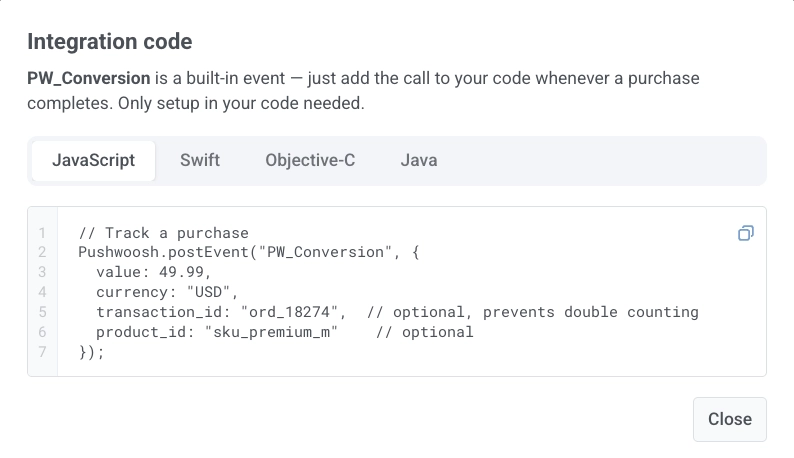
3. Copie a amostra e adicione a chamada `postEvent` onde quer que uma compra seja concluída em seu aplicativo ou backend.
**Exemplo para JavaScript:**
```javascript
Pushwoosh.postEvent("PW_Conversion", {
value: 49.99,
currency: "USD",
transaction_id: "ord_18274",
product_id: "sku_premium_m"
});
```
#### Atributos para a chamada postEvent
A tabela a seguir lista os atributos que você pode passar ao enviar `PW_Conversion`.
| Campo | Tipo | Obrigatório | Descrição |
| --- | --- | --- | --- |
| `value` | número | Sim | O valor monetário da transação. |
| `currency` | string (ISO 4217) | Sim | O código da moeda da transação, por exemplo, `USD` ou `EUR`. |
| `transaction_id` | string | Não | Um identificador único para a transação. Recomendado para seus próprios registros. O Pushwoosh o armazena como está, mas não o utiliza para desduplicar a receita por conta própria. |
| `product_id` | string | Não | O identificador do produto ou plano comprado. |
### Mapeie um evento existente para acompanhar a receita
Este caminho é adequado quando os dados de compra já fluem através de outro evento e você não deseja alterar seu código. Quando um evento de origem mapeado chega, o Pushwoosh o dispara e o registra como um evento `PW_Conversion`.
1. Vá para **Público > Eventos**. Encontre o cartão **Acompanhamento de eventos de conversão**.
2. Clique em **Começar a coletar receita** (ou **Mapeamento de eventos**, se você já mapeou um evento). A página **Configurar eventos de conversão** será aberta.
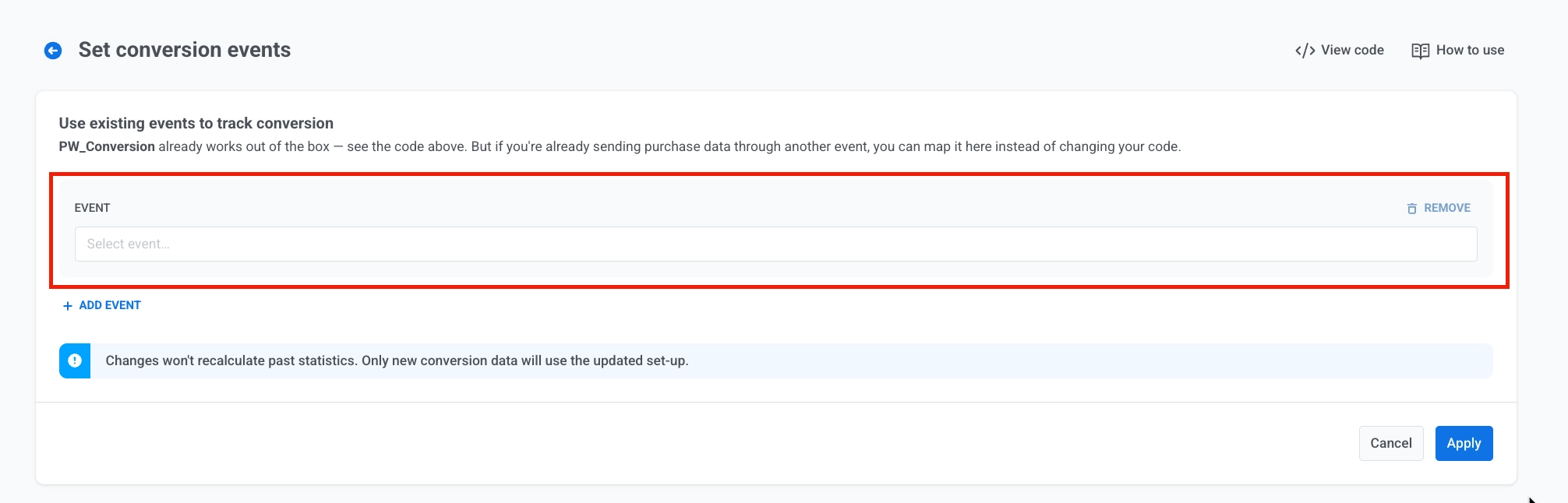
3. Em **Usar eventos existentes para acompanhar a conversão**, abra o menu suspenso **EVENTO** e selecione o evento que você já envia. A lista inclui eventos personalizados, eventos padrão e eventos de webhook de entrada (como Stripe ou Shopify).
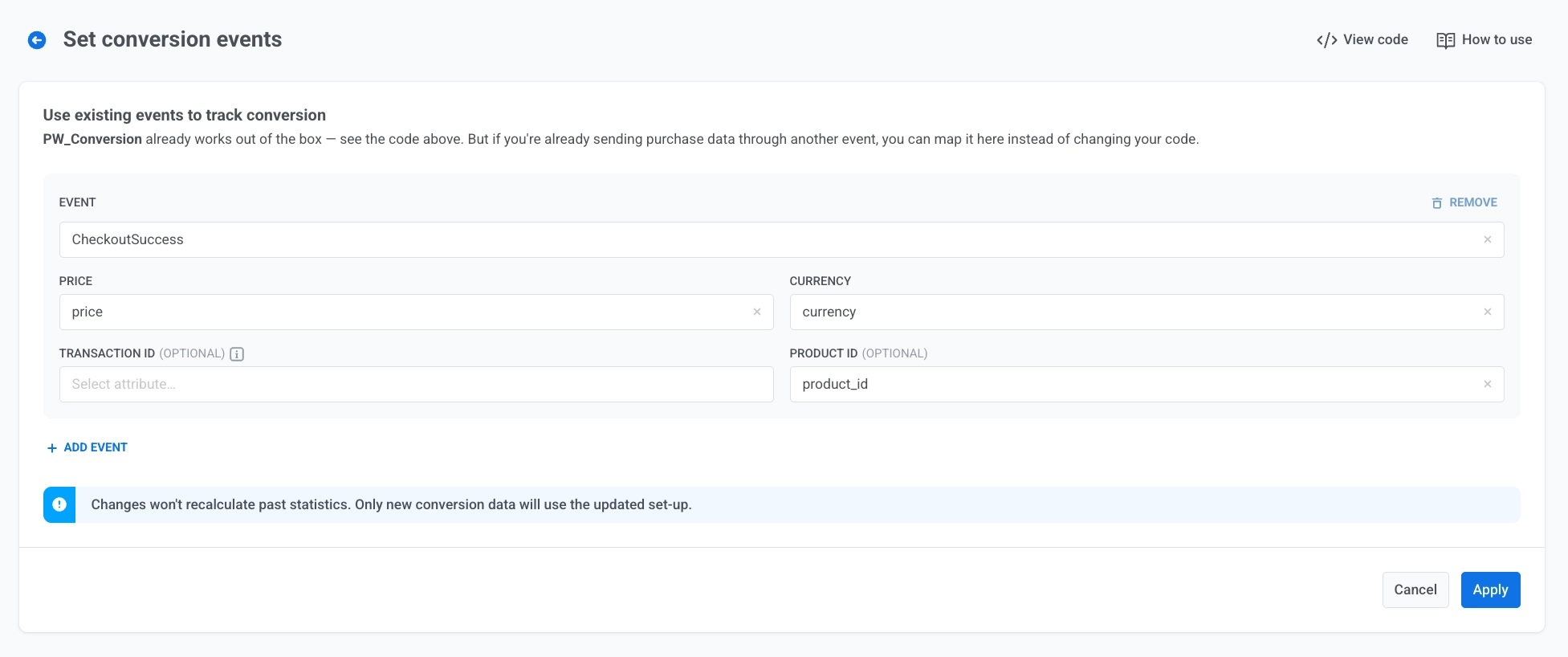
4. Mapeie os atributos restantes:
* Em **PREÇO**, selecione o atributo que armazena o valor da transação.
* Em **MOEDA**, selecione o atributo que armazena o código da moeda.
* Opcionalmente, mapeie **ID DA TRANSAÇÃO (OPCIONAL)** e **ID DO PRODUTO (OPCIONAL)**.
Para mapear outro evento de origem, clique em **+ ADICIONAR EVENTO**. Para remover um mapeamento, clique em **REMOVER**.
5. Clique em **Aplicar**.
Você pode mapear vários eventos como fontes para o mesmo aplicativo. Por exemplo, mapeie um evento personalizado `purchase_completed` juntamente com um evento de webhook do Stripe.
## Monitorar eventos de conversão
O cartão **Acompanhamento de eventos de conversão** em **Público > Eventos** resume a atividade de conversão para o aplicativo selecionado. Ele mostra dois números:
* **Eventos mapeados:** quantos eventos de origem atualmente alimentam o `PW_Conversion`.
* **Acionados nos últimos 7 dias:** o número total de eventos `PW_Conversion` disparados nessa janela, de qualquer mapeamento atual ou passado, ou de chamadas diretas `postEvent`.
Clique em **Ver código** para reabrir a amostra de integração `PW_Conversion`.
 2. Clique em **Ver código**.
 3. Copie a amostra e adicione a chamada `postEvent` onde quer que uma compra seja concluída em seu aplicativo ou backend.
 **Exemplo para JavaScript:**
```javascript
Pushwoosh.postEvent("PW_Conversion", {
value: 49.99,
currency: "USD",
transaction_id: "ord_18274",
product_id: "sku_premium_m"
});
```
#### Atributos para a chamada postEvent
A tabela a seguir lista os atributos que você pode passar ao enviar `PW_Conversion`.
| Campo | Tipo | Obrigatório | Descrição |
| --- | --- | --- | --- |
| `value` | número | Sim | O valor monetário da transação. |
| `currency` | string (ISO 4217) | Sim | O código da moeda da transação, por exemplo, `USD` ou `EUR`. |
| `transaction_id` | string | Não | Um identificador único para a transação. Recomendado para seus próprios registros. O Pushwoosh o armazena como está, mas não o utiliza para desduplicar a receita por conta própria. |
| `product_id` | string | Não | O identificador do produto ou plano comprado. |
### Mapeie um evento existente para acompanhar a receita
Este caminho é adequado quando os dados de compra já fluem através de outro evento e você não deseja alterar seu código. Quando um evento de origem mapeado chega, o Pushwoosh o dispara e o registra como um evento `PW_Conversion`.
1. Vá para **Público > Eventos**. Encontre o cartão **Acompanhamento de eventos de conversão**.
2. Clique em **Começar a coletar receita** (ou **Mapeamento de eventos**, se você já mapeou um evento). A página **Configurar eventos de conversão** será aberta.
**Exemplo para JavaScript:**
```javascript
Pushwoosh.postEvent("PW_Conversion", {
value: 49.99,
currency: "USD",
transaction_id: "ord_18274",
product_id: "sku_premium_m"
});
```
#### Atributos para a chamada postEvent
A tabela a seguir lista os atributos que você pode passar ao enviar `PW_Conversion`.
| Campo | Tipo | Obrigatório | Descrição |
| --- | --- | --- | --- |
| `value` | número | Sim | O valor monetário da transação. |
| `currency` | string (ISO 4217) | Sim | O código da moeda da transação, por exemplo, `USD` ou `EUR`. |
| `transaction_id` | string | Não | Um identificador único para a transação. Recomendado para seus próprios registros. O Pushwoosh o armazena como está, mas não o utiliza para desduplicar a receita por conta própria. |
| `product_id` | string | Não | O identificador do produto ou plano comprado. |
### Mapeie um evento existente para acompanhar a receita
Este caminho é adequado quando os dados de compra já fluem através de outro evento e você não deseja alterar seu código. Quando um evento de origem mapeado chega, o Pushwoosh o dispara e o registra como um evento `PW_Conversion`.
1. Vá para **Público > Eventos**. Encontre o cartão **Acompanhamento de eventos de conversão**.
2. Clique em **Começar a coletar receita** (ou **Mapeamento de eventos**, se você já mapeou um evento). A página **Configurar eventos de conversão** será aberta.
 3. Em **Usar eventos existentes para acompanhar a conversão**, abra o menu suspenso **EVENTO** e selecione o evento que você já envia. A lista inclui eventos personalizados, eventos padrão e eventos de webhook de entrada (como Stripe ou Shopify).
 4. Mapeie os atributos restantes:
* Em **PREÇO**, selecione o atributo que armazena o valor da transação.
* Em **MOEDA**, selecione o atributo que armazena o código da moeda.
* Opcionalmente, mapeie **ID DA TRANSAÇÃO (OPCIONAL)** e **ID DO PRODUTO (OPCIONAL)**.
4. Mapeie os atributos restantes:
* Em **PREÇO**, selecione o atributo que armazena o valor da transação.
* Em **MOEDA**, selecione o atributo que armazena o código da moeda.
* Opcionalmente, mapeie **ID DA TRANSAÇÃO (OPCIONAL)** e **ID DO PRODUTO (OPCIONAL)**.
 Para mapear outro evento de origem, clique em **+ ADICIONAR EVENTO**. Para remover um mapeamento, clique em **REMOVER**.
5. Clique em **Aplicar**.
Você pode mapear vários eventos como fontes para o mesmo aplicativo. Por exemplo, mapeie um evento personalizado `purchase_completed` juntamente com um evento de webhook do Stripe.
## Monitorar eventos de conversão
O cartão **Acompanhamento de eventos de conversão** em **Público > Eventos** resume a atividade de conversão para o aplicativo selecionado. Ele mostra dois números:
* **Eventos mapeados:** quantos eventos de origem atualmente alimentam o `PW_Conversion`.
* **Acionados nos últimos 7 dias:** o número total de eventos `PW_Conversion` disparados nessa janela, de qualquer mapeamento atual ou passado, ou de chamadas diretas `postEvent`.
Clique em **Ver código** para reabrir a amostra de integração `PW_Conversion`.
Para mapear outro evento de origem, clique em **+ ADICIONAR EVENTO**. Para remover um mapeamento, clique em **REMOVER**.
5. Clique em **Aplicar**.
Você pode mapear vários eventos como fontes para o mesmo aplicativo. Por exemplo, mapeie um evento personalizado `purchase_completed` juntamente com um evento de webhook do Stripe.
## Monitorar eventos de conversão
O cartão **Acompanhamento de eventos de conversão** em **Público > Eventos** resume a atividade de conversão para o aplicativo selecionado. Ele mostra dois números:
* **Eventos mapeados:** quantos eventos de origem atualmente alimentam o `PW_Conversion`.
* **Acionados nos últimos 7 dias:** o número total de eventos `PW_Conversion` disparados nessa janela, de qualquer mapeamento atual ou passado, ou de chamadas diretas `postEvent`.
Clique em **Ver código** para reabrir a amostra de integração `PW_Conversion`.
