# Configurar a autenticação de dois fatores
Você pode adicionar uma camada extra de segurança à sua conta com a autenticação de dois fatores (2FA). O Pushwoosh oferece duas opções para autenticação de dois fatores: verificação por e-mail e um aplicativo de autenticação (por exemplo, Google Authenticator).
Você tem a flexibilidade de ativar tanto a verificação por e-mail quanto o aplicativo de autenticação. Isso permite que você escolha qualquer um dos métodos ao fazer login e garante que você tenha uma opção de backup caso haja problemas no recebimento dos códigos.
## Ativando a autenticação de dois fatores
**1.** Faça login na sua conta no **Painel de Controle da Pushwoosh** e vá para **Minha Conta > Configurações da conta**.
**2.** Em seguida, clique em **Começar** na seção **Autenticação de Dois Fatores**.
3. Selecione o método de autenticação.
### Verificação por e-mail
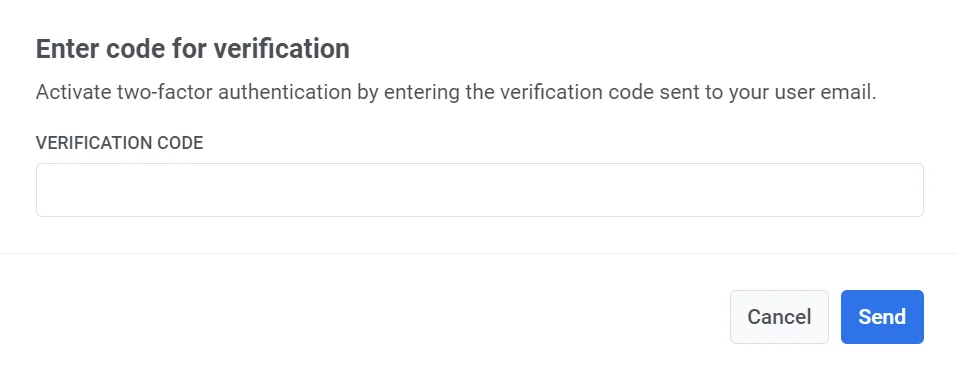
Clique em **Configurar** para receber um código de verificação. Insira o código no campo fornecido para ativar a autenticação de dois fatores.
Se a autenticação de dois fatores estiver ativada em sua conta, você verá uma mensagem _**Sua conta está protegida**_ junto com um selo verde de **E-mail Confirmado**. Para fazer login no Pushwoosh, você precisará inserir um código de verificação que será enviado para o seu e-mail cadastrado.
Para desativar a autenticação de dois fatores, clique no botão **Desativar** e insira o código de verificação que foi enviado para o seu e-mail na janela pop-up que aparecer.
### Aplicativo de autenticação
Para gerar códigos de verificação de forma rápida e segura, use um aplicativo como o Google Authenticator. Clique em **Configurar** ao lado de **Aplicativo de autenticação** para configurar esta opção.
Abra seu aplicativo de autenticação e escaneie o código QR que aparece. Em seguida, insira o código de verificação fornecido pelo aplicativo.
Assim que o processo de configuração for concluído, você verá o status **Confirmado** ao lado da opção **Aplicativo de autenticação**.
## Configurando a autenticação de dois fatores para subcontas
[Usuários convidados ou subusuários](/pt/product/account-management-and-security/multi-login-accounts/#how-to-invite-a-user) podem configurar a autenticação de dois fatores para suas contas usando o mesmo processo que os proprietários da conta. Cada usuário deve configurar suas próprias definições de autenticação de dois fatores.
Para ativar a autenticação de dois fatores:
**1.** Faça login na sua conta no **Painel de Controle da Pushwoosh** e vá para **Minha Conta > Configurações da conta**.
**2.** Clique em **Começar** na seção **Autenticação de Dois Fatores**.
**3.** Siga os mesmos passos de configuração descritos na seção [Ativando a autenticação de dois fatores](#enabling-two-factor-authentication) acima, escolhendo a verificação por e-mail ou um aplicativo de autenticação.
Uma vez que a autenticação de dois fatores esteja ativada, você precisará inserir um código de verificação cada vez que fizer login em sua conta.
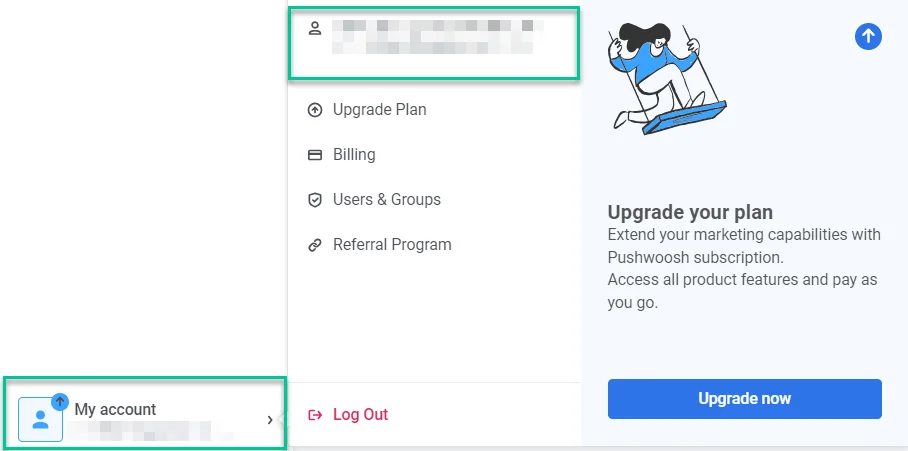 **2.** Em seguida, clique em **Começar** na seção **Autenticação de Dois Fatores**.
 3. Selecione o método de autenticação.
 ### Verificação por e-mail
Clique em **Configurar** para receber um código de verificação. Insira o código no campo fornecido para ativar a autenticação de dois fatores.
### Verificação por e-mail
Clique em **Configurar** para receber um código de verificação. Insira o código no campo fornecido para ativar a autenticação de dois fatores.
 Se a autenticação de dois fatores estiver ativada em sua conta, você verá uma mensagem _**Sua conta está protegida**_ junto com um selo verde de **E-mail Confirmado**. Para fazer login no Pushwoosh, você precisará inserir um código de verificação que será enviado para o seu e-mail cadastrado.
 Para desativar a autenticação de dois fatores, clique no botão **Desativar** e insira o código de verificação que foi enviado para o seu e-mail na janela pop-up que aparecer.
### Aplicativo de autenticação
Para gerar códigos de verificação de forma rápida e segura, use um aplicativo como o Google Authenticator. Clique em **Configurar** ao lado de **Aplicativo de autenticação** para configurar esta opção.
Para desativar a autenticação de dois fatores, clique no botão **Desativar** e insira o código de verificação que foi enviado para o seu e-mail na janela pop-up que aparecer.
### Aplicativo de autenticação
Para gerar códigos de verificação de forma rápida e segura, use um aplicativo como o Google Authenticator. Clique em **Configurar** ao lado de **Aplicativo de autenticação** para configurar esta opção.
 Abra seu aplicativo de autenticação e escaneie o código QR que aparece. Em seguida, insira o código de verificação fornecido pelo aplicativo.
 Assim que o processo de configuração for concluído, você verá o status **Confirmado** ao lado da opção **Aplicativo de autenticação**.
 ## Configurando a autenticação de dois fatores para subcontas
[Usuários convidados ou subusuários](/pt/product/account-management-and-security/multi-login-accounts/#how-to-invite-a-user) podem configurar a autenticação de dois fatores para suas contas usando o mesmo processo que os proprietários da conta. Cada usuário deve configurar suas próprias definições de autenticação de dois fatores.
Para ativar a autenticação de dois fatores:
**1.** Faça login na sua conta no **Painel de Controle da Pushwoosh** e vá para **Minha Conta > Configurações da conta**.
**2.** Clique em **Começar** na seção **Autenticação de Dois Fatores**.
**3.** Siga os mesmos passos de configuração descritos na seção [Ativando a autenticação de dois fatores](#enabling-two-factor-authentication) acima, escolhendo a verificação por e-mail ou um aplicativo de autenticação.
Uma vez que a autenticação de dois fatores esteja ativada, você precisará inserir um código de verificação cada vez que fizer login em sua conta.
## Configurando a autenticação de dois fatores para subcontas
[Usuários convidados ou subusuários](/pt/product/account-management-and-security/multi-login-accounts/#how-to-invite-a-user) podem configurar a autenticação de dois fatores para suas contas usando o mesmo processo que os proprietários da conta. Cada usuário deve configurar suas próprias definições de autenticação de dois fatores.
Para ativar a autenticação de dois fatores:
**1.** Faça login na sua conta no **Painel de Controle da Pushwoosh** e vá para **Minha Conta > Configurações da conta**.
**2.** Clique em **Começar** na seção **Autenticação de Dois Fatores**.
**3.** Siga os mesmos passos de configuração descritos na seção [Ativando a autenticação de dois fatores](#enabling-two-factor-authentication) acima, escolhendo a verificação por e-mail ou um aplicativo de autenticação.
Uma vez que a autenticação de dois fatores esteja ativada, você precisará inserir um código de verificação cada vez que fizer login em sua conta.