# Configurar passkeys
[**Passkeys**](https://www.passkeycentral.org/introduction-to-passkeys/) (chaves de acesso) permitem que você faça login no Pushwoosh sem senha. Em vez de digitar uma senha ou esperar por um código SMS, você confirma o acesso com Touch ID, Face ID, Windows Hello ou um PIN do dispositivo.
## Quais são os benefícios das passkeys?
- **Login resistente a phishing:** as passkeys funcionam apenas no domínio correto, então não podem ser usadas em uma página de login falsa.
- **Nenhum segredo compartilhado no servidor:** o Pushwoosh armazena apenas uma chave pública, que não pode ser usada para fazer login sozinha.
- **Fluxo de login mais rápido:** para logins com passkey, confirme o acesso com Touch ID, Face ID, Windows Hello ou um PIN do dispositivo em vez de inserir uma senha e um código SMS.
- **Melhor proteção do que códigos SMS:** as passkeys não estão vinculadas ao seu número de telefone, o que reduz os riscos de troca de SIM (SIM-swap).
## Habilitar passkeys no Pushwoosh
Para adicionar uma passkey:
1. Vá para **Minha Conta** > **Configurações da conta**.
2. Na seção **Passkeys**, clique em **Adicionar uma passkey**.
3. Insira um nome para a passkey e clique em **OK**.
4. Selecione onde salvar a passkey.
### Opções de armazenamento de passkey
Ao salvar uma passkey, você pode escolher entre várias opções de armazenamento.
- **Fazer login novamente (Conta Google):** salva e sincroniza a passkey entre os dispositivos vinculados à sua Conta Google. A disponibilidade em outros dispositivos depende das configurações de sincronização da sua Conta Google e do Chrome. Geralmente usado quando você faz login com o Chrome e usa o Gerenciador de Senhas do Google.
- **Chaves do iCloud:** salva e sincroniza a passkey entre seus dispositivos Apple, incluindo Mac, iPhone e iPad. Geralmente usado quando seus dispositivos principais estão no ecossistema da Apple.
- **Usar um celular ou tablet:** permite que você escaneie um código QR e use um dispositivo móvel próximo como provedor da passkey. Use isso quando precisar fazer login de um desktop sem salvar uma passkey nesse desktop.
- **Seu perfil do Chrome:** salva a passkey no perfil atual do Chrome neste dispositivo. A disponibilidade em outros dispositivos depende das configurações de sincronização do seu Chrome e do Gerenciador de Senhas do Google.
- **Chave de segurança USB:** salva a passkey em uma chave de segurança FIDO física, como a YubiKey. Geralmente usado em ambientes de alta segurança ou onde a autenticação baseada em hardware é necessária.
A disponibilidade da passkey depende do seu navegador, sistema operacional e das configurações do provedor de passkey selecionado.
5. Conclua a etapa de confirmação mostrada para a opção de armazenamento selecionada. Por exemplo, se você escolher **Chaves do iCloud**, confirme com o Touch ID.
6. Volte para **Configurações da conta** e verifique se a nova passkey aparece na lista de **Passkeys** com o status **Sincronizada**.
Se a passkey mostrar um status de erro, a etapa de salvamento não foi concluída com sucesso. Clique em **Adicionar uma passkey** e tente novamente.
## Excluir uma passkey
1. Vá para **Minha Conta** > **Configurações da conta**.
2. Na seção **Passkeys**, encontre a passkey que você deseja remover.
3. Clique em **Excluir** ao lado dela.
## Fazer login com uma passkey
Ao fazer login no Pushwoosh, uma passkey pode ser usada de duas maneiras:
- Se uma passkey estiver disponível, seu navegador pode sugeri-la automaticamente quando você inserir seu nome de usuário ou e-mail.
- Se nenhuma sugestão aparecer, insira seu nome de usuário ou e-mail, clique em **Fazer login** e, em seguida, clique em **Fazer Login com Passkey**.
Confirme o login no seu dispositivo com biometria ou um PIN do dispositivo.
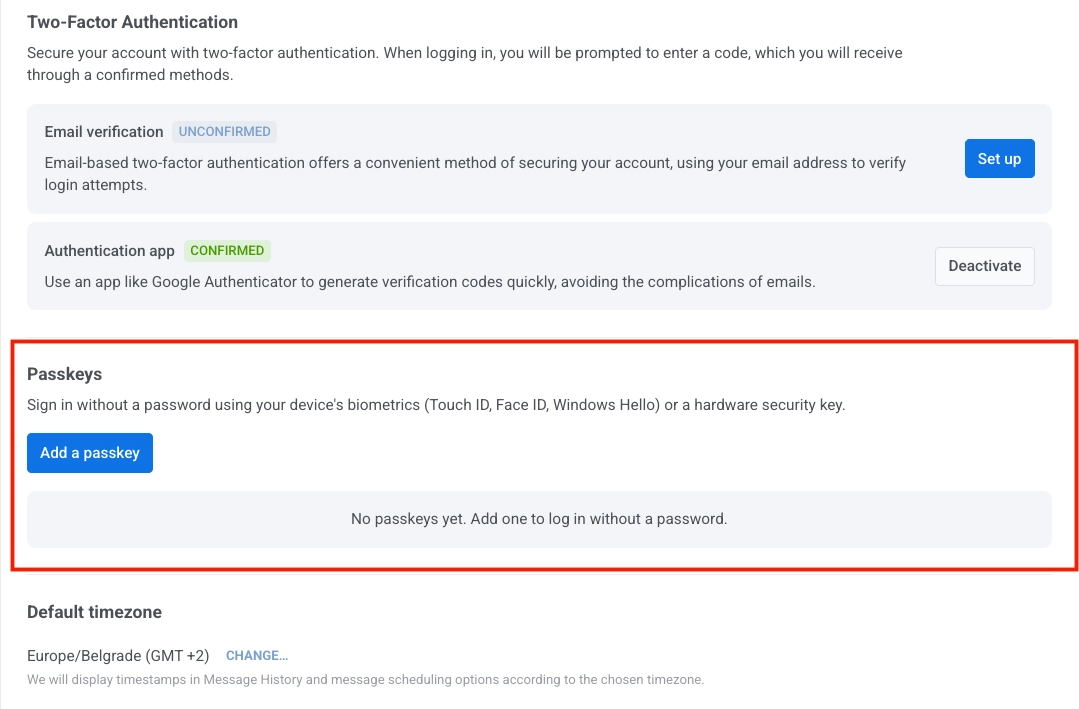 3. Insira um nome para a passkey e clique em **OK**.
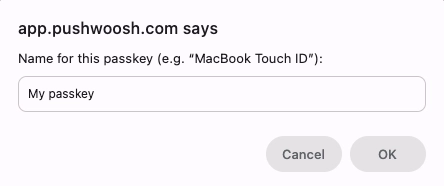 4. Selecione onde salvar a passkey.
### Opções de armazenamento de passkey
Ao salvar uma passkey, você pode escolher entre várias opções de armazenamento.
- **Fazer login novamente (Conta Google):** salva e sincroniza a passkey entre os dispositivos vinculados à sua Conta Google. A disponibilidade em outros dispositivos depende das configurações de sincronização da sua Conta Google e do Chrome. Geralmente usado quando você faz login com o Chrome e usa o Gerenciador de Senhas do Google.
- **Chaves do iCloud:** salva e sincroniza a passkey entre seus dispositivos Apple, incluindo Mac, iPhone e iPad. Geralmente usado quando seus dispositivos principais estão no ecossistema da Apple.
- **Usar um celular ou tablet:** permite que você escaneie um código QR e use um dispositivo móvel próximo como provedor da passkey. Use isso quando precisar fazer login de um desktop sem salvar uma passkey nesse desktop.
- **Seu perfil do Chrome:** salva a passkey no perfil atual do Chrome neste dispositivo. A disponibilidade em outros dispositivos depende das configurações de sincronização do seu Chrome e do Gerenciador de Senhas do Google.
- **Chave de segurança USB:** salva a passkey em uma chave de segurança FIDO física, como a YubiKey. Geralmente usado em ambientes de alta segurança ou onde a autenticação baseada em hardware é necessária.
A disponibilidade da passkey depende do seu navegador, sistema operacional e das configurações do provedor de passkey selecionado.
4. Selecione onde salvar a passkey.
### Opções de armazenamento de passkey
Ao salvar uma passkey, você pode escolher entre várias opções de armazenamento.
- **Fazer login novamente (Conta Google):** salva e sincroniza a passkey entre os dispositivos vinculados à sua Conta Google. A disponibilidade em outros dispositivos depende das configurações de sincronização da sua Conta Google e do Chrome. Geralmente usado quando você faz login com o Chrome e usa o Gerenciador de Senhas do Google.
- **Chaves do iCloud:** salva e sincroniza a passkey entre seus dispositivos Apple, incluindo Mac, iPhone e iPad. Geralmente usado quando seus dispositivos principais estão no ecossistema da Apple.
- **Usar um celular ou tablet:** permite que você escaneie um código QR e use um dispositivo móvel próximo como provedor da passkey. Use isso quando precisar fazer login de um desktop sem salvar uma passkey nesse desktop.
- **Seu perfil do Chrome:** salva a passkey no perfil atual do Chrome neste dispositivo. A disponibilidade em outros dispositivos depende das configurações de sincronização do seu Chrome e do Gerenciador de Senhas do Google.
- **Chave de segurança USB:** salva a passkey em uma chave de segurança FIDO física, como a YubiKey. Geralmente usado em ambientes de alta segurança ou onde a autenticação baseada em hardware é necessária.
A disponibilidade da passkey depende do seu navegador, sistema operacional e das configurações do provedor de passkey selecionado.
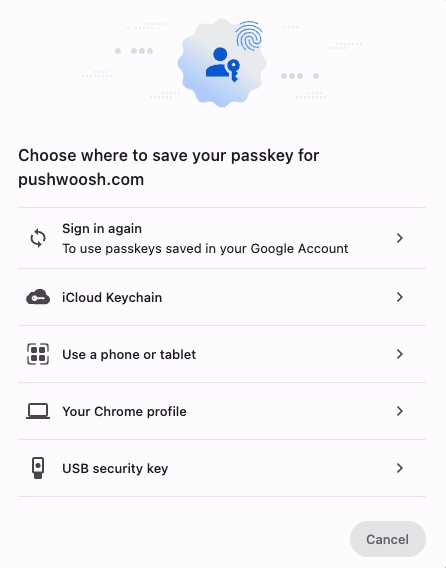 5. Conclua a etapa de confirmação mostrada para a opção de armazenamento selecionada. Por exemplo, se você escolher **Chaves do iCloud**, confirme com o Touch ID.
6. Volte para **Configurações da conta** e verifique se a nova passkey aparece na lista de **Passkeys** com o status **Sincronizada**.
5. Conclua a etapa de confirmação mostrada para a opção de armazenamento selecionada. Por exemplo, se você escolher **Chaves do iCloud**, confirme com o Touch ID.
6. Volte para **Configurações da conta** e verifique se a nova passkey aparece na lista de **Passkeys** com o status **Sincronizada**.
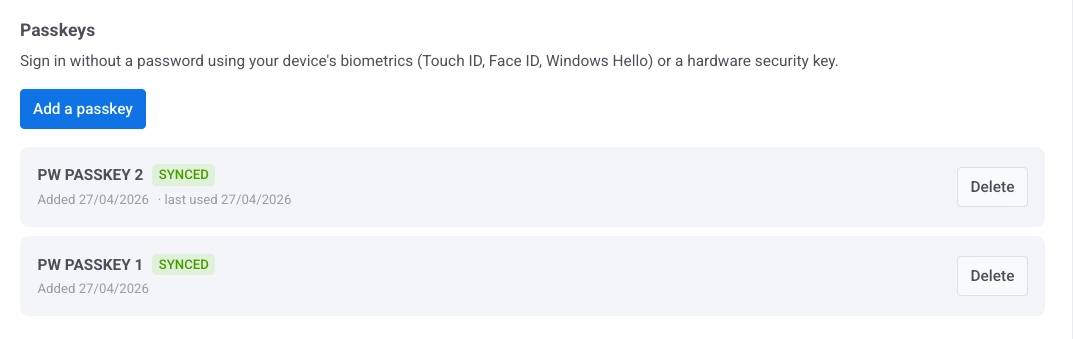 Se a passkey mostrar um status de erro, a etapa de salvamento não foi concluída com sucesso. Clique em **Adicionar uma passkey** e tente novamente.
## Excluir uma passkey
1. Vá para **Minha Conta** > **Configurações da conta**.
2. Na seção **Passkeys**, encontre a passkey que você deseja remover.
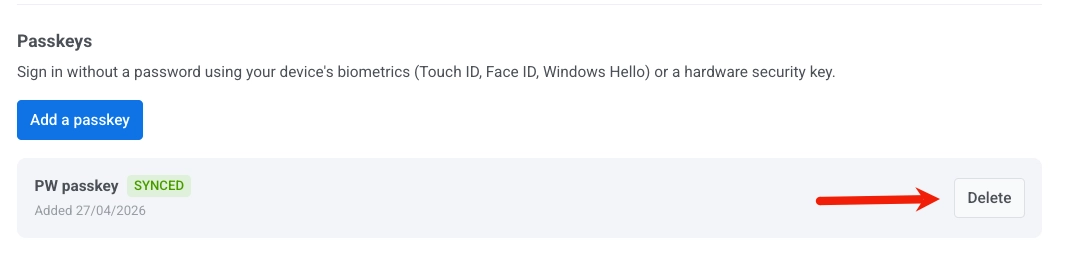
3. Clique em **Excluir** ao lado dela.
Se a passkey mostrar um status de erro, a etapa de salvamento não foi concluída com sucesso. Clique em **Adicionar uma passkey** e tente novamente.
## Excluir uma passkey
1. Vá para **Minha Conta** > **Configurações da conta**.
2. Na seção **Passkeys**, encontre a passkey que você deseja remover.
3. Clique em **Excluir** ao lado dela.
 ## Fazer login com uma passkey
Ao fazer login no Pushwoosh, uma passkey pode ser usada de duas maneiras:
- Se uma passkey estiver disponível, seu navegador pode sugeri-la automaticamente quando você inserir seu nome de usuário ou e-mail.
- Se nenhuma sugestão aparecer, insira seu nome de usuário ou e-mail, clique em **Fazer login** e, em seguida, clique em **Fazer Login com Passkey**.
Confirme o login no seu dispositivo com biometria ou um PIN do dispositivo.
## Fazer login com uma passkey
Ao fazer login no Pushwoosh, uma passkey pode ser usada de duas maneiras:
- Se uma passkey estiver disponível, seu navegador pode sugeri-la automaticamente quando você inserir seu nome de usuário ou e-mail.
- Se nenhuma sugestão aparecer, insira seu nome de usuário ou e-mail, clique em **Fazer login** e, em seguida, clique em **Fazer Login com Passkey**.
Confirme o login no seu dispositivo com biometria ou um PIN do dispositivo.