# Gerenciar acesso e permissões de usuário
O Pushwoosh permite que toda a sua equipe trabalhe em conjunto em uma única conta, permitindo que os membros da equipe realizem suas tarefas específicas simultaneamente.
Você pode convidar subusuários e atribuir permissões com base em suas funções e responsabilidades. Isso garante uma colaboração eficiente, mantendo o controle sobre o acesso à conta.
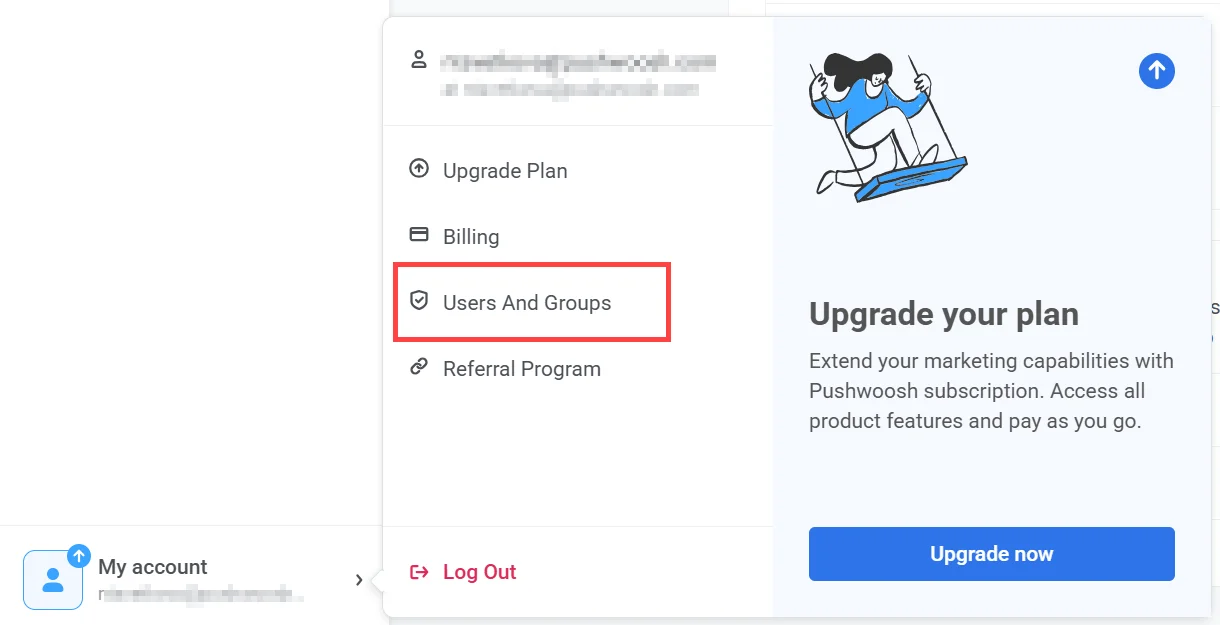
Para gerenciar o acesso da equipe, atribuir funções e convidar novos usuários, vá para **Minha Conta → [Usuários e grupos](https://app.pushwoosh.com/accounts/users-and-roles)**.
## Usuários
A aba **Usuários** exibe uma lista de todos os membros da equipe com acesso à sua conta.
Por padrão, o proprietário da conta aparece primeiro, e sua função não pode ser alterada ou seu acesso revogado.
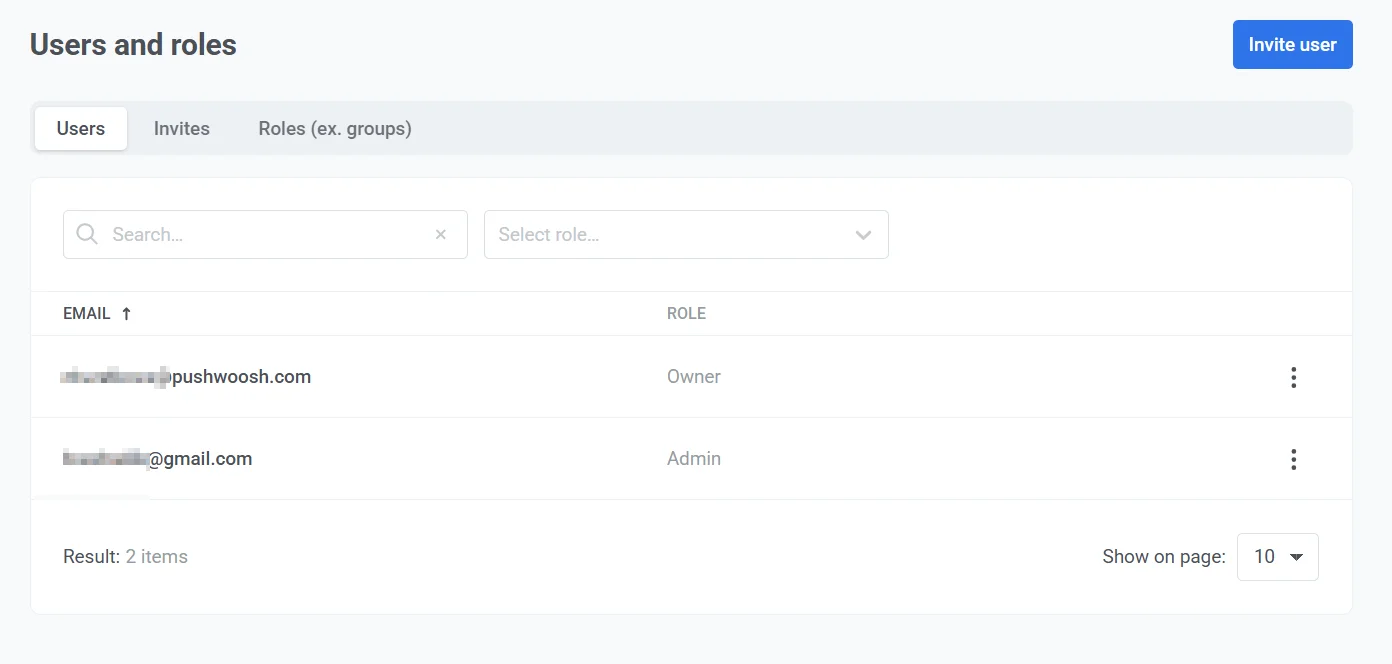
Nesta aba, você pode:
* Pesquisar usuários por e-mail.
* Filtrar usuários por função usando o menu suspenso.
* Visualizar as funções atribuídas a cada usuário.
* Alterar a função de um usuário ou revogar o acesso clicando no **menu de três pontos** ao lado do e-mail e selecionando a opção desejada.
### Como convidar um usuário
Para adicionar novos usuários à sua conta enviando um convite por e-mail com um link de verificação, siga estes passos:
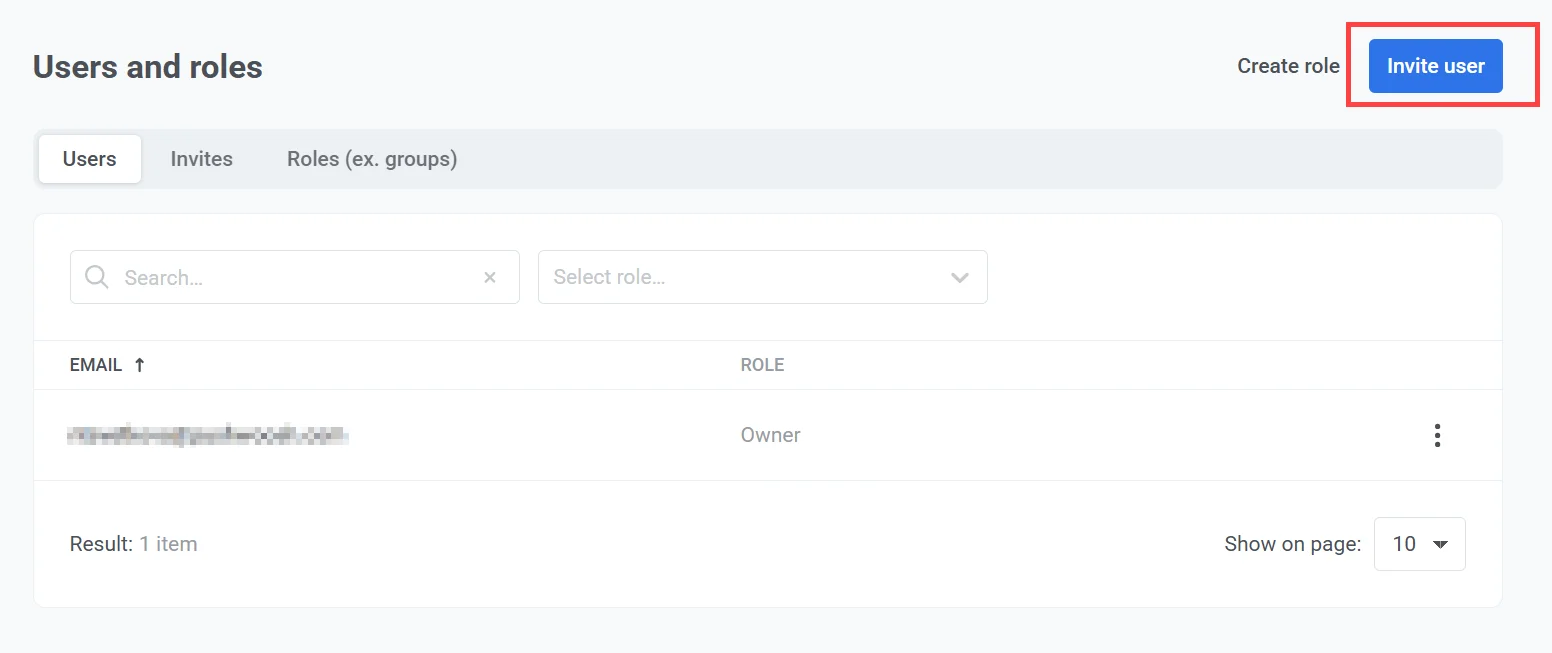
1. Clique em **Convidar usuário**.
2. No campo **Função**, selecione a função apropriada para o novo usuário.
3. Insira o **endereço de e-mail** do usuário no campo fornecido.
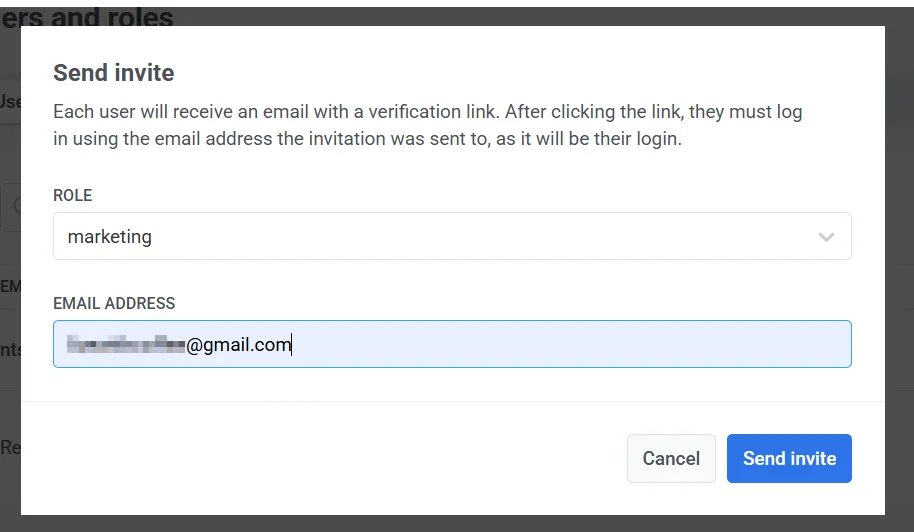
4. Clique em **Enviar convite** para enviar o convite. Assim que o convite for enviado, o e-mail do destinatário, a data do convite e o status aparecerão na lista de **Convites**.
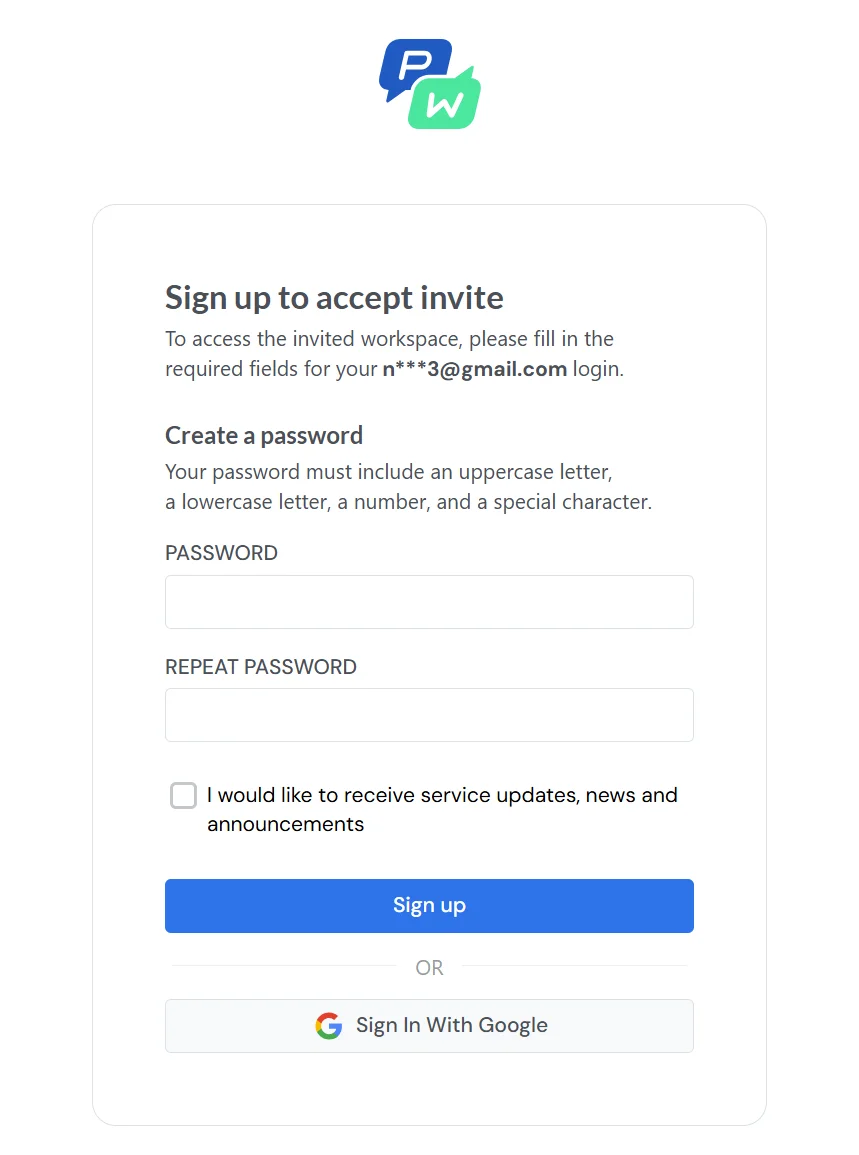
5. O usuário convidado receberá um e-mail com um link de verificação. Após clicar no link de verificação, o usuário precisará se inscrever ou fazer login. Eles também podem optar por fazer login com o Google.
Uma vez concluído, eles ganharão acesso automaticamente ao espaço de trabalho para o qual foram convidados.
#### Status dos convites
Cada convite tem um status que indica seu estado atual:
* **Aceito**: O usuário aceitou o convite e entrou no projeto com sucesso.
* **Enviado**: O convite foi enviado, mas ainda não foi aceito.
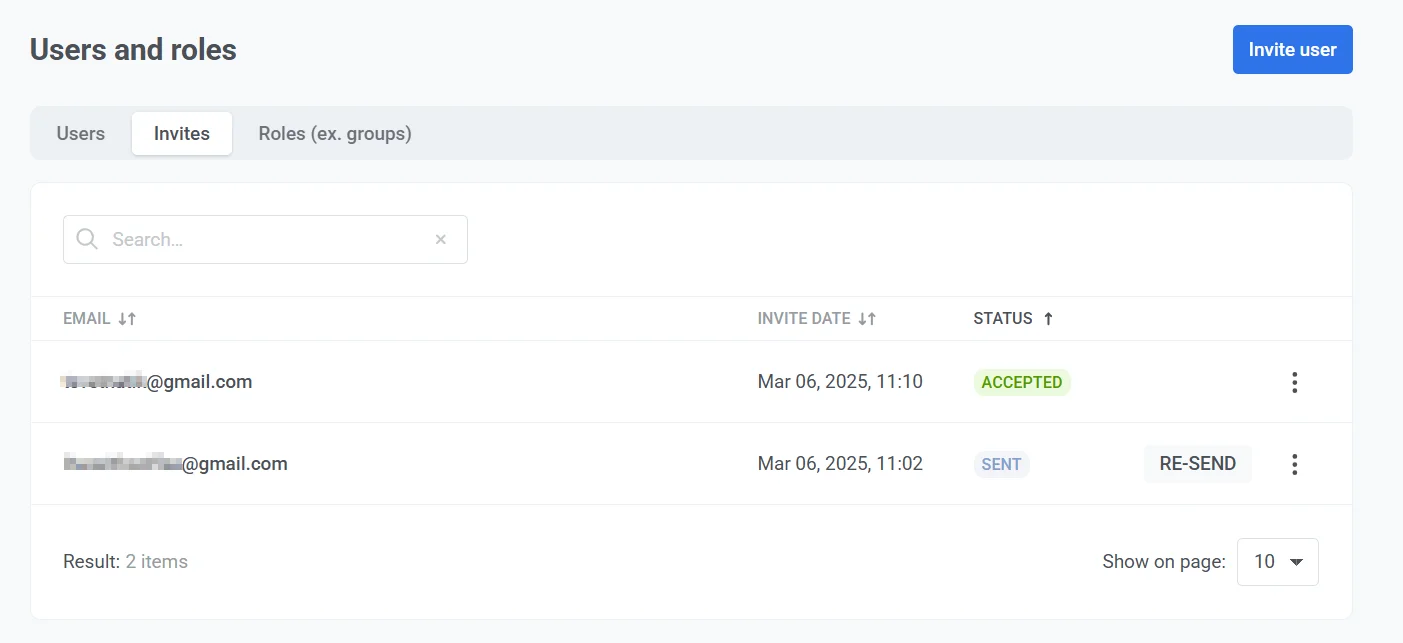
Se o convite não foi aceito ou o convidado não o recebeu, clique em **Reenviar** para enviá-lo novamente após uma hora.
Para revogar o acesso, clique no **menu de três pontos** ao lado do endereço de e-mail do convidado e selecione **Revogar acesso**.
## Criando e gerenciando funções (anteriormente conhecidas como Grupos)
A seção **Usuários e funções** permite que os administradores gerenciem contas de usuário, funções e permissões dentro do sistema.
### Criar uma nova função
Você pode criar funções personalizadas com permissões específicas para gerenciar o acesso de usuários no sistema.
Para criar uma nova função:
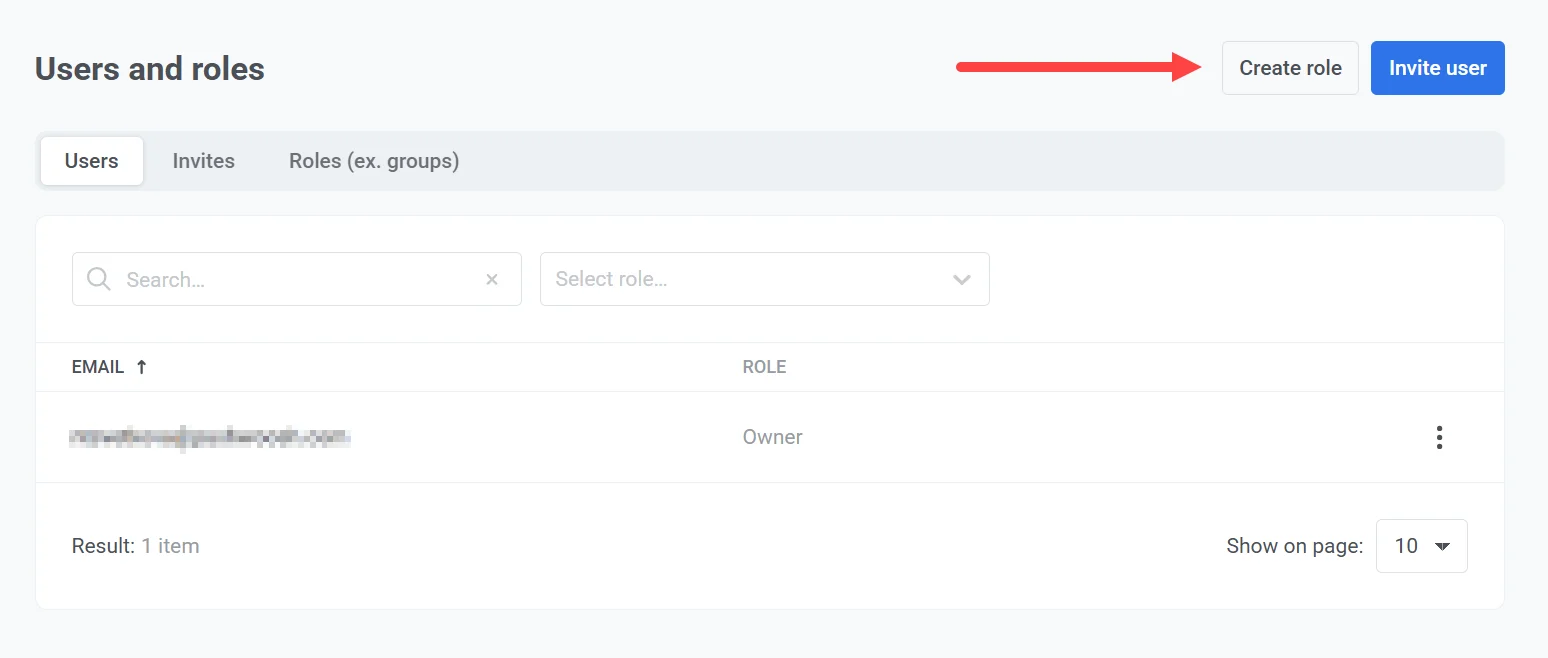
1. Clique em **Criar função** no canto superior direito.
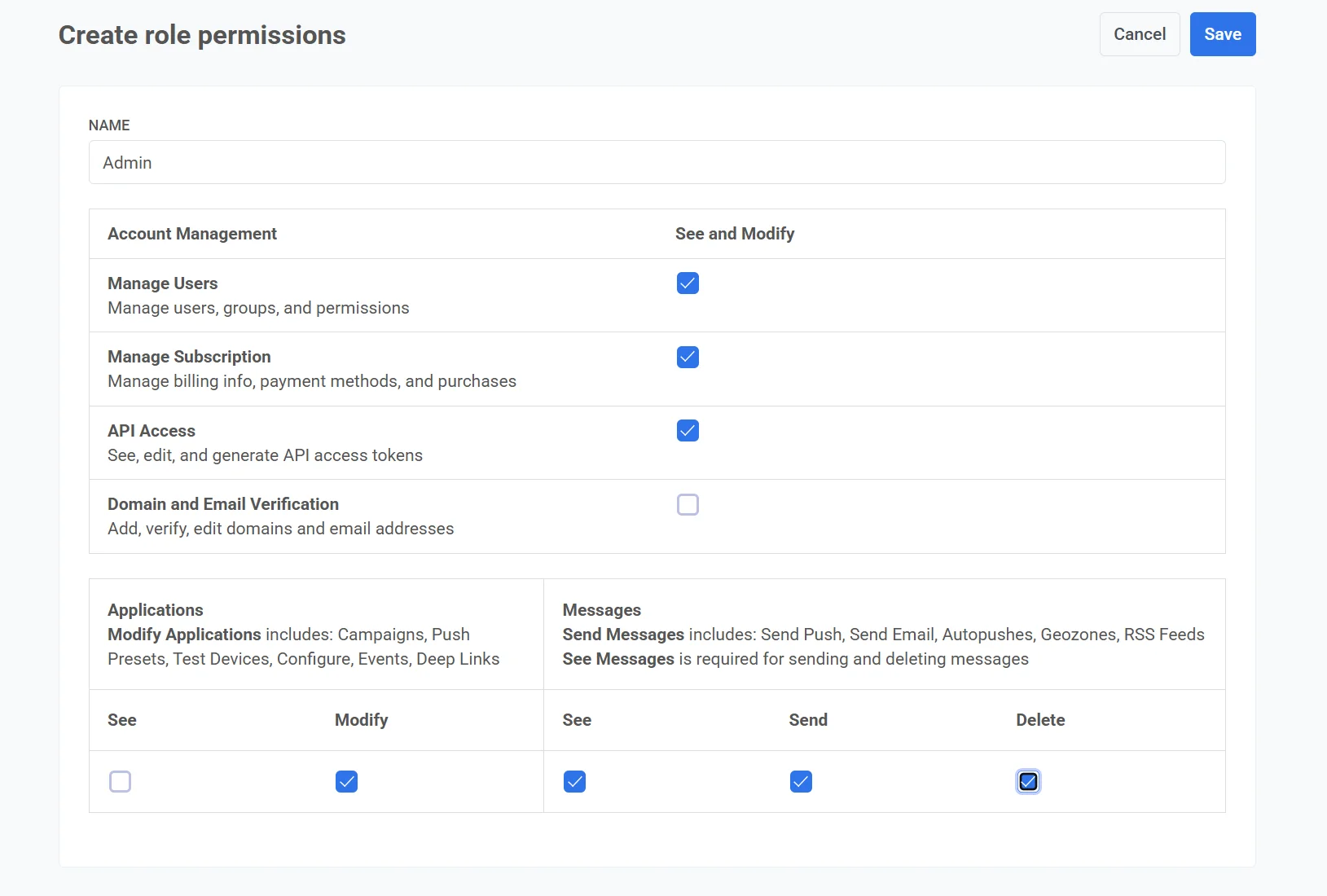
2. Insira um nome para a função no campo **Nome**.
3. Selecione as permissões necessárias marcando as caixas de seleção correspondentes.
#### Permissões disponíveis
| Categoria | Permissão | Descrição |
| :---- | :---- | :---- |
| **Gerenciamento de conta** | Gerenciar usuários | Permite gerenciar usuários, grupos e permissões. |
| | Gerenciar assinatura | Permite gerenciar informações de faturamento, métodos de pagamento e compras. |
| | Acesso à API | Permite visualizar, editar e gerar tokens de acesso à API. |
| | Verificação de domínio e e-mail | Permite adicionar, verificar e editar domínios e endereços de e-mail. |
| **Permissões de aplicativo** | Ver aplicativos | Permite visualizar dados relacionados ao aplicativo. |
| | Modificar aplicativos | Controla o acesso ao gerenciamento de campanhas, predefinições de push, dispositivos de teste, configurações, eventos e deep links. |
| **Permissões de mensagens** | Ver mensagens | **Importante:** Necessário para enviar e excluir mensagens. |
| | Enviar mensagens | Concede permissão para enviar notificações push, e-mails, autopushes, geozones e feeds RSS. |
| | Excluir mensagens | Permite excluir mensagens do sistema. |
6. Revise as permissões selecionadas.
7. Clique em **Salvar** para criar a função. Para cancelar o processo, clique em **Cancelar**.
A nova função aparecerá agora na lista de **Funções (anteriormente grupos)** e poderá ser atribuída aos usuários conforme necessário.
### Gerenciar funções
A aba **Funções (anteriormente grupos)** permite que os administradores visualizem, gerenciem e configurem as funções dos usuários no sistema. Ela exibe uma lista de funções existentes junto com o número de usuários atribuídos a cada função. Você pode usar a barra de pesquisa para filtrar rapidamente as funções por nome.
Para gerenciar uma função específica, clique no **menu de três pontos (⋮)** ao lado dela para acessar as ações disponíveis, como editar permissões, gerenciar membros ou excluir a função.
#### Editar permissões da função
1. Clique no **menu de três pontos** (⋮) ao lado da função.
2. Selecione **Editar permissões**.
3. Modifique as permissões conforme necessário.
4. Salve as alterações para aplicar as permissões atualizadas.
#### Gerenciar membros da função
1. Clique no **menu de três pontos** (⋮) ao lado da função.
2. Selecione **Gerenciar membros**.
3. Na janela pop-up que aparece, selecione ou desmarque usuários para atribuí-los ou removê-los da função.
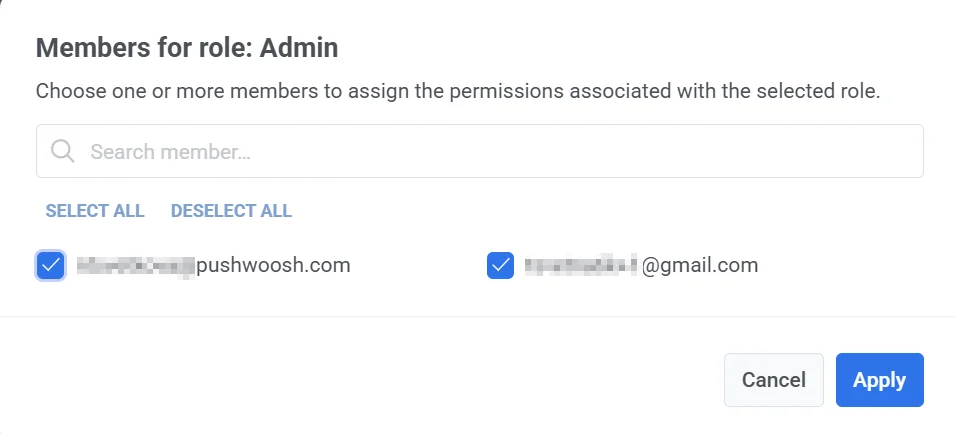
4. Clique em **Aplicar** para salvar as alterações.
#### Excluir uma função
Para excluir uma função:
1. Clique no **menu de três pontos** (⋮) ao lado da função que você deseja remover.
2. Selecione **Excluir função**.
3. Se houver usuários atribuídos à função, selecione uma função alternativa no menu suspenso para reatribuí-los.
4. Clique em **Excluir** para confirmar e remover a função.
## Visualizar histórico de autenticação
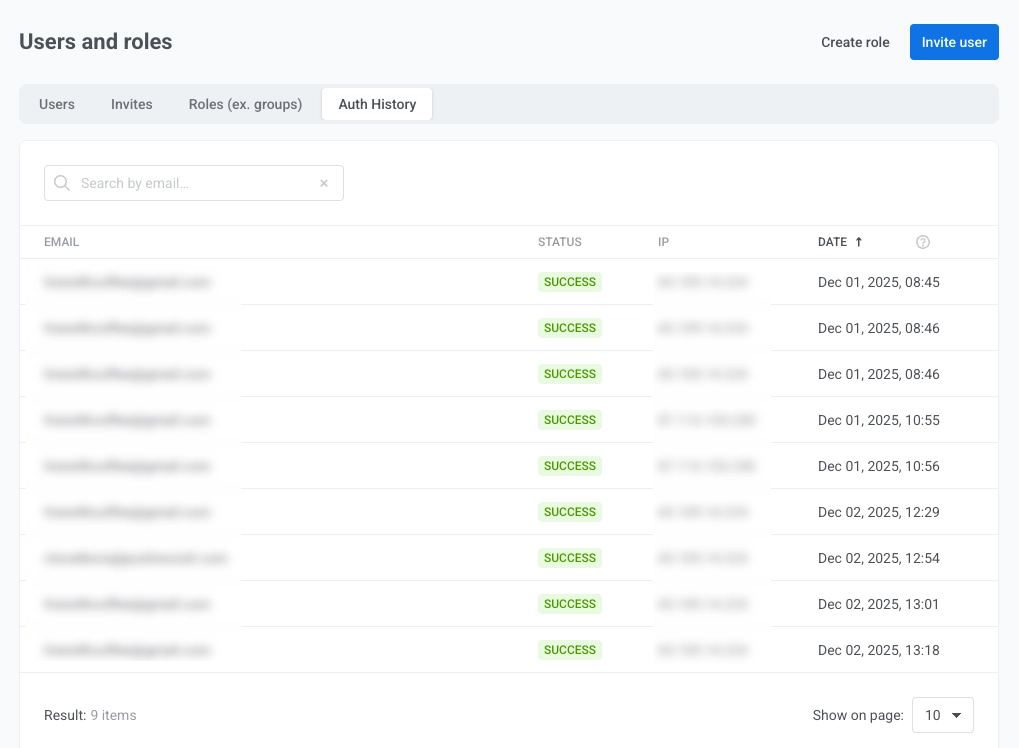
A aba **Histórico de Autenticação** exibe um registro da atividade de autenticação recente de todos os usuários em sua conta. Esse recurso permite que os administradores monitorem o acesso, revisem tentativas de login bem-sucedidas ou falhas e investiguem qualquer atividade incomum.
O registro inclui os seguintes detalhes:
* **E-mail do usuário**: O endereço de e-mail usado durante a tentativa de login.
* **Status**: Indica se a tentativa de autenticação foi bem-sucedida ou falhou.
* **Endereço IP**: O endereço IP de onde a tentativa de login se originou, útil para identificar locais de acesso inesperados.
* **Timestamp**: A data e hora exatas da tentativa de login. As entradas são listadas em ordem cronológica.
Você também pode usar a função de pesquisa para filtrar o histórico de autenticação por e-mail do usuário, permitindo acesso rápido a registros específicos.
## Permissões específicas do aplicativo
Se você deseja conceder aos usuários acesso a aplicativos específicos em vez de à conta inteira, use as **Permissões específicas do aplicativo**. Essas permissões são configuradas na seção **Permissões do Aplicativo** de cada aplicativo individual em sua conta.
As permissões específicas do aplicativo fornecem o mesmo nível de acesso que as **permissões de Todos os aplicativos** equivalentes, mas se aplicam apenas ao aplicativo selecionado.
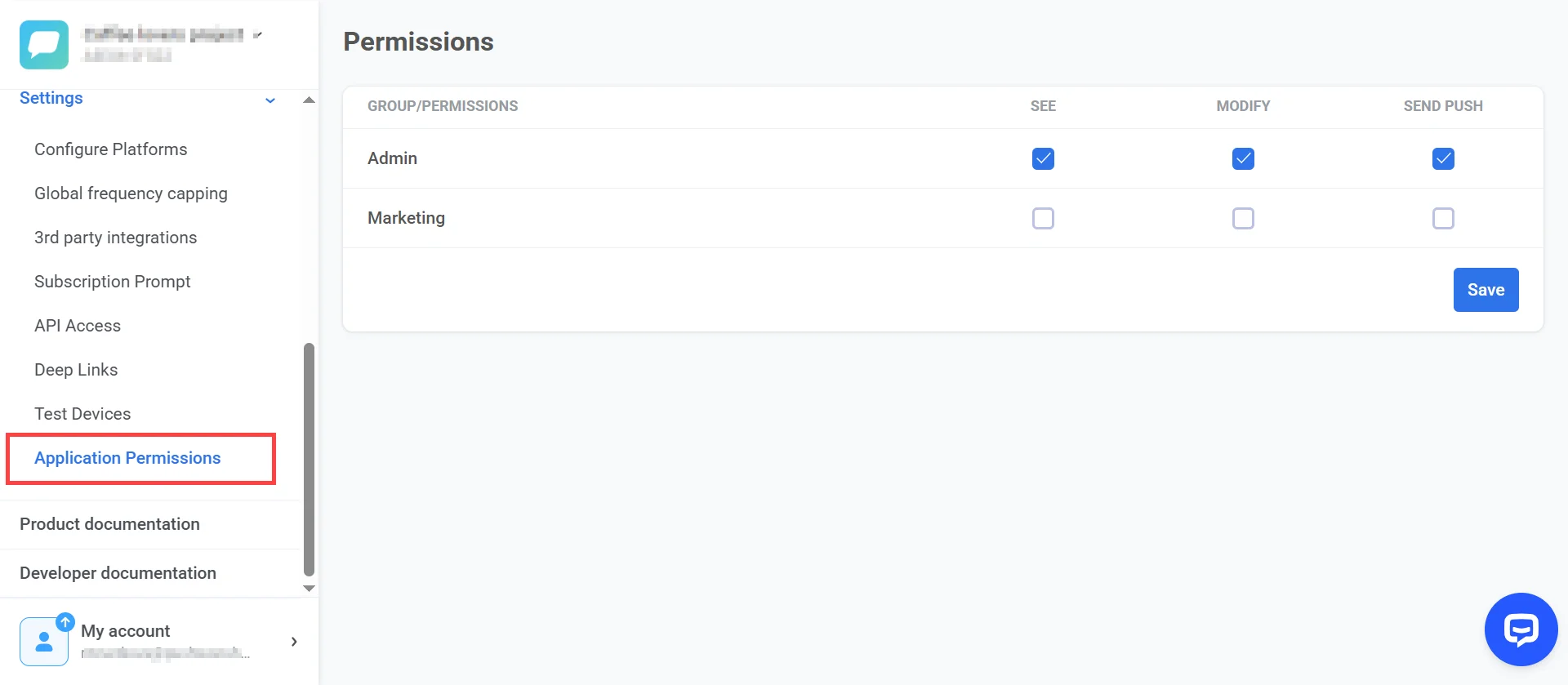
> **Observação:** Mesmo que a permissão **Ver Aplicativos** não esteja habilitada para um grupo de usuários, você ainda pode atribuir permissões específicas do aplicativo para dar a eles acesso a aplicativos selecionados.