# Solicitações de dados
Use as **Solicitações de dados** para apagar permanentemente dados pessoais do Pushwoosh de pessoas que você identifica por **ID do Usuário**, **HWID** ou **E-mail**, e para revisar exclusões passadas nesta conta.
Para abrir, clique em **Minha conta** na barra superior ou na barra lateral e, em seguida, selecione **Solicitações de dados**.
Qualquer membro da equipe pode abrir a página, mas executar **Apagar de um arquivo** requer direitos de modificação no aplicativo selecionado.
Para apagar um único assinante em vez de um arquivo, use **Apagar dados pessoais** no cartão dele no [User Explorer](/pt/product/audience-data-and-segmentation/user-explorer/#erase-personal-data). Essas exclusões aparecem nesta mesma tabela.
## Apagar de um arquivo
Clique em **Apagar de um arquivo** para apagar dados pessoais em massa por uma lista de identificadores.
A lista de assuntos é um CSV com um identificador por linha, de até 5 MB. A primeira linha pode nomear a coluna.
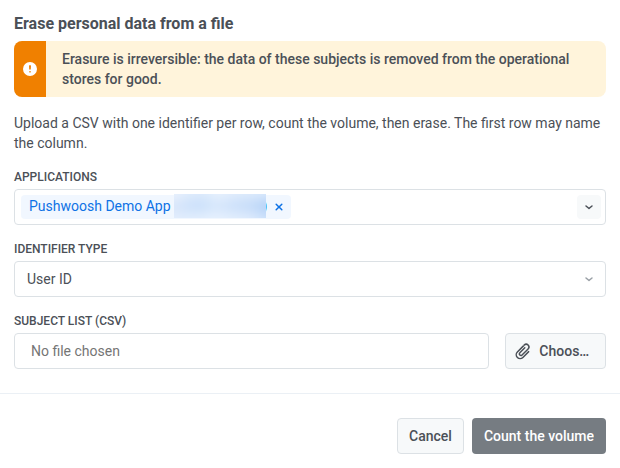
1. Em **Aplicativos**, selecione em quais aplicativos pesquisar os identificadores.
2. Em **Tipo de identificador**, escolha **ID do Usuário**, **HWID** ou **E-mail**, correspondendo ao que a coluna do CSV contém.
3. Em **Lista de assuntos (CSV)**, clique em **Escolher um arquivo**.
4. Selecione o CSV para enviar.
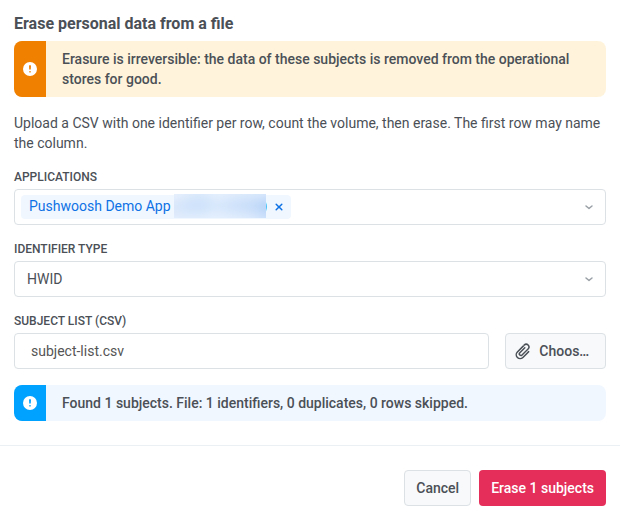
5. Clique em **Contar o volume** para ver quantos registros correspondem, além das contagens de duplicatas e linhas ignoradas do arquivo, antes de apagar qualquer coisa. Você pode parar após esta etapa sem apagar. Para ver essas execuções de apenas contagem na tabela mais tarde, ative **Mostrar contagens de volume**.
6. Clique em **Apagar N assuntos** quando a contagem parecer correta, onde N é o número de registros correspondentes. Esta etapa não pode ser desfeita.
## Revisar exclusões passadas
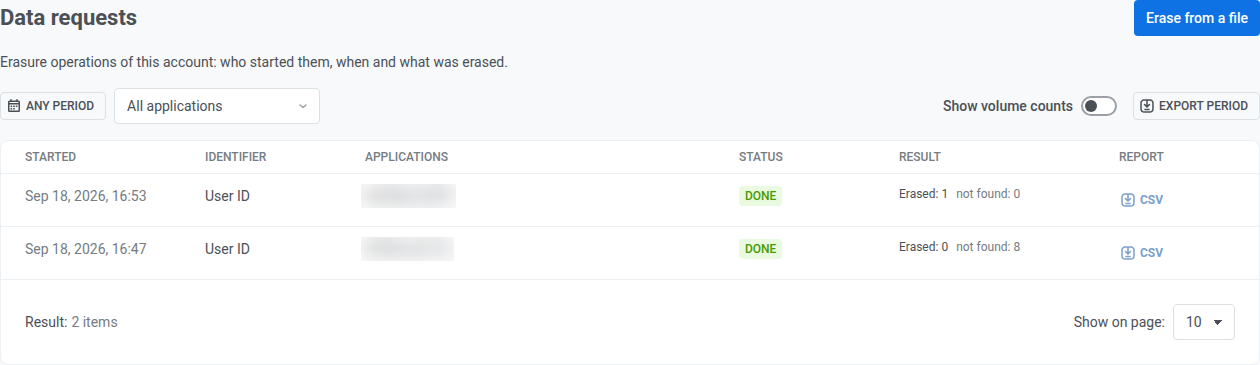
A tabela lista as operações de exclusão nesta conta. Cada linha é uma execução.
* **Status:** por exemplo, **Concluído**.
* **Resultado:** quantos identificadores foram **Apagados** e quantos **não foram encontrados**.
* **Relatório:** clique em **CSV** para baixar o resultado por identificador para essa operação.
### Mostrar contagens de volume
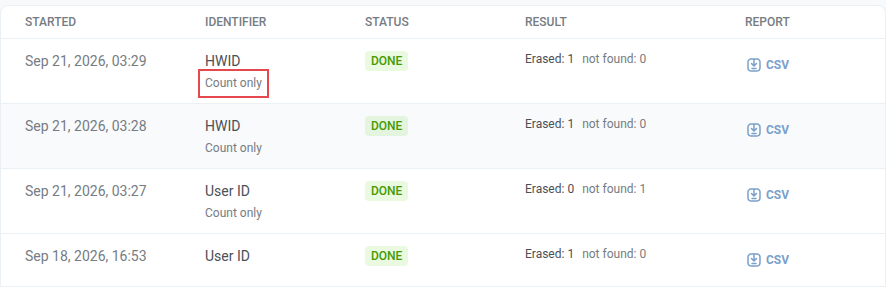
Por padrão, a tabela mostra apenas as exclusões concluídas. As execuções em que você clicou em **Contar o volume** e não apagou ninguém permanecem ocultas.
Ative **Mostrar contagens de volume** para ver essas execuções também. Elas mostram **Apenas contagem** na coluna **Identificador**, sob o tipo de identificador (**HWID**, **ID do Usuário** ou **E-mail**).
Para restringir ou exportar a lista:
1. Defina **QUALQUER PERÍODO**.
2. Escolha um aplicativo em **Todos os aplicativos** ou deixe **Todos os aplicativos** selecionado.
3. Clique em **Exportar período** para baixar um CSV das operações mostradas para o período selecionado.
 Qualquer membro da equipe pode abrir a página, mas executar **Apagar de um arquivo** requer direitos de modificação no aplicativo selecionado.
Para apagar um único assinante em vez de um arquivo, use **Apagar dados pessoais** no cartão dele no [User Explorer](/pt/product/audience-data-and-segmentation/user-explorer/#erase-personal-data). Essas exclusões aparecem nesta mesma tabela.
## Apagar de um arquivo
Clique em **Apagar de um arquivo** para apagar dados pessoais em massa por uma lista de identificadores.
A lista de assuntos é um CSV com um identificador por linha, de até 5 MB. A primeira linha pode nomear a coluna.
1. Em **Aplicativos**, selecione em quais aplicativos pesquisar os identificadores.
2. Em **Tipo de identificador**, escolha **ID do Usuário**, **HWID** ou **E-mail**, correspondendo ao que a coluna do CSV contém.
3. Em **Lista de assuntos (CSV)**, clique em **Escolher um arquivo**.
4. Selecione o CSV para enviar.
Qualquer membro da equipe pode abrir a página, mas executar **Apagar de um arquivo** requer direitos de modificação no aplicativo selecionado.
Para apagar um único assinante em vez de um arquivo, use **Apagar dados pessoais** no cartão dele no [User Explorer](/pt/product/audience-data-and-segmentation/user-explorer/#erase-personal-data). Essas exclusões aparecem nesta mesma tabela.
## Apagar de um arquivo
Clique em **Apagar de um arquivo** para apagar dados pessoais em massa por uma lista de identificadores.
A lista de assuntos é um CSV com um identificador por linha, de até 5 MB. A primeira linha pode nomear a coluna.
1. Em **Aplicativos**, selecione em quais aplicativos pesquisar os identificadores.
2. Em **Tipo de identificador**, escolha **ID do Usuário**, **HWID** ou **E-mail**, correspondendo ao que a coluna do CSV contém.
3. Em **Lista de assuntos (CSV)**, clique em **Escolher um arquivo**.
4. Selecione o CSV para enviar.
 5. Clique em **Contar o volume** para ver quantos registros correspondem, além das contagens de duplicatas e linhas ignoradas do arquivo, antes de apagar qualquer coisa. Você pode parar após esta etapa sem apagar. Para ver essas execuções de apenas contagem na tabela mais tarde, ative **Mostrar contagens de volume**.
6. Clique em **Apagar N assuntos** quando a contagem parecer correta, onde N é o número de registros correspondentes. Esta etapa não pode ser desfeita.
5. Clique em **Contar o volume** para ver quantos registros correspondem, além das contagens de duplicatas e linhas ignoradas do arquivo, antes de apagar qualquer coisa. Você pode parar após esta etapa sem apagar. Para ver essas execuções de apenas contagem na tabela mais tarde, ative **Mostrar contagens de volume**.
6. Clique em **Apagar N assuntos** quando a contagem parecer correta, onde N é o número de registros correspondentes. Esta etapa não pode ser desfeita.
 ## Revisar exclusões passadas
A tabela lista as operações de exclusão nesta conta. Cada linha é uma execução.
* **Status:** por exemplo, **Concluído**.
* **Resultado:** quantos identificadores foram **Apagados** e quantos **não foram encontrados**.
* **Relatório:** clique em **CSV** para baixar o resultado por identificador para essa operação.
### Mostrar contagens de volume
Por padrão, a tabela mostra apenas as exclusões concluídas. As execuções em que você clicou em **Contar o volume** e não apagou ninguém permanecem ocultas.
Ative **Mostrar contagens de volume** para ver essas execuções também. Elas mostram **Apenas contagem** na coluna **Identificador**, sob o tipo de identificador (**HWID**, **ID do Usuário** ou **E-mail**).
## Revisar exclusões passadas
A tabela lista as operações de exclusão nesta conta. Cada linha é uma execução.
* **Status:** por exemplo, **Concluído**.
* **Resultado:** quantos identificadores foram **Apagados** e quantos **não foram encontrados**.
* **Relatório:** clique em **CSV** para baixar o resultado por identificador para essa operação.
### Mostrar contagens de volume
Por padrão, a tabela mostra apenas as exclusões concluídas. As execuções em que você clicou em **Contar o volume** e não apagou ninguém permanecem ocultas.
Ative **Mostrar contagens de volume** para ver essas execuções também. Elas mostram **Apenas contagem** na coluna **Identificador**, sob o tipo de identificador (**HWID**, **ID do Usuário** ou **E-mail**).
 Para restringir ou exportar a lista:
1. Defina **QUALQUER PERÍODO**.
2. Escolha um aplicativo em **Todos os aplicativos** ou deixe **Todos os aplicativos** selecionado.
3. Clique em **Exportar período** para baixar um CSV das operações mostradas para o período selecionado.
Para restringir ou exportar a lista:
1. Defina **QUALQUER PERÍODO**.
2. Escolha um aplicativo em **Todos os aplicativos** ou deixe **Todos os aplicativos** selecionado.
3. Clique em **Exportar período** para baixar um CSV das operações mostradas para o período selecionado.