# Página de Faturamento
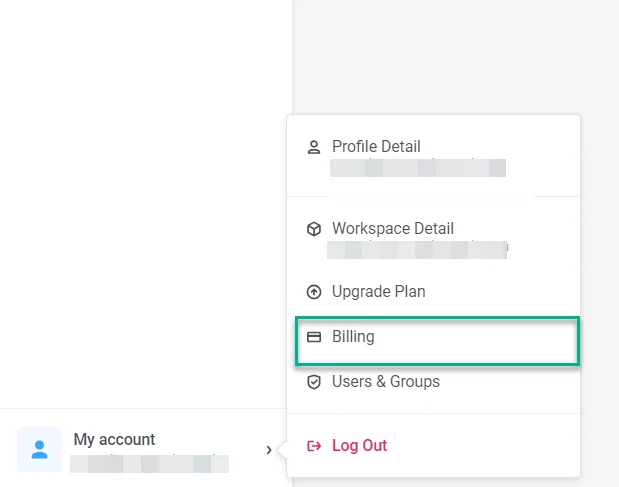
Para acessar suas informações financeiras e métodos de pagamento, navegue para **Minha conta** > **Faturamento**. No mesmo menu, clique em **Atualizar Plano** para alterar sua assinatura.
Para comparar planos e preços, consulte a [página de preços da Pushwoosh](https://www.pushwoosh.com/pricing/).
A página de Faturamento oferece uma visão completa das finanças da sua conta e da configuração de pagamento:
- **Visão geral:** Seu plano, cobranças estimadas, contato de faturamento e uso.
- **Faturas:** Histórico de faturamento com downloads em PDF.
- **Métodos de pagamento:** Cartões salvos e o método de pagamento padrão.
## Visão geral
Em **Visão geral**, você pode revisar as cobranças do seu plano, detalhes de faturamento, uso e o uso diário de solicitações da ManyMoney AI.
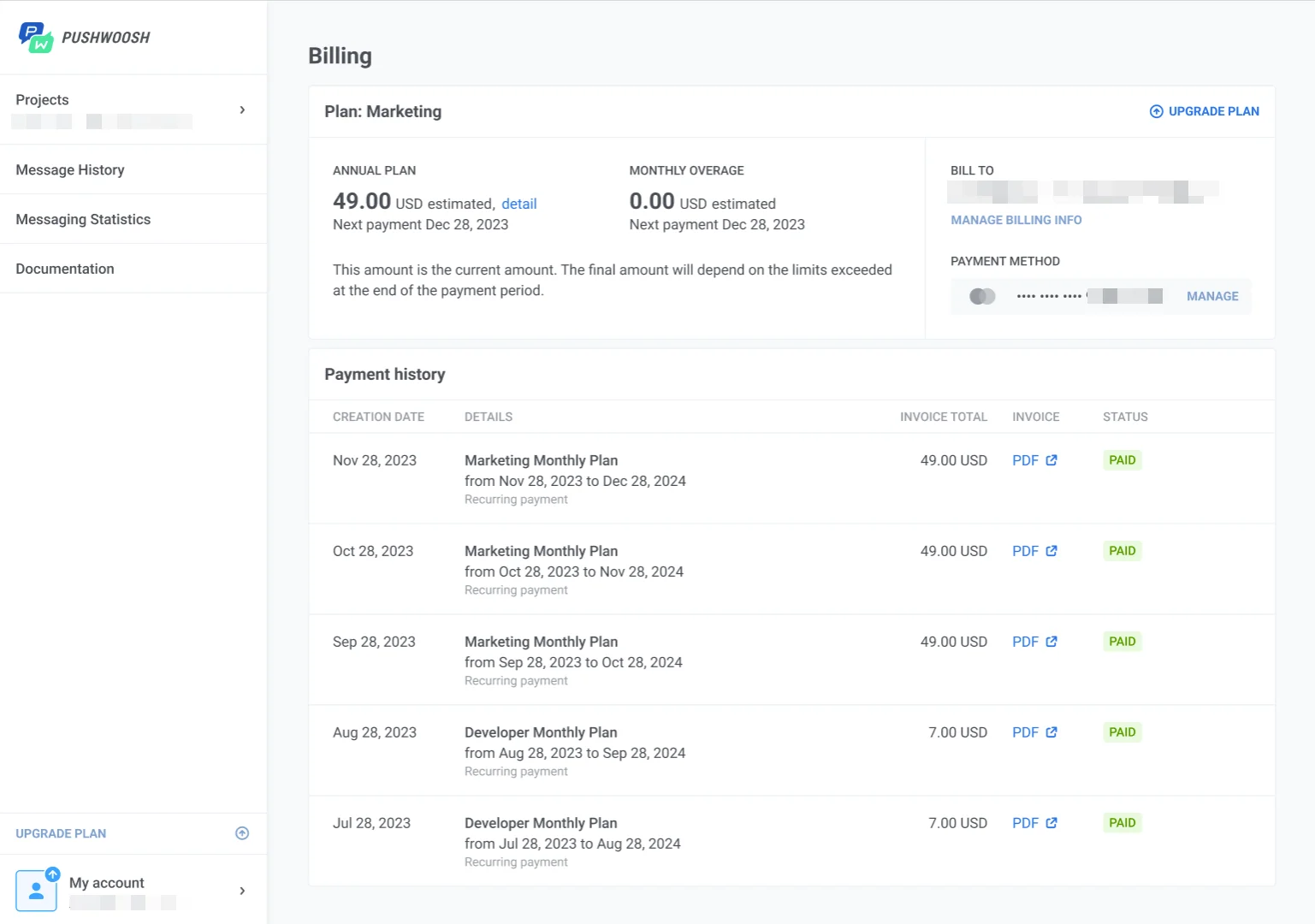
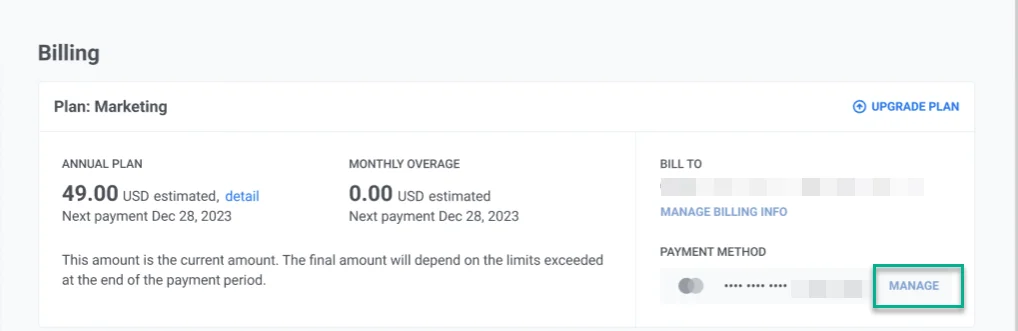
- **Plano:** mostra o nome do seu plano, ciclo de faturamento e a data do próximo pagamento. Você também pode ver como as cobranças são calculadas e o total estimado para o período atual.
- **Informações de pagamento:** mostra quem recebe as faturas e qual cartão é cobrado por padrão.
- **Uso:** mostra o quanto do seu plano você usou no período de faturamento atual, incluindo usuários ativos mensais e envios de e-mail em relação ao limite do seu plano.
- **ManyMoney AI:** mostra o uso diário de solicitações e quando o limite é redefinido.
### Como gerenciar suas informações de faturamento
Se o faturamento ainda não estiver configurado, clique em **Adicionar informações de faturamento** na seção **Informações de pagamento**.
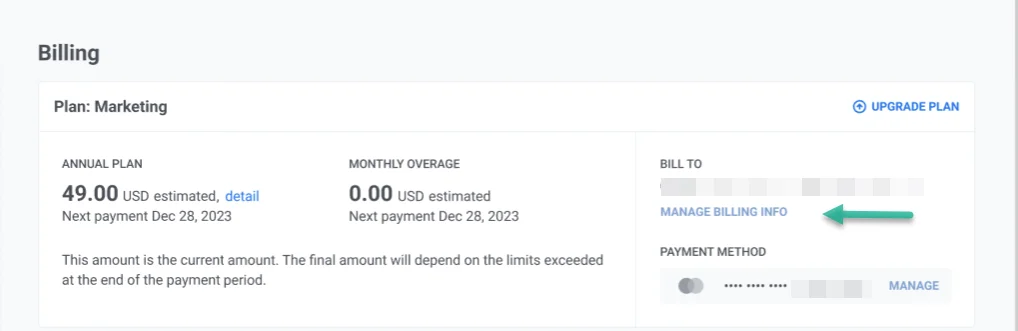
Para atualizar os detalhes de faturamento existentes, clique em **Gerenciar Informações de Faturamento**.
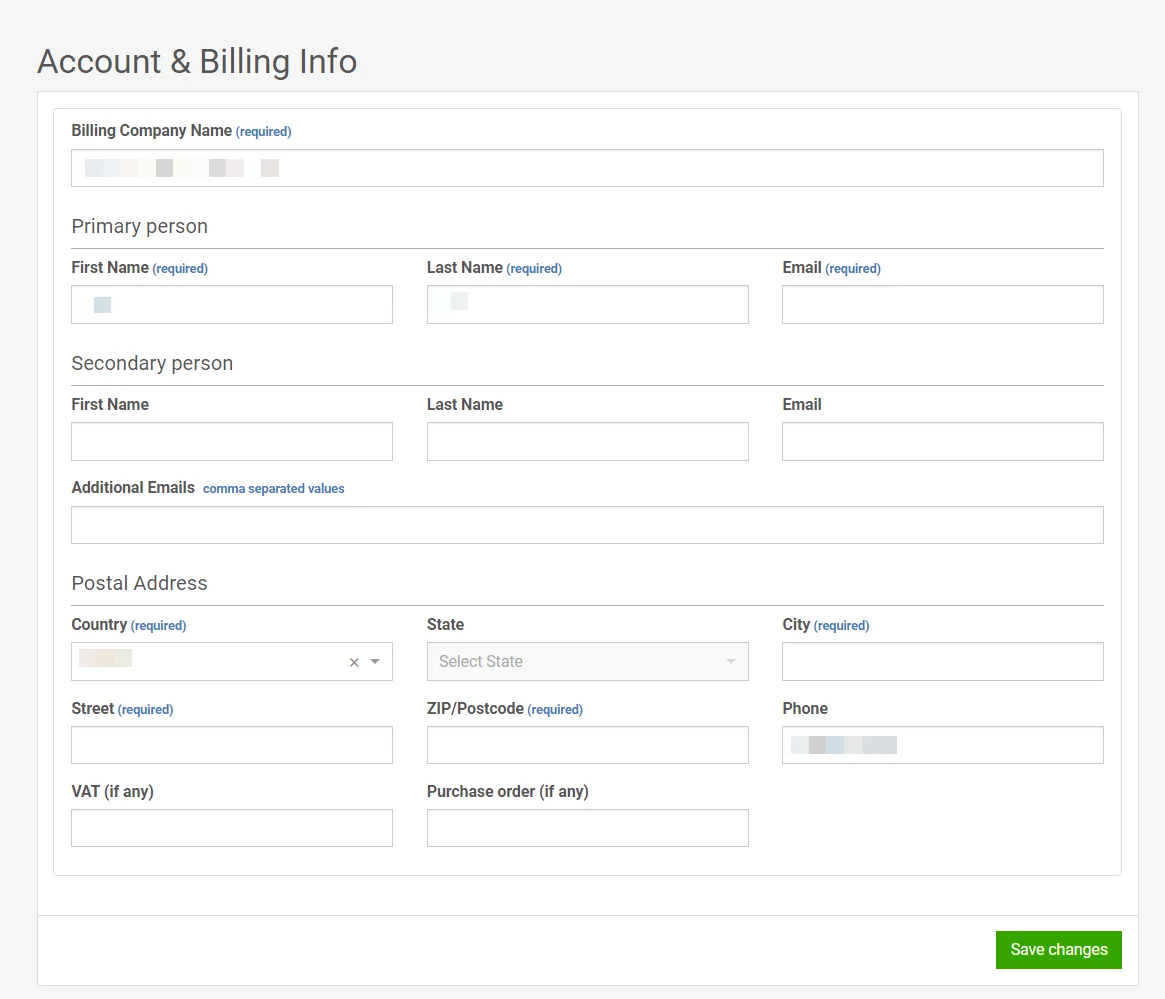
Na janela de informações de faturamento, insira o nome da empresa para faturamento, detalhes de contato primário e secundário, e o endereço postal, depois clique em **Salvar**.
## Faturas
Na aba **Faturas**, você pode revisar seu histórico de faturamento e baixar os arquivos das faturas para cada período faturado.
Cada linha mostra a data de criação da fatura, nome do plano, período de faturamento, valor cobrado, status do pagamento e um link **PDF** para abrir ou baixar a fatura.
## Métodos de pagamento
Para gerenciar cartões e contas de faturamento, abra a aba **Métodos de pagamento**.
Clique em **Adicionar método** e selecione **Cartão de Débito/Crédito** ou **PayPal**. Para o PayPal, complete a autorização na janela que se abre. Para um cartão, preencha o número do cartão, data de validade, nome do titular e CVV/CVC, depois clique em **Salvar**.
Depois de adicionar um método, ele aparece na lista de métodos de pagamento.
Para excluir um método, clique no menu de três pontos ao lado dele e selecione **Remover método**.
 A página de Faturamento oferece uma visão completa das finanças da sua conta e da configuração de pagamento:
- **Visão geral:** Seu plano, cobranças estimadas, contato de faturamento e uso.
- **Faturas:** Histórico de faturamento com downloads em PDF.
- **Métodos de pagamento:** Cartões salvos e o método de pagamento padrão.
## Visão geral
Em **Visão geral**, você pode revisar as cobranças do seu plano, detalhes de faturamento, uso e o uso diário de solicitações da ManyMoney AI.
- **Plano:** mostra o nome do seu plano, ciclo de faturamento e a data do próximo pagamento. Você também pode ver como as cobranças são calculadas e o total estimado para o período atual.
- **Informações de pagamento:** mostra quem recebe as faturas e qual cartão é cobrado por padrão.
- **Uso:** mostra o quanto do seu plano você usou no período de faturamento atual, incluindo usuários ativos mensais e envios de e-mail em relação ao limite do seu plano.
- **ManyMoney AI:** mostra o uso diário de solicitações e quando o limite é redefinido.
A página de Faturamento oferece uma visão completa das finanças da sua conta e da configuração de pagamento:
- **Visão geral:** Seu plano, cobranças estimadas, contato de faturamento e uso.
- **Faturas:** Histórico de faturamento com downloads em PDF.
- **Métodos de pagamento:** Cartões salvos e o método de pagamento padrão.
## Visão geral
Em **Visão geral**, você pode revisar as cobranças do seu plano, detalhes de faturamento, uso e o uso diário de solicitações da ManyMoney AI.
- **Plano:** mostra o nome do seu plano, ciclo de faturamento e a data do próximo pagamento. Você também pode ver como as cobranças são calculadas e o total estimado para o período atual.
- **Informações de pagamento:** mostra quem recebe as faturas e qual cartão é cobrado por padrão.
- **Uso:** mostra o quanto do seu plano você usou no período de faturamento atual, incluindo usuários ativos mensais e envios de e-mail em relação ao limite do seu plano.
- **ManyMoney AI:** mostra o uso diário de solicitações e quando o limite é redefinido.
 ### Como gerenciar suas informações de faturamento
Se o faturamento ainda não estiver configurado, clique em **Adicionar informações de faturamento** na seção **Informações de pagamento**.
Para atualizar os detalhes de faturamento existentes, clique em **Gerenciar Informações de Faturamento**.
Na janela de informações de faturamento, insira o nome da empresa para faturamento, detalhes de contato primário e secundário, e o endereço postal, depois clique em **Salvar**.
### Como gerenciar suas informações de faturamento
Se o faturamento ainda não estiver configurado, clique em **Adicionar informações de faturamento** na seção **Informações de pagamento**.
Para atualizar os detalhes de faturamento existentes, clique em **Gerenciar Informações de Faturamento**.
Na janela de informações de faturamento, insira o nome da empresa para faturamento, detalhes de contato primário e secundário, e o endereço postal, depois clique em **Salvar**.
 ## Faturas
Na aba **Faturas**, você pode revisar seu histórico de faturamento e baixar os arquivos das faturas para cada período faturado.
Cada linha mostra a data de criação da fatura, nome do plano, período de faturamento, valor cobrado, status do pagamento e um link **PDF** para abrir ou baixar a fatura.
## Faturas
Na aba **Faturas**, você pode revisar seu histórico de faturamento e baixar os arquivos das faturas para cada período faturado.
Cada linha mostra a data de criação da fatura, nome do plano, período de faturamento, valor cobrado, status do pagamento e um link **PDF** para abrir ou baixar a fatura.
 ## Métodos de pagamento
Para gerenciar cartões e contas de faturamento, abra a aba **Métodos de pagamento**.
Clique em **Adicionar método** e selecione **Cartão de Débito/Crédito** ou **PayPal**. Para o PayPal, complete a autorização na janela que se abre. Para um cartão, preencha o número do cartão, data de validade, nome do titular e CVV/CVC, depois clique em **Salvar**.
## Métodos de pagamento
Para gerenciar cartões e contas de faturamento, abra a aba **Métodos de pagamento**.
Clique em **Adicionar método** e selecione **Cartão de Débito/Crédito** ou **PayPal**. Para o PayPal, complete a autorização na janela que se abre. Para um cartão, preencha o número do cartão, data de validade, nome do titular e CVV/CVC, depois clique em **Salvar**.
 Depois de adicionar um método, ele aparece na lista de métodos de pagamento.
 Para excluir um método, clique no menu de três pontos ao lado dele e selecione **Remover método**.