# Configurações da conta
A seção **Configurações da conta** permite que você gerencie suas configurações de login e segurança, fuso horário e configurações de notificação, além de obter uma visão geral das suas métricas de uso do Pushwoosh. Para acessá-la, navegue até **Minha Conta > Configurações da conta**.
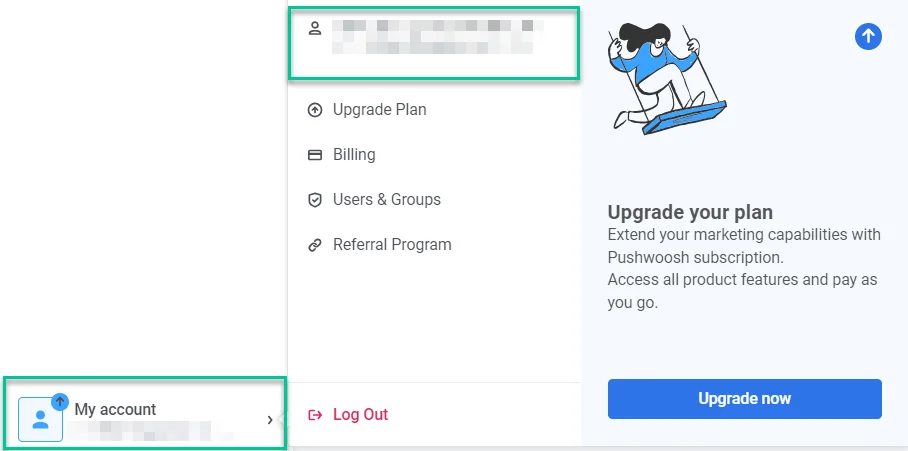 Abaixo está um detalhamento de cada subseção e suas funcionalidades.
## Configurações da conta
### Login e segurança
#### Login por e-mail
O endereço de e-mail com o qual você se registrou é exibido aqui. Para atualizá-lo, clique em **ALTERAR E-MAIL**.
Abaixo está um detalhamento de cada subseção e suas funcionalidades.
## Configurações da conta
### Login e segurança
#### Login por e-mail
O endereço de e-mail com o qual você se registrou é exibido aqui. Para atualizá-lo, clique em **ALTERAR E-MAIL**.
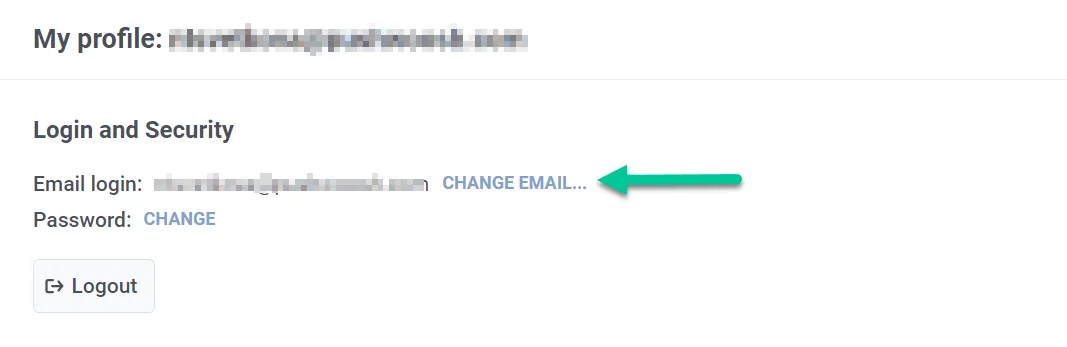 Na janela pop-up, insira o novo endereço de e-mail que deseja usar e sua senha atual para confirmar a alteração. Em seguida, clique no botão **Obter link**.
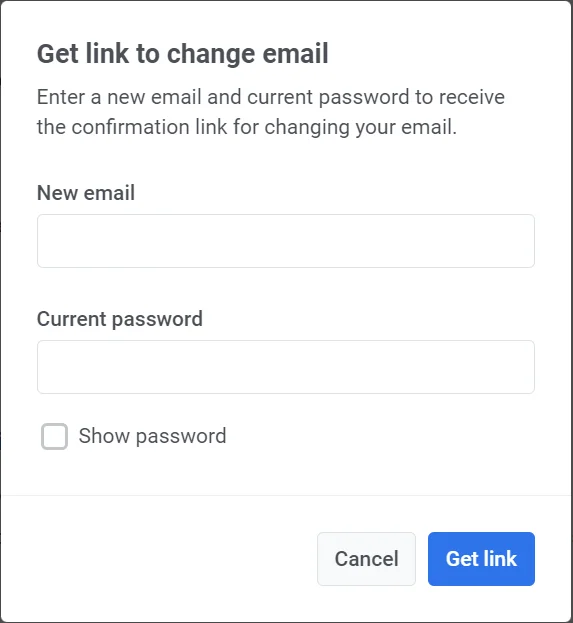 Enviaremos então um link de verificação para o seu endereço de e-mail atual para confirmar a alteração.
#### Senha
Para atualizar sua senha, clique no link **ALTERAR**.
Na nova janela, digite sua senha atual e sua nova senha, depois clique em **Alterar**. Observe que, por motivos de segurança, todos os e-mails de redefinição de senha ativos e sessões de usuário (exceto esta) serão revogados após a alteração da senha.
Enviaremos então um link de verificação para o seu endereço de e-mail atual para confirmar a alteração.
#### Senha
Para atualizar sua senha, clique no link **ALTERAR**.
Na nova janela, digite sua senha atual e sua nova senha, depois clique em **Alterar**. Observe que, por motivos de segurança, todos os e-mails de redefinição de senha ativos e sessões de usuário (exceto esta) serão revogados após a alteração da senha.
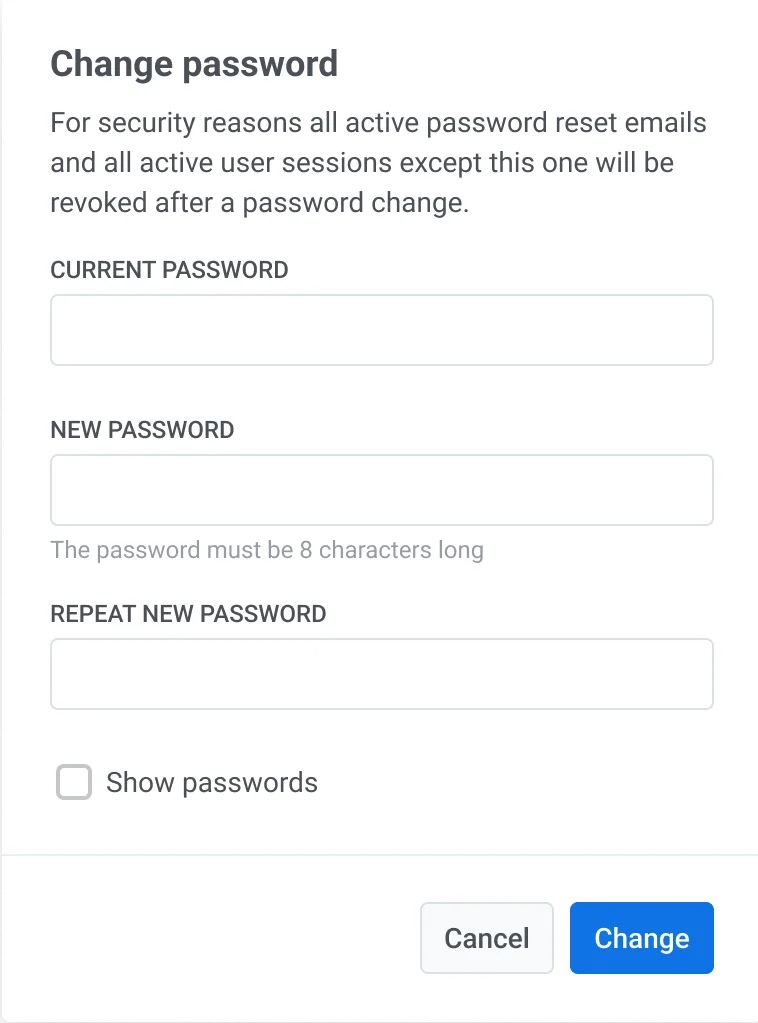 Se desejar sair da sua conta, você pode fazer isso clicando no botão **Sair** nesta seção.
### Autenticação de dois fatores
Você pode ativar a autenticação de dois fatores (2FA) para adicionar uma camada extra de segurança à sua conta. O Pushwoosh oferece duas opções para autenticação de dois fatores: verificação por e-mail e um aplicativo de autenticação (por exemplo, Google Authenticator).
Você tem a flexibilidade de ativar tanto a verificação por e-mail quanto o aplicativo de autenticação. Isso permite que você escolha qualquer um dos métodos ao fazer login e garante que você tenha uma opção de backup caso haja problemas para receber os códigos.
Para configurar a autenticação de dois fatores, clique em **Começar**.
Em seguida, selecione o método de autenticação.
Se desejar sair da sua conta, você pode fazer isso clicando no botão **Sair** nesta seção.
### Autenticação de dois fatores
Você pode ativar a autenticação de dois fatores (2FA) para adicionar uma camada extra de segurança à sua conta. O Pushwoosh oferece duas opções para autenticação de dois fatores: verificação por e-mail e um aplicativo de autenticação (por exemplo, Google Authenticator).
Você tem a flexibilidade de ativar tanto a verificação por e-mail quanto o aplicativo de autenticação. Isso permite que você escolha qualquer um dos métodos ao fazer login e garante que você tenha uma opção de backup caso haja problemas para receber os códigos.
Para configurar a autenticação de dois fatores, clique em **Começar**.
Em seguida, selecione o método de autenticação.
 #### Verificação por e-mail
Clique em **Configurar** para receber um código de verificação. Insira o código enviado para o seu e-mail no campo fornecido para ativar a autenticação de dois fatores.
#### Verificação por e-mail
Clique em **Configurar** para receber um código de verificação. Insira o código enviado para o seu e-mail no campo fornecido para ativar a autenticação de dois fatores.
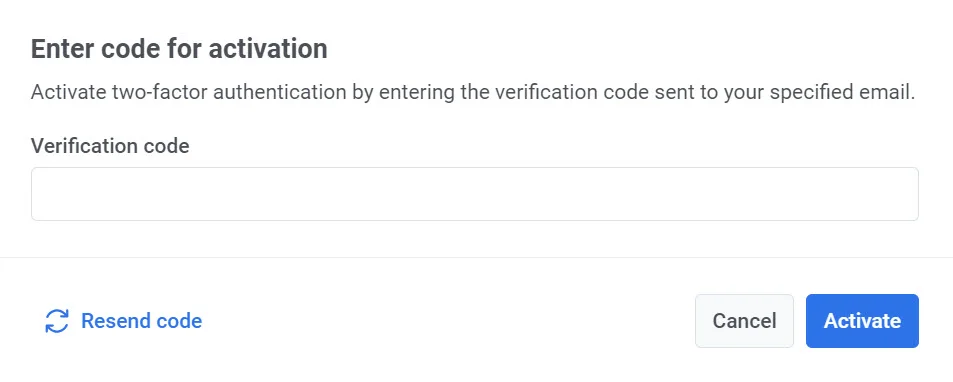 Se a autenticação de dois fatores estiver ativada em sua conta, você verá uma mensagem **Sua conta está protegida** junto com um selo verde **E-mail Confirmado**. Para fazer login no Pushwoosh, você precisará inserir um código de verificação que será enviado para o seu e-mail registrado.
 Para desativar a autenticação de dois fatores, clique no botão **Desativar** e insira o código de verificação enviado para o seu e-mail na janela pop-up que aparecer.
#### Aplicativo de autenticação
Para gerar códigos de verificação de forma rápida e segura, use um aplicativo como o Google Authenticator. Clique em **Configurar** ao lado de **Aplicativo de autenticação** para configurar esta opção.
Para desativar a autenticação de dois fatores, clique no botão **Desativar** e insira o código de verificação enviado para o seu e-mail na janela pop-up que aparecer.
#### Aplicativo de autenticação
Para gerar códigos de verificação de forma rápida e segura, use um aplicativo como o Google Authenticator. Clique em **Configurar** ao lado de **Aplicativo de autenticação** para configurar esta opção.
 Abra seu aplicativo de autenticação e escaneie o código QR que aparece. Em seguida, insira o código de verificação fornecido pelo aplicativo.
 Assim que o processo de configuração for concluído, você verá o status **Confirmado** ao lado da opção **Aplicativo de autenticação**.
 ### Fuso horário padrão
Por padrão, sua conta usa o Tempo Universal Coordenado (UTC) como seu fuso horário. Para alterar seu fuso horário preferido, clique em **ALTERAR**.
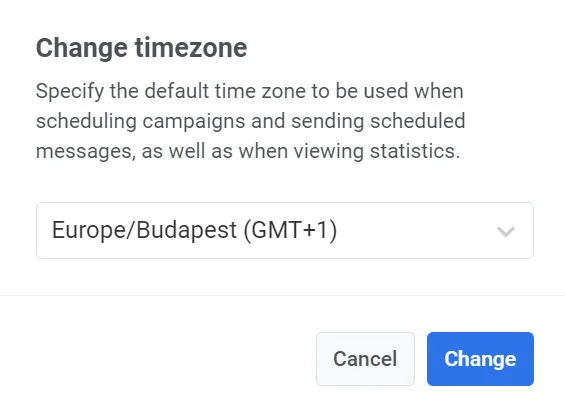
Isso abre uma janela pop-up onde você pode selecionar o fuso horário padrão desejado. Uma vez selecionado, clique no botão **Alterar** para confirmar. O fuso horário selecionado será usado para agendar campanhas, enviar mensagens agendadas e visualizar estatísticas.
### Fuso horário padrão
Por padrão, sua conta usa o Tempo Universal Coordenado (UTC) como seu fuso horário. Para alterar seu fuso horário preferido, clique em **ALTERAR**.
Isso abre uma janela pop-up onde você pode selecionar o fuso horário padrão desejado. Uma vez selecionado, clique no botão **Alterar** para confirmar. O fuso horário selecionado será usado para agendar campanhas, enviar mensagens agendadas e visualizar estatísticas.
 ### Idioma da interface
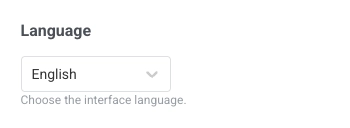
Altere o idioma da interface do Pushwoosh. Para trocar o idioma, selecione-o no menu suspenso.
### Idioma da interface
Altere o idioma da interface do Pushwoosh. Para trocar o idioma, selecione-o no menu suspenso.
 ### Configurações de notificação
Ative o botão para se inscrever em nossa newsletter e receber atualizações sobre o Pushwoosh.
### Configurações de notificação
Ative o botão para se inscrever em nossa newsletter e receber atualizações sobre o Pushwoosh.
 ## Espaço de trabalho
Esta seção fornece uma visão geral da atividade atual do seu espaço de trabalho. **Apenas usuários com direitos de administrador podem visualizar e gerenciar esta seção.**
## Espaço de trabalho
Esta seção fornece uma visão geral da atividade atual do seu espaço de trabalho. **Apenas usuários com direitos de administrador podem visualizar e gerenciar esta seção.**
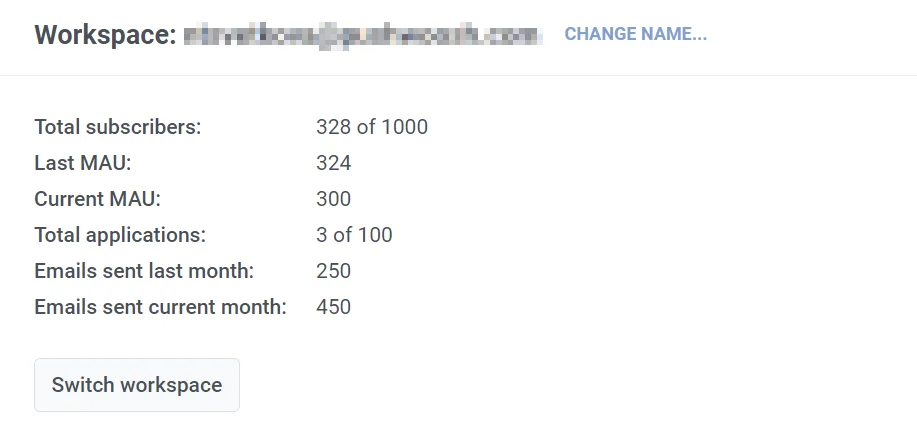 O nome do seu espaço de trabalho atual é exibido no topo da seção. Para alterá-lo, clique no link **ALTERAR NOME**. Na janela pop-up, insira um novo nome e clique em Alterar para confirmar a alteração.
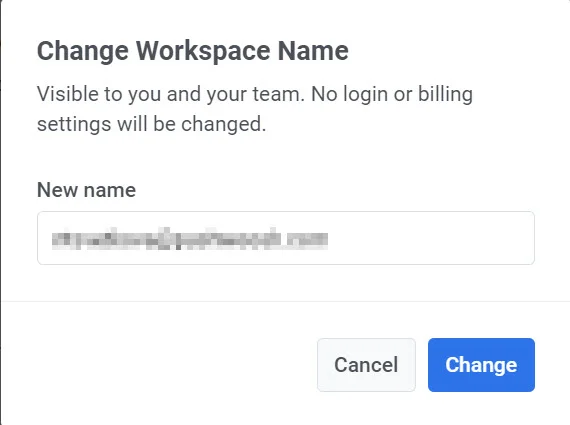 Observe que isso não afetará nenhuma configuração de login ou faturamento e será visível apenas para você e sua equipe.
#### Métricas de uso
Nesta seção, você também encontrará um resumo detalhado das suas estatísticas de uso do Pushwoosh, que incluem:
| Total de assinantes | O número de assinantes de um máximo permitido. |
| --------------------------- | --------------------------------------------------------------------------------------- |
| MAU do último mês | O número de Usuários Ativos Mensais (MAU) do mês anterior |
| MAU atual | O número de Usuários Ativos Mensais para o mês atual |
| Total de aplicativos | O número de aplicativos registrados no espaço de trabalho de um número total permitido. |
| E-mails enviados no último mês | O número total de e-mails enviados do espaço de trabalho no último mês |
| E-mails enviados no mês atual | O número de e-mails enviados no mês atual |
#### Alternando entre espaços de trabalho
Se você gerencia múltiplos espaços de trabalho, pode alternar facilmente entre eles usando o botão **Alternar espaço de trabalho**.
Observe que isso não afetará nenhuma configuração de login ou faturamento e será visível apenas para você e sua equipe.
#### Métricas de uso
Nesta seção, você também encontrará um resumo detalhado das suas estatísticas de uso do Pushwoosh, que incluem:
| Total de assinantes | O número de assinantes de um máximo permitido. |
| --------------------------- | --------------------------------------------------------------------------------------- |
| MAU do último mês | O número de Usuários Ativos Mensais (MAU) do mês anterior |
| MAU atual | O número de Usuários Ativos Mensais para o mês atual |
| Total de aplicativos | O número de aplicativos registrados no espaço de trabalho de um número total permitido. |
| E-mails enviados no último mês | O número total de e-mails enviados do espaço de trabalho no último mês |
| E-mails enviados no mês atual | O número de e-mails enviados no mês atual |
#### Alternando entre espaços de trabalho
Se você gerencia múltiplos espaços de trabalho, pode alternar facilmente entre eles usando o botão **Alternar espaço de trabalho**.