# Web push através do Google Tag Manager
Implemente notificações push em quatro passos, sem precisar programar!
O WebSDK Lite da Pushwoosh pode ser adicionado ao seu site através do Google Tag Manager, tornando o processo de integração o mais fácil possível.
## Integração
### Credenciais do Firebase
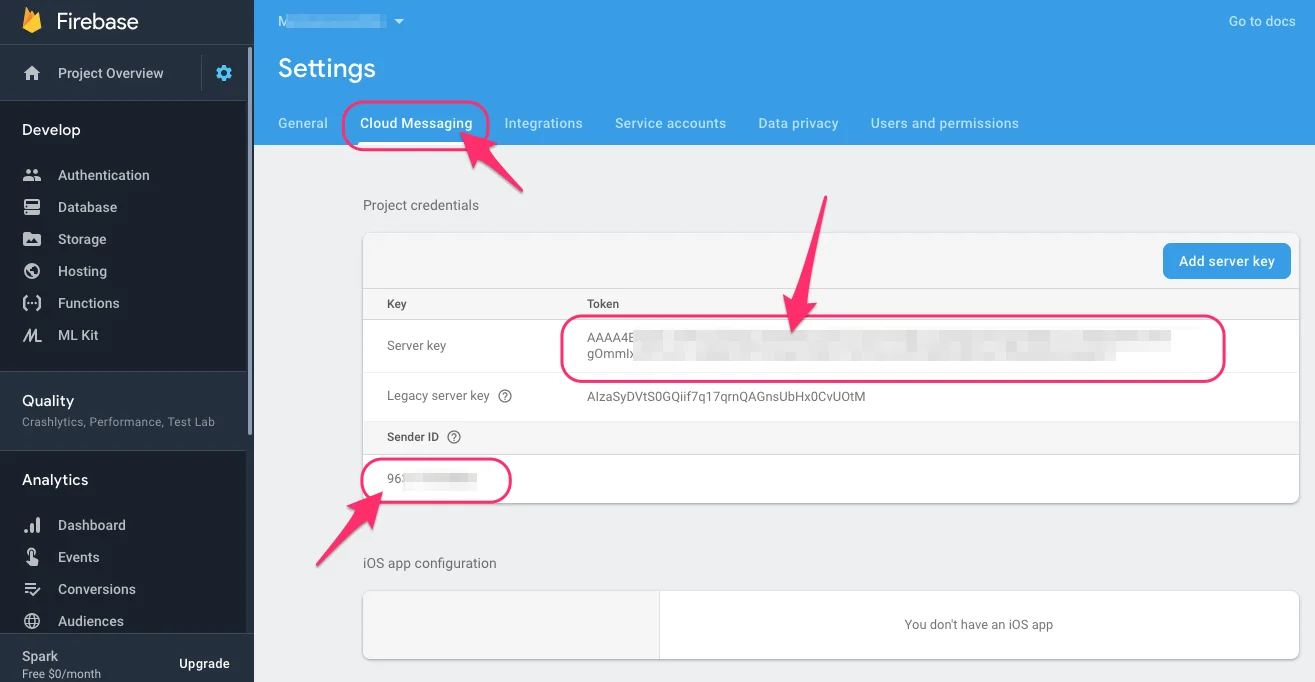
No [Console do Firebase](https://console.firebase.google.com/project/_/settings/cloudmessaging/), escolha seu projeto para obter sua **Chave do Servidor** (Server Key) e **ID do Remetente** (Sender ID) do Firebase. Consulte a captura de tela abaixo como referência:
### Painel de Controle da Pushwoosh
Acesse o [**Painel de Controle**](https://go.pushwoosh.com/v2/applications) da Pushwoosh e adicione um novo aplicativo. Na página que abrir, configure a plataforma Chrome ou Firefox clicando no botão **Configure** na respectiva linha. Preencha o formulário:
* A **Chave do Servidor** (Server Key) do Console do Firebase no campo **Chave da API** (API key);
* O **ID do Remetente** (Sender ID) do Console do Firebase no campo **ID do Remetente do FCM** (FCM Sender ID);
* O endereço exato do seu site no campo **Nome do Site** (Website Name).
Certifique-se de copiar o Código do Aplicativo (Application Code) do aplicativo recém-criado, você precisará dele mais tarde. O código do aplicativo está destacado abaixo:
### Google Tag Manager
**1.** No Google Tag Manager, escolha um contêiner ou crie um novo.
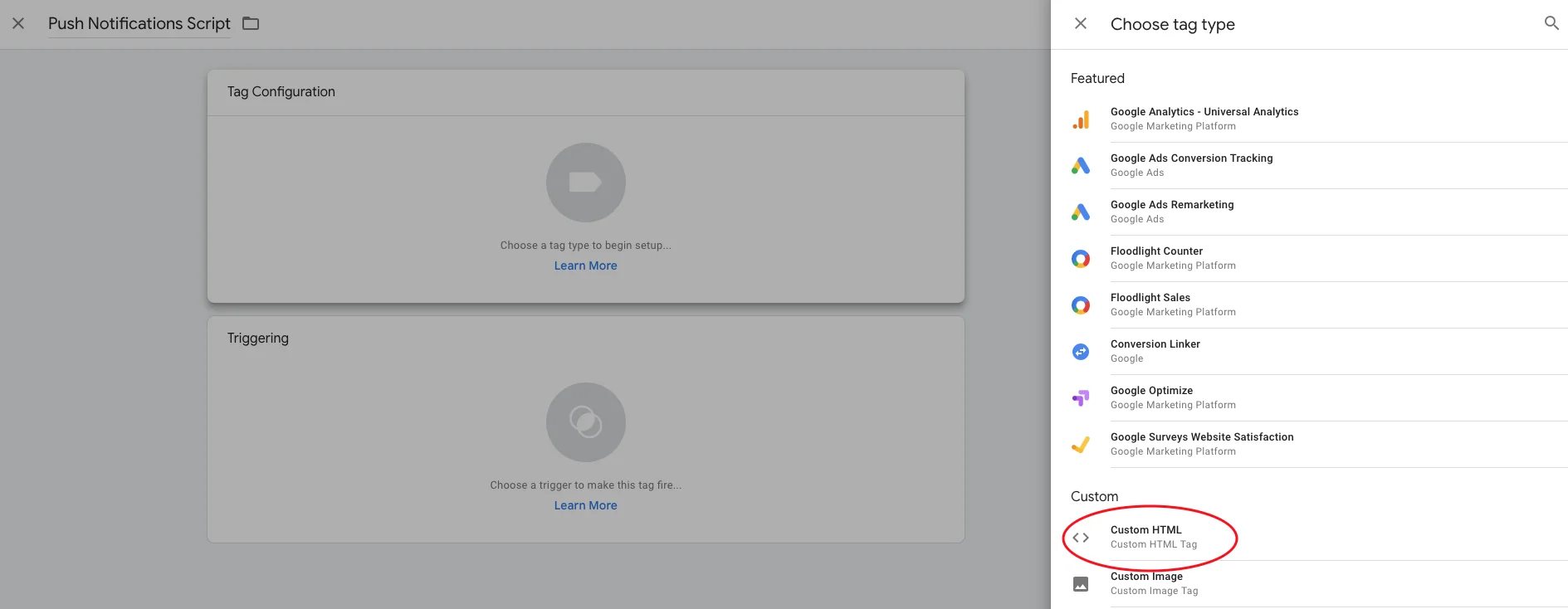
**2.** Crie uma nova Tag e escolha **HTML Personalizado** (Custom HTML) na Configuração da Tag.
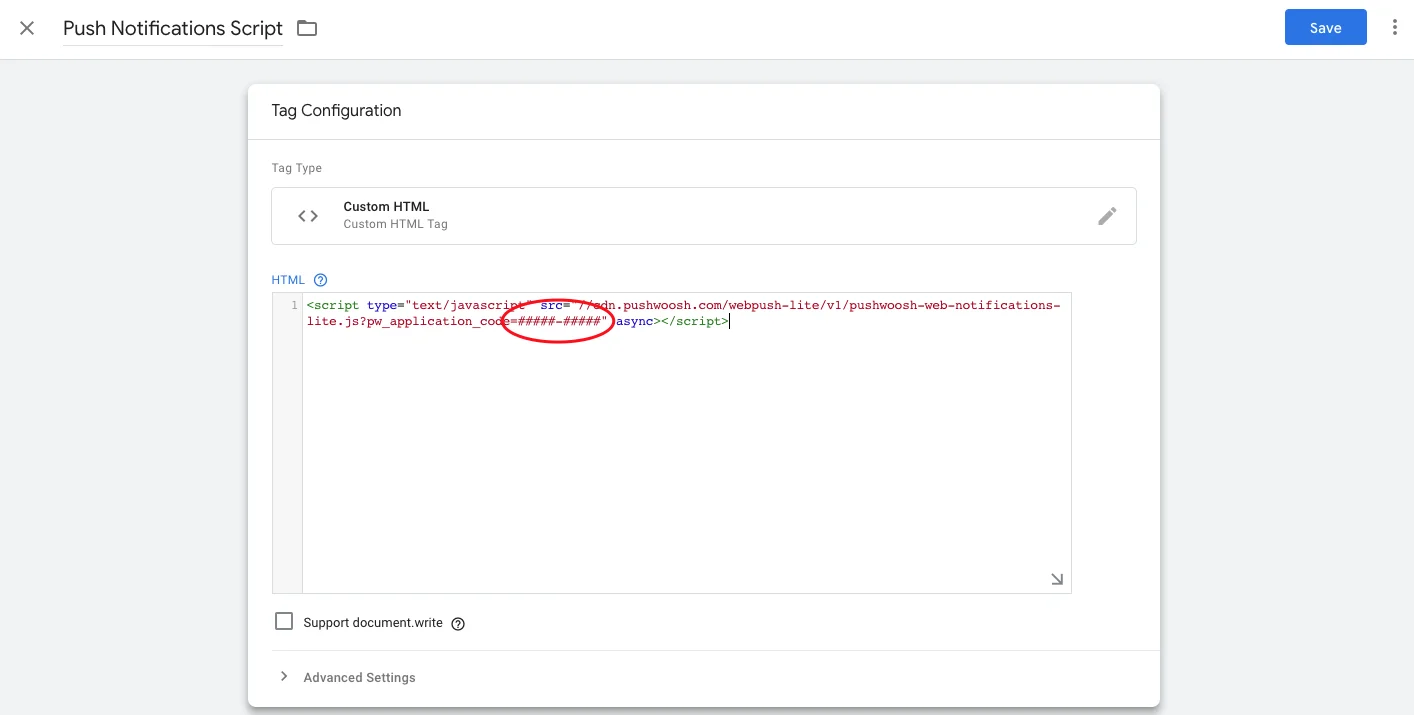
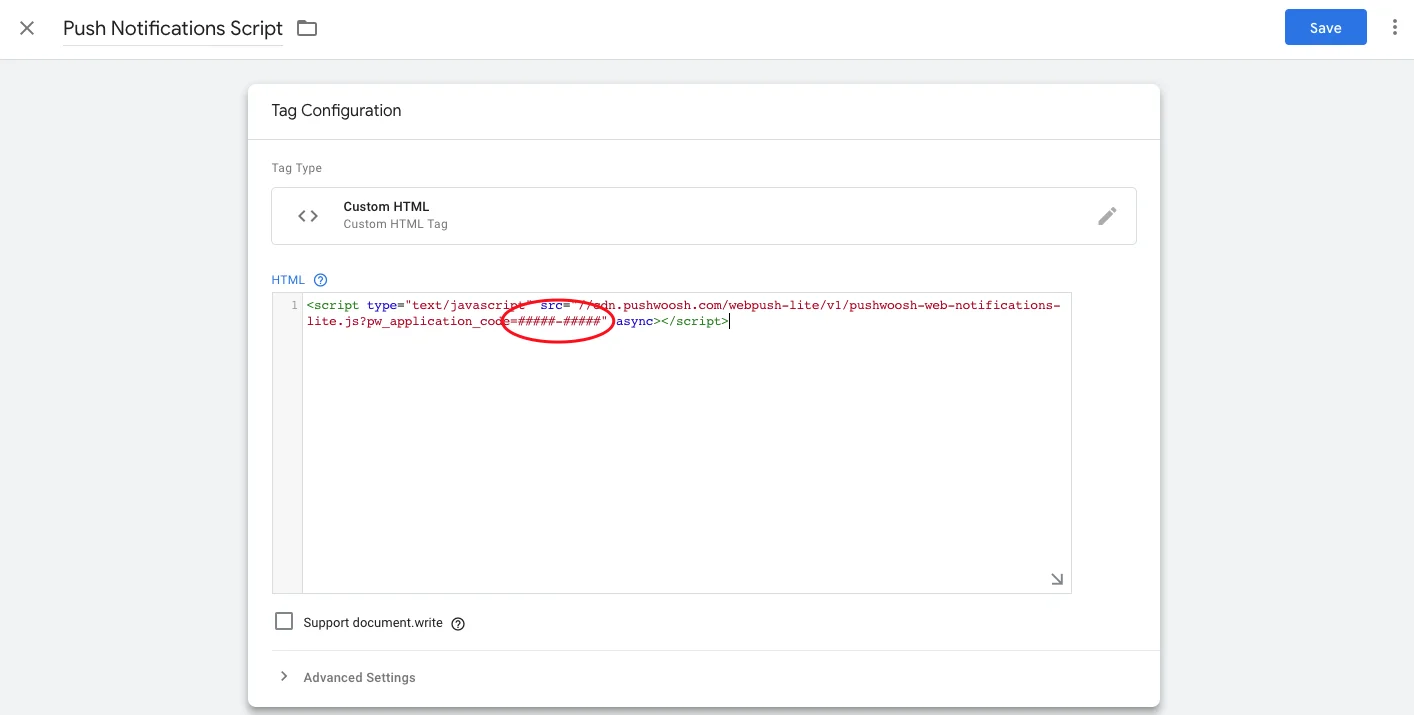
**3.** Copie o script abaixo e cole-o no campo HTML;
```txt
```
**4.** Altere os sinais de número `#####-#####` (destacados na imagem abaixo) no script para o seu Código de Aplicativo da Pushwoosh, que você obteve no Passo 2.
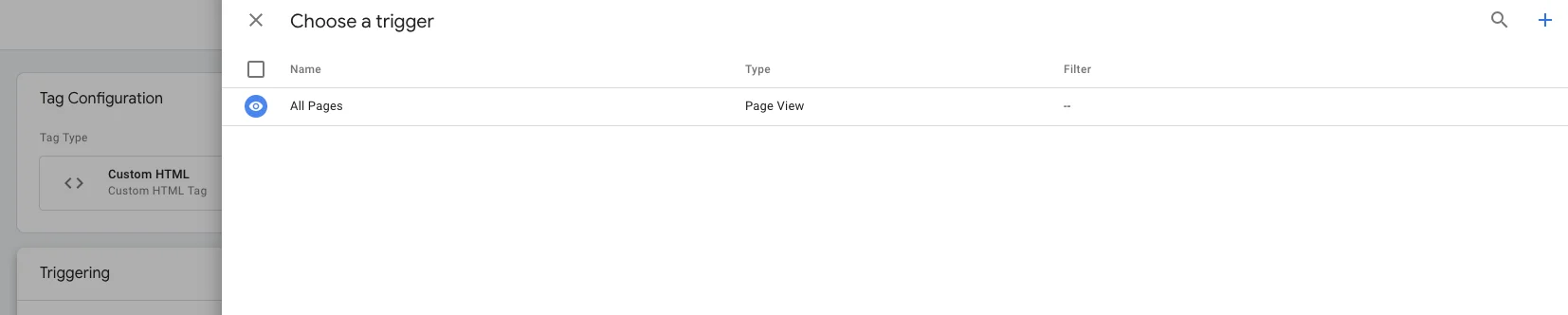
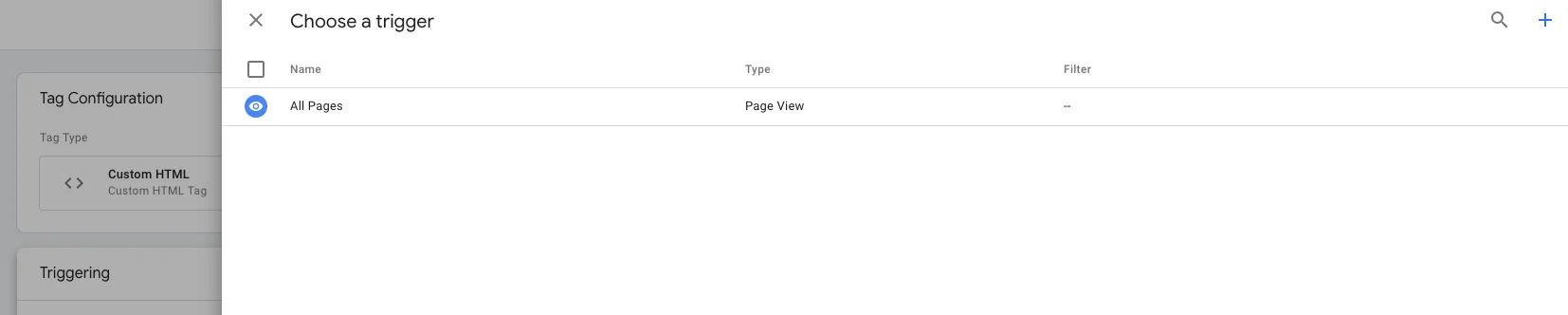
**5.** Role para baixo até as opções de Acionamento e escolha **Todas as Páginas** (All Pages).
**6.** Clique em "Salvar". Sua Tag está pronta!
### Botão de inscrição para push
Permita que os usuários se inscrevam para receber notificações push com um botão de inscrição. Para configurar o botão, basta adicionar o seguinte script através do Google Tag Manager.
```txt
```
Tudo pronto! Os visitantes do seu site agora podem se inscrever e receber mensagens push.
 ### Painel de Controle da Pushwoosh
Acesse o [**Painel de Controle**](https://go.pushwoosh.com/v2/applications) da Pushwoosh e adicione um novo aplicativo. Na página que abrir, configure a plataforma Chrome ou Firefox clicando no botão **Configure** na respectiva linha. Preencha o formulário:
* A **Chave do Servidor** (Server Key) do Console do Firebase no campo **Chave da API** (API key);
* O **ID do Remetente** (Sender ID) do Console do Firebase no campo **ID do Remetente do FCM** (FCM Sender ID);
* O endereço exato do seu site no campo **Nome do Site** (Website Name).
### Painel de Controle da Pushwoosh
Acesse o [**Painel de Controle**](https://go.pushwoosh.com/v2/applications) da Pushwoosh e adicione um novo aplicativo. Na página que abrir, configure a plataforma Chrome ou Firefox clicando no botão **Configure** na respectiva linha. Preencha o formulário:
* A **Chave do Servidor** (Server Key) do Console do Firebase no campo **Chave da API** (API key);
* O **ID do Remetente** (Sender ID) do Console do Firebase no campo **ID do Remetente do FCM** (FCM Sender ID);
* O endereço exato do seu site no campo **Nome do Site** (Website Name).
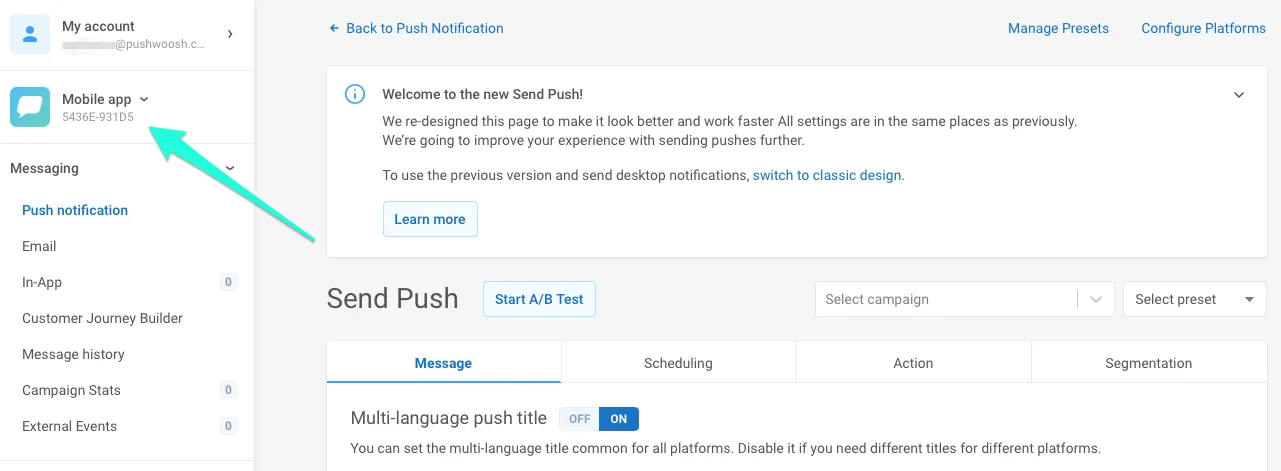 Certifique-se de copiar o Código do Aplicativo (Application Code) do aplicativo recém-criado, você precisará dele mais tarde. O código do aplicativo está destacado abaixo:
 ### Google Tag Manager
**1.** No Google Tag Manager, escolha um contêiner ou crie um novo.
### Google Tag Manager
**1.** No Google Tag Manager, escolha um contêiner ou crie um novo.
 **2.** Crie uma nova Tag e escolha **HTML Personalizado** (Custom HTML) na Configuração da Tag.
 **3.** Copie o script abaixo e cole-o no campo HTML;
```txt
```
**4.** Altere os sinais de número `#####-#####` (destacados na imagem abaixo) no script para o seu Código de Aplicativo da Pushwoosh, que você obteve no Passo 2.
**3.** Copie o script abaixo e cole-o no campo HTML;
```txt
```
**4.** Altere os sinais de número `#####-#####` (destacados na imagem abaixo) no script para o seu Código de Aplicativo da Pushwoosh, que você obteve no Passo 2.
 **5.** Role para baixo até as opções de Acionamento e escolha **Todas as Páginas** (All Pages).
 **6.** Clique em "Salvar". Sua Tag está pronta!
### Botão de inscrição para push
Permita que os usuários se inscrevam para receber notificações push com um botão de inscrição. Para configurar o botão, basta adicionar o seguinte script através do Google Tag Manager.
```txt
**6.** Clique em "Salvar". Sua Tag está pronta!
### Botão de inscrição para push
Permita que os usuários se inscrevam para receber notificações push com um botão de inscrição. Para configurar o botão, basta adicionar o seguinte script através do Google Tag Manager.
```txt