# Configurar o InboxKit com o Swift Package Manager
*Disponível desde o SDK do iOS [7.0.40](https://github.com/Pushwoosh/pushwoosh-ios-sdk/releases/tag/7.0.40).*
O InboxKit é fornecido como um produto de biblioteca separado dentro do pacote Swift `Pushwoosh-XCFramework`. Você precisa que o SDK principal já esteja integrado; se estiver começando do zero, siga primeiro o [guia de integração básica](/pt/developer/pushwoosh-sdk/ios-sdk/setting-up-pushwoosh-ios-sdk-7-0/basic-integration-guide/).
## Adicionar o produto do pacote InboxKit
1. Abra seu projeto no Xcode e navegue até as configurações do projeto → **Package Dependencies**, em seguida, pressione o botão **+**.
2. Insira a seguinte URL do pacote:
```bash
https://github.com/Pushwoosh/Pushwoosh-XCFramework
```
3. Configure a **Dependency Rule** para **Up to Next Major Version** com a versão estável mais recente e, em seguida, clique em **Add Package**.
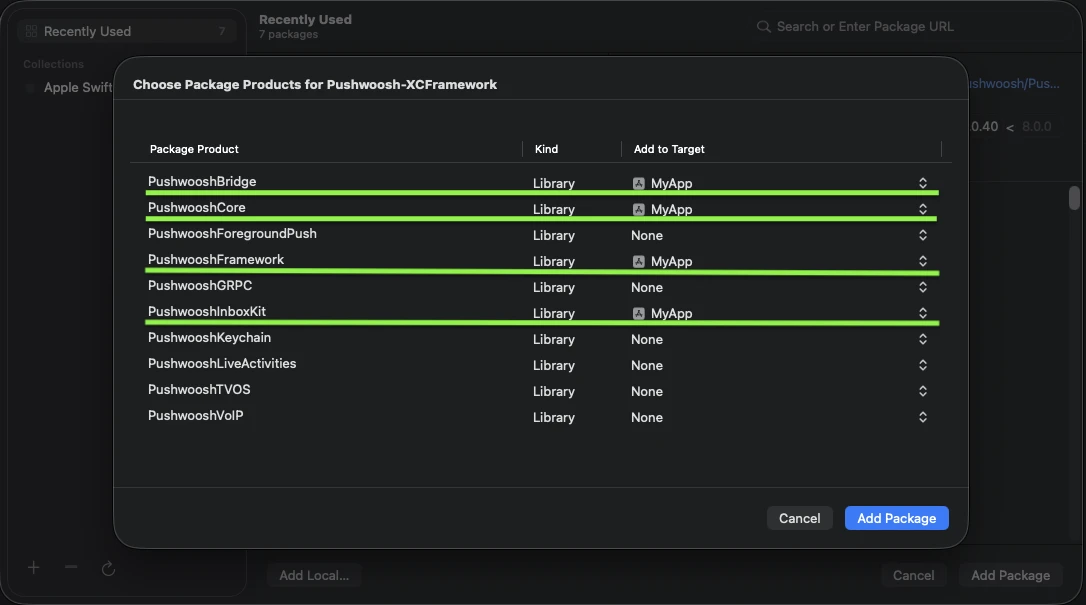
4. Na tela de seleção de pacotes, escolha pelo menos os seguintes produtos e adicione-os ao seu alvo principal do aplicativo:
- **PushwooshFramework** (obrigatório)
- **PushwooshCore** (obrigatório)
- **PushwooshBridge** (obrigatório)
- **PushwooshInboxKit** (o novo módulo)
Adicione os quatro produtos destacados ao seu alvo principal do aplicativo.
5. Abra o alvo principal do seu aplicativo e, em **Frameworks, Libraries, and Embedded Content**, confirme que o `PushwooshInboxKit.xcframework` está listado e incorporado.
É isso — o InboxKit agora está vinculado junto com o SDK principal.
## Mostrar a caixa de entrada
Adicione o controlador da caixa de entrada a qualquer fluxo de navegação. A configuração padrão é suficiente para obter uma caixa de entrada funcional com os três tipos de célula padrão:
```swift
import PushwooshInboxKit
let inboxVC = PushwooshInboxKitViewController()
navigationController?.pushViewController(inboxVC, animated: true)
```
```objective-c
@import PushwooshInboxKit;
PushwooshInboxKitViewController *inboxVC = [PushwooshInboxKitViewController new];
[self.navigationController pushViewController:inboxVC animated:YES];
```
## Personalizar a caixa de entrada
Em Swift, configure o controlador através do tipo de valor `PushwooshInboxKitAttributes`. Em Objective-C, use os setters compatíveis com `@objc` no controlador — `PushwooshInboxKitAttributes` é uma struct Swift e não é "bridged".
```swift
var attributes = PushwooshInboxKitAttributes()
attributes.pullToRefreshEnabled = true
attributes.swipeToDeleteEnabled = true
attributes.pinningEnabled = true
attributes.style.unreadBadgeColor = .systemBlue
attributes.style.titleFont = .systemFont(ofSize: 17, weight: .semibold)
let inboxVC = PushwooshInboxKitViewController(attributes: attributes)
```
```objective-c
PushwooshInboxKitViewController *inboxVC = [PushwooshInboxKitViewController new];
[inboxVC setBackgroundColor:[UIColor systemBackgroundColor]];
[inboxVC setEmptyMessage:@"You have no messages yet"];
```
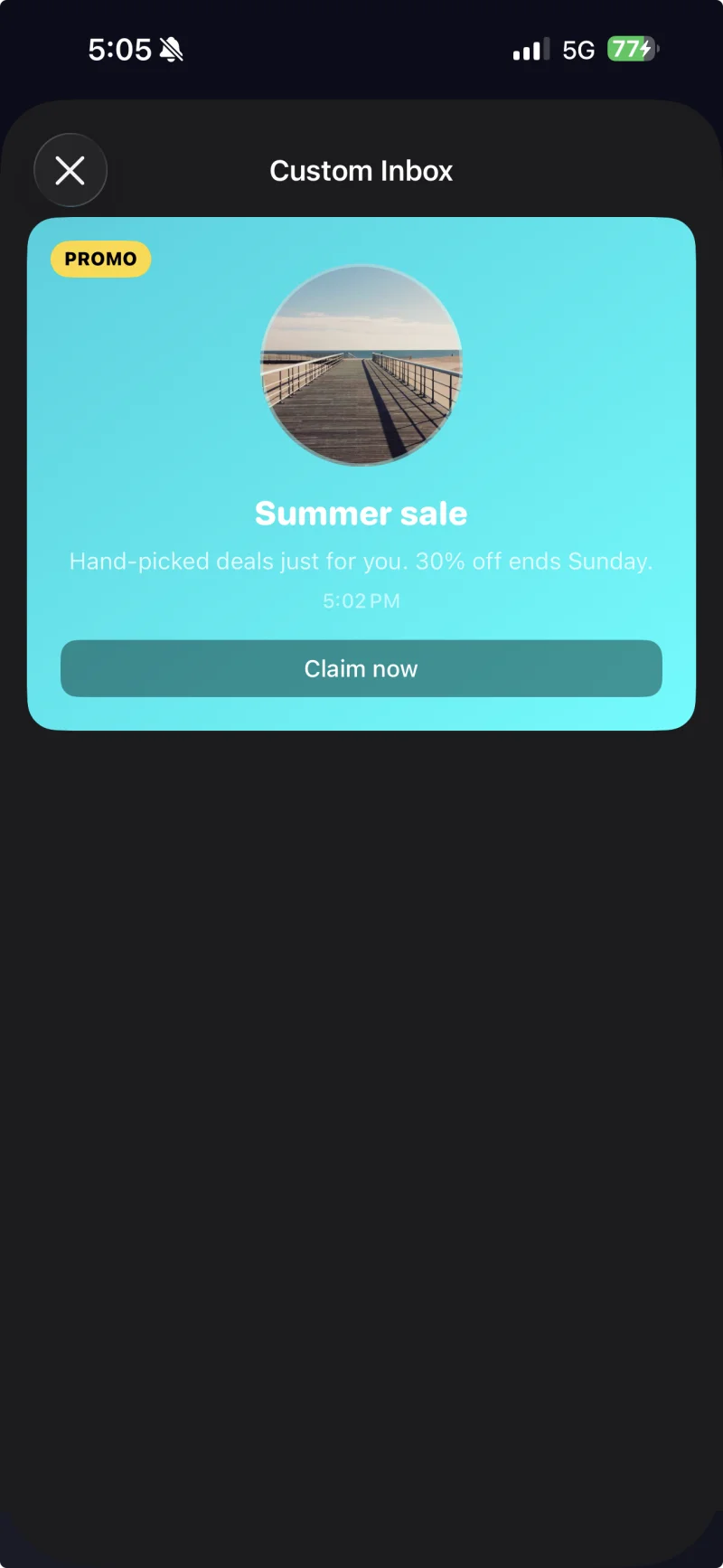
A struct `Style` expõe todas as cores, fontes, raios de canto e o formatador de data usados pelas células padrão. Cada valor é uma cor semântica da Apple por padrão, então a caixa de entrada reage ao modo escuro do sistema automaticamente.
Célula com legenda com um tema personalizado aplicado através de PushwooshInboxKitAttributes.Style.
## Lidar com toques e atualizações
Conforme-se com `PushwooshInboxKitDelegate` para reagir a ações do usuário e eventos de atualização. Cada método tem uma implementação padrão, então você só substitui o que precisa:
```swift
final class InboxCoordinator: NSObject, PushwooshInboxKitDelegate {
func inboxKit(_ vc: PushwooshInboxKitViewController,
didSelect message: PWInboxMessageProtocol) -> Bool {
// Return true to let the SDK open the message URL or richmedia.
// Return false if you handled the tap entirely (e.g. routed to a custom screen).
return true
}
func inboxKit(_ vc: PushwooshInboxKitViewController,
didRefreshWith messages: [PWInboxMessageProtocol],
error: Error?) {
// Show your own empty / error state here if needed.
}
}
inboxVC.delegate = inboxCoordinator
```
## Próximos passos