# Configurar o InboxKit com CocoaPods
*Disponível desde o SDK do iOS [7.0.40](https://github.com/Pushwoosh/pushwoosh-ios-sdk/releases/tag/7.0.40).*
O InboxKit é fornecido como um subspec opcional do pod guarda-chuva `PushwooshXCFramework`. Você precisa que o SDK principal já esteja integrado; se estiver começando do zero, siga primeiro o [guia de integração básica](/pt/developer/pushwoosh-sdk/ios-sdk/setting-up-pushwoosh-ios-sdk-7-0/basic-integration-guide/).
## Adicionar o pod do InboxKit
1. Abra seu `Podfile` e adicione o subspec do InboxKit ao seu alvo de aplicativo:
```ruby
target 'MyApp' do
use_frameworks!
pod 'PushwooshXCFramework'
pod 'PushwooshXCFramework/PushwooshInboxKit'
end
```
2. Execute `pod install` a partir do diretório do seu projeto:
```bash
pod install
```
3. Abra o arquivo `.xcworkspace` gerado. O InboxKit agora está vinculado junto com o SDK principal.
## Mostrar a caixa de entrada
Adicione o controlador da caixa de entrada a qualquer fluxo de navegação. A configuração padrão é suficiente para obter uma caixa de entrada funcional com os três tipos de célula padrão:
```swift
import PushwooshInboxKit
let inboxVC = PushwooshInboxKitViewController()
navigationController?.pushViewController(inboxVC, animated: true)
```
```objective-c
@import PushwooshInboxKit;
PushwooshInboxKitViewController *inboxVC = [PushwooshInboxKitViewController new];
[self.navigationController pushViewController:inboxVC animated:YES];
```
## Personalizar a caixa de entrada
Em Swift, configure o controlador através do tipo de valor `PushwooshInboxKitAttributes`. Em Objective-C, use os setters amigáveis para `@objc` no controlador — `PushwooshInboxKitAttributes` é uma struct Swift e não possui ponte para Objective-C.
```swift
var attributes = PushwooshInboxKitAttributes()
attributes.pullToRefreshEnabled = true
attributes.swipeToDeleteEnabled = true
attributes.pinningEnabled = true
attributes.style.unreadBadgeColor = .systemBlue
attributes.style.titleFont = .systemFont(ofSize: 17, weight: .semibold)
let inboxVC = PushwooshInboxKitViewController(attributes: attributes)
```
```objective-c
PushwooshInboxKitViewController *inboxVC = [PushwooshInboxKitViewController new];
[inboxVC setBackgroundColor:[UIColor systemBackgroundColor]];
[inboxVC setEmptyMessage:@"You have no messages yet"];
```
A struct `Style` expõe todas as cores, fontes, raios de canto e o formatador de data usados pelas células padrão. Cada valor é uma cor semântica da Apple por padrão, então a caixa de entrada reage ao modo escuro do sistema automaticamente.
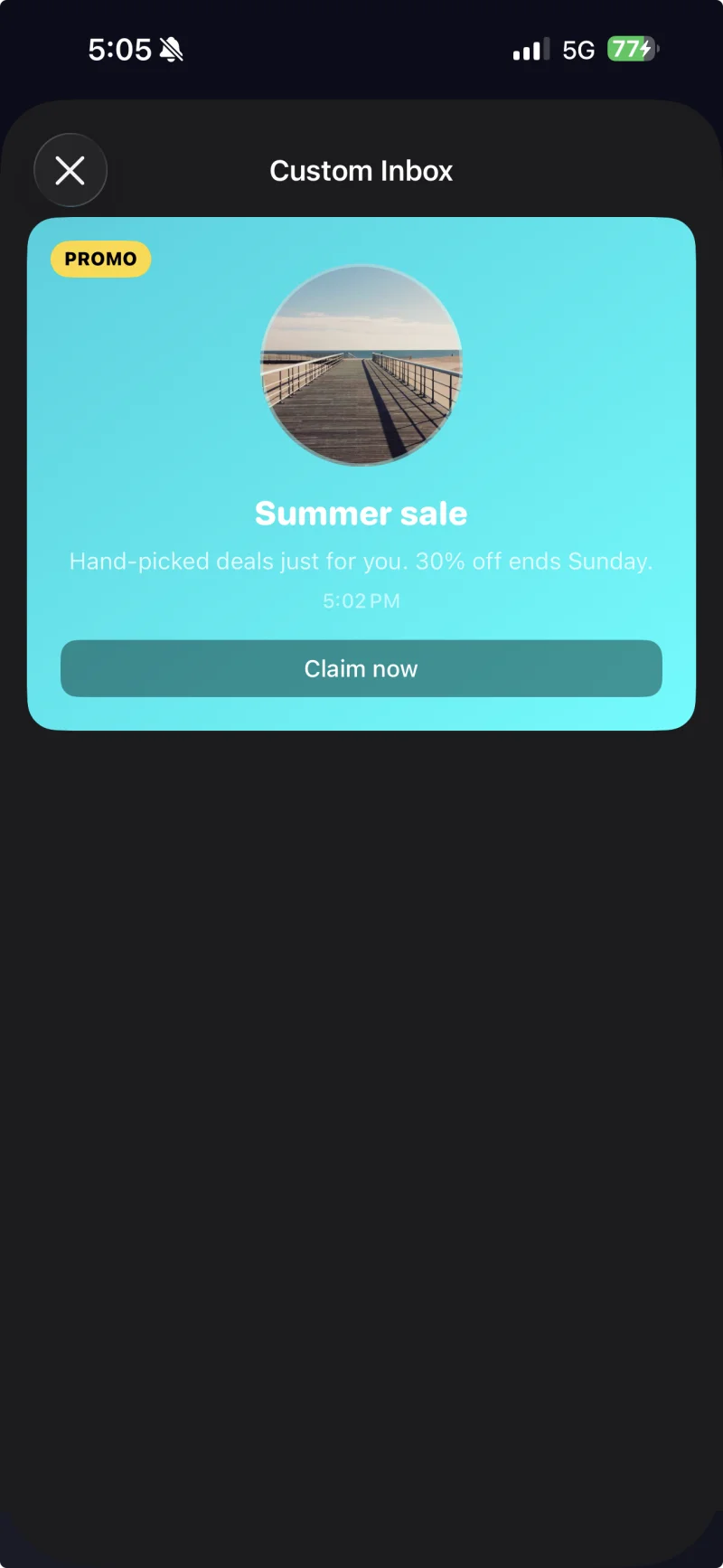
Célula legendada com um tema personalizado aplicado através de PushwooshInboxKitAttributes.Style.
## Lidar com toques e atualizações
Conforme-se ao `PushwooshInboxKitDelegate` para reagir a ações do usuário e eventos de atualização. Cada método tem uma implementação padrão, então você só sobrescreve o que precisa:
```swift
final class InboxCoordinator: NSObject, PushwooshInboxKitDelegate {
func inboxKit(_ vc: PushwooshInboxKitViewController,
didSelect message: PWInboxMessageProtocol) -> Bool {
// Retorne true para permitir que o SDK abra a URL da mensagem ou richmedia.
// Retorne false se você lidou com o toque inteiramente (por exemplo, roteou para uma tela personalizada).
return true
}
func inboxKit(_ vc: PushwooshInboxKitViewController,
didRefreshWith messages: [PWInboxMessageProtocol],
error: Error?) {
// Mostre seu próprio estado de vazio / erro aqui, se necessário.
}
}
inboxVC.delegate = inboxCoordinator
```
O SDK fornece operações em massa como métodos `@objc` no controlador, para que você possa conectá-los diretamente a um `UIBarButtonItem`:
```swift
let markAll = UIBarButtonItem(
image: UIImage(systemName: "checkmark.circle"),
style: .plain,
target: inboxVC,
action: #selector(PushwooshInboxKitViewController.markAllAsRead)
)
let clearRead = UIBarButtonItem(
image: UIImage(systemName: "trash"),
style: .plain,
target: inboxVC,
action: #selector(PushwooshInboxKitViewController.clearReadMessages)
)
inboxVC.navigationItem.rightBarButtonItems = [clearRead, markAll]
```
## Próximos passos