# Personalização de push no iOS
Quando um dispositivo iOS recebe uma notificação contendo um alerta, o sistema exibe o conteúdo do alerta em duas etapas. Inicialmente, ele exibe um banner abreviado com o título, subtítulo e duas a quatro linhas do corpo do texto da notificação. Se o usuário pressionar o banner abreviado, o iOS exibe a interface completa da notificação, incluindo quaisquer ações relacionadas à notificação. O sistema fornece a interface para o banner abreviado, mas você pode personalizar a interface completa usando uma extensão de aplicativo de conteúdo de notificação.
A extensão de aplicativo de conteúdo de notificação gerencia um view controller que exibe sua interface de notificação personalizada. Este view controller pode complementar ou substituir a interface padrão do sistema para suas notificações. Você pode usar seu view controller para:
* Personalizar o posicionamento dos itens, incluindo o título, subtítulo e corpo do texto do alerta.
* Substituir fontes ou estilos diferentes para elementos da interface.
* Exibir dados específicos do aplicativo — por exemplo, dados armazenados em chaves específicas do aplicativo no payload da notificação.
* Incluir imagens personalizadas ou branding.
Sua extensão de aplicativo deve configurar seu view controller usando os dados imediatamente disponíveis, como o conteúdo da notificação e os arquivos presentes no pacote da sua extensão de aplicativo. Se você usar um grupo de aplicativos para compartilhar dados entre seu aplicativo e sua extensão de aplicativo, também poderá usar quaisquer arquivos encontrados no grupo de aplicativos. Para garantir que suas notificações sejam entregues em tempo hábil, configure as visualizações o mais rápido possível. Não execute tarefas de longa duração, como tentar recuperar dados pela rede.
### Adicione a extensão de aplicativo de conteúdo de notificação ao seu projeto
Para adicionar uma extensão de aplicativo de conteúdo de notificação ao seu aplicativo iOS:
1. Escolha **File** > **New** > **Target** no Xcode.
2. Selecione **Notification Content Extension** em iOS Application Extension.
3. Clique em **Next**.
4. Forneça um **nome** para a sua extensão de aplicativo.
5. Clique em **Finish**.
### Adicione visualizações ao seu view controller
O modelo fornecido pelo Xcode inclui um storyboard e um view controller para você configurar. Construa sua interface de notificação personalizada adicionando visualizações ao seu view controller. Por exemplo, use rótulos para exibir o título, subtítulo e corpo do texto da notificação. Você também pode adicionar visualizações de imagem e visualizações que exibem conteúdo não interativo. Você não precisa fornecer nenhum conteúdo inicial para suas visualizações.
Você pode adicionar controles interativos (por exemplo, botões ou interruptores) no iOS 12 e posterior. Para mais informações, consulte Suporte a Controles Interativos.
### Configure seu view controller
Use o método `didReceive(_:)` do seu view controller para atualizar seus rótulos e outras visualizações. O payload da notificação contém os dados a serem usados ao configurar seu view controller. Você também pode usar dados de outros arquivos da sua extensão de aplicativo. A [Listagem 1](https://developer.apple.com/documentation/usernotificationsui/customizing_the_appearance_of_notifications#2950663) mostra uma versão deste método que recupera o título e o corpo do texto do payload da notificação e atribui as strings a dois controles [`UILabel`](https://developer.apple.com/documentation/uikit/uilabel), que são armazenados como outlets no view controller.
```swift
// Configuring the notification interface at runtime
func didReceive(_ notification: UNNotification) {
self.bodyText?.text = notification.request.content.body
self.headlineText?.text = notification.request.content.title
}
```
Se uma segunda notificação chegar quando seu view controller já estiver visível, o sistema chamará o método `didReceive(_:)` novamente com o novo payload da notificação.
### Suporte a controles interativos
No iOS 12 e posterior, você pode habilitar interações do usuário em suas notificações personalizadas. Isso permite que você adicione controles interativos, como botões e interruptores, à sua interface personalizada.
Para habilitar as interações do usuário:
1. Abra o arquivo `info.plist` da sua Extensão de Conteúdo de Notificação.
2. Adicione a chave `UNNotificationExtensionUserInteractionEnabled` aos atributos da sua extensão. Dê a ela um valor booleano, definido como `YES`.
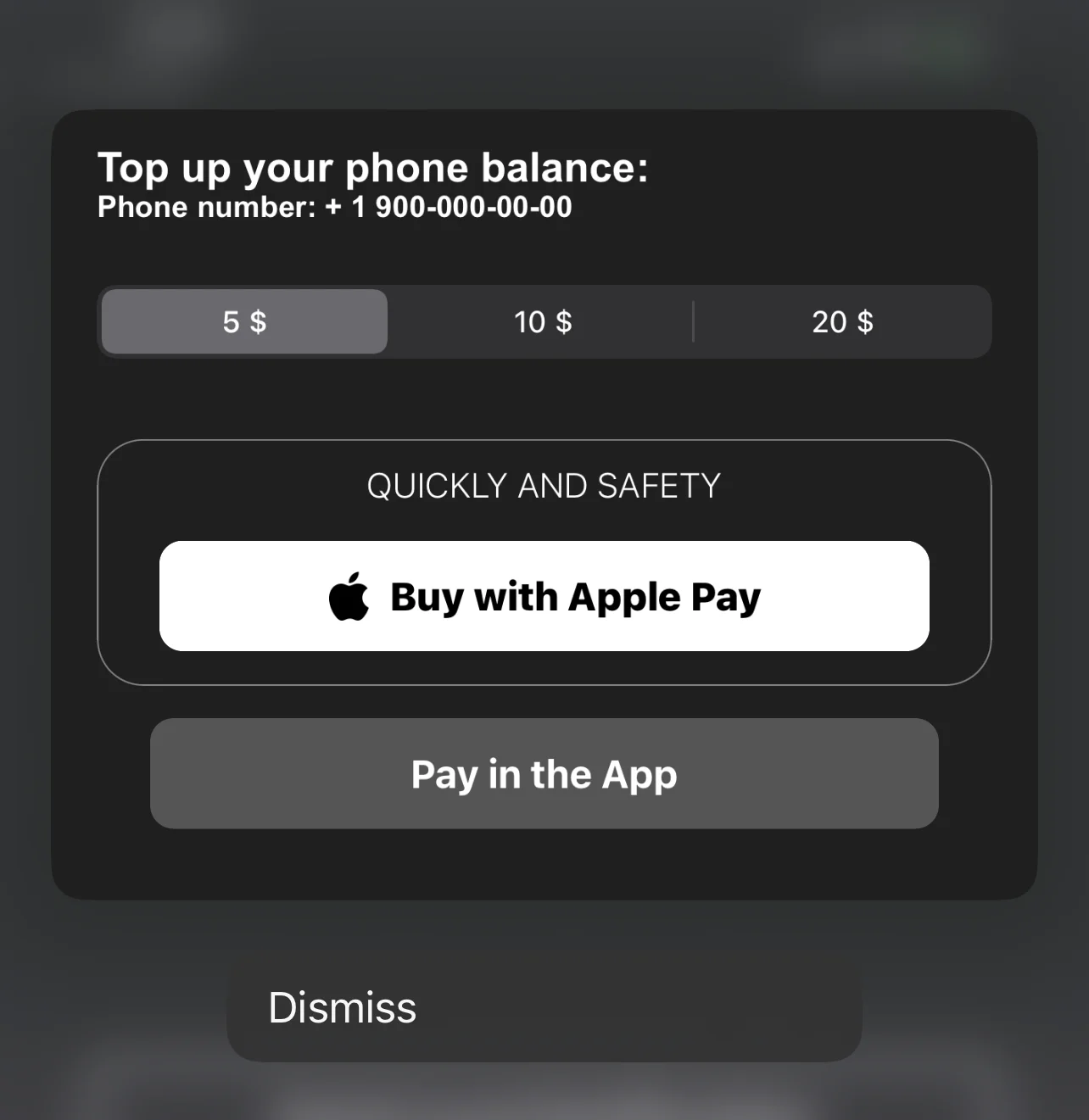
### Adicione o Apple Pay à sua extensão de notificação push (visualização de exemplo)
### Exemplo de bloco de código com o botão Apple Pay na extensão de Notificação Push
```swift
import UIKit
import Foundation
import UserNotifications
import UserNotificationsUI
import PassKit
class NotificationViewController: UIViewController, UNNotificationContentExtension, PKPaymentAuthorizationViewControllerDelegate {
func paymentAuthorizationViewControllerDidFinish(_ controller: PKPaymentAuthorizationViewController) {
controller.dismiss(animated: true, completion: nil)
}
@IBOutlet weak var buyWithApplePayButton: UIButton!
@IBOutlet weak var containerView: UIView!
@IBOutlet weak var payInAppButton: UIButton!
@IBOutlet weak var segmentCustom: UISegmentedControl!
private var amount: NSDecimalNumber = 0;
override func viewDidLoad() {
super.viewDidLoad()
buttonCustomisation()
amount = NSDecimalNumber.init(value: 5)
}
func buttonCustomisation () {
self.buyWithApplePayButton.layer.masksToBounds = true
self.buyWithApplePayButton.layer.cornerRadius = 10
self.payInAppButton.layer.masksToBounds = true
self.payInAppButton.layer.cornerRadius = 10
self.containerView.layer.borderColor = UIColor.gray.cgColor
self.containerView.layer.borderWidth = 0.7
self.containerView.layer.masksToBounds = true
self.containerView.layer.cornerRadius = 20
}
func didReceive(_ notification: UNNotification) {
// Configuring the notification interface at runtime
}
@IBAction func buyWithApplePayAction(_ sender: Any) {
let request = PKPaymentRequest()
request.merchantIdentifier = "merchant.com.sample.ApplePayAction"
request.supportedNetworks = [PKPaymentNetwork.visa, PKPaymentNetwork.masterCard, PKPaymentNetwork.amex]
request.merchantCapabilities = PKMerchantCapability.capability3DS
request.countryCode = "US"
request.currencyCode = "USD"
request.paymentSummaryItems = [
PKPaymentSummaryItem(label: "Some Product", amount: amount)
]
let applePayController = PKPaymentAuthorizationViewController(paymentRequest: request)
applePayController?.delegate = self
self.present(applePayController!, animated: true, completion: nil)
}
@IBAction func payInAppButtonAction(_ sender: Any) {
print("pay in app button tapped")
}
@IBAction func segmentAction(_ sender: Any) {
switch segmentCustom.selectedSegmentIndex {
case 0:
amount = NSDecimalNumber.init(value: 5)
break
case 1:
amount = NSDecimalNumber.init(value: 10)
break
case 2:
amount = NSDecimalNumber.init(value: 20)
break
default:
amount = NSDecimalNumber.init(value: 5)
break
}
}
}
```
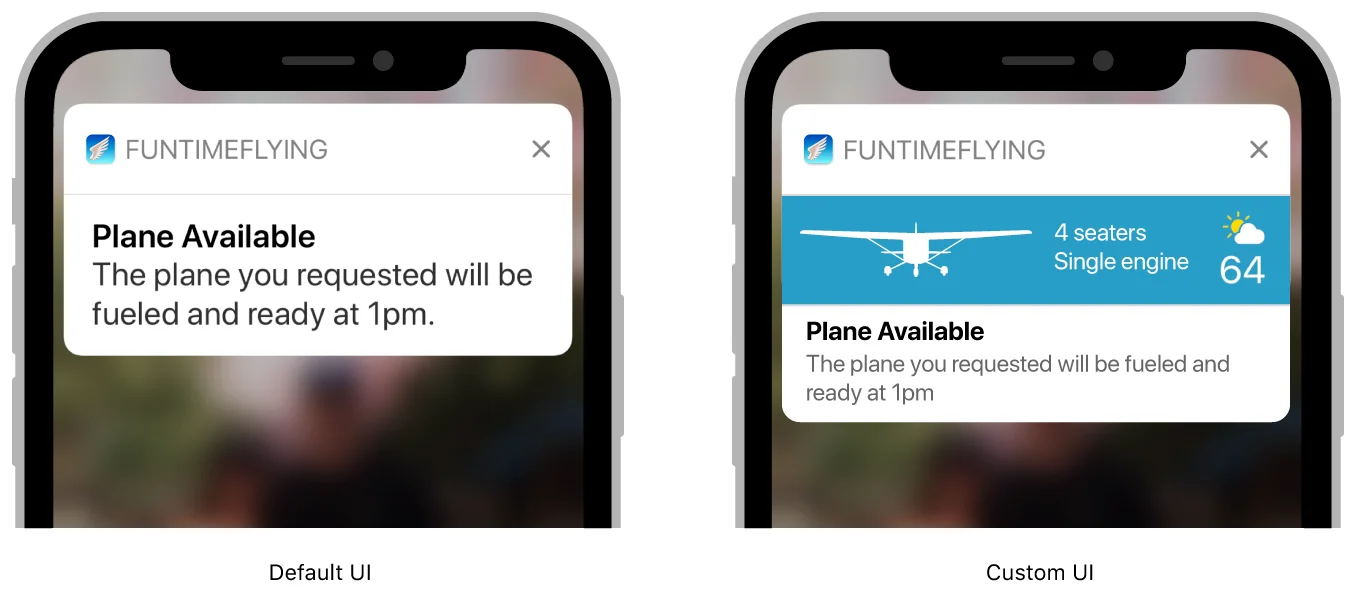 A extensão de aplicativo de conteúdo de notificação gerencia um view controller que exibe sua interface de notificação personalizada. Este view controller pode complementar ou substituir a interface padrão do sistema para suas notificações. Você pode usar seu view controller para:
* Personalizar o posicionamento dos itens, incluindo o título, subtítulo e corpo do texto do alerta.
* Substituir fontes ou estilos diferentes para elementos da interface.
* Exibir dados específicos do aplicativo — por exemplo, dados armazenados em chaves específicas do aplicativo no payload da notificação.
* Incluir imagens personalizadas ou branding.
Sua extensão de aplicativo deve configurar seu view controller usando os dados imediatamente disponíveis, como o conteúdo da notificação e os arquivos presentes no pacote da sua extensão de aplicativo. Se você usar um grupo de aplicativos para compartilhar dados entre seu aplicativo e sua extensão de aplicativo, também poderá usar quaisquer arquivos encontrados no grupo de aplicativos. Para garantir que suas notificações sejam entregues em tempo hábil, configure as visualizações o mais rápido possível. Não execute tarefas de longa duração, como tentar recuperar dados pela rede.
### Adicione a extensão de aplicativo de conteúdo de notificação ao seu projeto
Para adicionar uma extensão de aplicativo de conteúdo de notificação ao seu aplicativo iOS:
1. Escolha **File** > **New** > **Target** no Xcode.
2. Selecione **Notification Content Extension** em iOS Application Extension.
3. Clique em **Next**.
4. Forneça um **nome** para a sua extensão de aplicativo.
5. Clique em **Finish**.
### Adicione visualizações ao seu view controller
O modelo fornecido pelo Xcode inclui um storyboard e um view controller para você configurar. Construa sua interface de notificação personalizada adicionando visualizações ao seu view controller. Por exemplo, use rótulos para exibir o título, subtítulo e corpo do texto da notificação. Você também pode adicionar visualizações de imagem e visualizações que exibem conteúdo não interativo. Você não precisa fornecer nenhum conteúdo inicial para suas visualizações.
Você pode adicionar controles interativos (por exemplo, botões ou interruptores) no iOS 12 e posterior. Para mais informações, consulte Suporte a Controles Interativos.
### Configure seu view controller
Use o método `didReceive(_:)` do seu view controller para atualizar seus rótulos e outras visualizações. O payload da notificação contém os dados a serem usados ao configurar seu view controller. Você também pode usar dados de outros arquivos da sua extensão de aplicativo. A [Listagem 1](https://developer.apple.com/documentation/usernotificationsui/customizing_the_appearance_of_notifications#2950663) mostra uma versão deste método que recupera o título e o corpo do texto do payload da notificação e atribui as strings a dois controles [`UILabel`](https://developer.apple.com/documentation/uikit/uilabel), que são armazenados como outlets no view controller.
A extensão de aplicativo de conteúdo de notificação gerencia um view controller que exibe sua interface de notificação personalizada. Este view controller pode complementar ou substituir a interface padrão do sistema para suas notificações. Você pode usar seu view controller para:
* Personalizar o posicionamento dos itens, incluindo o título, subtítulo e corpo do texto do alerta.
* Substituir fontes ou estilos diferentes para elementos da interface.
* Exibir dados específicos do aplicativo — por exemplo, dados armazenados em chaves específicas do aplicativo no payload da notificação.
* Incluir imagens personalizadas ou branding.
Sua extensão de aplicativo deve configurar seu view controller usando os dados imediatamente disponíveis, como o conteúdo da notificação e os arquivos presentes no pacote da sua extensão de aplicativo. Se você usar um grupo de aplicativos para compartilhar dados entre seu aplicativo e sua extensão de aplicativo, também poderá usar quaisquer arquivos encontrados no grupo de aplicativos. Para garantir que suas notificações sejam entregues em tempo hábil, configure as visualizações o mais rápido possível. Não execute tarefas de longa duração, como tentar recuperar dados pela rede.
### Adicione a extensão de aplicativo de conteúdo de notificação ao seu projeto
Para adicionar uma extensão de aplicativo de conteúdo de notificação ao seu aplicativo iOS:
1. Escolha **File** > **New** > **Target** no Xcode.
2. Selecione **Notification Content Extension** em iOS Application Extension.
3. Clique em **Next**.
4. Forneça um **nome** para a sua extensão de aplicativo.
5. Clique em **Finish**.
### Adicione visualizações ao seu view controller
O modelo fornecido pelo Xcode inclui um storyboard e um view controller para você configurar. Construa sua interface de notificação personalizada adicionando visualizações ao seu view controller. Por exemplo, use rótulos para exibir o título, subtítulo e corpo do texto da notificação. Você também pode adicionar visualizações de imagem e visualizações que exibem conteúdo não interativo. Você não precisa fornecer nenhum conteúdo inicial para suas visualizações.
Você pode adicionar controles interativos (por exemplo, botões ou interruptores) no iOS 12 e posterior. Para mais informações, consulte Suporte a Controles Interativos.
### Configure seu view controller
Use o método `didReceive(_:)` do seu view controller para atualizar seus rótulos e outras visualizações. O payload da notificação contém os dados a serem usados ao configurar seu view controller. Você também pode usar dados de outros arquivos da sua extensão de aplicativo. A [Listagem 1](https://developer.apple.com/documentation/usernotificationsui/customizing_the_appearance_of_notifications#2950663) mostra uma versão deste método que recupera o título e o corpo do texto do payload da notificação e atribui as strings a dois controles [`UILabel`](https://developer.apple.com/documentation/uikit/uilabel), que são armazenados como outlets no view controller.
 ### Adicione o Apple Pay à sua extensão de notificação push (visualização de exemplo)
 ### Exemplo de bloco de código com o botão Apple Pay na extensão de Notificação Push