# FAQ do Outsystems
## Gerenciando arquivos google-services em projetos com vários nomes de pacote possíveis
No plugin, você pode adicionar vários arquivos `google-service.json` ao seu projeto, que serão selecionados com base no nome do pacote definido durante a compilação.
Se você deseja alternar entre vários projetos do Firebase (cada um com seu próprio arquivo de configuração `google-services.json`), siga estes passos:
1. Crie um arquivo ZIP. Coloque cada arquivo `google-services.json` em um arquivo `.zip` chamado `google-services.zip`.
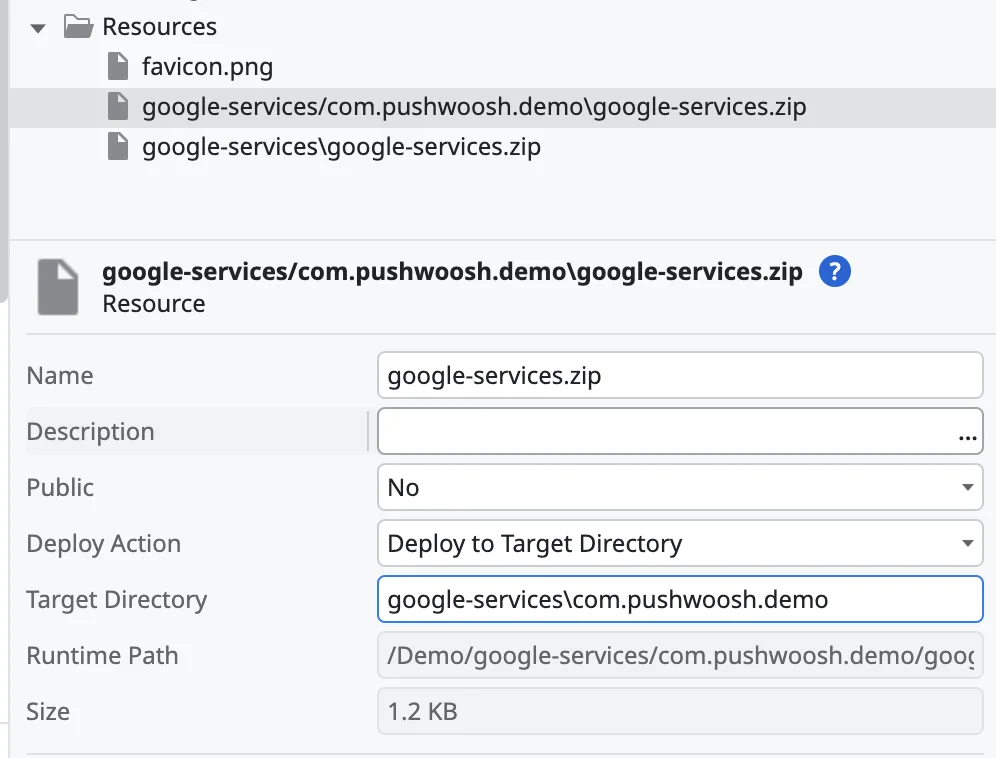
2. Ao adicionar este arquivo `.zip` ao projeto, defina a ação como Deploy to Target Directory e especifique o diretório de destino como `google-services/${package_name}`.
Por exemplo, se o nome do pacote do projeto for `com.pushwoosh.demo`, o diretório de destino será `google-services/com.pushwoosh.demo`.
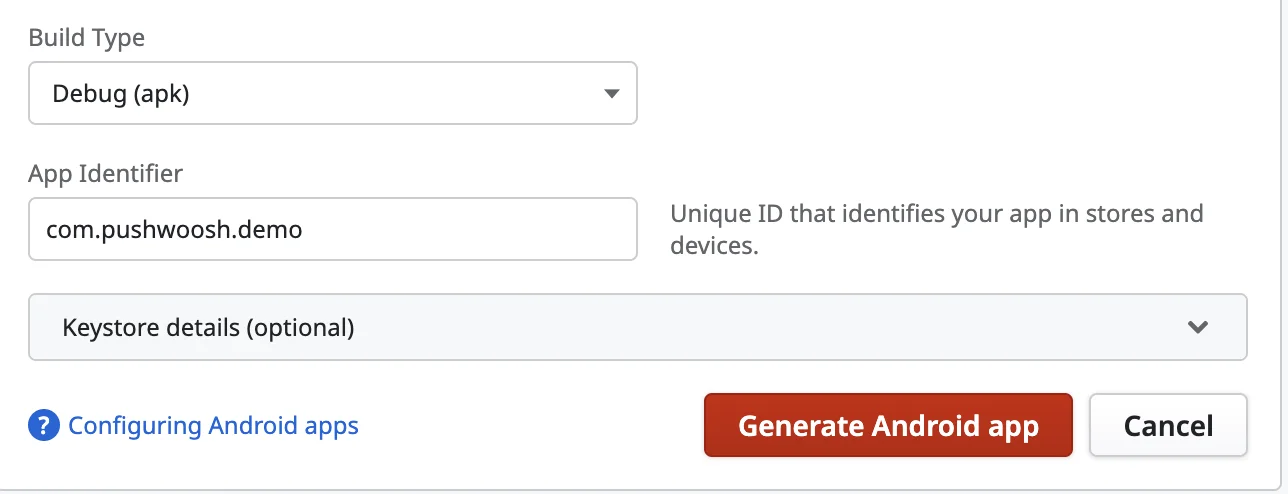
 3. Durante a compilação do projeto, especifique o nome do pacote correspondente.
 ## Resolvendo conflitos entre múltiplos plugins que dependem do FirebaseMessagingService
O Android não resolve esses conflitos automaticamente, então isso deve ser feito manualmente. Como cada plugin tem sua própria lógica, não podemos fornecer um código universal que funcione para todos os plugins possíveis.
Veja como resolver os conflitos:
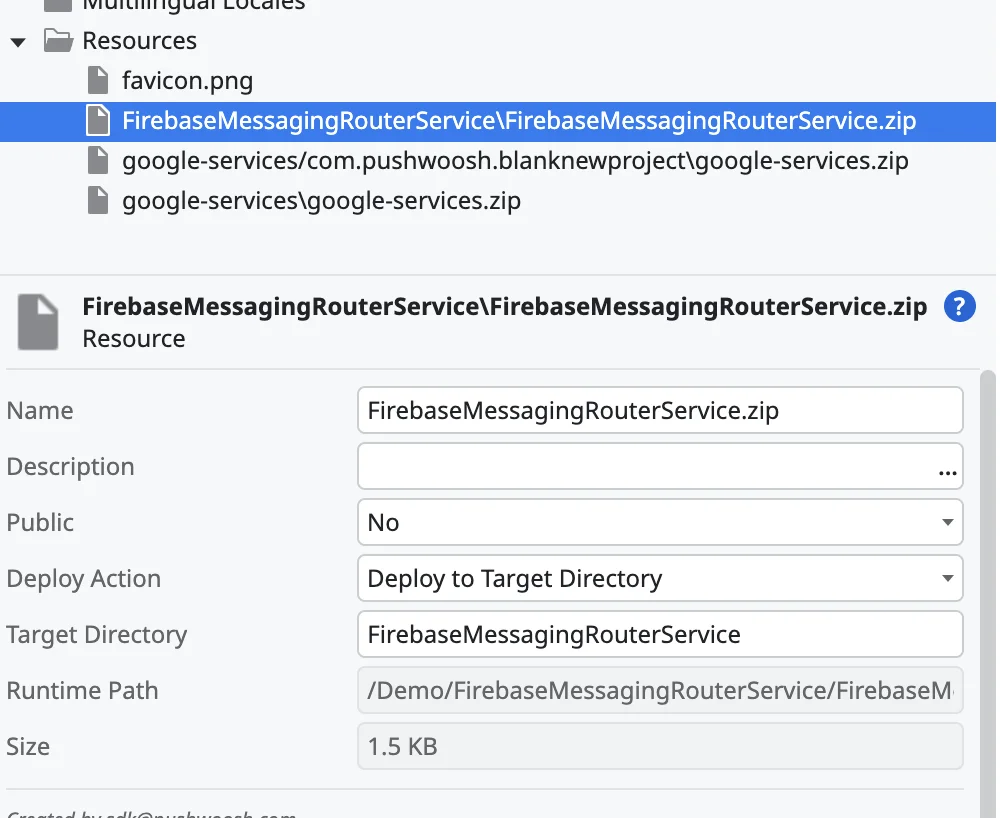
1. Escreva uma classe de roteador em Java para lidar com o conflito. Esta classe deve ser nomeada `FirebaseMessagingRouterService`.
Consulte o guia para um exemplo: [Usando o SDK da Pushwoosh com outros serviços FCM](/pt/developer/pushwoosh-sdk/android-sdk/android-faq/#using-pushwoosh-sdk-with-other-fcm-services).
2. Nomeie o Arquivo da Classe. O arquivo contendo esta classe deve ser nomeado `FirebaseMessagingRouterService.java`.
3. Coloque este arquivo em um arquivo `.zip` chamado `FirebaseMessagingRouterService.zip`.
4. Adicione este arquivo aos recursos do seu projeto Outsystems.
5. Defina a ação como Deploy to Target Directory e especifique o diretório de destino como `FirebaseMessagingRouterService`.
## Resolvendo conflitos entre múltiplos plugins que dependem do FirebaseMessagingService
O Android não resolve esses conflitos automaticamente, então isso deve ser feito manualmente. Como cada plugin tem sua própria lógica, não podemos fornecer um código universal que funcione para todos os plugins possíveis.
Veja como resolver os conflitos:
1. Escreva uma classe de roteador em Java para lidar com o conflito. Esta classe deve ser nomeada `FirebaseMessagingRouterService`.
Consulte o guia para um exemplo: [Usando o SDK da Pushwoosh com outros serviços FCM](/pt/developer/pushwoosh-sdk/android-sdk/android-faq/#using-pushwoosh-sdk-with-other-fcm-services).
2. Nomeie o Arquivo da Classe. O arquivo contendo esta classe deve ser nomeado `FirebaseMessagingRouterService.java`.
3. Coloque este arquivo em um arquivo `.zip` chamado `FirebaseMessagingRouterService.zip`.
4. Adicione este arquivo aos recursos do seu projeto Outsystems.
5. Defina a ação como Deploy to Target Directory e especifique o diretório de destino como `FirebaseMessagingRouterService`.