# Integrando o plugin Cordova Huawei
## Integrar o plugin Cordova
Integre o plugin Cordova em seu projeto seguindo os passos descritos no [Guia de Integração do Plugin Cordova](/pt/developer/pushwoosh-sdk/cross-platform-frameworks/cordova/integrating-cordova-plugin/).
## Configurar a Huawei via AppGallery Connect
1. Vá para a [Lista de Projetos do AppGallery Connect](https://developer.huawei.com/consumer/en/service/josp/agc/index.html#/myProject) e selecione um projeto para configurar.
2. Pressione **agconnect-services.json** na seção de informações do aplicativo para baixar um arquivo de configuração.
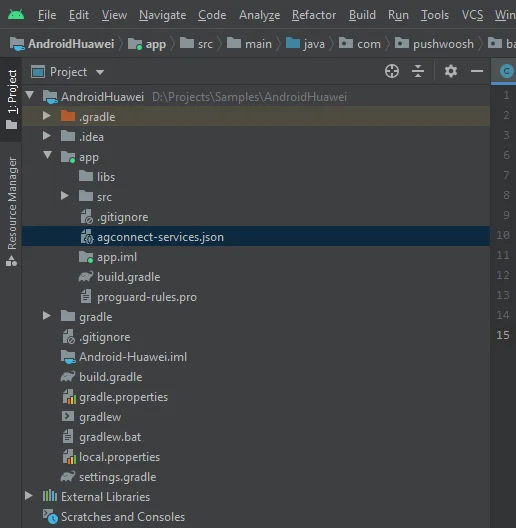
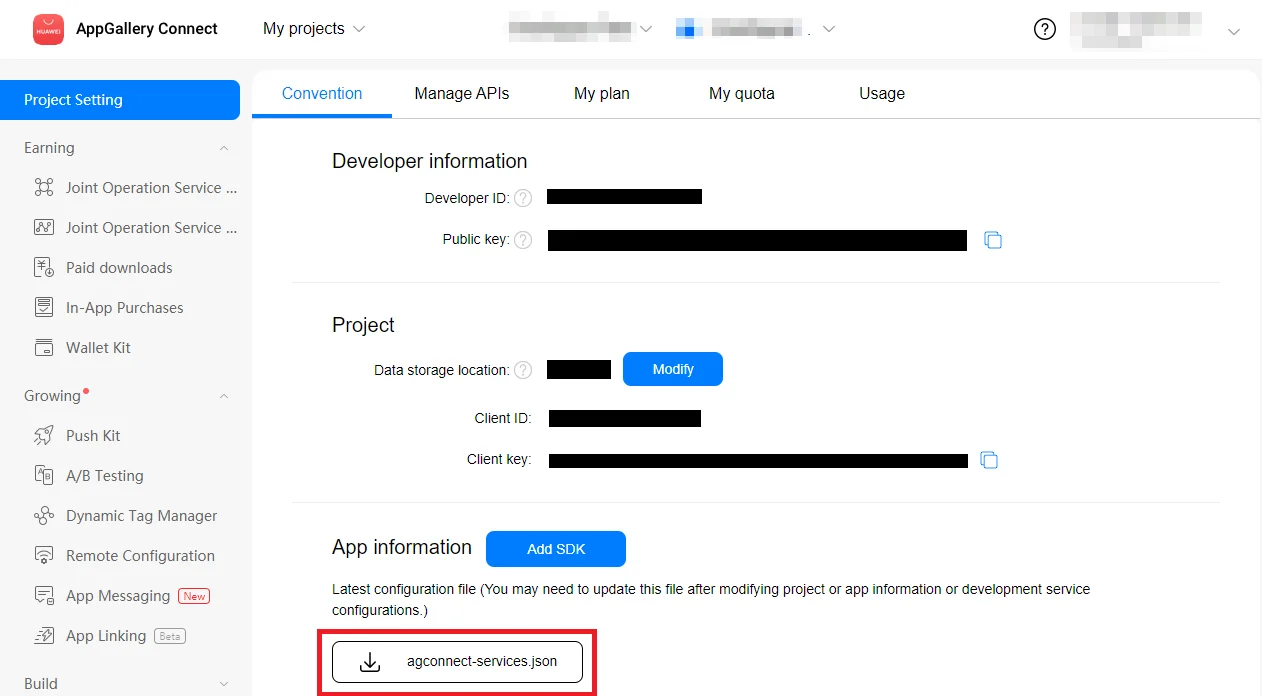 3. Coloque o arquivo baixado em seu projeto do Android Studio (`SEU_PROJETO/app/agconnect-services.json`).
 ## Gerar a impressão digital do certificado de assinatura
1. No Android Studio, vá para View > Tool Windows > Gradle.
## Gerar a impressão digital do certificado de assinatura
1. No Android Studio, vá para View > Tool Windows > Gradle.
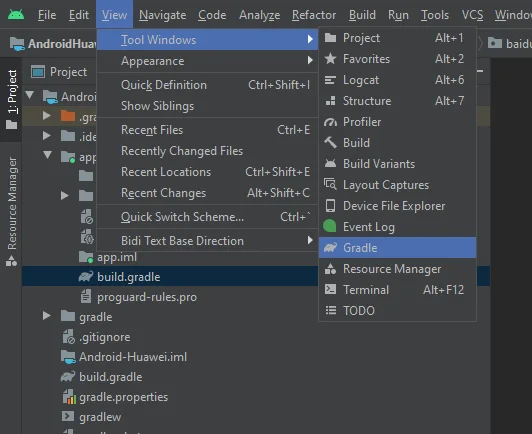 2. Na janela que se abriu, vá para app > Tasks > android > signingReport.
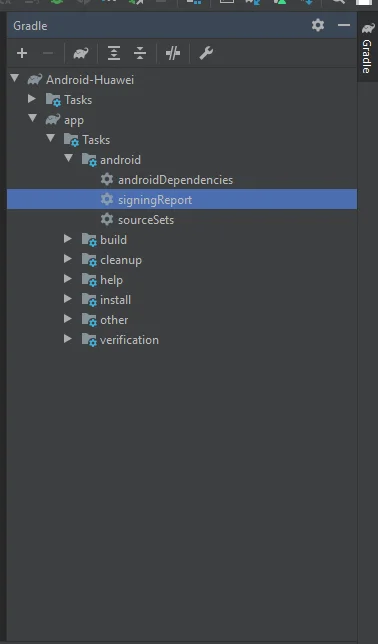 3. Copie o SHA-256 do seu keystore de lançamento (release).
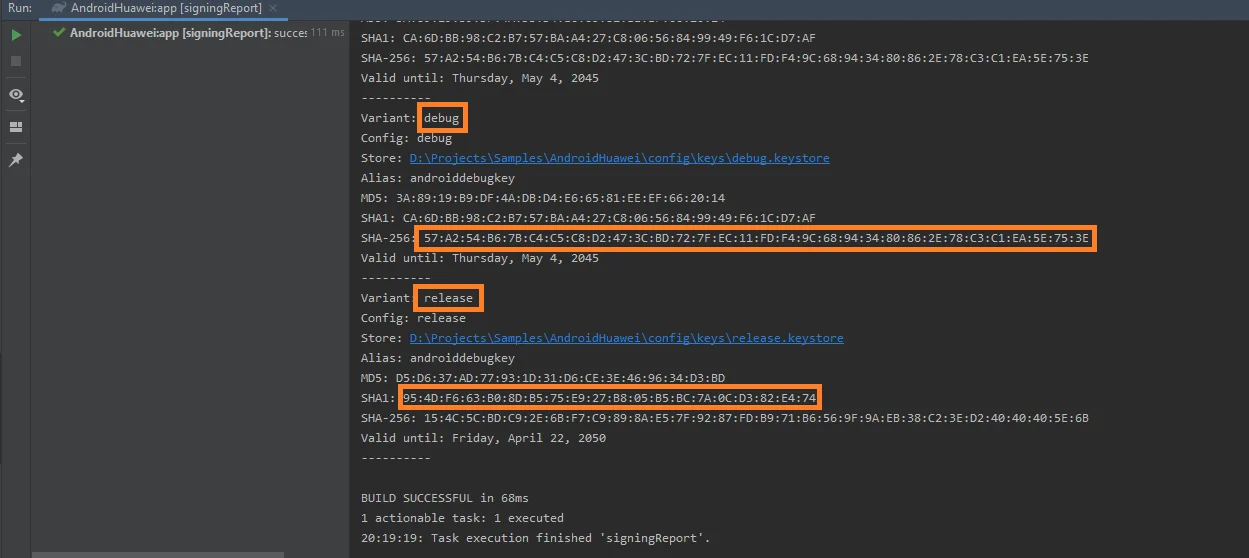 Você também pode adicionar o SHA-256 do seu keystore de depuração (debug) para fins de teste.
4. Selecione seu projeto na [Lista de Projetos do AppGallery Connect](https://developer.huawei.com/consumer/en/service/josp/agc/index.html#/myProject).
5. Cole o SHA-256 no campo **SHA-256 certificate fingerprint**.
Esteja ciente de que o processamento da impressão digital pode levar até 10 minutos.
## Configurar a Huawei no Pushwoosh
Siga o guia para configurar a plataforma Huawei para o seu projeto Pushwoosh: [Configurar Huawei](/pt/developer/first-steps/connect-messaging-services/huawei-configuration/).
Adicione o **agconnect-services.json** a **android/app**.
## Adicionar o repositório da Huawei
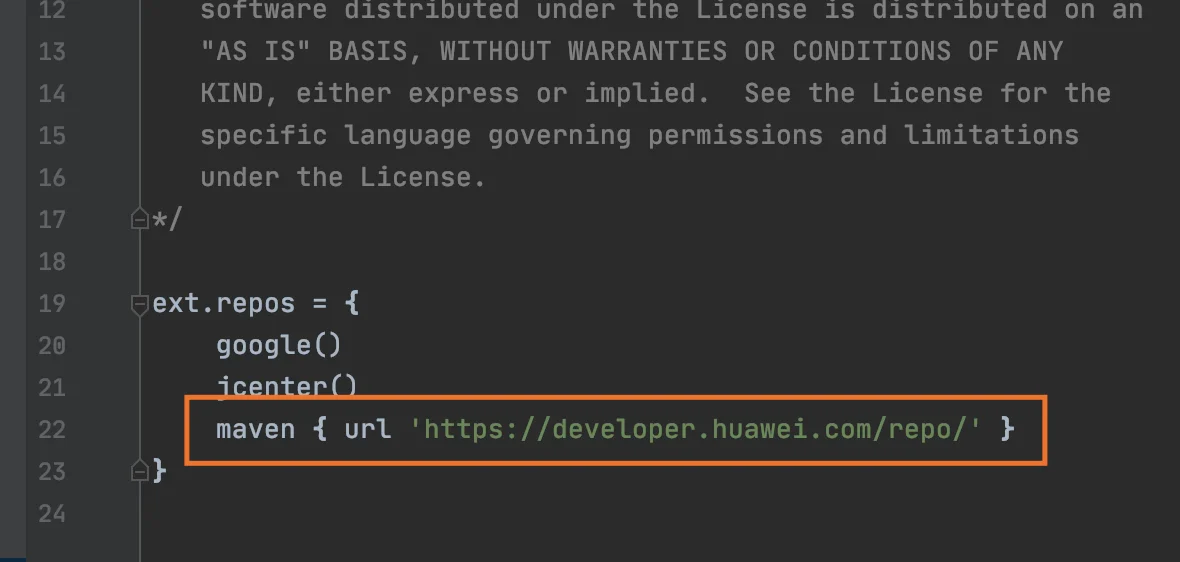
Adicione o [repositório maven](https://developer.huawei.com/repo/) aos arquivos **android/repositories.gradle** e **android/app/repositories.gradle** do seu projeto.
Você também pode adicionar o SHA-256 do seu keystore de depuração (debug) para fins de teste.
4. Selecione seu projeto na [Lista de Projetos do AppGallery Connect](https://developer.huawei.com/consumer/en/service/josp/agc/index.html#/myProject).
5. Cole o SHA-256 no campo **SHA-256 certificate fingerprint**.
Esteja ciente de que o processamento da impressão digital pode levar até 10 minutos.
## Configurar a Huawei no Pushwoosh
Siga o guia para configurar a plataforma Huawei para o seu projeto Pushwoosh: [Configurar Huawei](/pt/developer/first-steps/connect-messaging-services/huawei-configuration/).
Adicione o **agconnect-services.json** a **android/app**.
## Adicionar o repositório da Huawei
Adicione o [repositório maven](https://developer.huawei.com/repo/) aos arquivos **android/repositories.gradle** e **android/app/repositories.gradle** do seu projeto.
 ## Adicionar dependências
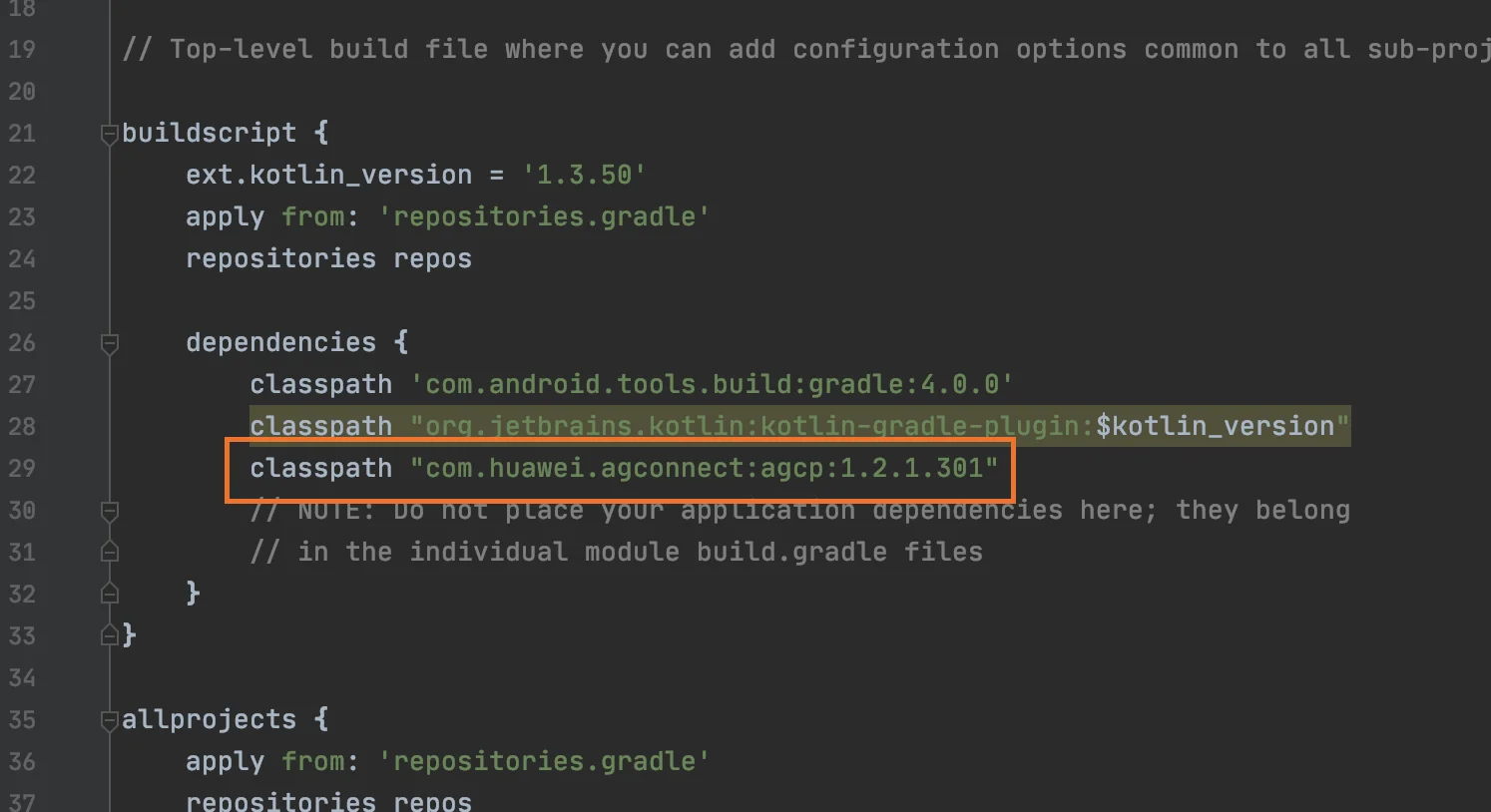
1. Adicione **classpath "com.huawei.agconnect:agcp:1.2.1.301"** ao arquivo **android/build.gradle** de **buildScript/dependencies**.
## Adicionar dependências
1. Adicione **classpath "com.huawei.agconnect:agcp:1.2.1.301"** ao arquivo **android/build.gradle** de **buildScript/dependencies**.
 2. Adicione **apply plugin: 'com.huawei.agconnect'** e **implementation "com.huawei.hms:push:6.1.0.300** a **android/app/build.gradle.**
## Habilitar notificações push
No seu código JavaScript, adicione **enableHuaweiPushNotifications** antes de executar **onDeviceReady:**
```javascript
var pushNotification = cordova.require("pushwoosh-cordova-plugin.PushNotification");
pushNotification.enableHuaweiPushNotifications();
pushNotification.onDeviceReady({
projectid: "GOOGLE_PROJECT_ID",
appid: "PUSHWOOSH_APP_ID",
serviceName: ""
});
```
## Compartilhe seu feedback conosco
Seu feedback nos ajuda a criar uma experiência melhor, então adoraríamos ouvir de você se tiver algum problema durante o processo de integração do SDK. Se você enfrentar alguma dificuldade, não hesite em compartilhar suas opiniões conosco [através deste formulário](https://docs.google.com/forms/d/e/1FAIpQLSd\_0b8jwn-V\_JmoPLIxIFYbHACCQhrzidOZV3ELywoQPXRSxw/viewform).
2. Adicione **apply plugin: 'com.huawei.agconnect'** e **implementation "com.huawei.hms:push:6.1.0.300** a **android/app/build.gradle.**
## Habilitar notificações push
No seu código JavaScript, adicione **enableHuaweiPushNotifications** antes de executar **onDeviceReady:**
```javascript
var pushNotification = cordova.require("pushwoosh-cordova-plugin.PushNotification");
pushNotification.enableHuaweiPushNotifications();
pushNotification.onDeviceReady({
projectid: "GOOGLE_PROJECT_ID",
appid: "PUSHWOOSH_APP_ID",
serviceName: ""
});
```
## Compartilhe seu feedback conosco
Seu feedback nos ajuda a criar uma experiência melhor, então adoraríamos ouvir de você se tiver algum problema durante o processo de integração do SDK. Se você enfrentar alguma dificuldade, não hesite em compartilhar suas opiniões conosco [através deste formulário](https://docs.google.com/forms/d/e/1FAIpQLSd\_0b8jwn-V\_JmoPLIxIFYbHACCQhrzidOZV3ELywoQPXRSxw/viewform).