# Integração com a Huawei
## Requisitos
* Uma [conta Pushwoosh](https://go.pushwoosh.com/)
* Uma [conta de desenvolvedor Huawei](https://developer.huawei.com)
* Um [projeto Huawei AppGallery Connect](https://developer.huawei.com/consumer/en/service/josp/agc/index.html#/myProject)
* Uma [Aplicação Pushwoosh](https://go.pushwoosh.com/cp/applications) com a [plataforma Huawei configurada](/pt/developer/first-steps/connect-messaging-services/huawei-configuration/) e seu código no formato **XXXXX-XXXXX**
* [Android Studio](https://developer.android.com/studio)
* Um dispositivo Huawei com o Huawei Mobile Services instalado
## Integração
### Obter agconnect-services.json
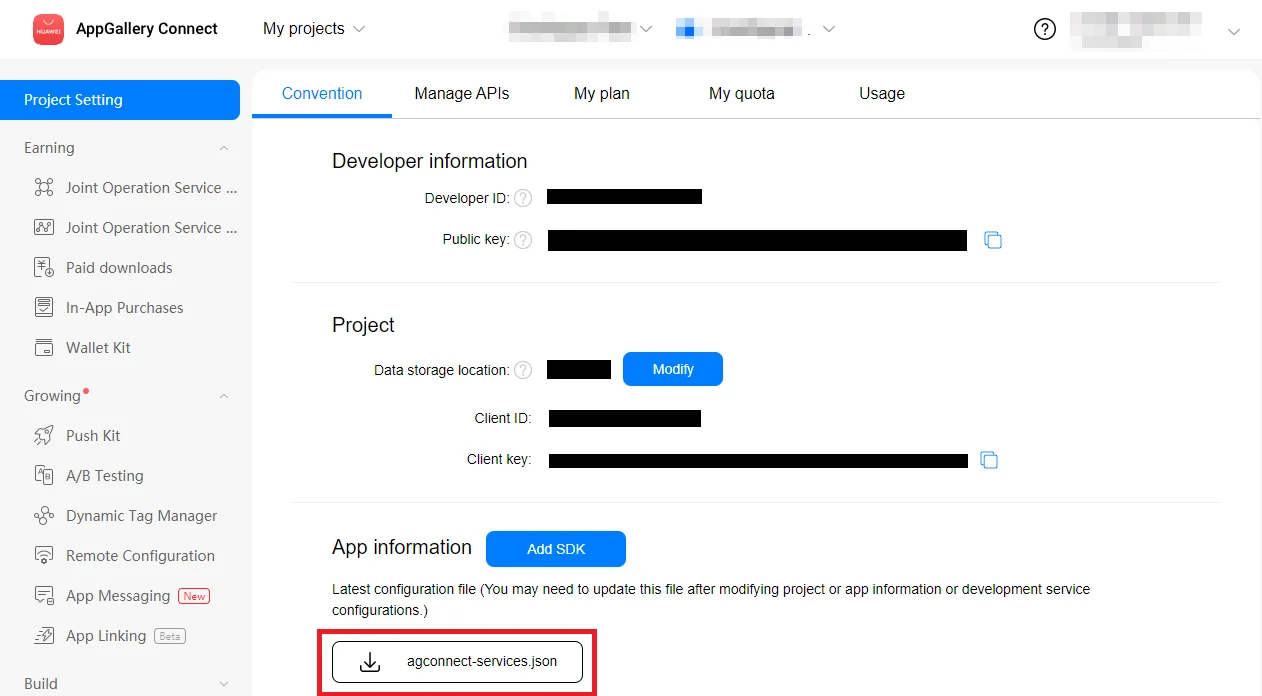
**1.** Acesse [AppGallery Connect -> Lista de Projetos](https://developer.huawei.com/consumer/en/service/josp/agc/index.html#/myProject) e selecione um projeto para configurar.
**2.** Pressione **agconnect-services.json** na seção de informações do aplicativo para baixar um arquivo de configuração.
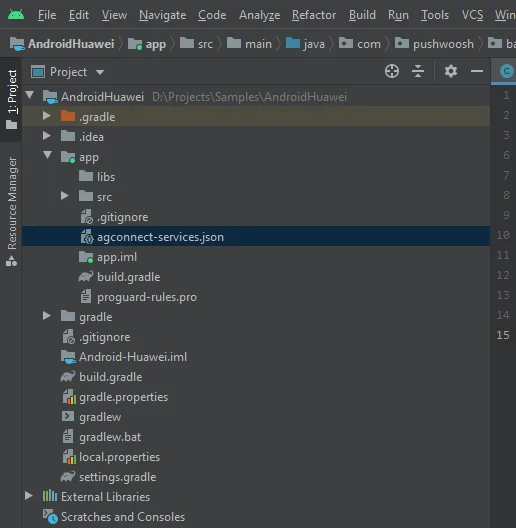
**3.** Coloque o arquivo baixado em seu projeto do Android Studio (SEU_PROJETO/app/agconnect-services.json).
### Gerar Impressão Digital de Certificado de Assinatura
Siga as instruções em [Gerando uma Impressão Digital de Certificado de Assinatura](https://developer.huawei.com/consumer/en/doc/development/HMS-Guides/Preparations#h2-1575707383351) para gerar uma impressão digital de certificado de assinatura.
### Adicionar o módulo `pushwoosh-huawei`
Adicione o módulo `pushwoosh-huawei` ao seu `build.gradle` no nível do aplicativo:
```
implementation 'com.pushwoosh:pushwoosh-huawei:6.+'
```
Substitua "+" pela versão atual do Pushwoosh: [https://github.com/Pushwoosh/pushwoosh-android-sdk/releases/latest](https://github.com/Pushwoosh/pushwoosh-android-sdk/releases/latest)
### Adicionar dependências da Huawei
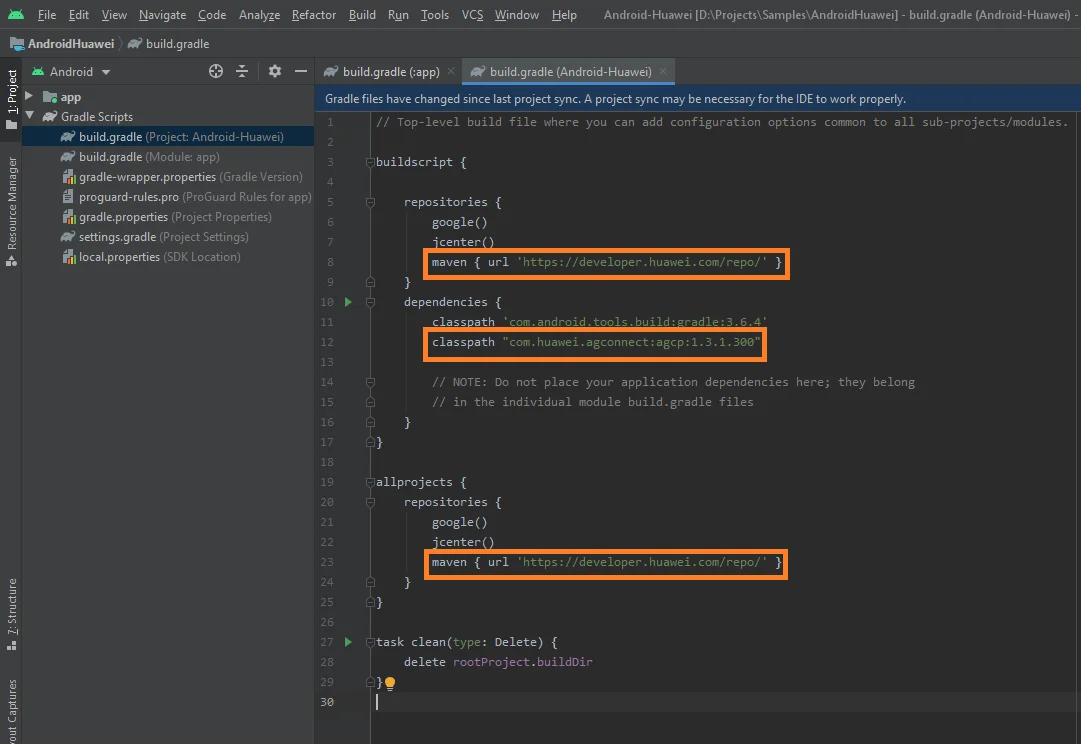
**1.** Adicione `maven {url 'https://developer.huawei.com/repo/'}` ao seu `build.gradle` de **nível raiz** (Projeto) em `buildscript { repositories }` e `allprojects { repositories }`.
**2.** Adicione `classpath 'com.huawei.agconnect:agcp:1.3.1.300'` em `buildscript { dependencies }`.
Certifique-se de que todas as três linhas a seguir foram adicionadas ao seu `build.gradle` de **nível raiz**:
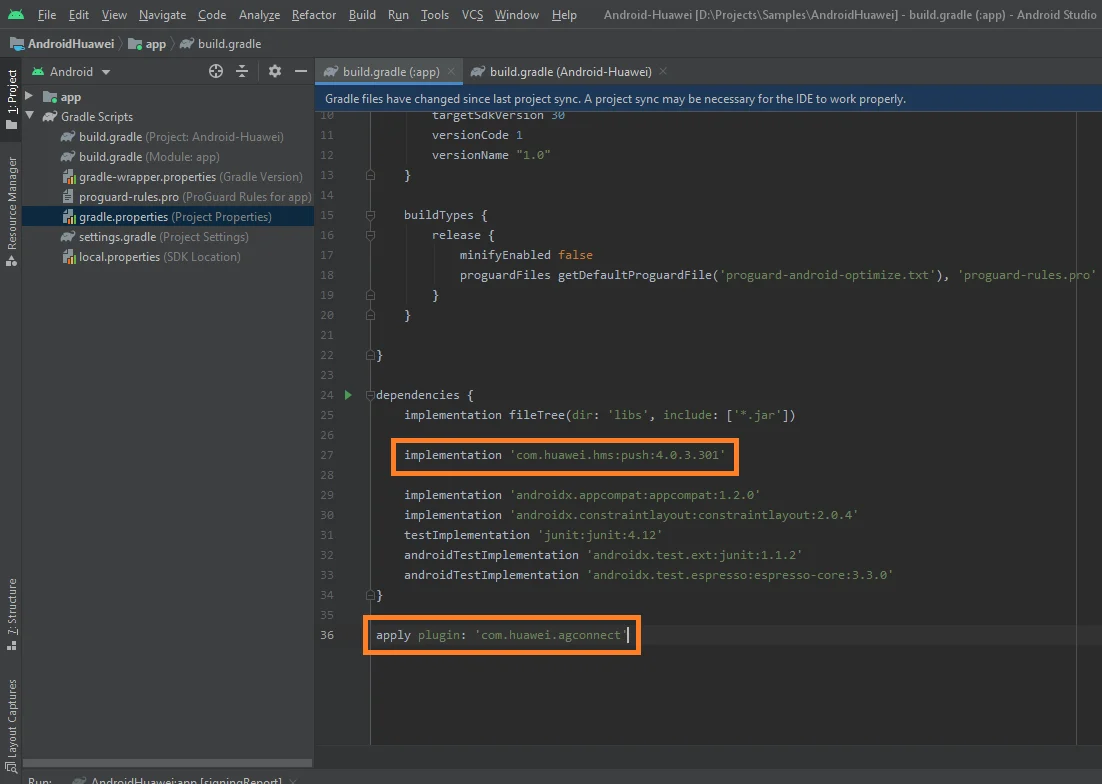
**3.** Adicione `implementation 'com.huawei.hms:push:6.1.0.300'` ao seu `build.gradle` de **nível do aplicativo** (app/build.gradle) na seção `dependencies`.
**4.** Adicione `apply plugin: 'com.huawei.agconnect'` na parte inferior do arquivo `build.gradle` de **nível do aplicativo**.
Certifique-se de que as duas linhas a seguir estejam no seu `build.gradle` de **nível do aplicativo**:
### Inscrever-se para receber notificações push
```
Pushwoosh.getInstance().registerForPushNotifications();
```
## Compartilhe seu feedback conosco
Seu feedback nos ajuda a criar uma experiência melhor, então adoraríamos ouvir de você se tiver algum problema durante o processo de integração do SDK. Se você enfrentar alguma dificuldade, não hesite em compartilhar suas opiniões conosco [através deste formulário](https://docs.google.com/forms/d/e/1FAIpQLSd_0b8jwn-V_JmoPLIxIFYbHACCQhrzidOZV3ELywoQPXRSxw/viewform).
## Próximos passos
 **3.** Coloque o arquivo baixado em seu projeto do Android Studio (SEU_PROJETO/app/agconnect-services.json).
 ### Gerar Impressão Digital de Certificado de Assinatura
Siga as instruções em [Gerando uma Impressão Digital de Certificado de Assinatura](https://developer.huawei.com/consumer/en/doc/development/HMS-Guides/Preparations#h2-1575707383351) para gerar uma impressão digital de certificado de assinatura.
### Adicionar o módulo `pushwoosh-huawei`
Adicione o módulo `pushwoosh-huawei` ao seu `build.gradle` no nível do aplicativo:
```
implementation 'com.pushwoosh:pushwoosh-huawei:6.+'
```
Substitua "+" pela versão atual do Pushwoosh: [https://github.com/Pushwoosh/pushwoosh-android-sdk/releases/latest](https://github.com/Pushwoosh/pushwoosh-android-sdk/releases/latest)
### Adicionar dependências da Huawei
**1.** Adicione `maven {url 'https://developer.huawei.com/repo/'}` ao seu `build.gradle` de **nível raiz** (Projeto) em `buildscript { repositories }` e `allprojects { repositories }`.
**2.** Adicione `classpath 'com.huawei.agconnect:agcp:1.3.1.300'` em `buildscript { dependencies }`.
Certifique-se de que todas as três linhas a seguir foram adicionadas ao seu `build.gradle` de **nível raiz**:
### Gerar Impressão Digital de Certificado de Assinatura
Siga as instruções em [Gerando uma Impressão Digital de Certificado de Assinatura](https://developer.huawei.com/consumer/en/doc/development/HMS-Guides/Preparations#h2-1575707383351) para gerar uma impressão digital de certificado de assinatura.
### Adicionar o módulo `pushwoosh-huawei`
Adicione o módulo `pushwoosh-huawei` ao seu `build.gradle` no nível do aplicativo:
```
implementation 'com.pushwoosh:pushwoosh-huawei:6.+'
```
Substitua "+" pela versão atual do Pushwoosh: [https://github.com/Pushwoosh/pushwoosh-android-sdk/releases/latest](https://github.com/Pushwoosh/pushwoosh-android-sdk/releases/latest)
### Adicionar dependências da Huawei
**1.** Adicione `maven {url 'https://developer.huawei.com/repo/'}` ao seu `build.gradle` de **nível raiz** (Projeto) em `buildscript { repositories }` e `allprojects { repositories }`.
**2.** Adicione `classpath 'com.huawei.agconnect:agcp:1.3.1.300'` em `buildscript { dependencies }`.
Certifique-se de que todas as três linhas a seguir foram adicionadas ao seu `build.gradle` de **nível raiz**:
 **3.** Adicione `implementation 'com.huawei.hms:push:6.1.0.300'` ao seu `build.gradle` de **nível do aplicativo** (app/build.gradle) na seção `dependencies`.
**4.** Adicione `apply plugin: 'com.huawei.agconnect'` na parte inferior do arquivo `build.gradle` de **nível do aplicativo**.
Certifique-se de que as duas linhas a seguir estejam no seu `build.gradle` de **nível do aplicativo**:
**3.** Adicione `implementation 'com.huawei.hms:push:6.1.0.300'` ao seu `build.gradle` de **nível do aplicativo** (app/build.gradle) na seção `dependencies`.
**4.** Adicione `apply plugin: 'com.huawei.agconnect'` na parte inferior do arquivo `build.gradle` de **nível do aplicativo**.
Certifique-se de que as duas linhas a seguir estejam no seu `build.gradle` de **nível do aplicativo**:
 ### Inscrever-se para receber notificações push
```
Pushwoosh.getInstance().registerForPushNotifications();
```
## Compartilhe seu feedback conosco
Seu feedback nos ajuda a criar uma experiência melhor, então adoraríamos ouvir de você se tiver algum problema durante o processo de integração do SDK. Se você enfrentar alguma dificuldade, não hesite em compartilhar suas opiniões conosco [através deste formulário](https://docs.google.com/forms/d/e/1FAIpQLSd_0b8jwn-V_JmoPLIxIFYbHACCQhrzidOZV3ELywoQPXRSxw/viewform).
## Próximos passos
### Inscrever-se para receber notificações push
```
Pushwoosh.getInstance().registerForPushNotifications();
```
## Compartilhe seu feedback conosco
Seu feedback nos ajuda a criar uma experiência melhor, então adoraríamos ouvir de você se tiver algum problema durante o processo de integração do SDK. Se você enfrentar alguma dificuldade, não hesite em compartilhar suas opiniões conosco [através deste formulário](https://docs.google.com/forms/d/e/1FAIpQLSd_0b8jwn-V_JmoPLIxIFYbHACCQhrzidOZV3ELywoQPXRSxw/viewform).
## Próximos passos