# Configuração de passe do Apple Wallet para iOS
Configure seu **certificado de assinatura de ID de Tipo de Passe** para que o Pushwoosh possa assinar e atualizar os [passes do Apple Wallet](/pt/product/messaging-channels/apple-wallet-passes/) (`.pkpass`) para o seu aplicativo. Esta é uma configuração única. Assim que um certificado válido estiver instalado, o [construtor de passes](/pt/product/messaging-channels/apple-wallet-passes/pass-builder/) do Apple Wallet será desbloqueado para o aplicativo.
## Crie o certificado
1. **Registre um ID de Tipo de Passe.** No [Portal do Desenvolvedor da Apple](https://developer.apple.com/account/resources/identifiers/list),
vá para **Certificates, Identifiers & Profiles → Identifiers**, clique em **+**, selecione **Pass Type IDs**
e insira um identificador reverse-DNS como `pass.com.yourcompany.passtype`.
2. [**Gere uma solicitação de assinatura de certificado (CSR)**](https://developer.apple.com/help/account/certificates/create-a-certificate-signing-request)
no Acesso às Chaves (Keychain Access). Você fará o upload deste arquivo na próxima etapa.
3. **Crie o certificado.** Abra seu ID de Tipo de Passe no Portal do Desenvolvedor da Apple e clique em
**Create Certificate**. Selecione **Pass Type ID Certificate**, faça o upload do seu arquivo CSR e baixe
o arquivo `.cer` resultante. Dê um duplo clique nele para adicioná-lo ao Acesso às Chaves (Keychain Access).
Consulte [Criar um certificado](https://developer.apple.com/help/account/capabilities/create-wallet-identifiers-and-certificates) na documentação da Apple.
4. **Exporte o certificado como .p12** do Acesso às Chaves (Keychain Access). Na seção **My Certificates**,
encontre o certificado do seu ID de Tipo de Passe, clique com o botão direito nele e selecione **Export**. Escolha o formato `.p12`
e defina uma senha de exportação. Você precisará deste arquivo e senha no Pushwoosh.
## Configure o certificado no Painel de Controle
1. Vá para **Settings → Configure platforms** no Painel de Controle.
2. Em **MOBILE PLATFORMS**, encontre **iOS** e clique em **SET UP PASSKIT**.
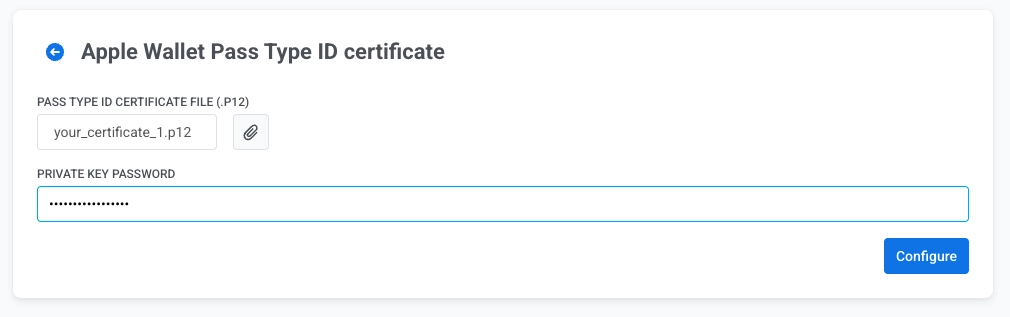
3. Clique no ícone de anexo ao lado de **PASS TYPE ID CERTIFICATE FILE (.P12)** e selecione seu arquivo `.p12`.
4. Em **PRIVATE KEY PASSWORD**, insira a senha que você definiu ao exportar o arquivo `.p12` do Acesso às Chaves (Keychain Access).
5. Clique em **Configure**.
 3. Clique no ícone de anexo ao lado de **PASS TYPE ID CERTIFICATE FILE (.P12)** e selecione seu arquivo `.p12`.
4. Em **PRIVATE KEY PASSWORD**, insira a senha que você definiu ao exportar o arquivo `.p12` do Acesso às Chaves (Keychain Access).
5. Clique em **Configure**.
3. Clique no ícone de anexo ao lado de **PASS TYPE ID CERTIFICATE FILE (.P12)** e selecione seu arquivo `.p12`.
4. Em **PRIVATE KEY PASSWORD**, insira a senha que você definiu ao exportar o arquivo `.p12` do Acesso às Chaves (Keychain Access).
5. Clique em **Configure**.