# Configuração do certificado VoIP para iOS
Faça o upload do seu certificado VoIP no Painel de Controle para que o Pushwoosh possa entregar notificações push VoIP para o seu aplicativo iOS. Depois de concluir os passos abaixo, você poderá enviar alertas de chamadas recebidas e outros eventos VoIP através do Pushwoosh para dispositivos que tenham seu aplicativo instalado.
## Criando o certificado
Siga o mesmo fluxo de um certificado APNs padrão:
1. [Gere um arquivo de solicitação de certificado](/pt/developer/first-steps/connect-messaging-services/ios-configuration/ios-platform-configuration/#generating-a-certificate-request-file) no Acesso às Chaves (Keychain Access).
2. Crie o certificado no Portal do Desenvolvedor da Apple. Em **Services**, escolha **VoIP Services Certificate**. Consulte [Create VoIP services certificates](https://developer.apple.com/help/account/certificates/create-voip-services-certificates) na Ajuda da Apple.
3. [Exporte a chave privada como .p12](/pt/developer/first-steps/connect-messaging-services/ios-configuration/ios-platform-configuration/#exporting-the-private-key-p12) do Acesso às Chaves (Keychain Access).
Você precisará do arquivo .p12 e da senha da chave privada ao preencher o formulário abaixo.
## Configurando o certificado no Painel de Controle
1. Vá para **Settings → Configure platforms** no Painel de Controle.
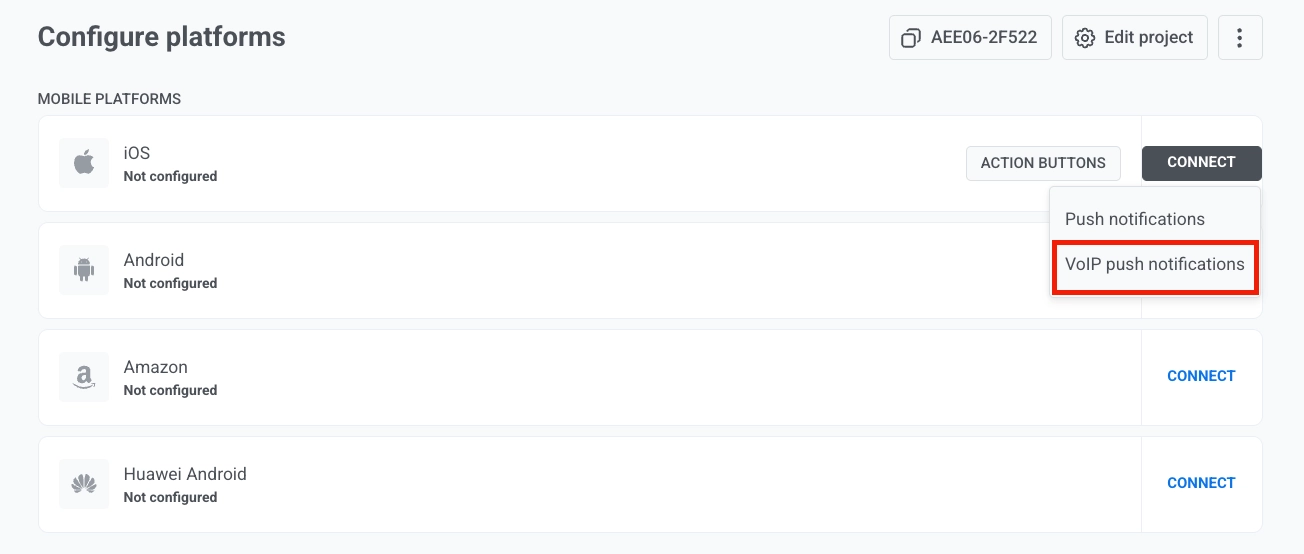
2. Encontre **iOS** na lista de **Mobile platforms** e clique em **Connect** ao lado.
3. No menu suspenso, selecione **VoIP push notifications**.
 4. Ao lado de **VoIP certificate file (.p12)**, clique no ícone de anexo e selecione o arquivo .p12 que você exportou do Acesso às Chaves.
5. Em **Private key password**, insira a senha que você definiu ao exportar o arquivo .p12.
6. Em **Gateway**, selecione **Sandbox** para desenvolvimento e teste, ou **Production** para aplicativos em produção.
4. Ao lado de **VoIP certificate file (.p12)**, clique no ícone de anexo e selecione o arquivo .p12 que você exportou do Acesso às Chaves.
5. Em **Private key password**, insira a senha que você definiu ao exportar o arquivo .p12.
6. Em **Gateway**, selecione **Sandbox** para desenvolvimento e teste, ou **Production** para aplicativos em produção.
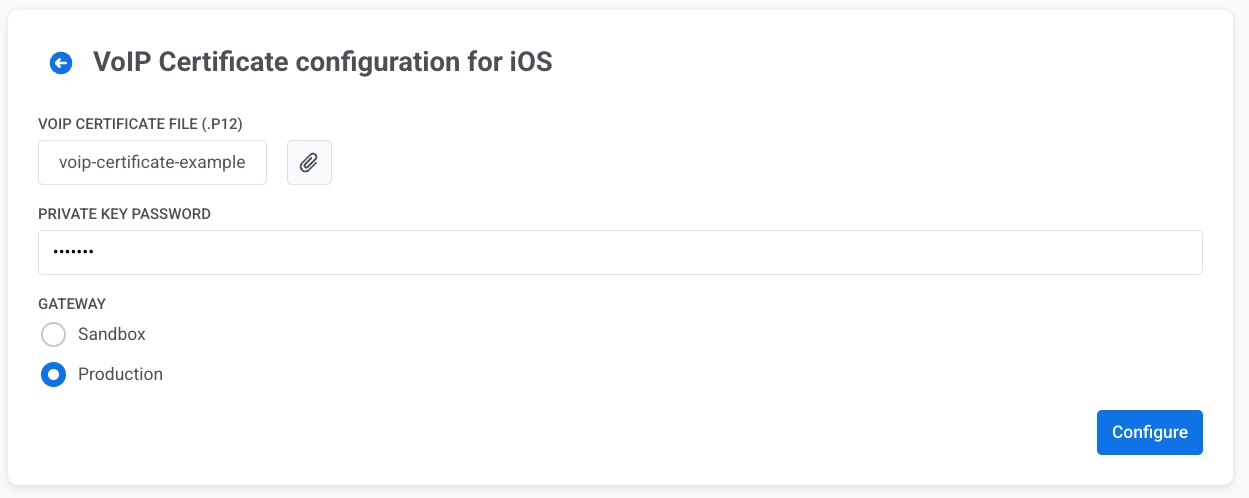 7. Clique em **Configure** para salvar a configuração.
Uma vez que a configuração é salva, o Pushwoosh pode entregar notificações push VoIP para o seu aplicativo iOS. Para implementar o recebimento e o tratamento de pushes VoIP no aplicativo, use o [módulo VoIP do Pushwoosh](/pt/developer/pushwoosh-sdk/ios-sdk/voip-pushes/) e a [API de Mensagens](/pt/developer/api-reference/messages-api/) para o envio.
7. Clique em **Configure** para salvar a configuração.
Uma vez que a configuração é salva, o Pushwoosh pode entregar notificações push VoIP para o seu aplicativo iOS. Para implementar o recebimento e o tratamento de pushes VoIP no aplicativo, use o [módulo VoIP do Pushwoosh](/pt/developer/pushwoosh-sdk/ios-sdk/voip-pushes/) e a [API de Mensagens](/pt/developer/api-reference/messages-api/) para o envio.