# Configuração do iOS baseada em token
Para uma comunicação mais rápida com o APNs, você pode configurar seu projeto iOS usando autenticação baseada em token.
## Obtenha uma chave de criptografia e um ID de chave da Apple
1. Faça login na sua conta de desenvolvedor da Apple e navegue até a seção **Keys** no menu à esquerda. Pressione **+** para criar uma nova chave.
2. No campo **Key Description**, insira um nome exclusivo para a chave. Em seguida, ative o APNs na seção **Key Services**. Clique em **Continue**.
3. Copie o **Key ID**, que é uma string de 10 caracteres, e baixe a **chave de assinatura do token de autenticação**, que é um arquivo de texto com a extensão .p8.
## Configure a plataforma iOS no Pushwoosh
1. No seu projeto Pushwoosh, vá para a seção **Configure Platforms** e clique em **Configure** ao lado da plataforma iOS.
2. No formulário de configuração que se abre, escolha **Token-based manual configuration** e clique em **Next**.
3. Cole o **Key ID** no campo apropriado.
4. Faça o upload do **arquivo de chave de assinatura .p8** que você baixou da Apple no campo **Auth Key**.
5. Insira o **Team ID** e o **Bundle ID** do seu Apple Developer.
> Para obter seu Team ID, acesse sua conta de desenvolvedor da Apple e navegue até a seção **Membership**.
>
> Você pode encontrar um Bundle ID na seção **Certificates, Identifiers & Profiles** do seu console de desenvolvedor da Apple.
6. Escolha o gateway apropriado: **Sandbox** ou **Production**.
7. Clique em **Configure** para concluir a configuração.
 2. No formulário de configuração que se abre, escolha **Token-based manual configuration** e clique em **Next**.
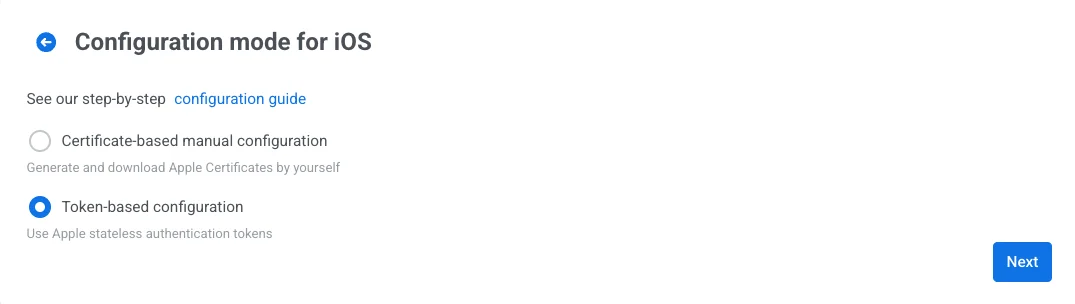 3. Cole o **Key ID** no campo apropriado.
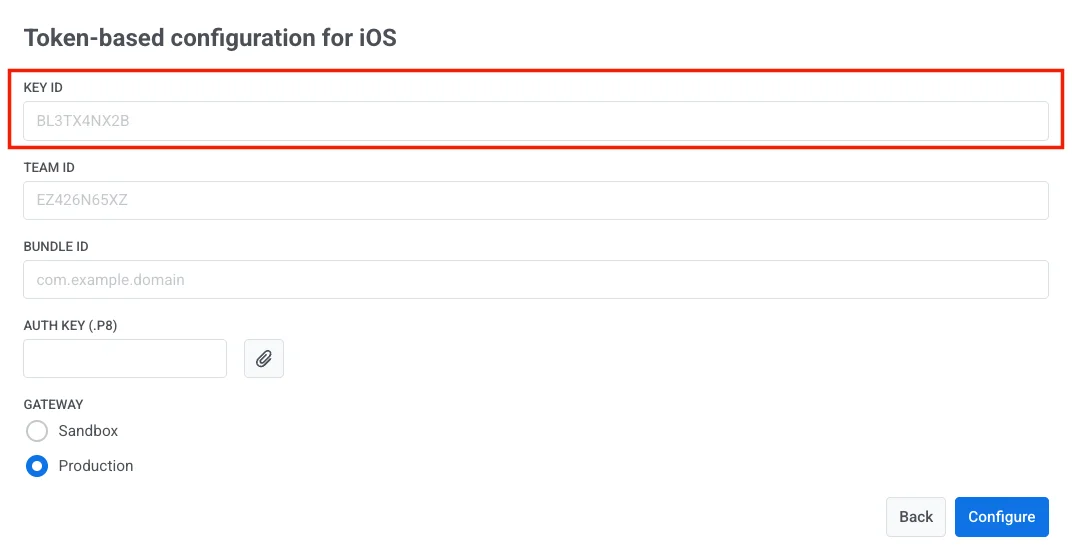 4. Faça o upload do **arquivo de chave de assinatura .p8** que você baixou da Apple no campo **Auth Key**.
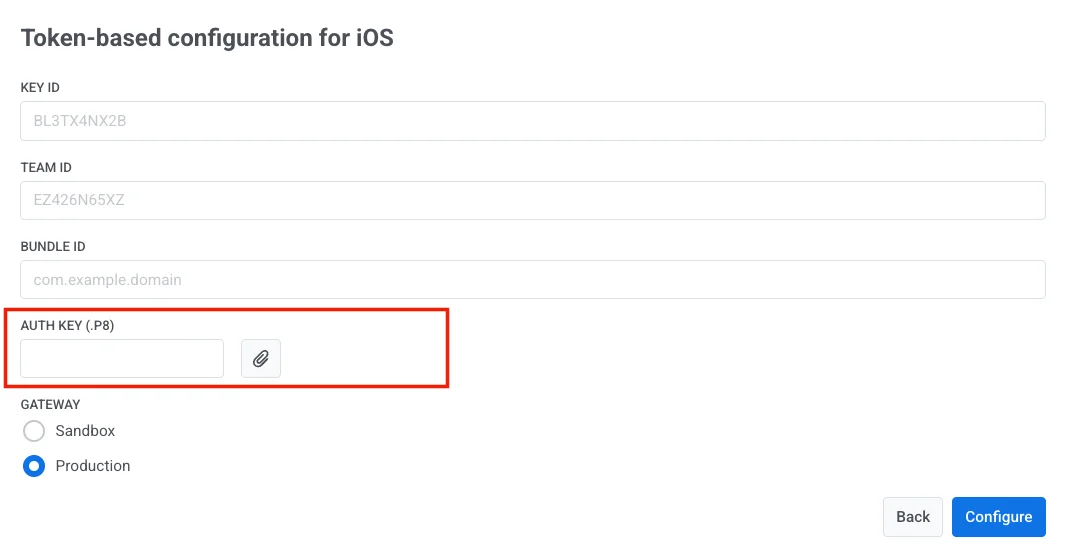 5. Insira o **Team ID** e o **Bundle ID** do seu Apple Developer.
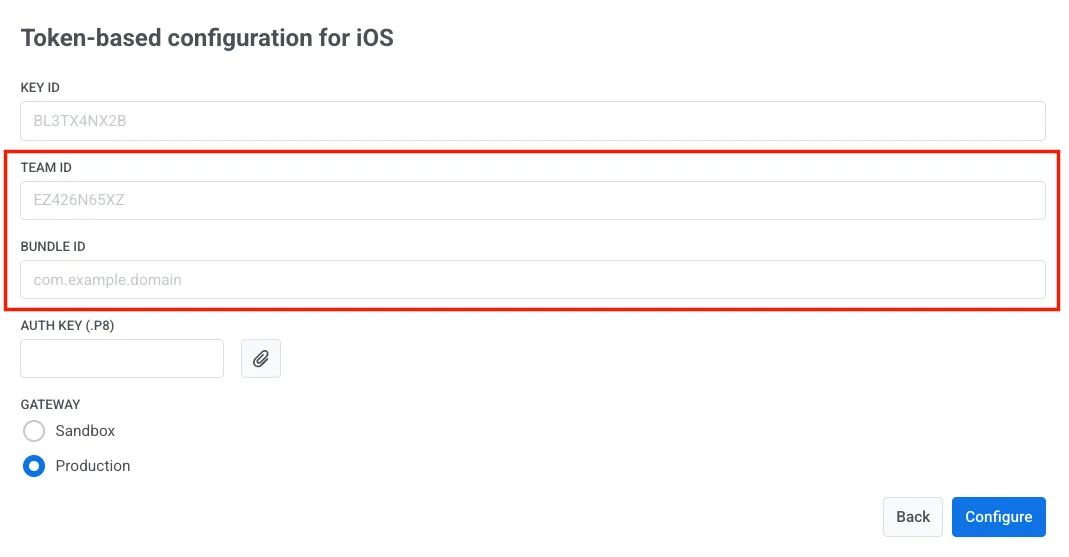 > Para obter seu Team ID, acesse sua conta de desenvolvedor da Apple e navegue até a seção **Membership**.
>
> Você pode encontrar um Bundle ID na seção **Certificates, Identifiers & Profiles** do seu console de desenvolvedor da Apple.
6. Escolha o gateway apropriado: **Sandbox** ou **Production**.
> Para obter seu Team ID, acesse sua conta de desenvolvedor da Apple e navegue até a seção **Membership**.
>
> Você pode encontrar um Bundle ID na seção **Certificates, Identifiers & Profiles** do seu console de desenvolvedor da Apple.
6. Escolha o gateway apropriado: **Sandbox** ou **Production**.
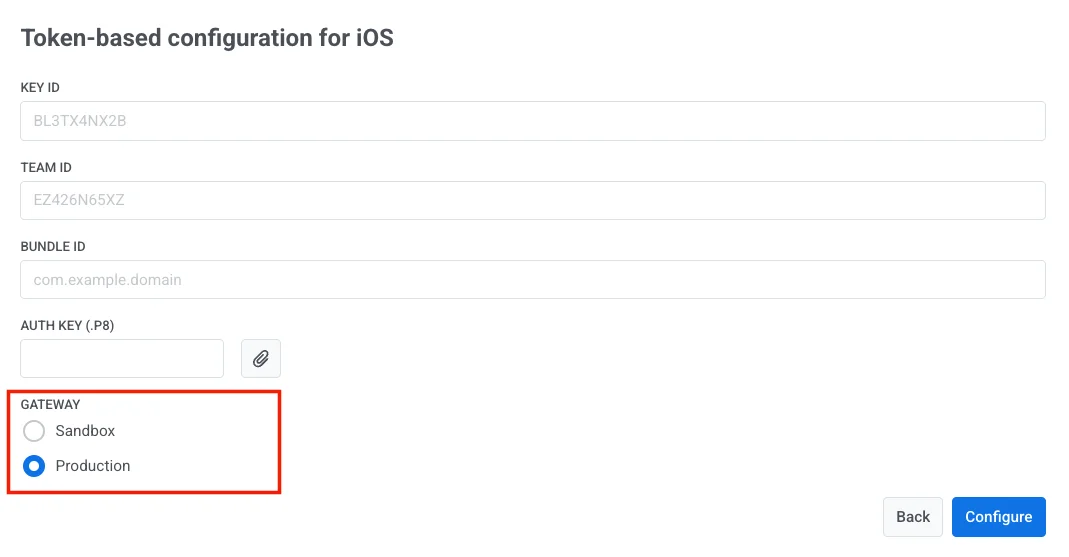 7. Clique em **Configure** para concluir a configuração.