# Configuração de esquemas de Live Activity do iOS
Um esquema de Live Activity descreve os campos de estado de conteúdo (content-state) de um tipo `ActivityAttributes` que seu aplicativo iOS declara, para que o [elemento de Live Activity](/pt/product/customer-journey/journey-elements/channels/live-activity/) de uma Journey possa construir um formulário a partir de campos nomeados em vez de JSON bruto. Publique uma versão por widget no Painel de Controle.
## Publicar uma versão do esquema
1. Abra a página **Configure platforms** do seu aplicativo no Pushwoosh.
2. Clique em **Live Activity schemas** ao lado da plataforma iOS.

3. Clique em **Publish version**.
4. Insira o **Attributes type**: o nome exato do tipo `ActivityAttributes` em seu aplicativo, por exemplo, `FlightAttributes`.
5. Em **Content-state JSON Schema**, insira o JSON Schema para o `ContentState` desse tipo — os campos que mudam enquanto a atividade está em execução, como o portão ou o status de um voo. Não inclua os campos fixos do próprio `ActivityAttributes` aqui. Consulte [Escrevendo um esquema](/pt/developer/api-reference/live-activity-schemas-api/#writing-a-schema).
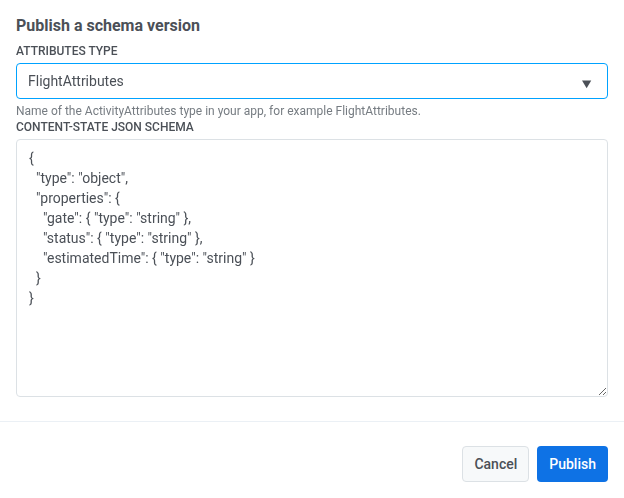
6. Clique em **Publish**.
## Gerenciar esquemas existentes
Na mesma tela de **Live Activity schemas**:
* Clique em **View JSON** ao lado de uma versão para ver seu esquema publicado.
* Clique em **Delete** para remover uma versão. Isso não pode ser desfeito, e um elemento de Journey ainda configurado para essa versão deixará de renderizar seus campos de estado de conteúdo.
## Usar o esquema em uma Journey
Uma vez publicado, selecione-o em **Widget** no [elemento de Live Activity](/pt/product/customer-journey/journey-elements/channels/live-activity/#set-up-the-element) de uma Journey — seus campos de estado de conteúdo aparecerão em **Card content**.