# Configuração de botões de ação do iOS
As notificações interativas do iOS permitem que os usuários realizem uma ação a partir do banner de notificação sem abrir o aplicativo. Na Pushwoosh, você configura isso com **categorias do iOS**: cada categoria contém um ou dois botões que você cria no Painel de Controle e anexa a um push.
## Criar uma categoria
1. Abra a página **Configurar plataformas** do seu aplicativo na Pushwoosh.
2. Clique em **Botões de ação** ao lado da plataforma iOS. Você pode fazer isso antes ou depois da configuração principal da plataforma iOS.
3. Insira um **Nome da categoria**. Você usará este nome para encontrar a categoria mais tarde.
4. Especifique o **Rótulo do botão**. Este é o texto no botão. O iOS exibe até duas linhas de texto.
5. Selecione um **Tipo de botão**:
* **Destrutivo:** para ações como excluir, rejeitar ou dispensar.
* **Não destrutivo:** para ações positivas ou neutras.
6. Defina um **ID do botão**. Ele deve ser único dentro da categoria. Seu aplicativo recebe este ID quando o usuário toca no botão. Consulte o [Guia do Desenvolvedor sobre Notificações Push Interativas do iOS](/pt/developer/guides/messaging-channels/ios-interactive-push) para saber como lê-lo no delegate de notificação.
7. Opcionalmente, habilite **Iniciar aplicativo na ação** para abrir o aplicativo quando o usuário tocar no botão.
8. Para adicionar um segundo botão, clique em **+** ao lado do primeiro botão e repita os passos 4 a 7. Uma categoria suporta até dois botões. Use **−** para remover o segundo botão.
9. Clique em **Criar** para salvar a categoria. Ela aparecerá na lista abaixo com seu **ID da categoria**.
## Usar a categoria em um push
Uma vez criada, anexe a categoria quando enviar um push via API, passe o **ID da categoria** como `ios_category_id` em [`createMessage`](/pt/developer/api-reference/messages-api/#createmessage).
## Exemplo
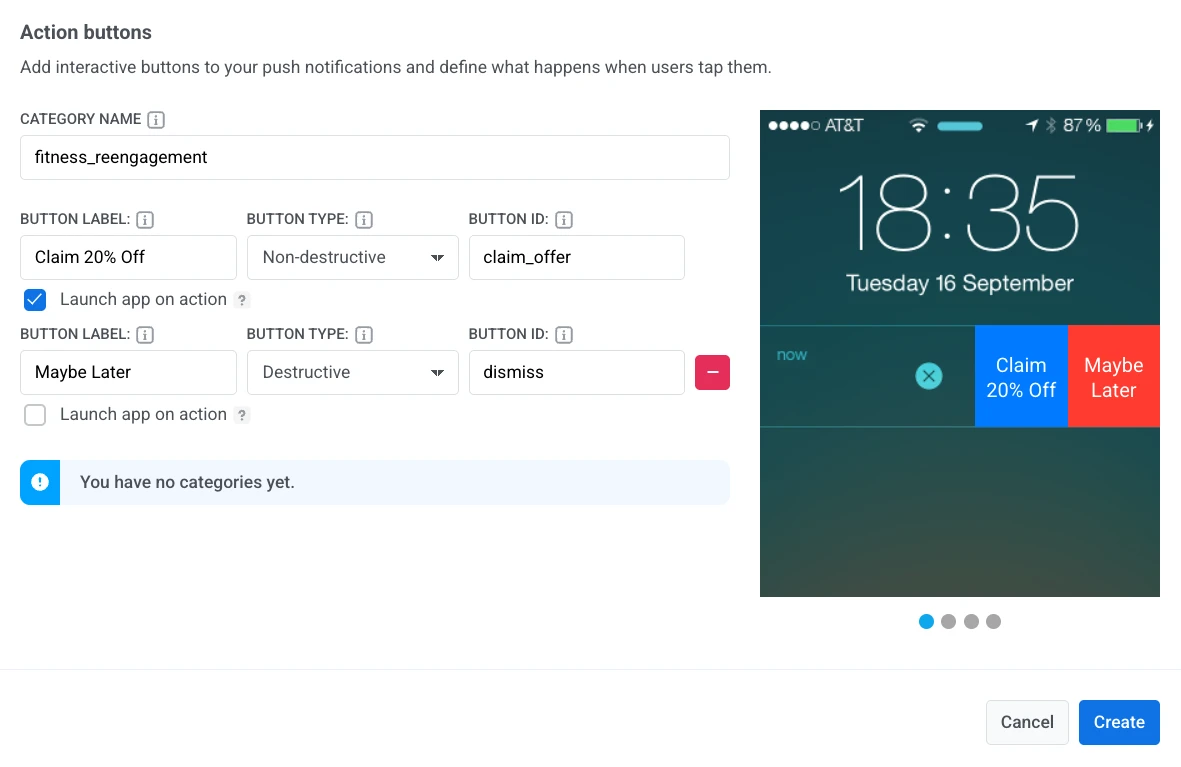
Para um push de reengajamento de fitness, você pode definir uma categoria **fitness_reengagement** com:
* **Resgatar 20% de desconto** (`claim_offer`): Não destrutivo, **Iniciar aplicativo na ação** ativado
* **Talvez mais tarde** (`dismiss`): Destrutivo, **Iniciar aplicativo na ação** desativado
Quando o usuário toca em **Resgatar 20% de desconto**, o aplicativo abre e seu código recebe `claim_offer`. **Talvez mais tarde** dispensa a notificação sem abrir o aplicativo.
 3. Insira um **Nome da categoria**. Você usará este nome para encontrar a categoria mais tarde.
4. Especifique o **Rótulo do botão**. Este é o texto no botão. O iOS exibe até duas linhas de texto.
5. Selecione um **Tipo de botão**:
* **Destrutivo:** para ações como excluir, rejeitar ou dispensar.
* **Não destrutivo:** para ações positivas ou neutras.
6. Defina um **ID do botão**. Ele deve ser único dentro da categoria. Seu aplicativo recebe este ID quando o usuário toca no botão. Consulte o [Guia do Desenvolvedor sobre Notificações Push Interativas do iOS](/pt/developer/guides/messaging-channels/ios-interactive-push) para saber como lê-lo no delegate de notificação.
7. Opcionalmente, habilite **Iniciar aplicativo na ação** para abrir o aplicativo quando o usuário tocar no botão.
8. Para adicionar um segundo botão, clique em **+** ao lado do primeiro botão e repita os passos 4 a 7. Uma categoria suporta até dois botões. Use **−** para remover o segundo botão.
9. Clique em **Criar** para salvar a categoria. Ela aparecerá na lista abaixo com seu **ID da categoria**.
## Usar a categoria em um push
Uma vez criada, anexe a categoria quando enviar um push via API, passe o **ID da categoria** como `ios_category_id` em [`createMessage`](/pt/developer/api-reference/messages-api/#createmessage).
## Exemplo
Para um push de reengajamento de fitness, você pode definir uma categoria **fitness_reengagement** com:
* **Resgatar 20% de desconto** (`claim_offer`): Não destrutivo, **Iniciar aplicativo na ação** ativado
* **Talvez mais tarde** (`dismiss`): Destrutivo, **Iniciar aplicativo na ação** desativado
3. Insira um **Nome da categoria**. Você usará este nome para encontrar a categoria mais tarde.
4. Especifique o **Rótulo do botão**. Este é o texto no botão. O iOS exibe até duas linhas de texto.
5. Selecione um **Tipo de botão**:
* **Destrutivo:** para ações como excluir, rejeitar ou dispensar.
* **Não destrutivo:** para ações positivas ou neutras.
6. Defina um **ID do botão**. Ele deve ser único dentro da categoria. Seu aplicativo recebe este ID quando o usuário toca no botão. Consulte o [Guia do Desenvolvedor sobre Notificações Push Interativas do iOS](/pt/developer/guides/messaging-channels/ios-interactive-push) para saber como lê-lo no delegate de notificação.
7. Opcionalmente, habilite **Iniciar aplicativo na ação** para abrir o aplicativo quando o usuário tocar no botão.
8. Para adicionar um segundo botão, clique em **+** ao lado do primeiro botão e repita os passos 4 a 7. Uma categoria suporta até dois botões. Use **−** para remover o segundo botão.
9. Clique em **Criar** para salvar a categoria. Ela aparecerá na lista abaixo com seu **ID da categoria**.
## Usar a categoria em um push
Uma vez criada, anexe a categoria quando enviar um push via API, passe o **ID da categoria** como `ios_category_id` em [`createMessage`](/pt/developer/api-reference/messages-api/#createmessage).
## Exemplo
Para um push de reengajamento de fitness, você pode definir uma categoria **fitness_reengagement** com:
* **Resgatar 20% de desconto** (`claim_offer`): Não destrutivo, **Iniciar aplicativo na ação** ativado
* **Talvez mais tarde** (`dismiss`): Destrutivo, **Iniciar aplicativo na ação** desativado
 Quando o usuário toca em **Resgatar 20% de desconto**, o aplicativo abre e seu código recebe `claim_offer`. **Talvez mais tarde** dispensa a notificação sem abrir o aplicativo.