# Configuração de e-mail
Para começar a enviar e-mails através do Pushwoosh, você precisará concluir uma série de etapas de configuração para verificar sua conta, configurar os detalhes do remetente e autenticar seu domínio. Esse processo garante a entrega de e-mails segura e em conformidade, além de permitir o rastreamento preciso das métricas de engajamento.
## Verifique sua conta
Antes de começar a enviar e-mails através do Pushwoosh, você precisa verificar sua conta.
Esta é uma etapa importante para garantir a entrega confiável e segura de seus e-mails. A verificação ajuda a prevenir o uso indevido da plataforma para spam ou atividades maliciosas e garante a conformidade com as regulamentações.
Siga estas etapas para concluir o processo de verificação:
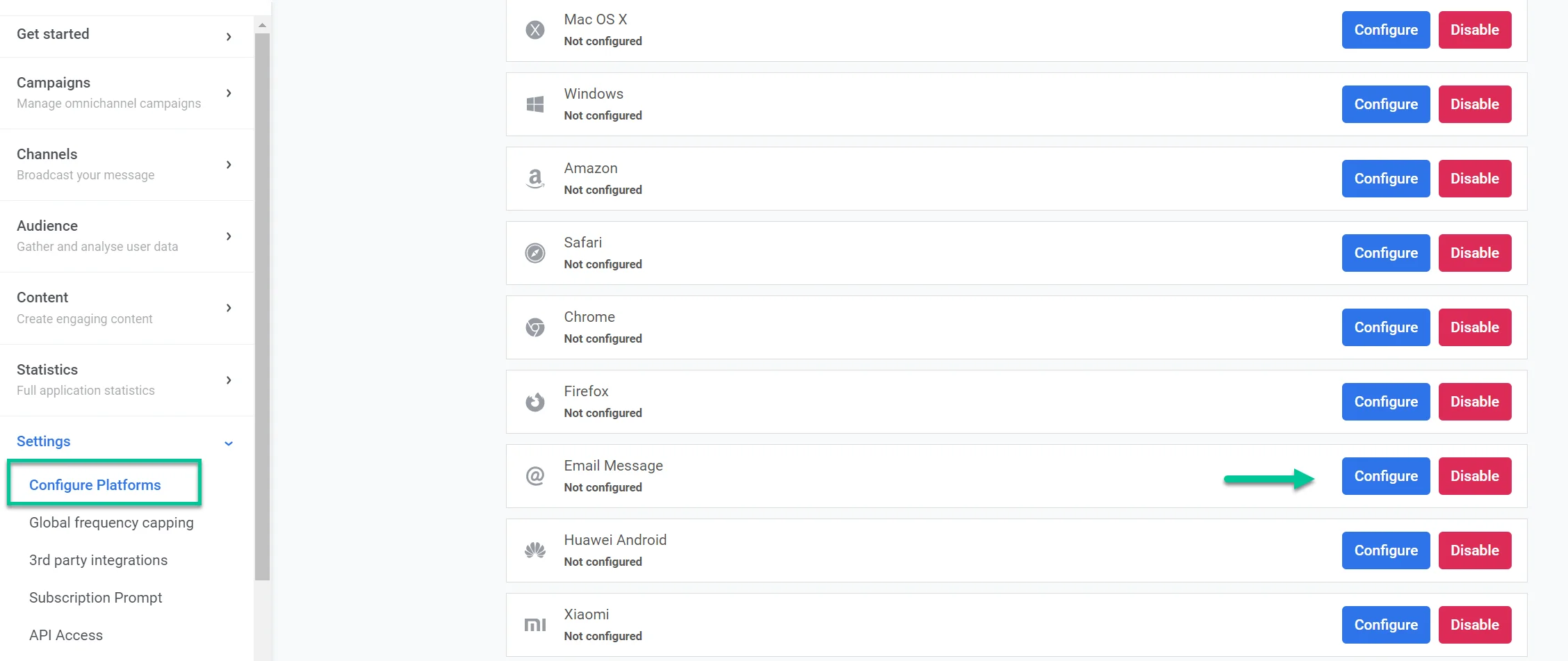
1. Navegue para **Configurações > Configurar plataformas**.
2. Localize a Mensagem de E-mail e clique em **Configurar**.
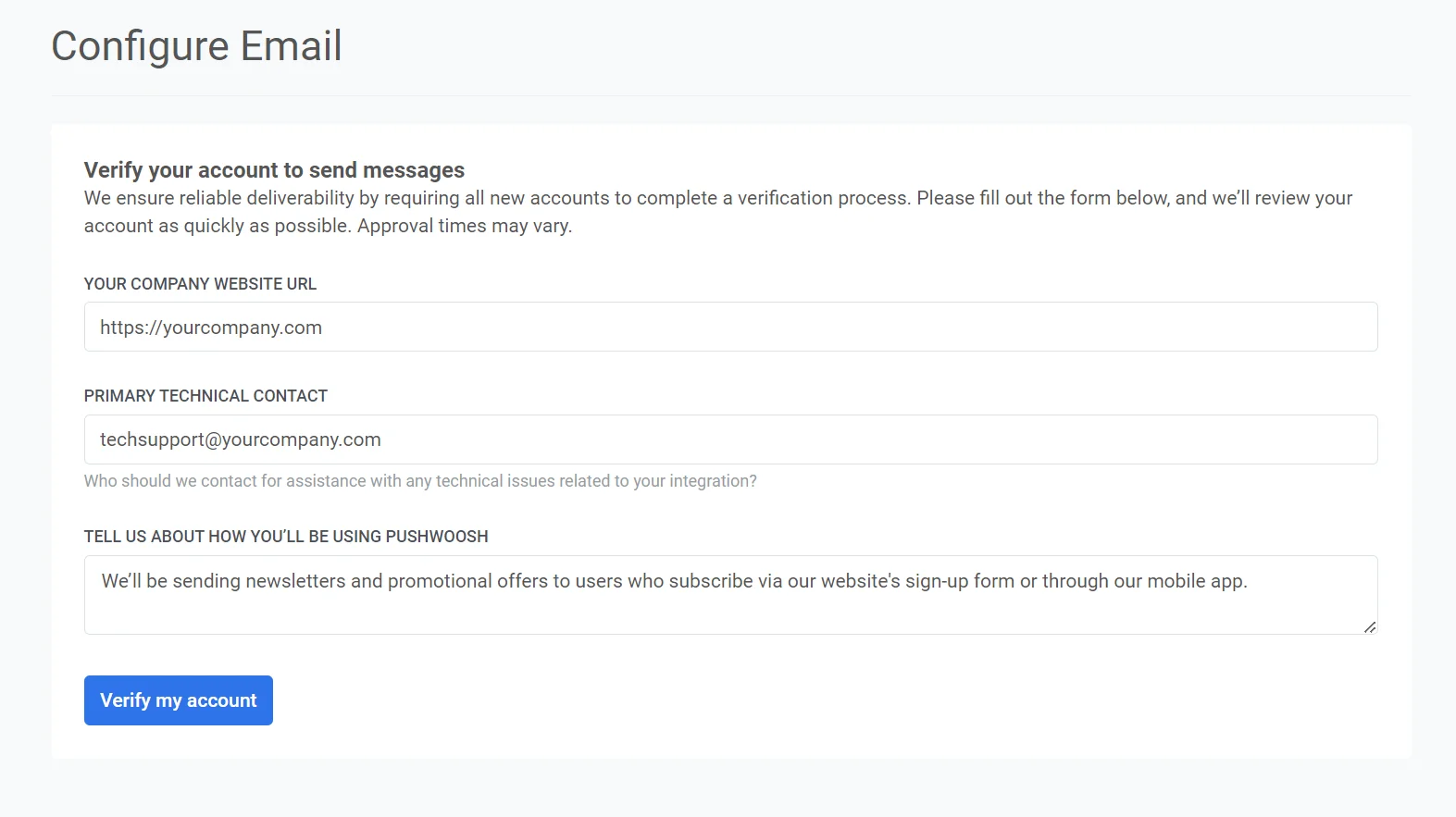
3. No formulário que aparece, forneça a URL do site da sua empresa no campo URL do site da sua empresa (por exemplo, https://example.com).
4. No campo **Contato técnico principal**, insira o endereço de e-mail da pessoa responsável por gerenciar os aspectos técnicos de sua integração. Este contato será usado para quaisquer dúvidas ou problemas técnicos.
5. No campo **Conte-nos como você usará o Pushwoosh**, forneça detalhes sobre como você pretende usar o Pushwoosh para suas campanhas de e-mail. Inclua informações como:
- Os tipos de mensagens que você planeja enviar (por exemplo, newsletters, ofertas promocionais, etc.).
- Como seus assinantes se inscrevem para receber essas mensagens (por exemplo, formulário do site, registro no aplicativo móvel).
Depois que todas as informações forem preenchidas, clique no botão **Verificar minha conta** para enviar sua solicitação. O Pushwoosh analisará seus detalhes e entrará em contato com você o mais rápido possível.
Após a verificação da sua conta, você receberá um e-mail de confirmação. Você pode então prosseguir para configurar as definições do remetente do seu e-mail.
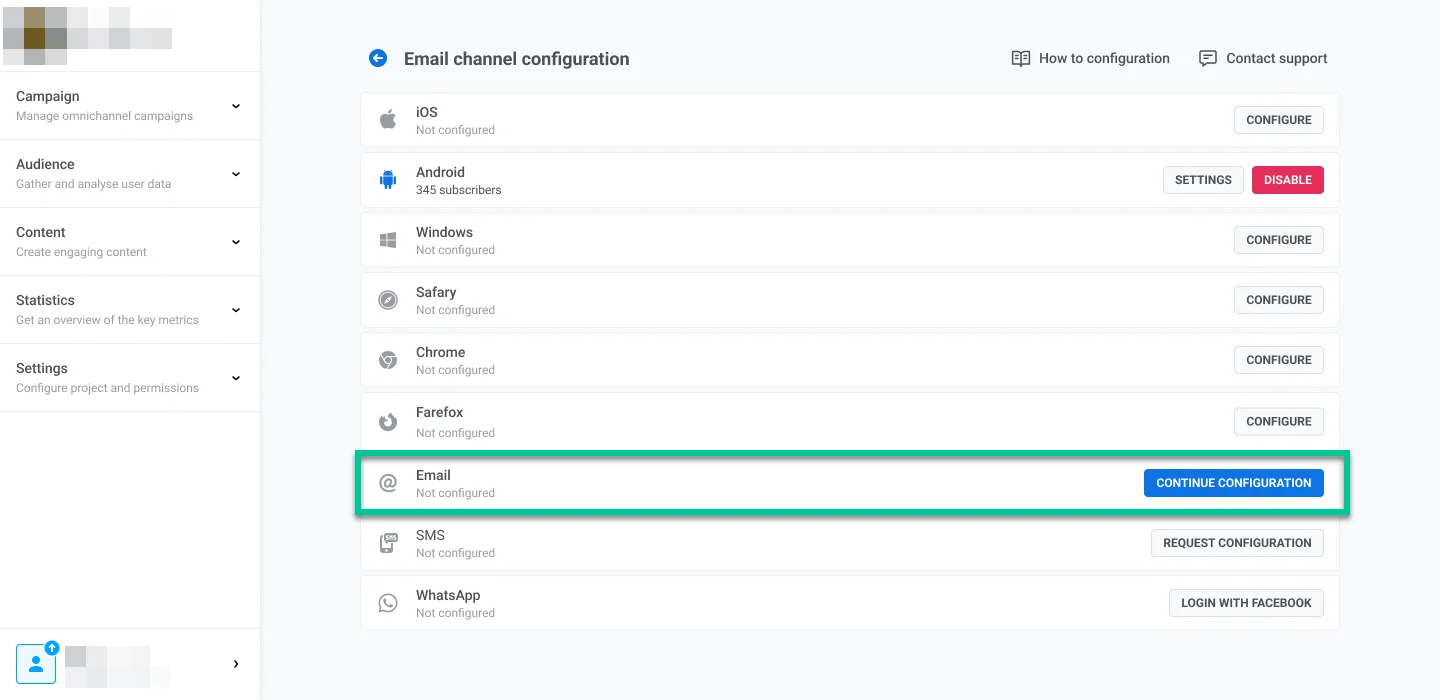
Para isso, vá para **Configurações**, selecione **Configurar Plataformas** e clique em **Continuar Configuração** ao lado da plataforma de E-mail.
## Configurar detalhes do remetente
### Adicionar um domínio
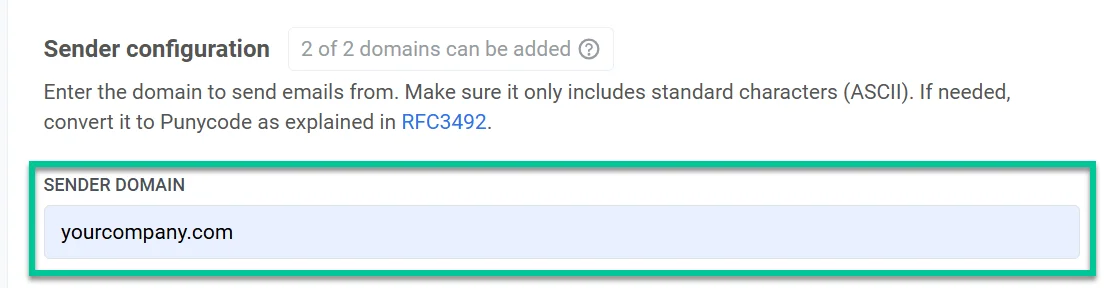
Para enviar e-mails com o Pushwoosh, adicione e verifique um domínio. No campo **Domínio**, insira o domínio que você deseja usar para enviar e-mails (por exemplo, suacompany.com).
**Importante:** Este domínio deve ser verificado via DNS na próxima etapa antes de poder ser usado em suas campanhas de e-mail.
### Adicionar detalhes do remetente padrão
#### Endereço de remetente
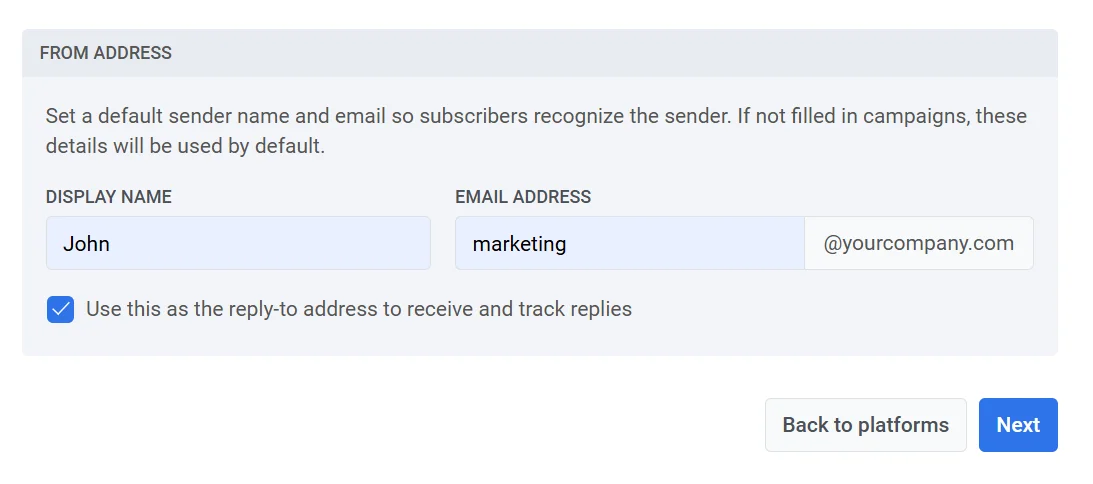
Configure um nome e endereço de e-mail de remetente padrão que aparecerão nas caixas de entrada dos destinatários. Isso ajuda os usuários a reconhecerem o remetente e constrói confiança.
* **Nome**: Insira o nome do remetente (por exemplo, João).
* **E-mail**: Insira o endereço de e-mail do remetente antes do símbolo "@" (por exemplo, para *marketing@suaempresa.com*, insira *marketing*)
**Nota**: Estes detalhes de remetente padrão serão usados automaticamente nas campanhas, a menos que você especifique detalhes de remetente diferentes para uma campanha individual.
Marque a caixa de seleção **Usar este como endereço de resposta para rastrear respostas** se desejar que as respostas dos destinatários vão diretamente para o endereço de e-mail do remetente.
#### Endereço de resposta
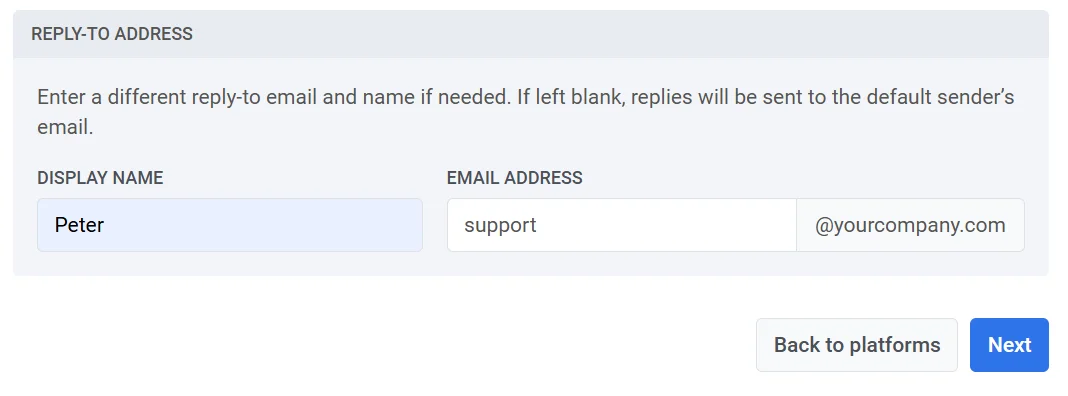
Para usar um endereço de resposta diferente, deixe a caixa de seleção desmarcada e especifique:
* **Nome de resposta**: O nome que aparecerá como o contato para respostas.
* **E-mail de resposta**: O endereço de e-mail para onde as respostas devem ser enviadas.
Se ambos os campos forem deixados em branco, as respostas serão enviadas para o e-mail do remetente padrão especificado na seção **Endereço de remetente**.
Após preencher os campos obrigatórios, clique em **Avançar** para prosseguir com a verificação do domínio.
## Configurar registros DNS
Para autenticar seu domínio e habilitar o envio de e-mails para suas campanhas, você precisará configurar os seguintes registros DNS nas configurações de DNS do seu provedor de hospedagem:
* **DKIM (Obrigatório)**. Este registro assina digitalmente seus e-mails, permitindo que os provedores de e-mail verifiquem se um e-mail se origina do seu domínio e não foi alterado em trânsito.
* **SPF (Obrigatório)**: Este registro especifica quais servidores de e-mail têm permissão para enviar e-mails em nome do seu domínio, ajudando a prevenir a falsificação.
* **DMARC (Obrigatório)**: Este registro fornece instruções para lidar com e-mails não autenticados e reportar de volta para você, aumentando a segurança do e-mail.
### Registros DKIM (obrigatório)
O que são Registros DKIM?
DKIM (DomainKeys Identified Mail) é um método de autenticação de e-mail que permite que os servidores de recebimento verifiquem se um e-mail foi enviado pelo domínio declarado e não foi alterado em trânsito.
Ao adicionar registros DKIM às suas configurações de DNS, você aplica uma assinatura criptográfica aos e-mails de saída. Esta assinatura verifica se o conteúdo da mensagem permanece inalterado e o autentica como uma mensagem legítima do seu domínio.
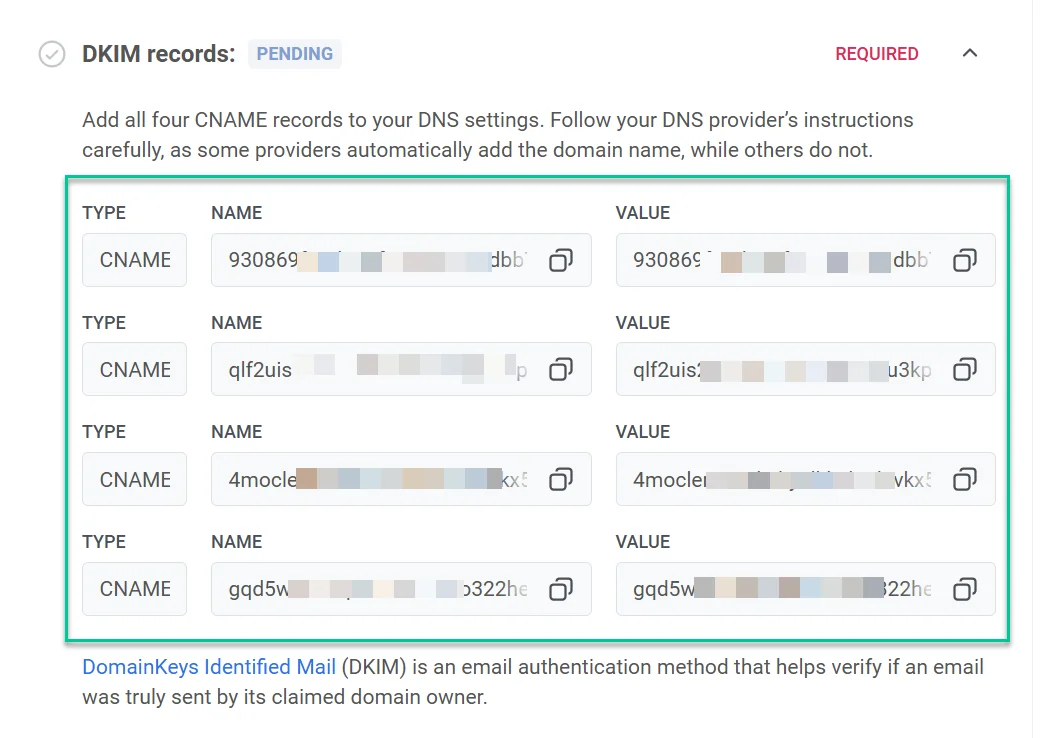
Para configurar o DKIM, você precisará adicionar todos os quatro registros CNAME (Nome Canônico) às suas configurações de DNS. Esses registros são essenciais para autenticar seu domínio e confirmar que os e-mails enviados do seu domínio são autorizados.
Copie os registros CNAME e adicione-os às suas configurações de DNS.
Depois de adicionar os registros DNS necessários, o processo de verificação do domínio geralmente leva de 5 a 10 minutos, mas pode levar até 24 horas em alguns casos. Durante este tempo, você não poderá enviar e-mails através do Pushwoosh até que a verificação seja concluída.
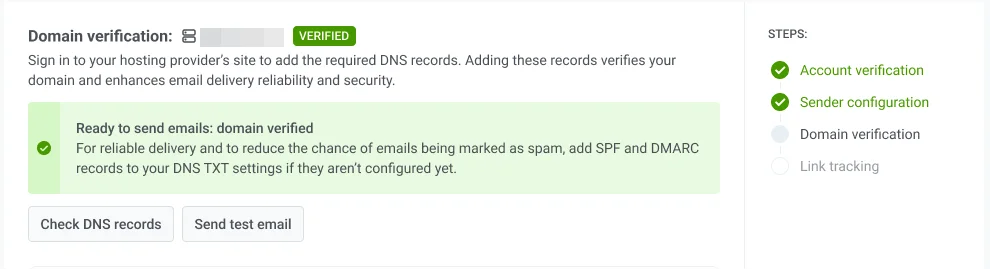
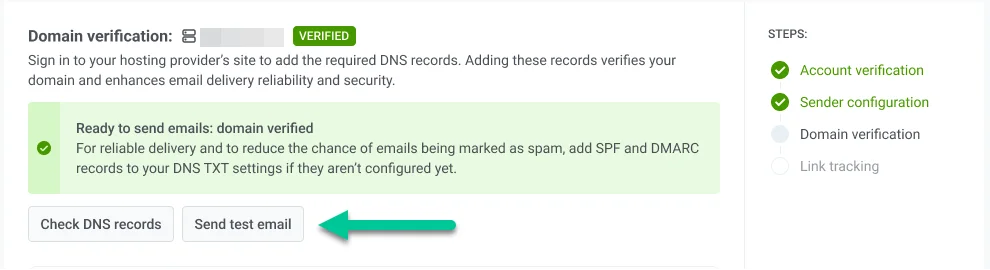
Clique em **Verificar Registros DNS** para atualizar o status da verificação após adicionar os registros DNS. Uma vez que a verificação seja bem-sucedida, o status de verificação do Domínio mudará para **Verificado**.
Enquanto isso, sinta-se à vontade para passar para outras etapas de configuração e voltar mais tarde para verificar o status da verificação.
#### Enviar e-mail de teste
Uma vez que a configuração do seu domínio e a verificação DKIM estejam completas, você pode enviar um e-mail de teste para garantir que suas configurações de e-mail estão funcionando corretamente e que os e-mails serão entregues com sucesso aos usuários assim que sua campanha for ao ar.
Para enviar um e-mail de teste:
1. Na seção **Configuração do Canal de E-mail**, clique em **Enviar e-mail de teste**.
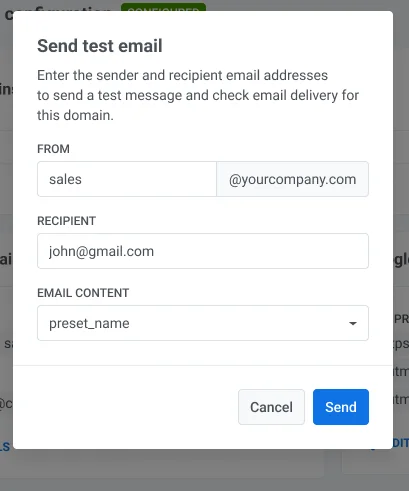
2. Insira os detalhes do Remetente e do Destinatário:
* **De**: O endereço de e-mail do remetente que você configurou.
* **Destinatário**: Insira o endereço de e-mail para onde você deseja enviar o e-mail de teste. Por padrão, este campo é preenchido com o e-mail do usuário logado, mas você pode alterá-lo se necessário.
3. Selecione o conteúdo do e-mail no menu suspenso para incluir no e-mail de teste.
4. Clique em **Enviar**.
### Registros SPF (obrigatório)
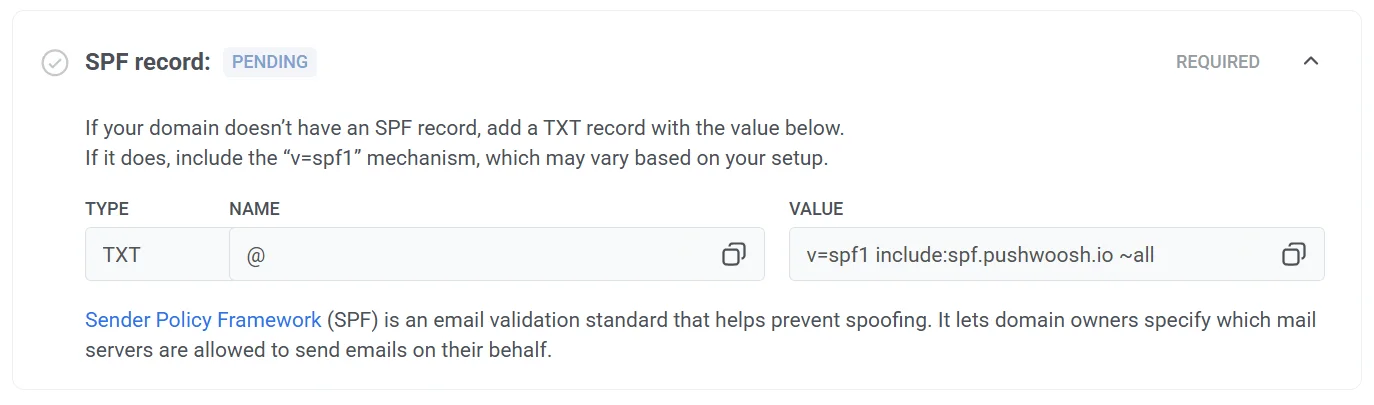
O Pushwoosh requer a configuração de um registro **Sender Policy Framework (SPF)** para autorizar seus servidores de e-mail a enviar e-mails em nome do seu domínio. O SPF é um protocolo de autenticação de e-mail que ajuda a prevenir a falsificação e melhora a entregabilidade de e-mails.
#### Adicionando um novo registro SPF
Se o seu domínio não tiver um registro SPF, adicione um novo registro TXT com o seguinte valor.
**Valor SPF**
```
"v=spf1 include:spf.pushwoosh.io ~all"
```
Dependendo do seu provedor de DNS, o nome do registro pode estar em branco ou definido como @.
#### Adicionando a um registro SPF existente
Se o seu domínio já tiver um registro SPF, simplesmente adicione o seguinte mecanismo SPF ao seu registro existente para autorizar o Pushwoosh.
```
include:spf.pushwoosh.io
```
### Verificação DMARC (obrigatório)
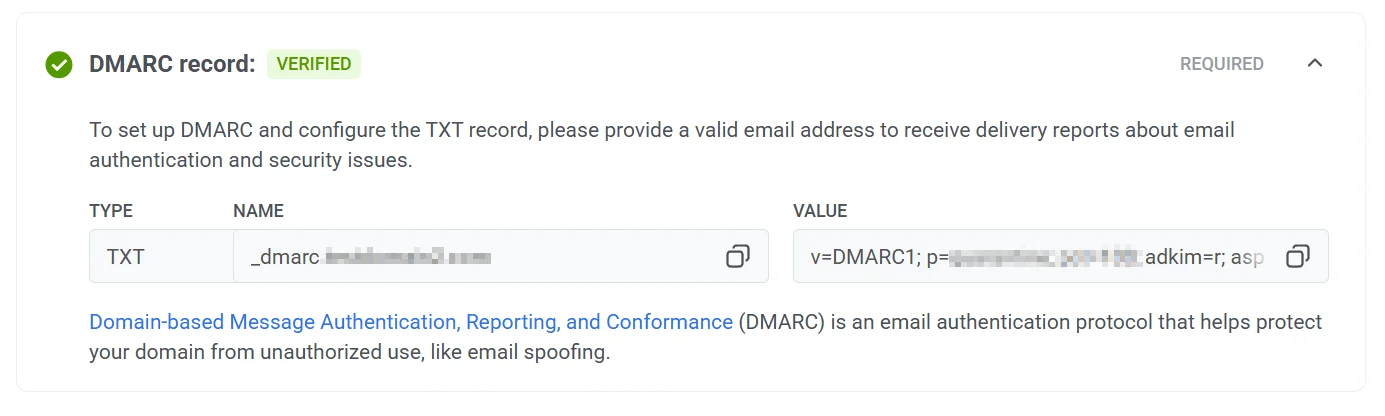
**DMARC** (Domain-based Message Authentication, Reporting, and Conformance) é um protocolo de autenticação de e-mail que ajuda a proteger seu domínio contra uso não autorizado, como a falsificação de e-mails.
O Pushwoosh requer que o DMARC seja configurado em seu domínio para garantir a entrega de e-mails segura e autenticada. Para mais informações sobre DMARC, consulte a [Documentação do Protocolo DMARC](https://dmarc.org/overview/).
Para configurar o DMARC:
1. Copie o registro TXT DMARC
2. Vá para as configurações do seu provedor de DNS e adicione o registro DMARC às configurações de DNS. (Consulte a documentação do seu provedor de DNS se precisar de ajuda para adicionar esses registros.)
3. Habilite o relatório (opcional). Para receber relatórios sobre autenticação de e-mail e problemas de segurança, adicione um endereço de e-mail no
campo `rua` dentro do parâmetro **Valor**.
### Escolhendo um domínio diferente
Se você perceber que precisa mudar seu domínio nesta etapa, clique em **Escolher domínio diferente**. Então, você pode adicionar um novo domínio de remetente.
Lembre-se de que alterar o nome do seu domínio gerará novos registros DNS. Isso garante que o limite de domínios seja rastreado corretamente e exclui quaisquer domínios que você não precisa mais.
## Configurar rastreamento de links
O rastreamento de links ajuda você a entender como seu público interage com os links em seus e-mails, adicionando **parâmetros UTM**. Com as tags UTM, você pode rastrear o engajamento de e-mail diretamente no Google Analytics ou em qualquer outro sistema de análise que rastreie UTM.
Para adicionar o rastreamento de links, habilite o rastreamento de URL do Google Analytics.
Os seguintes parâmetros UTM serão adicionados aos seus links:
- **utm_source**: Identifica a fonte de tráfego.
- **utm_medium**: Especifica o meio de marketing, que é definido como "email" por padrão.
- **utm_campaign**: Adiciona o código da campanha (por exemplo, ID da campanha). Isso é inserido automaticamente.
- **utm_content**: Rastreia o conteúdo específico dentro do e-mail, como o assunto. Isso é inserido automaticamente.
A **Visualização do Link** mostra um exemplo de como seus links ficarão com os parâmetros UTM selecionados.
Depois de configurar os parâmetros UTM, clique em **Concluir configuração** para salvar suas configurações.
As tags UTM serão adicionadas automaticamente a cada link em seu e-mail, permitindo que você rastreie o desempenho da fonte, meio, campanha e conteúdo diretamente no Google Analytics.
## Visão geral da configuração do canal de e-mail
Uma vez que seu canal de e-mail esteja configurado, o painel de **Configuração do canal de e-mail** fornece uma visão geral e permite que você gerencie as principais configurações para o envio de e-mails, incluindo domínios de remetente, detalhes do remetente padrão e opções de rastreamento de links.
### Status da configuração
No topo, você pode visualizar o status da plataforma de e-mail, que indica se ela está configurada. Se a plataforma não estiver configurada, pode ser pelos seguintes motivos:
* Os **detalhes do remetente padrão** não foram especificados. [Saiba mais sobre os detalhes do remetente padrão](#adicionar-detalhes-do-remetente-padrão).
* Um **domínio não verificado** está definido como o remetente padrão. [Saiba mais sobre como verificar seu domínio](#configurar-registros-dns).
### Seus domínios de remetente
Na seção **Seus domínios de remetente**, você pode visualizar e gerenciar os domínios que usa para enviar e-mails e o status de cada domínio:
* **PRONTO**: O domínio está configurado e pronto para enviar e-mails.
* **NÃO PRONTO**: A verificação do domínio está incompleta, geralmente devido à verificação DKIM pendente, que é necessária. Domínios marcados como **NÃO PRONTO** não podem enviar e-mails até que todas as verificações necessárias sejam concluídas. Para completar a configuração, clique no nome do domínio na lista.
Além disso, esta seção exibe o status de cada registro de verificação (DKIM, SPF, DMARC) como **Verificado** ou **Pendente**. **Pendente** indica que o registro está aguardando verificação ou ainda não foi configurado.
Clique em **Atualizar status** para atualizar o status de verificação de cada domínio.
##### Adicionando um domínio
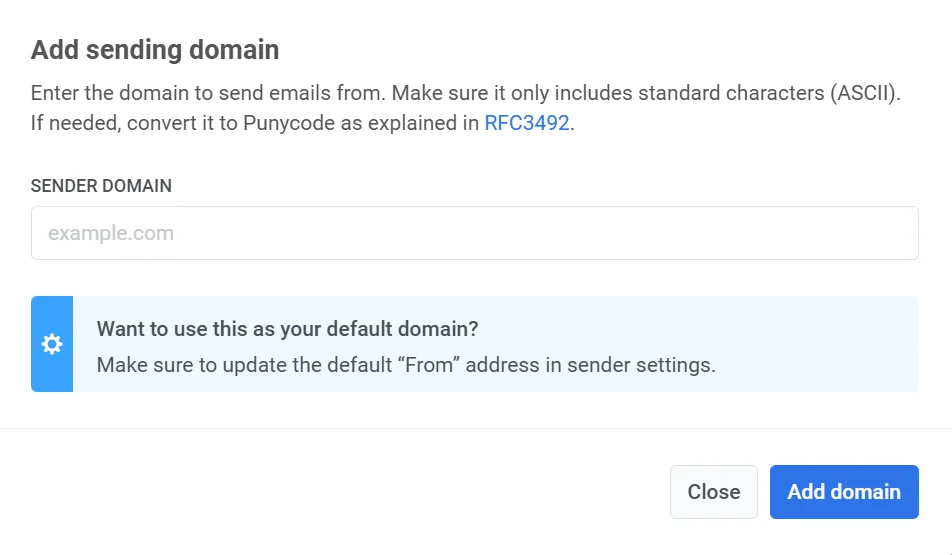
Para adicionar domínios adicionais, clique em **Adicionar domínio**. Para aumentar este limite, entre em contato com o suporte.
##### Excluindo um domínio
Para excluir um domínio:
1. Em **Seus Domínios de Remetente**, localize o domínio a ser excluído.
2. Clique no **menu de três pontos** ao lado do nome do domínio e selecione **Excluir domínio**.
3. Confirme a exclusão ou clique em **Cancelar** para manter o domínio.
> **Importante**: A exclusão de um domínio pode interromper campanhas de e-mail ativas que o utilizam como remetente. Certifique-se de verificar todas as campanhas em andamento antes de excluir o domínio.
##### Enviando um e-mail de teste
Na lista de domínios, você também pode enviar um e-mail de teste. Para fazer isso, clique no menu de três pontos ao lado do domínio configurado e selecione **Enviar E-mail de Teste**. Observe que esta opção está disponível apenas para domínios que foram totalmente configurados.
### Detalhes do remetente padrão
Nesta seção, você pode visualizar e gerenciar os detalhes do remetente padrão, incluindo:
* **Endereço de Remetente**: O nome e o endereço de e-mail que aparecerão como remetente nos e-mails.
* **Endereço de Resposta**: O nome e o e-mail padrão para respostas.
Para fazer alterações, clique em **Editar detalhes do remetente padrão**.
> **Importante**: O canal de e-mail não será configurado se você não especificar os detalhes do remetente padrão, e uma mensagem de aviso aparecerá. Para definir os detalhes do remetente padrão, clique em **Definir detalhes do remetente.**
### Rastreamento de URL do Google Analytics
Nesta seção, você pode gerenciar as configurações de **Rastreamento de Links**.
Quando habilitado, os parâmetros UTM são adicionados automaticamente aos links de e-mail, permitindo que você rastreie o engajamento do usuário no Google Analytics. Você também verá uma **Visualização de Link** exibindo como suas URLs aparecerão com as tags UTM.
Para habilitar o rastreamento, mude o seletor para **Habilitar**.
## Configurando e-mails via API do Pushwoosh
Para configurar a plataforma de E-mail via API do Pushwoosh, envie a solicitação [`configureApplication`](/pt/developer/api-reference/app-configuration#configureapplication-for-email).
## Configure um domínio de rastreamento personalizado
O **Domínio de Rastreamento de Cliques (CTD)** é a parte do domínio de uma URL de link rastreada exibida em uma mensagem de e-mail. Ele combina um subdomínio com seu domínio principal, por exemplo, `click.seudominio.com`. O subdomínio é criado nas configurações de DNS do seu domínio com seu provedor de domínio, geralmente adicionando um registro CNAME. Com um CTD, você pode encapsular links de e-mail para rastreamento de cliques em seu próprio subdomínio e manter a entregabilidade e os links profundos funcionando como esperado.
Para configurar um domínio de rastreamento personalizado:
1. Decida qual subdomínio você usará como seu CTD (por exemplo, `click.seudominio.com`).
2. No Pushwoosh, abra **Configurações** e selecione **Configurar Plataformas**.
3. Na página de **Configuração do canal de e-mail**, role até **Domínio de rastreamento personalizado** e selecione **Habilitar**.
4. Insira seu CTD no campo **Domínio** e selecione **Avançar**.
5. Fora do Pushwoosh, abra o serviço onde você gerencia o DNS público para o domínio do seu CTD (geralmente seu registrador de domínio, um host DNS ou sua conta de hospedagem). Em seu editor de DNS ou zona para esse domínio, adicione o **CNAME** que o Pushwoosh mostra nesta etapa para que seu CTD aponte para `api.pushwoosh.com`.
6. No Pushwoosh, selecione **Verificar**.
7. Quando a verificação for bem-sucedida, selecione **Salvar**.
8. Se precisar alterar o **Domínio** ou o registro DNS, selecione **Voltar** e ajuste as etapas anteriores.
9. Depois de clicar em **Salvar**, seu CTD aparece na lista de **Domínio de rastreamento personalizado** em **Configuração do canal de e-mail**.
Para desabilitá-lo mais tarde, selecione `...` ao lado do seu CTD e, em seguida, selecione **Desabilitar domínio de rastreamento personalizado**.
 3. No formulário que aparece, forneça a URL do site da sua empresa no campo URL do site da sua empresa (por exemplo, https://example.com).
4. No campo **Contato técnico principal**, insira o endereço de e-mail da pessoa responsável por gerenciar os aspectos técnicos de sua integração. Este contato será usado para quaisquer dúvidas ou problemas técnicos.
5. No campo **Conte-nos como você usará o Pushwoosh**, forneça detalhes sobre como você pretende usar o Pushwoosh para suas campanhas de e-mail. Inclua informações como:
- Os tipos de mensagens que você planeja enviar (por exemplo, newsletters, ofertas promocionais, etc.).
- Como seus assinantes se inscrevem para receber essas mensagens (por exemplo, formulário do site, registro no aplicativo móvel).
3. No formulário que aparece, forneça a URL do site da sua empresa no campo URL do site da sua empresa (por exemplo, https://example.com).
4. No campo **Contato técnico principal**, insira o endereço de e-mail da pessoa responsável por gerenciar os aspectos técnicos de sua integração. Este contato será usado para quaisquer dúvidas ou problemas técnicos.
5. No campo **Conte-nos como você usará o Pushwoosh**, forneça detalhes sobre como você pretende usar o Pushwoosh para suas campanhas de e-mail. Inclua informações como:
- Os tipos de mensagens que você planeja enviar (por exemplo, newsletters, ofertas promocionais, etc.).
- Como seus assinantes se inscrevem para receber essas mensagens (por exemplo, formulário do site, registro no aplicativo móvel).
 Depois que todas as informações forem preenchidas, clique no botão **Verificar minha conta** para enviar sua solicitação. O Pushwoosh analisará seus detalhes e entrará em contato com você o mais rápido possível.
Após a verificação da sua conta, você receberá um e-mail de confirmação. Você pode então prosseguir para configurar as definições do remetente do seu e-mail.
Para isso, vá para **Configurações**, selecione **Configurar Plataformas** e clique em **Continuar Configuração** ao lado da plataforma de E-mail.
Depois que todas as informações forem preenchidas, clique no botão **Verificar minha conta** para enviar sua solicitação. O Pushwoosh analisará seus detalhes e entrará em contato com você o mais rápido possível.
Após a verificação da sua conta, você receberá um e-mail de confirmação. Você pode então prosseguir para configurar as definições do remetente do seu e-mail.
Para isso, vá para **Configurações**, selecione **Configurar Plataformas** e clique em **Continuar Configuração** ao lado da plataforma de E-mail.
 ## Configurar detalhes do remetente
### Adicionar um domínio
Para enviar e-mails com o Pushwoosh, adicione e verifique um domínio. No campo **Domínio**, insira o domínio que você deseja usar para enviar e-mails (por exemplo, suacompany.com).
## Configurar detalhes do remetente
### Adicionar um domínio
Para enviar e-mails com o Pushwoosh, adicione e verifique um domínio. No campo **Domínio**, insira o domínio que você deseja usar para enviar e-mails (por exemplo, suacompany.com).
 **Importante:** Este domínio deve ser verificado via DNS na próxima etapa antes de poder ser usado em suas campanhas de e-mail.
### Adicionar detalhes do remetente padrão
#### Endereço de remetente
Configure um nome e endereço de e-mail de remetente padrão que aparecerão nas caixas de entrada dos destinatários. Isso ajuda os usuários a reconhecerem o remetente e constrói confiança.
* **Nome**: Insira o nome do remetente (por exemplo, João).
* **E-mail**: Insira o endereço de e-mail do remetente antes do símbolo "@" (por exemplo, para *marketing@suaempresa.com*, insira *marketing*)
**Nota**: Estes detalhes de remetente padrão serão usados automaticamente nas campanhas, a menos que você especifique detalhes de remetente diferentes para uma campanha individual.
**Importante:** Este domínio deve ser verificado via DNS na próxima etapa antes de poder ser usado em suas campanhas de e-mail.
### Adicionar detalhes do remetente padrão
#### Endereço de remetente
Configure um nome e endereço de e-mail de remetente padrão que aparecerão nas caixas de entrada dos destinatários. Isso ajuda os usuários a reconhecerem o remetente e constrói confiança.
* **Nome**: Insira o nome do remetente (por exemplo, João).
* **E-mail**: Insira o endereço de e-mail do remetente antes do símbolo "@" (por exemplo, para *marketing@suaempresa.com*, insira *marketing*)
**Nota**: Estes detalhes de remetente padrão serão usados automaticamente nas campanhas, a menos que você especifique detalhes de remetente diferentes para uma campanha individual.
 Marque a caixa de seleção **Usar este como endereço de resposta para rastrear respostas** se desejar que as respostas dos destinatários vão diretamente para o endereço de e-mail do remetente.
#### Endereço de resposta
Para usar um endereço de resposta diferente, deixe a caixa de seleção desmarcada e especifique:
* **Nome de resposta**: O nome que aparecerá como o contato para respostas.
* **E-mail de resposta**: O endereço de e-mail para onde as respostas devem ser enviadas.
Marque a caixa de seleção **Usar este como endereço de resposta para rastrear respostas** se desejar que as respostas dos destinatários vão diretamente para o endereço de e-mail do remetente.
#### Endereço de resposta
Para usar um endereço de resposta diferente, deixe a caixa de seleção desmarcada e especifique:
* **Nome de resposta**: O nome que aparecerá como o contato para respostas.
* **E-mail de resposta**: O endereço de e-mail para onde as respostas devem ser enviadas.
 Se ambos os campos forem deixados em branco, as respostas serão enviadas para o e-mail do remetente padrão especificado na seção **Endereço de remetente**.
Após preencher os campos obrigatórios, clique em **Avançar** para prosseguir com a verificação do domínio.
## Configurar registros DNS
Para autenticar seu domínio e habilitar o envio de e-mails para suas campanhas, você precisará configurar os seguintes registros DNS nas configurações de DNS do seu provedor de hospedagem:
* **DKIM (Obrigatório)**. Este registro assina digitalmente seus e-mails, permitindo que os provedores de e-mail verifiquem se um e-mail se origina do seu domínio e não foi alterado em trânsito.
* **SPF (Obrigatório)**: Este registro especifica quais servidores de e-mail têm permissão para enviar e-mails em nome do seu domínio, ajudando a prevenir a falsificação.
* **DMARC (Obrigatório)**: Este registro fornece instruções para lidar com e-mails não autenticados e reportar de volta para você, aumentando a segurança do e-mail.
### Registros DKIM (obrigatório)
Se ambos os campos forem deixados em branco, as respostas serão enviadas para o e-mail do remetente padrão especificado na seção **Endereço de remetente**.
Após preencher os campos obrigatórios, clique em **Avançar** para prosseguir com a verificação do domínio.
## Configurar registros DNS
Para autenticar seu domínio e habilitar o envio de e-mails para suas campanhas, você precisará configurar os seguintes registros DNS nas configurações de DNS do seu provedor de hospedagem:
* **DKIM (Obrigatório)**. Este registro assina digitalmente seus e-mails, permitindo que os provedores de e-mail verifiquem se um e-mail se origina do seu domínio e não foi alterado em trânsito.
* **SPF (Obrigatório)**: Este registro especifica quais servidores de e-mail têm permissão para enviar e-mails em nome do seu domínio, ajudando a prevenir a falsificação.
* **DMARC (Obrigatório)**: Este registro fornece instruções para lidar com e-mails não autenticados e reportar de volta para você, aumentando a segurança do e-mail.
### Registros DKIM (obrigatório)
 Copie os registros CNAME e adicione-os às suas configurações de DNS.
Depois de adicionar os registros DNS necessários, o processo de verificação do domínio geralmente leva de 5 a 10 minutos, mas pode levar até 24 horas em alguns casos. Durante este tempo, você não poderá enviar e-mails através do Pushwoosh até que a verificação seja concluída.
Clique em **Verificar Registros DNS** para atualizar o status da verificação após adicionar os registros DNS. Uma vez que a verificação seja bem-sucedida, o status de verificação do Domínio mudará para **Verificado**.
Copie os registros CNAME e adicione-os às suas configurações de DNS.
Depois de adicionar os registros DNS necessários, o processo de verificação do domínio geralmente leva de 5 a 10 minutos, mas pode levar até 24 horas em alguns casos. Durante este tempo, você não poderá enviar e-mails através do Pushwoosh até que a verificação seja concluída.
Clique em **Verificar Registros DNS** para atualizar o status da verificação após adicionar os registros DNS. Uma vez que a verificação seja bem-sucedida, o status de verificação do Domínio mudará para **Verificado**.
 Enquanto isso, sinta-se à vontade para passar para outras etapas de configuração e voltar mais tarde para verificar o status da verificação.
#### Enviar e-mail de teste
Uma vez que a configuração do seu domínio e a verificação DKIM estejam completas, você pode enviar um e-mail de teste para garantir que suas configurações de e-mail estão funcionando corretamente e que os e-mails serão entregues com sucesso aos usuários assim que sua campanha for ao ar.
Para enviar um e-mail de teste:
1. Na seção **Configuração do Canal de E-mail**, clique em **Enviar e-mail de teste**.
Enquanto isso, sinta-se à vontade para passar para outras etapas de configuração e voltar mais tarde para verificar o status da verificação.
#### Enviar e-mail de teste
Uma vez que a configuração do seu domínio e a verificação DKIM estejam completas, você pode enviar um e-mail de teste para garantir que suas configurações de e-mail estão funcionando corretamente e que os e-mails serão entregues com sucesso aos usuários assim que sua campanha for ao ar.
Para enviar um e-mail de teste:
1. Na seção **Configuração do Canal de E-mail**, clique em **Enviar e-mail de teste**.
 2. Insira os detalhes do Remetente e do Destinatário:
* **De**: O endereço de e-mail do remetente que você configurou.
* **Destinatário**: Insira o endereço de e-mail para onde você deseja enviar o e-mail de teste. Por padrão, este campo é preenchido com o e-mail do usuário logado, mas você pode alterá-lo se necessário.
3. Selecione o conteúdo do e-mail no menu suspenso para incluir no e-mail de teste.
4. Clique em **Enviar**.
2. Insira os detalhes do Remetente e do Destinatário:
* **De**: O endereço de e-mail do remetente que você configurou.
* **Destinatário**: Insira o endereço de e-mail para onde você deseja enviar o e-mail de teste. Por padrão, este campo é preenchido com o e-mail do usuário logado, mas você pode alterá-lo se necessário.
3. Selecione o conteúdo do e-mail no menu suspenso para incluir no e-mail de teste.
4. Clique em **Enviar**.
 ### Registros SPF (obrigatório)
O Pushwoosh requer a configuração de um registro **Sender Policy Framework (SPF)** para autorizar seus servidores de e-mail a enviar e-mails em nome do seu domínio. O SPF é um protocolo de autenticação de e-mail que ajuda a prevenir a falsificação e melhora a entregabilidade de e-mails.
#### Adicionando um novo registro SPF
Se o seu domínio não tiver um registro SPF, adicione um novo registro TXT com o seguinte valor.
**Valor SPF**
```
"v=spf1 include:spf.pushwoosh.io ~all"
```
Dependendo do seu provedor de DNS, o nome do registro pode estar em branco ou definido como @.
#### Adicionando a um registro SPF existente
Se o seu domínio já tiver um registro SPF, simplesmente adicione o seguinte mecanismo SPF ao seu registro existente para autorizar o Pushwoosh.
```
include:spf.pushwoosh.io
```
### Registros SPF (obrigatório)
O Pushwoosh requer a configuração de um registro **Sender Policy Framework (SPF)** para autorizar seus servidores de e-mail a enviar e-mails em nome do seu domínio. O SPF é um protocolo de autenticação de e-mail que ajuda a prevenir a falsificação e melhora a entregabilidade de e-mails.
#### Adicionando um novo registro SPF
Se o seu domínio não tiver um registro SPF, adicione um novo registro TXT com o seguinte valor.
**Valor SPF**
```
"v=spf1 include:spf.pushwoosh.io ~all"
```
Dependendo do seu provedor de DNS, o nome do registro pode estar em branco ou definido como @.
#### Adicionando a um registro SPF existente
Se o seu domínio já tiver um registro SPF, simplesmente adicione o seguinte mecanismo SPF ao seu registro existente para autorizar o Pushwoosh.
```
include:spf.pushwoosh.io
```
 ### Verificação DMARC (obrigatório)
**DMARC** (Domain-based Message Authentication, Reporting, and Conformance) é um protocolo de autenticação de e-mail que ajuda a proteger seu domínio contra uso não autorizado, como a falsificação de e-mails.
O Pushwoosh requer que o DMARC seja configurado em seu domínio para garantir a entrega de e-mails segura e autenticada. Para mais informações sobre DMARC, consulte a [Documentação do Protocolo DMARC](https://dmarc.org/overview/).
Para configurar o DMARC:
1. Copie o registro TXT DMARC
### Verificação DMARC (obrigatório)
**DMARC** (Domain-based Message Authentication, Reporting, and Conformance) é um protocolo de autenticação de e-mail que ajuda a proteger seu domínio contra uso não autorizado, como a falsificação de e-mails.
O Pushwoosh requer que o DMARC seja configurado em seu domínio para garantir a entrega de e-mails segura e autenticada. Para mais informações sobre DMARC, consulte a [Documentação do Protocolo DMARC](https://dmarc.org/overview/).
Para configurar o DMARC:
1. Copie o registro TXT DMARC
 2. Vá para as configurações do seu provedor de DNS e adicione o registro DMARC às configurações de DNS. (Consulte a documentação do seu provedor de DNS se precisar de ajuda para adicionar esses registros.)
3. Habilite o relatório (opcional). Para receber relatórios sobre autenticação de e-mail e problemas de segurança, adicione um endereço de e-mail no
campo `rua` dentro do parâmetro **Valor**.
### Escolhendo um domínio diferente
Se você perceber que precisa mudar seu domínio nesta etapa, clique em **Escolher domínio diferente**. Então, você pode adicionar um novo domínio de remetente.
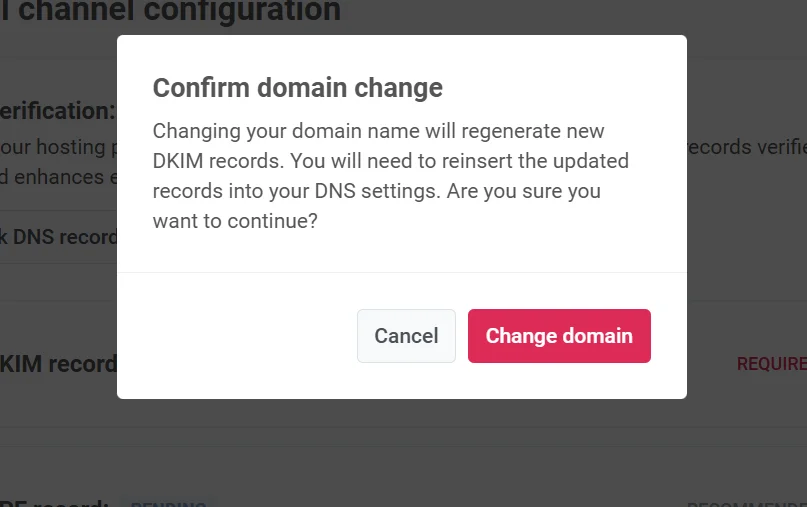
Lembre-se de que alterar o nome do seu domínio gerará novos registros DNS. Isso garante que o limite de domínios seja rastreado corretamente e exclui quaisquer domínios que você não precisa mais.
2. Vá para as configurações do seu provedor de DNS e adicione o registro DMARC às configurações de DNS. (Consulte a documentação do seu provedor de DNS se precisar de ajuda para adicionar esses registros.)
3. Habilite o relatório (opcional). Para receber relatórios sobre autenticação de e-mail e problemas de segurança, adicione um endereço de e-mail no
campo `rua` dentro do parâmetro **Valor**.
### Escolhendo um domínio diferente
Se você perceber que precisa mudar seu domínio nesta etapa, clique em **Escolher domínio diferente**. Então, você pode adicionar um novo domínio de remetente.
Lembre-se de que alterar o nome do seu domínio gerará novos registros DNS. Isso garante que o limite de domínios seja rastreado corretamente e exclui quaisquer domínios que você não precisa mais.
 ## Configurar rastreamento de links
O rastreamento de links ajuda você a entender como seu público interage com os links em seus e-mails, adicionando **parâmetros UTM**. Com as tags UTM, você pode rastrear o engajamento de e-mail diretamente no Google Analytics ou em qualquer outro sistema de análise que rastreie UTM.
Para adicionar o rastreamento de links, habilite o rastreamento de URL do Google Analytics.
Os seguintes parâmetros UTM serão adicionados aos seus links:
- **utm_source**: Identifica a fonte de tráfego.
- **utm_medium**: Especifica o meio de marketing, que é definido como "email" por padrão.
- **utm_campaign**: Adiciona o código da campanha (por exemplo, ID da campanha). Isso é inserido automaticamente.
- **utm_content**: Rastreia o conteúdo específico dentro do e-mail, como o assunto. Isso é inserido automaticamente.
A **Visualização do Link** mostra um exemplo de como seus links ficarão com os parâmetros UTM selecionados.
## Configurar rastreamento de links
O rastreamento de links ajuda você a entender como seu público interage com os links em seus e-mails, adicionando **parâmetros UTM**. Com as tags UTM, você pode rastrear o engajamento de e-mail diretamente no Google Analytics ou em qualquer outro sistema de análise que rastreie UTM.
Para adicionar o rastreamento de links, habilite o rastreamento de URL do Google Analytics.
Os seguintes parâmetros UTM serão adicionados aos seus links:
- **utm_source**: Identifica a fonte de tráfego.
- **utm_medium**: Especifica o meio de marketing, que é definido como "email" por padrão.
- **utm_campaign**: Adiciona o código da campanha (por exemplo, ID da campanha). Isso é inserido automaticamente.
- **utm_content**: Rastreia o conteúdo específico dentro do e-mail, como o assunto. Isso é inserido automaticamente.
A **Visualização do Link** mostra um exemplo de como seus links ficarão com os parâmetros UTM selecionados.
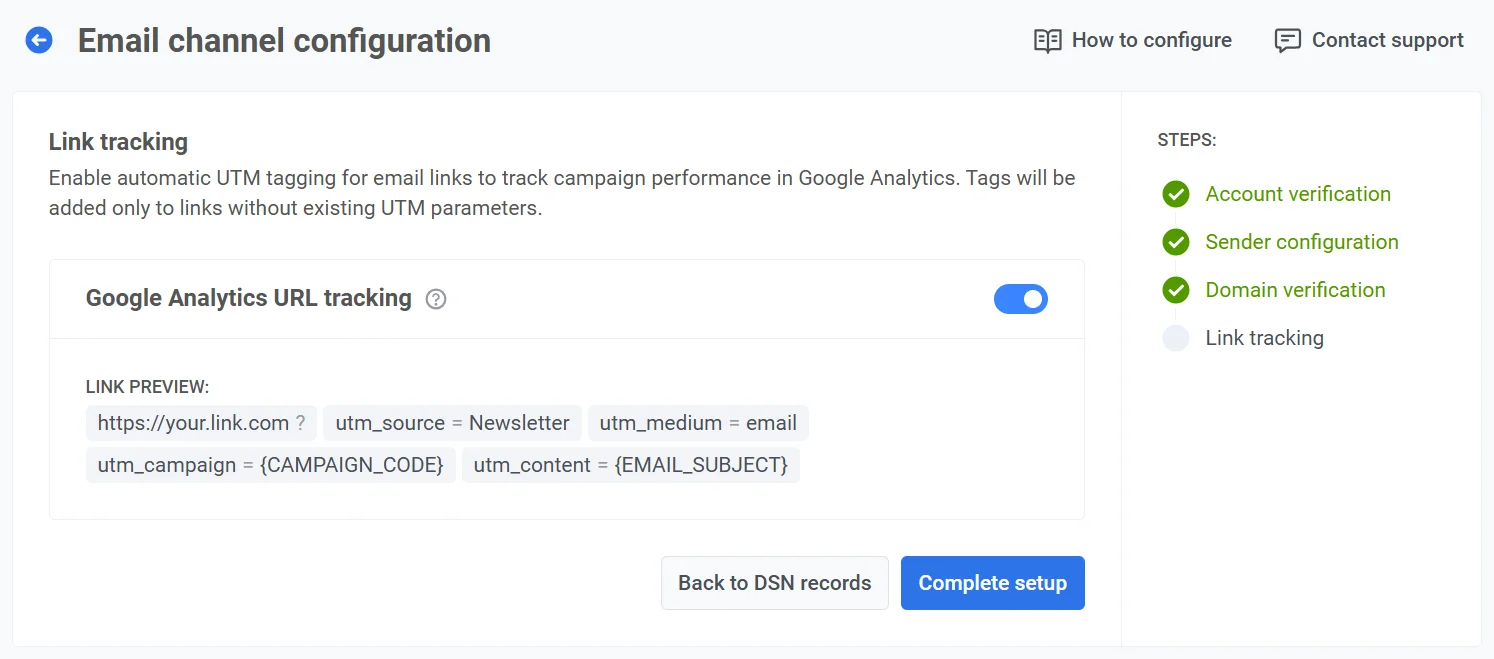 Depois de configurar os parâmetros UTM, clique em **Concluir configuração** para salvar suas configurações.
As tags UTM serão adicionadas automaticamente a cada link em seu e-mail, permitindo que você rastreie o desempenho da fonte, meio, campanha e conteúdo diretamente no Google Analytics.
## Visão geral da configuração do canal de e-mail
Uma vez que seu canal de e-mail esteja configurado, o painel de **Configuração do canal de e-mail** fornece uma visão geral e permite que você gerencie as principais configurações para o envio de e-mails, incluindo domínios de remetente, detalhes do remetente padrão e opções de rastreamento de links.
### Status da configuração
No topo, você pode visualizar o status da plataforma de e-mail, que indica se ela está configurada. Se a plataforma não estiver configurada, pode ser pelos seguintes motivos:
* Os **detalhes do remetente padrão** não foram especificados. [Saiba mais sobre os detalhes do remetente padrão](#adicionar-detalhes-do-remetente-padrão).
Depois de configurar os parâmetros UTM, clique em **Concluir configuração** para salvar suas configurações.
As tags UTM serão adicionadas automaticamente a cada link em seu e-mail, permitindo que você rastreie o desempenho da fonte, meio, campanha e conteúdo diretamente no Google Analytics.
## Visão geral da configuração do canal de e-mail
Uma vez que seu canal de e-mail esteja configurado, o painel de **Configuração do canal de e-mail** fornece uma visão geral e permite que você gerencie as principais configurações para o envio de e-mails, incluindo domínios de remetente, detalhes do remetente padrão e opções de rastreamento de links.
### Status da configuração
No topo, você pode visualizar o status da plataforma de e-mail, que indica se ela está configurada. Se a plataforma não estiver configurada, pode ser pelos seguintes motivos:
* Os **detalhes do remetente padrão** não foram especificados. [Saiba mais sobre os detalhes do remetente padrão](#adicionar-detalhes-do-remetente-padrão).
 * Um **domínio não verificado** está definido como o remetente padrão. [Saiba mais sobre como verificar seu domínio](#configurar-registros-dns).
 ### Seus domínios de remetente
Na seção **Seus domínios de remetente**, você pode visualizar e gerenciar os domínios que usa para enviar e-mails e o status de cada domínio:
* **PRONTO**: O domínio está configurado e pronto para enviar e-mails.
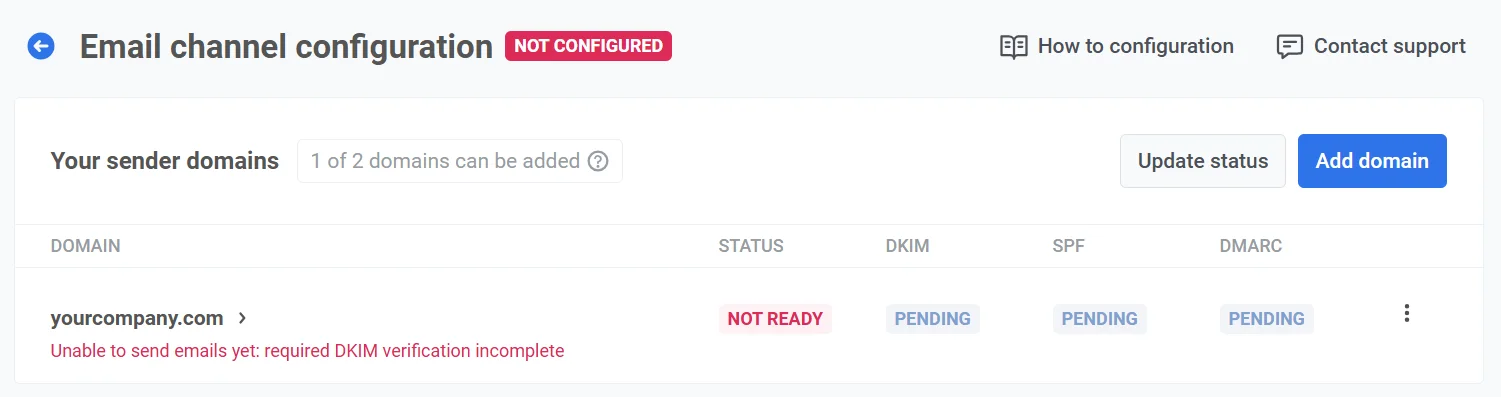
* **NÃO PRONTO**: A verificação do domínio está incompleta, geralmente devido à verificação DKIM pendente, que é necessária. Domínios marcados como **NÃO PRONTO** não podem enviar e-mails até que todas as verificações necessárias sejam concluídas. Para completar a configuração, clique no nome do domínio na lista.
Além disso, esta seção exibe o status de cada registro de verificação (DKIM, SPF, DMARC) como **Verificado** ou **Pendente**. **Pendente** indica que o registro está aguardando verificação ou ainda não foi configurado.
Clique em **Atualizar status** para atualizar o status de verificação de cada domínio.
##### Adicionando um domínio
Para adicionar domínios adicionais, clique em **Adicionar domínio**. Para aumentar este limite, entre em contato com o suporte.
### Seus domínios de remetente
Na seção **Seus domínios de remetente**, você pode visualizar e gerenciar os domínios que usa para enviar e-mails e o status de cada domínio:
* **PRONTO**: O domínio está configurado e pronto para enviar e-mails.
* **NÃO PRONTO**: A verificação do domínio está incompleta, geralmente devido à verificação DKIM pendente, que é necessária. Domínios marcados como **NÃO PRONTO** não podem enviar e-mails até que todas as verificações necessárias sejam concluídas. Para completar a configuração, clique no nome do domínio na lista.
Além disso, esta seção exibe o status de cada registro de verificação (DKIM, SPF, DMARC) como **Verificado** ou **Pendente**. **Pendente** indica que o registro está aguardando verificação ou ainda não foi configurado.
Clique em **Atualizar status** para atualizar o status de verificação de cada domínio.
##### Adicionando um domínio
Para adicionar domínios adicionais, clique em **Adicionar domínio**. Para aumentar este limite, entre em contato com o suporte.
 ##### Excluindo um domínio
Para excluir um domínio:
1. Em **Seus Domínios de Remetente**, localize o domínio a ser excluído.
2. Clique no **menu de três pontos** ao lado do nome do domínio e selecione **Excluir domínio**.
3. Confirme a exclusão ou clique em **Cancelar** para manter o domínio.
> **Importante**: A exclusão de um domínio pode interromper campanhas de e-mail ativas que o utilizam como remetente. Certifique-se de verificar todas as campanhas em andamento antes de excluir o domínio.
##### Enviando um e-mail de teste
Na lista de domínios, você também pode enviar um e-mail de teste. Para fazer isso, clique no menu de três pontos ao lado do domínio configurado e selecione **Enviar E-mail de Teste**. Observe que esta opção está disponível apenas para domínios que foram totalmente configurados.
### Detalhes do remetente padrão
Nesta seção, você pode visualizar e gerenciar os detalhes do remetente padrão, incluindo:
* **Endereço de Remetente**: O nome e o endereço de e-mail que aparecerão como remetente nos e-mails.
* **Endereço de Resposta**: O nome e o e-mail padrão para respostas.
Para fazer alterações, clique em **Editar detalhes do remetente padrão**.
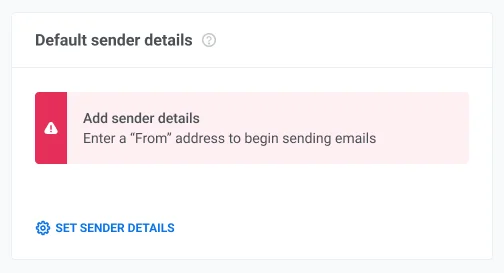
> **Importante**: O canal de e-mail não será configurado se você não especificar os detalhes do remetente padrão, e uma mensagem de aviso aparecerá. Para definir os detalhes do remetente padrão, clique em **Definir detalhes do remetente.**
### Rastreamento de URL do Google Analytics
Nesta seção, você pode gerenciar as configurações de **Rastreamento de Links**.
Quando habilitado, os parâmetros UTM são adicionados automaticamente aos links de e-mail, permitindo que você rastreie o engajamento do usuário no Google Analytics. Você também verá uma **Visualização de Link** exibindo como suas URLs aparecerão com as tags UTM.
Para habilitar o rastreamento, mude o seletor para **Habilitar**.
## Configurando e-mails via API do Pushwoosh
Para configurar a plataforma de E-mail via API do Pushwoosh, envie a solicitação [`configureApplication`](/pt/developer/api-reference/app-configuration#configureapplication-for-email).
## Configure um domínio de rastreamento personalizado
O **Domínio de Rastreamento de Cliques (CTD)** é a parte do domínio de uma URL de link rastreada exibida em uma mensagem de e-mail. Ele combina um subdomínio com seu domínio principal, por exemplo, `click.seudominio.com`. O subdomínio é criado nas configurações de DNS do seu domínio com seu provedor de domínio, geralmente adicionando um registro CNAME. Com um CTD, você pode encapsular links de e-mail para rastreamento de cliques em seu próprio subdomínio e manter a entregabilidade e os links profundos funcionando como esperado.
Para configurar um domínio de rastreamento personalizado:
1. Decida qual subdomínio você usará como seu CTD (por exemplo, `click.seudominio.com`).
2. No Pushwoosh, abra **Configurações** e selecione **Configurar Plataformas**.
3. Na página de **Configuração do canal de e-mail**, role até **Domínio de rastreamento personalizado** e selecione **Habilitar**.
##### Excluindo um domínio
Para excluir um domínio:
1. Em **Seus Domínios de Remetente**, localize o domínio a ser excluído.
2. Clique no **menu de três pontos** ao lado do nome do domínio e selecione **Excluir domínio**.
3. Confirme a exclusão ou clique em **Cancelar** para manter o domínio.
> **Importante**: A exclusão de um domínio pode interromper campanhas de e-mail ativas que o utilizam como remetente. Certifique-se de verificar todas as campanhas em andamento antes de excluir o domínio.
##### Enviando um e-mail de teste
Na lista de domínios, você também pode enviar um e-mail de teste. Para fazer isso, clique no menu de três pontos ao lado do domínio configurado e selecione **Enviar E-mail de Teste**. Observe que esta opção está disponível apenas para domínios que foram totalmente configurados.
### Detalhes do remetente padrão
Nesta seção, você pode visualizar e gerenciar os detalhes do remetente padrão, incluindo:
* **Endereço de Remetente**: O nome e o endereço de e-mail que aparecerão como remetente nos e-mails.
* **Endereço de Resposta**: O nome e o e-mail padrão para respostas.
Para fazer alterações, clique em **Editar detalhes do remetente padrão**.
> **Importante**: O canal de e-mail não será configurado se você não especificar os detalhes do remetente padrão, e uma mensagem de aviso aparecerá. Para definir os detalhes do remetente padrão, clique em **Definir detalhes do remetente.**
### Rastreamento de URL do Google Analytics
Nesta seção, você pode gerenciar as configurações de **Rastreamento de Links**.
Quando habilitado, os parâmetros UTM são adicionados automaticamente aos links de e-mail, permitindo que você rastreie o engajamento do usuário no Google Analytics. Você também verá uma **Visualização de Link** exibindo como suas URLs aparecerão com as tags UTM.
Para habilitar o rastreamento, mude o seletor para **Habilitar**.
## Configurando e-mails via API do Pushwoosh
Para configurar a plataforma de E-mail via API do Pushwoosh, envie a solicitação [`configureApplication`](/pt/developer/api-reference/app-configuration#configureapplication-for-email).
## Configure um domínio de rastreamento personalizado
O **Domínio de Rastreamento de Cliques (CTD)** é a parte do domínio de uma URL de link rastreada exibida em uma mensagem de e-mail. Ele combina um subdomínio com seu domínio principal, por exemplo, `click.seudominio.com`. O subdomínio é criado nas configurações de DNS do seu domínio com seu provedor de domínio, geralmente adicionando um registro CNAME. Com um CTD, você pode encapsular links de e-mail para rastreamento de cliques em seu próprio subdomínio e manter a entregabilidade e os links profundos funcionando como esperado.
Para configurar um domínio de rastreamento personalizado:
1. Decida qual subdomínio você usará como seu CTD (por exemplo, `click.seudominio.com`).
2. No Pushwoosh, abra **Configurações** e selecione **Configurar Plataformas**.
3. Na página de **Configuração do canal de e-mail**, role até **Domínio de rastreamento personalizado** e selecione **Habilitar**.
 4. Insira seu CTD no campo **Domínio** e selecione **Avançar**.
 5. Fora do Pushwoosh, abra o serviço onde você gerencia o DNS público para o domínio do seu CTD (geralmente seu registrador de domínio, um host DNS ou sua conta de hospedagem). Em seu editor de DNS ou zona para esse domínio, adicione o **CNAME** que o Pushwoosh mostra nesta etapa para que seu CTD aponte para `api.pushwoosh.com`.
6. No Pushwoosh, selecione **Verificar**.
5. Fora do Pushwoosh, abra o serviço onde você gerencia o DNS público para o domínio do seu CTD (geralmente seu registrador de domínio, um host DNS ou sua conta de hospedagem). Em seu editor de DNS ou zona para esse domínio, adicione o **CNAME** que o Pushwoosh mostra nesta etapa para que seu CTD aponte para `api.pushwoosh.com`.
6. No Pushwoosh, selecione **Verificar**.
 7. Quando a verificação for bem-sucedida, selecione **Salvar**.
8. Se precisar alterar o **Domínio** ou o registro DNS, selecione **Voltar** e ajuste as etapas anteriores.
9. Depois de clicar em **Salvar**, seu CTD aparece na lista de **Domínio de rastreamento personalizado** em **Configuração do canal de e-mail**.
7. Quando a verificação for bem-sucedida, selecione **Salvar**.
8. Se precisar alterar o **Domínio** ou o registro DNS, selecione **Voltar** e ajuste as etapas anteriores.
9. Depois de clicar em **Salvar**, seu CTD aparece na lista de **Domínio de rastreamento personalizado** em **Configuração do canal de e-mail**.
 Para desabilitá-lo mais tarde, selecione `...` ao lado do seu CTD e, em seguida, selecione **Desabilitar domínio de rastreamento personalizado**.