# Como configurar plataformas
Para permitir que o Pushwoosh envie mensagens para seus usuários, é essencial configurar as plataformas com as quais você planeja trabalhar.
Para começar a configurar uma plataforma, vá para **Configurações → Configurar plataformas** e clique em **Conectar** ao lado da plataforma desejada.
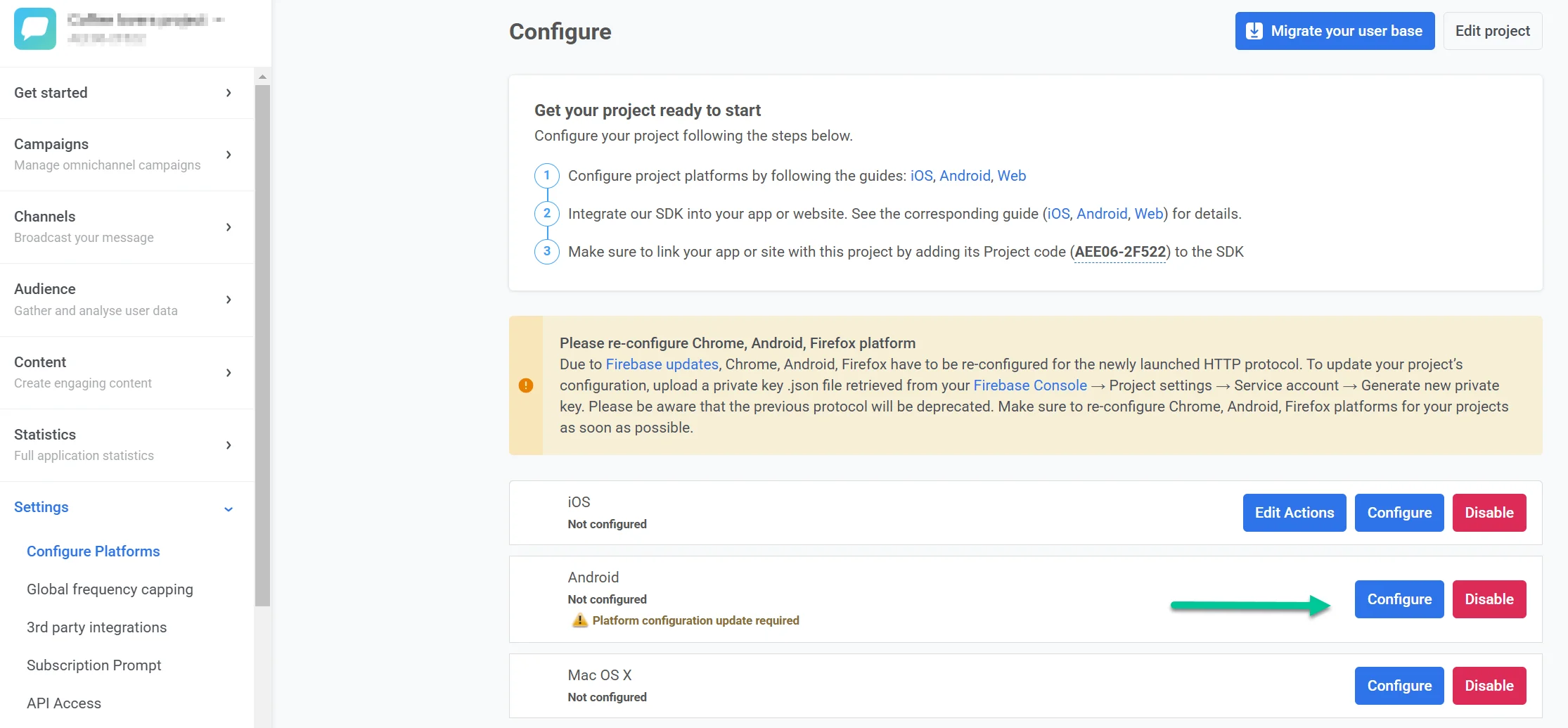
## Dispositivos móveis
### Configuração do iOS
* [Configuração do iOS baseada em certificado](/pt/developer/first-steps/connect-messaging-services/ios-configuration/ios-platform-configuration/)
* [Configuração do iOS baseada em token](/pt/developer/first-steps/connect-messaging-services/ios-configuration/ios-token-based-configuration/)
* [Configuração de passes do Apple Wallet para iOS](/pt/developer/first-steps/connect-messaging-services/ios-configuration/ios-wallet-pass-configuration/)
### Configuração do Android
* [Configuração do Android Firebase](/pt/developer/first-steps/connect-messaging-services/android-configuration/android-firebase-configuration/)
* [Configuração de passes do Google Wallet para Android](/pt/developer/first-steps/connect-messaging-services/android-configuration/android-google-wallet-configuration/)
### Configuração da Amazon
* [Configuração do Amazon Device Messaging](/pt/developer/first-steps/connect-messaging-services/amazon-configuration/)
### Configuração da Huawei
* [Configuração da Huawei](/pt/developer/first-steps/connect-messaging-services/huawei-configuration/)
## Web
* [Configuração de push da web](/pt/developer/first-steps/connect-messaging-services/web-push-configuration/)
## Plataformas de desktop
* [Configuração do Windows](/pt/developer/first-steps/connect-messaging-services/windows-configuration/)
* macOS
## E-mail
* [Configuração de e-mail](/pt/developer/first-steps/connect-messaging-services/email-verification/)
## WhatsApp
Adicione suas credenciais da Conta do WhatsApp Business diretamente no Painel de Controle para habilitar o envio de mensagens pelo WhatsApp.
* [Configuração do WhatsApp](/pt/product/first-steps/start-with-your-project/configure-platforms/whatsapp-configuration/)
## LINE
Para habilitar a entrega de mensagens através do aplicativo de mensagens LINE, configure a plataforma LINE nas configurações do seu projeto.
* [Configuração do LINE](/pt/developer/first-steps/connect-messaging-services/line-configuration/)
## Kakao
Para habilitar a entrega de mensagens através do KakaoTalk, configure a plataforma Kakao nas configurações do seu projeto.
* [Configuração do Kakao](/pt/developer/first-steps/connect-messaging-services/kakao-configuration/)
## SMS
Conecte seu próprio provedor de SMS diretamente no Painel de Controle para habilitar o envio de mensagens SMS. Uma vez configurado, você pode enviar SMS em campanhas únicas e em Customer Journeys.
* [Configuração de SMS](/pt/developer/first-steps/connect-messaging-services/sms-configuration/)
* [Webhooks de provedor de SMS](/pt/developer/first-steps/connect-messaging-services/sms-configuration/sms-provider-webhooks/)
## Editar projeto
Clique em **Editar projeto** no canto superior direito da página **Configurar plataformas** para abrir as configurações do projeto. Lá você pode alterar o título e o ícone do projeto, conectar sua conta do bit.ly para encurtar links em notificações push e gerenciar as preferências de notificação por e-mail.
[Saiba mais sobre como editar seu projeto](/pt/product/account-management-and-security/managing-projects/#editing-projects)
## Ocultar plataformas não configuradas
Na parte inferior da página **Configurar plataformas**, use **Ocultar plataformas não configuradas** para mostrar apenas as plataformas que você já configurou. Isso mantém a lista curta quando você trabalha com um subconjunto de canais.
## Excluir projeto
Para excluir um projeto, vá para **Configurações → Configurar plataformas**, abra o menu de três pontos no canto superior direito da página (ao lado de **Editar projeto**) e selecione **Excluir projeto**.
Para mais informações sobre o gerenciamento de projetos, consulte [Gerenciar projetos](/pt/product/account-management-and-security/managing-projects/#deleting-projects).