# Configuração de passes da Carteira do Google para Android
Configure o seu **ID do Emissor do Google Pay & Wallet Console** e uma **chave de conta de serviço do Google Cloud** para que o Pushwoosh possa emitir e atualizar [passes da Carteira do Google](/pt/product/messaging-channels/google-wallet-passes/) para o seu aplicativo. Esta é uma configuração única. Assim que uma configuração válida estiver em vigor, o [construtor de passes](/pt/product/messaging-channels/google-wallet-passes/pass-builder/) da Carteira do Google é desbloqueado para o aplicativo.
## Crie a conta de emissor
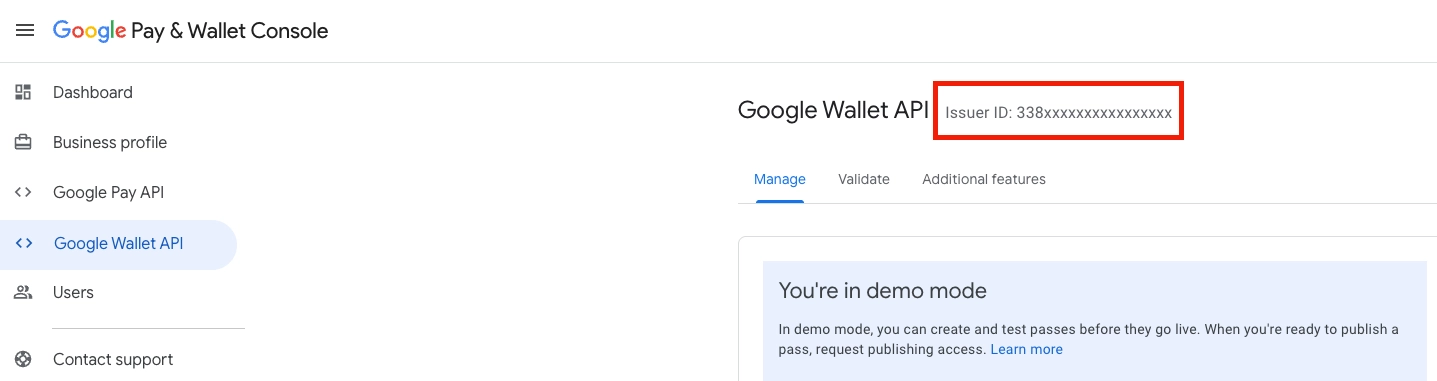
**Inscreva-se para uma conta de emissor.** No [Google Pay & Wallet Console](https://pay.google.com/business/console), conclua a integração da API da Carteira do Google para obter o seu **ID do Emissor** (um valor numérico). Você pode começar no modo de demonstração e solicitar acesso à produção mais tarde.
## Crie a chave da conta de serviço
1. **Crie (ou escolha) um projeto do Google Cloud** e habilite a **API da Carteira do Google** para ele. Use o mesmo projeto do Google Cloud que está vinculado ao seu emissor no Google Pay & Wallet Console durante a integração. Consulte o [guia de primeiros passos do Google](https://developers.google.com/wallet/generic/getting-started/onboarding-guide).
2. **Crie uma conta de serviço** nesse projeto e baixe sua **chave JSON**. Siga o [guia do Google sobre como gerar credenciais da API REST](https://developers.google.com/wallet/generic/getting-started/auth/rest). O arquivo de chave deve ser do tipo `service_account` e conter um `client_email` e uma chave privada PEM.
3. **Copie o endereço de e-mail da conta de serviço** da chave JSON (o campo `client_email`). Você precisará dele na próxima etapa.
### Conceda acesso à conta de serviço
No [Google Pay & Wallet Console](https://pay.google.com/business/console):
1. Abra **Usuários** na barra lateral esquerda.
2. Clique em **Convidar um usuário**.
3. Cole o endereço de e-mail da conta de serviço (da etapa 3 acima).
4. Defina o **Nível de acesso** como **Desenvolvedor**.
5. Clique em **Convidar**.
Sem esta etapa, o Pushwoosh não pode criar ou atualizar passes da Carteira do Google.
## Configure a Carteira do Google no Painel de Controle
1. Vá para **Configurações → Configurar plataformas** no Painel de Controle.
2. Em **PLATAFORMAS MÓVEIS**, encontre **Android** e abra a configuração da **Carteira do Google**.
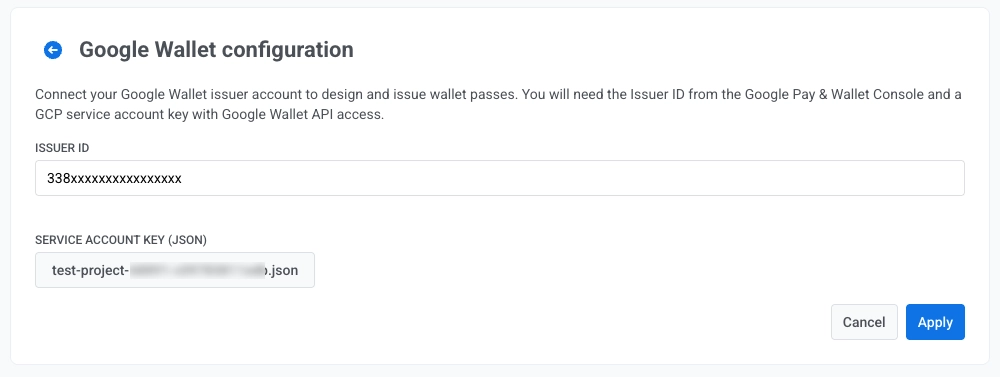
3. Em **ID do Emissor**, insira o ID do Emissor numérico do Google Pay & Wallet Console.
4. Ao lado de **Chave da conta de serviço (JSON)**, clique em **Procurar...** e selecione o arquivo de chave `.json` da sua conta de serviço.
5. Clique em **Aplicar**.
## Próximos passos
Depois de clicar em **Aplicar**, você pode projetar passes no construtor de passes.
## Gerencie passes via API
Use a API da Carteira do Google para criar passes, emitir links para salvar e enviá-los aos usuários.
 ## Crie a chave da conta de serviço
1. **Crie (ou escolha) um projeto do Google Cloud** e habilite a **API da Carteira do Google** para ele. Use o mesmo projeto do Google Cloud que está vinculado ao seu emissor no Google Pay & Wallet Console durante a integração. Consulte o [guia de primeiros passos do Google](https://developers.google.com/wallet/generic/getting-started/onboarding-guide).
2. **Crie uma conta de serviço** nesse projeto e baixe sua **chave JSON**. Siga o [guia do Google sobre como gerar credenciais da API REST](https://developers.google.com/wallet/generic/getting-started/auth/rest). O arquivo de chave deve ser do tipo `service_account` e conter um `client_email` e uma chave privada PEM.
3. **Copie o endereço de e-mail da conta de serviço** da chave JSON (o campo `client_email`). Você precisará dele na próxima etapa.
### Conceda acesso à conta de serviço
No [Google Pay & Wallet Console](https://pay.google.com/business/console):
1. Abra **Usuários** na barra lateral esquerda.
2. Clique em **Convidar um usuário**.
3. Cole o endereço de e-mail da conta de serviço (da etapa 3 acima).
4. Defina o **Nível de acesso** como **Desenvolvedor**.
5. Clique em **Convidar**.
Sem esta etapa, o Pushwoosh não pode criar ou atualizar passes da Carteira do Google.
## Configure a Carteira do Google no Painel de Controle
1. Vá para **Configurações → Configurar plataformas** no Painel de Controle.
2. Em **PLATAFORMAS MÓVEIS**, encontre **Android** e abra a configuração da **Carteira do Google**.
## Crie a chave da conta de serviço
1. **Crie (ou escolha) um projeto do Google Cloud** e habilite a **API da Carteira do Google** para ele. Use o mesmo projeto do Google Cloud que está vinculado ao seu emissor no Google Pay & Wallet Console durante a integração. Consulte o [guia de primeiros passos do Google](https://developers.google.com/wallet/generic/getting-started/onboarding-guide).
2. **Crie uma conta de serviço** nesse projeto e baixe sua **chave JSON**. Siga o [guia do Google sobre como gerar credenciais da API REST](https://developers.google.com/wallet/generic/getting-started/auth/rest). O arquivo de chave deve ser do tipo `service_account` e conter um `client_email` e uma chave privada PEM.
3. **Copie o endereço de e-mail da conta de serviço** da chave JSON (o campo `client_email`). Você precisará dele na próxima etapa.
### Conceda acesso à conta de serviço
No [Google Pay & Wallet Console](https://pay.google.com/business/console):
1. Abra **Usuários** na barra lateral esquerda.
2. Clique em **Convidar um usuário**.
3. Cole o endereço de e-mail da conta de serviço (da etapa 3 acima).
4. Defina o **Nível de acesso** como **Desenvolvedor**.
5. Clique em **Convidar**.
Sem esta etapa, o Pushwoosh não pode criar ou atualizar passes da Carteira do Google.
## Configure a Carteira do Google no Painel de Controle
1. Vá para **Configurações → Configurar plataformas** no Painel de Controle.
2. Em **PLATAFORMAS MÓVEIS**, encontre **Android** e abra a configuração da **Carteira do Google**.
 3. Em **ID do Emissor**, insira o ID do Emissor numérico do Google Pay & Wallet Console.
4. Ao lado de **Chave da conta de serviço (JSON)**, clique em **Procurar...** e selecione o arquivo de chave `.json` da sua conta de serviço.
3. Em **ID do Emissor**, insira o ID do Emissor numérico do Google Pay & Wallet Console.
4. Ao lado de **Chave da conta de serviço (JSON)**, clique em **Procurar...** e selecione o arquivo de chave `.json` da sua conta de serviço.
 5. Clique em **Aplicar**.
## Próximos passos
Depois de clicar em **Aplicar**, você pode projetar passes no construtor de passes.
5. Clique em **Aplicar**.
## Próximos passos
Depois de clicar em **Aplicar**, você pode projetar passes no construtor de passes.