# Configuração do Firebase para Android
## Obtenha a **chave de API** do Firebase
1. Crie um [**projeto Firebase**](https://firebase.google.com/docs/cloud-messaging/android/client#create_a_firebase_project).
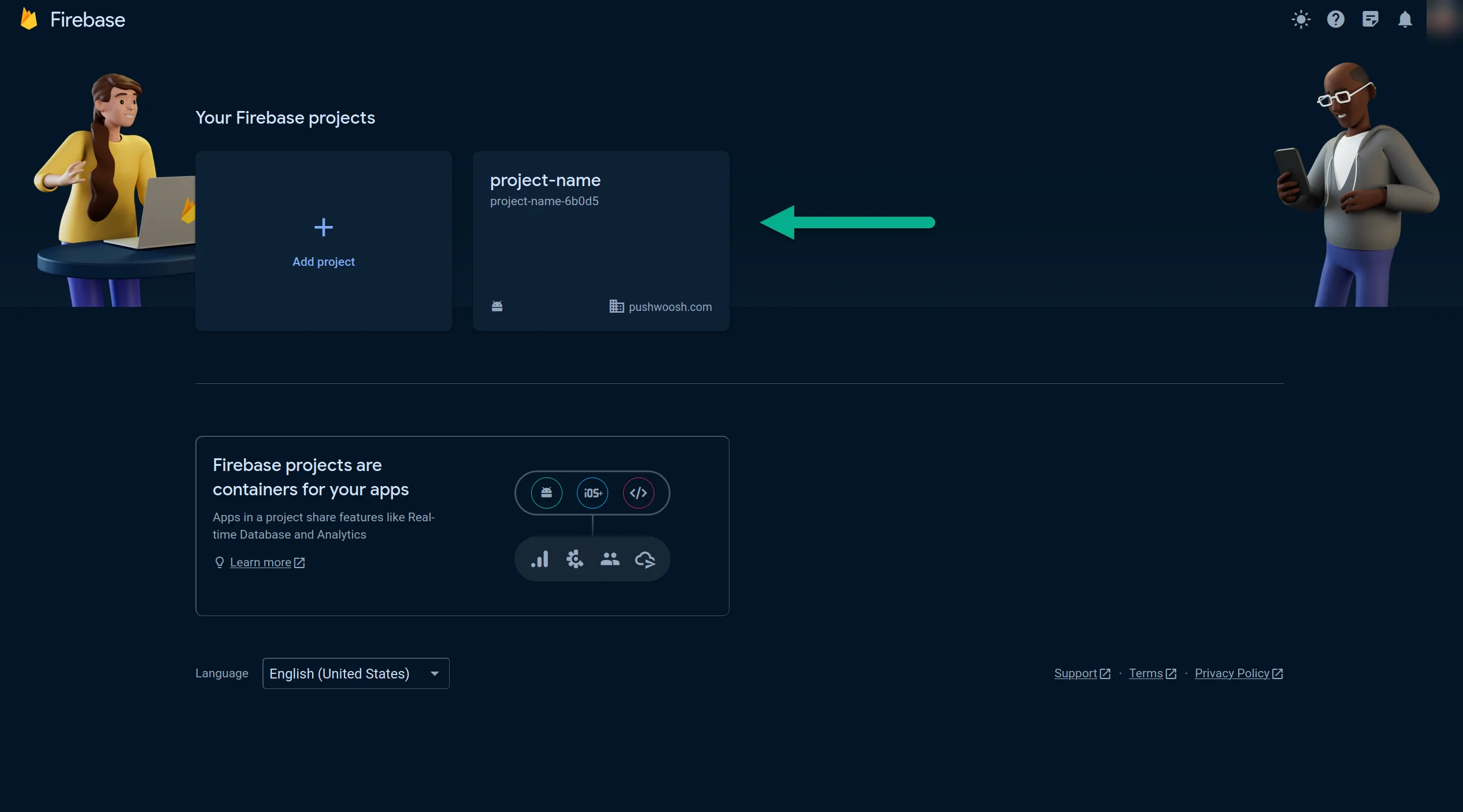
2. Abra o seu [**Console do Firebase**](https://console.firebase.google.com/) e escolha o projeto que você criou.
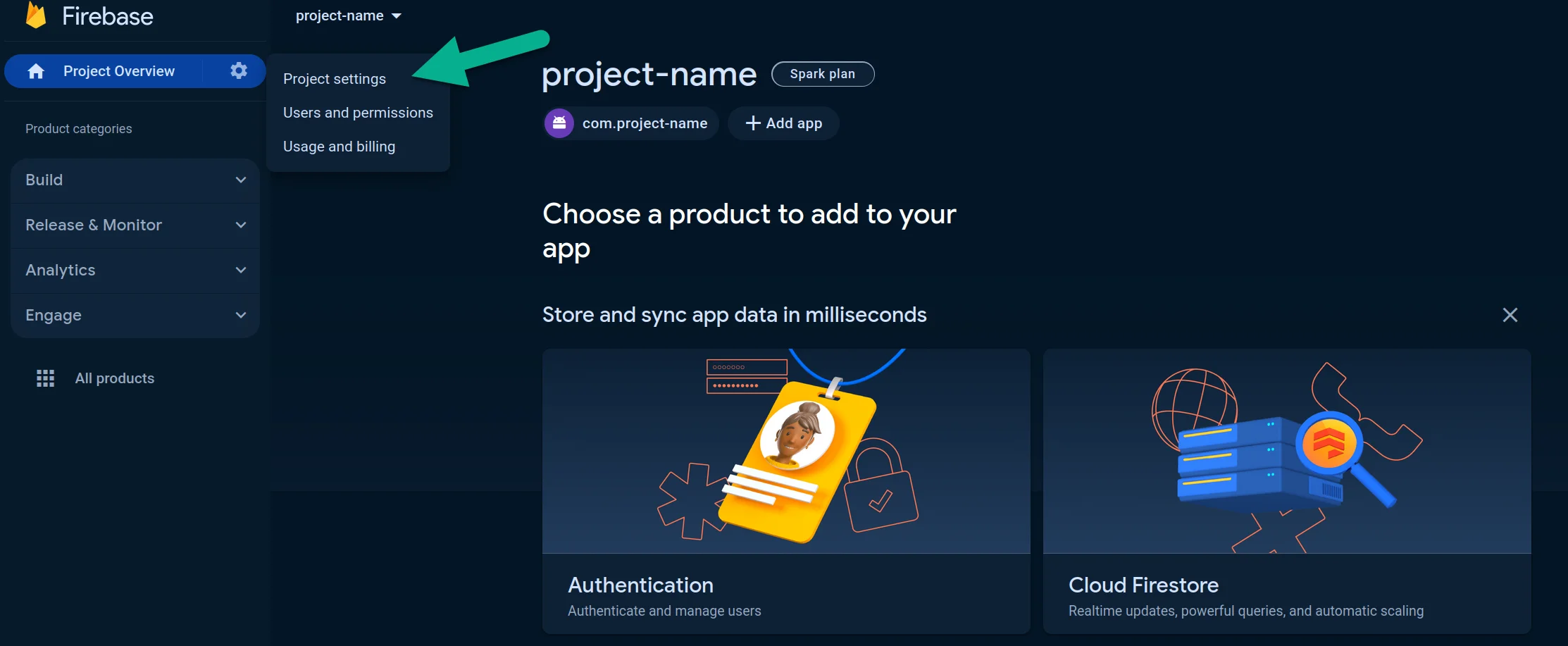
3. Vá para **Seu Projeto** > **Configurações do projeto.**
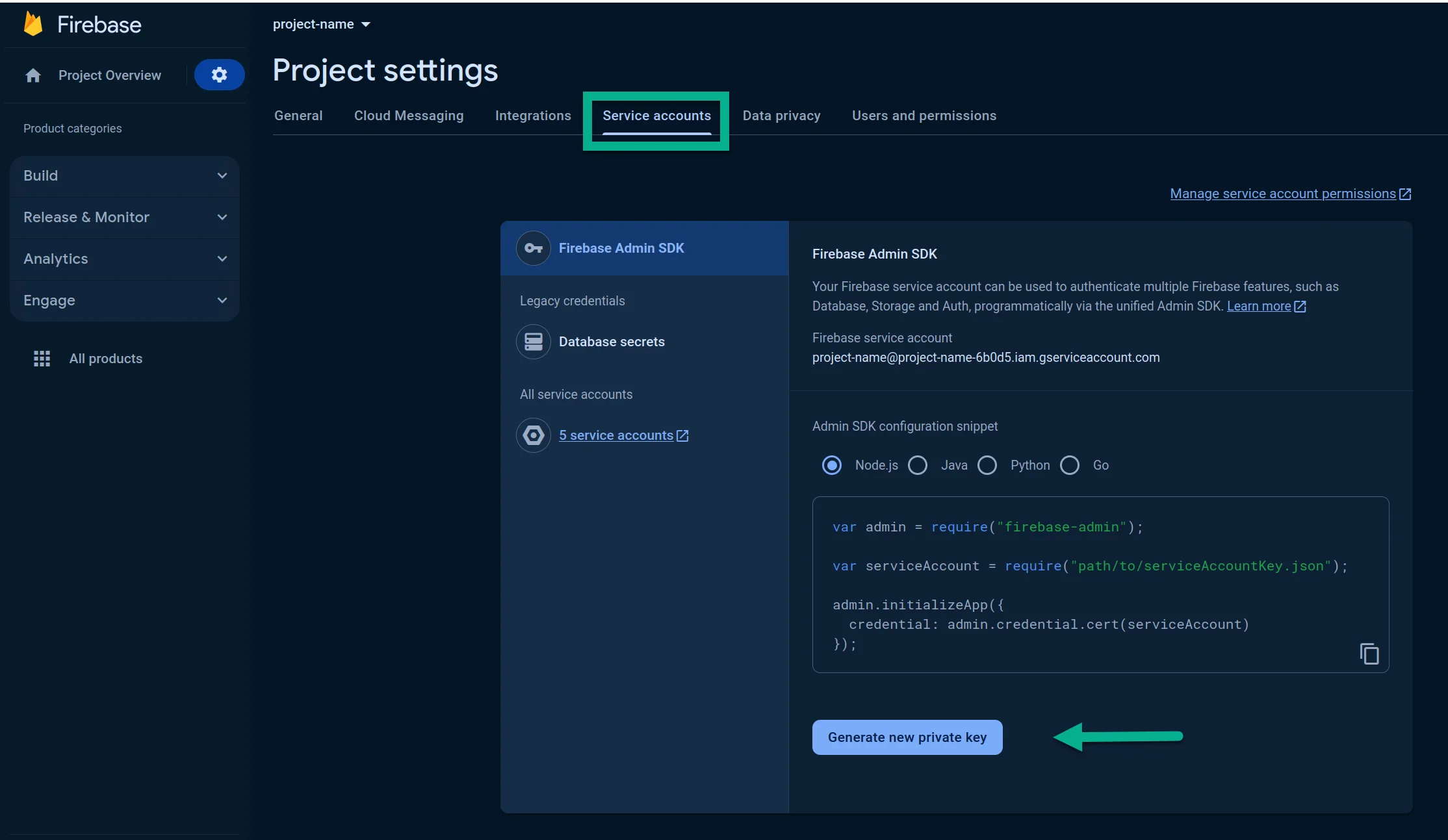
4. Na aba **Contas de serviço**, pressione **Gerar nova chave privada:**
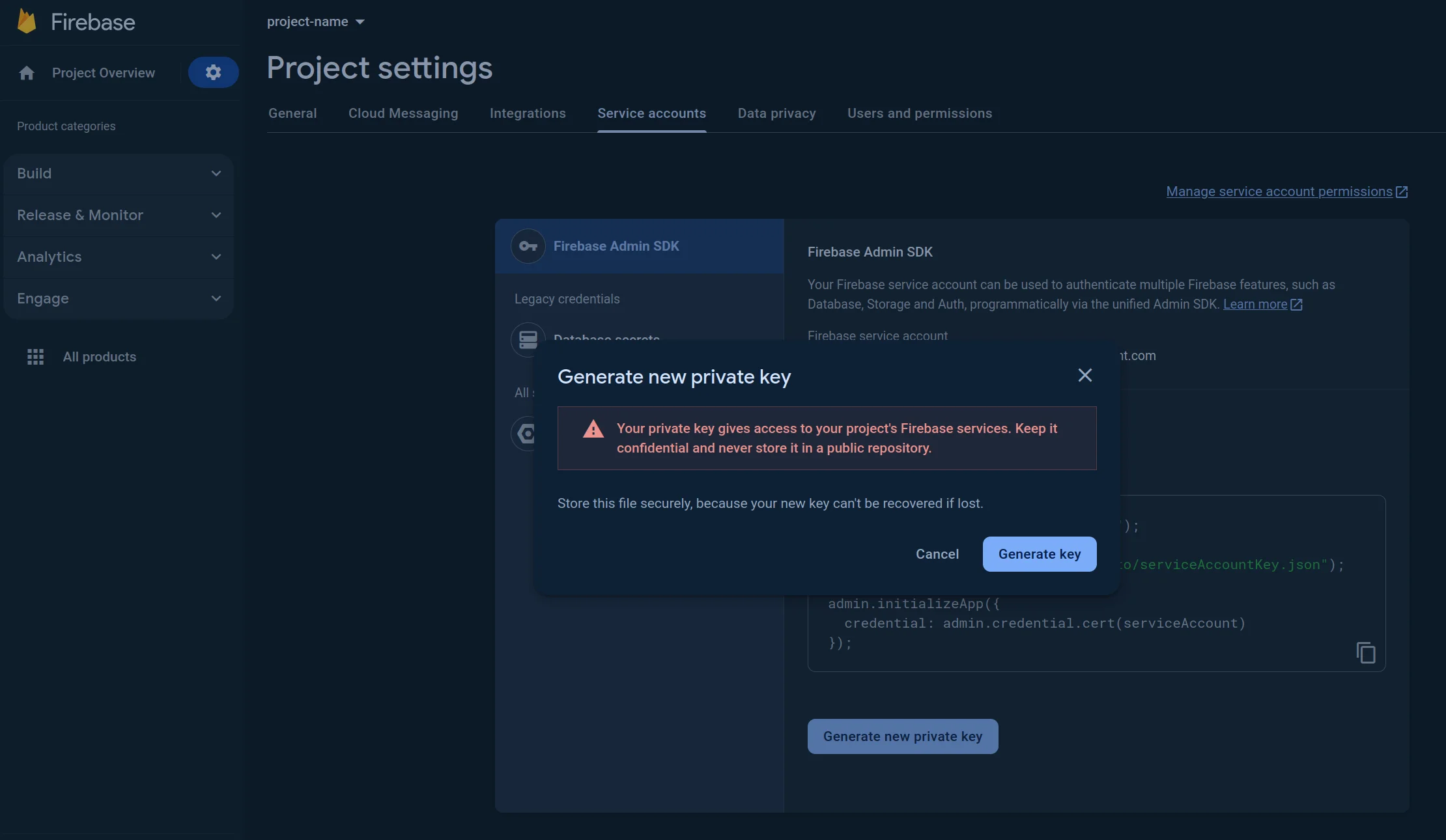
5. Na janela que se abre, pressione **Gerar chave**. O arquivo JSON será baixado.
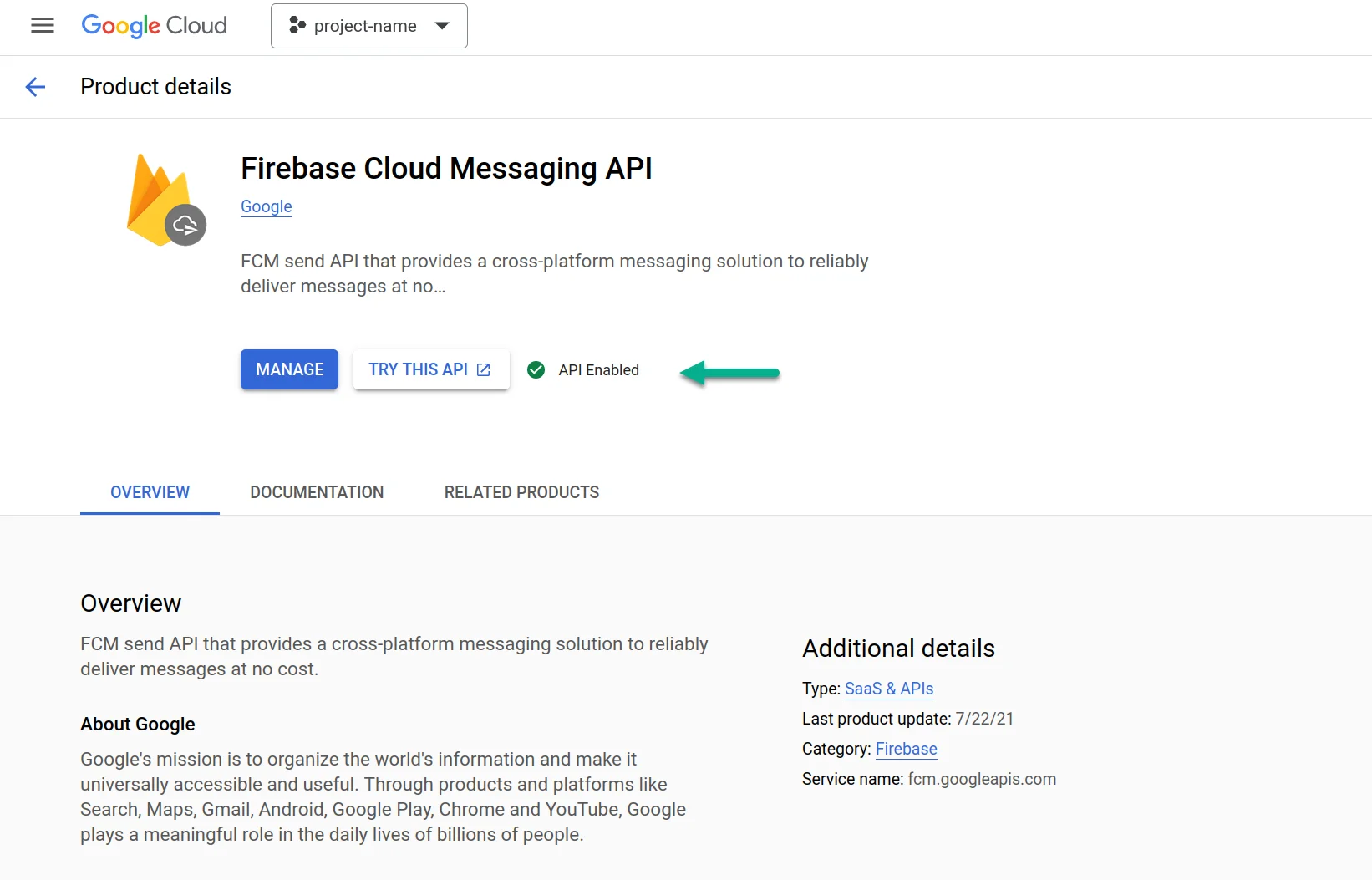
6. Por favor, verifique se a API está ativada. Se não estiver, ative-a.
1. Visite [https://console.cloud.google.com/apis/library/fcm.googleapis.com](https://console.cloud.google.com/apis/library/fcm.googleapis.com)
2. Selecione seu projeto.
3. Pressione **Ativar.**
## Configure o Android no seu projeto Pushwoosh
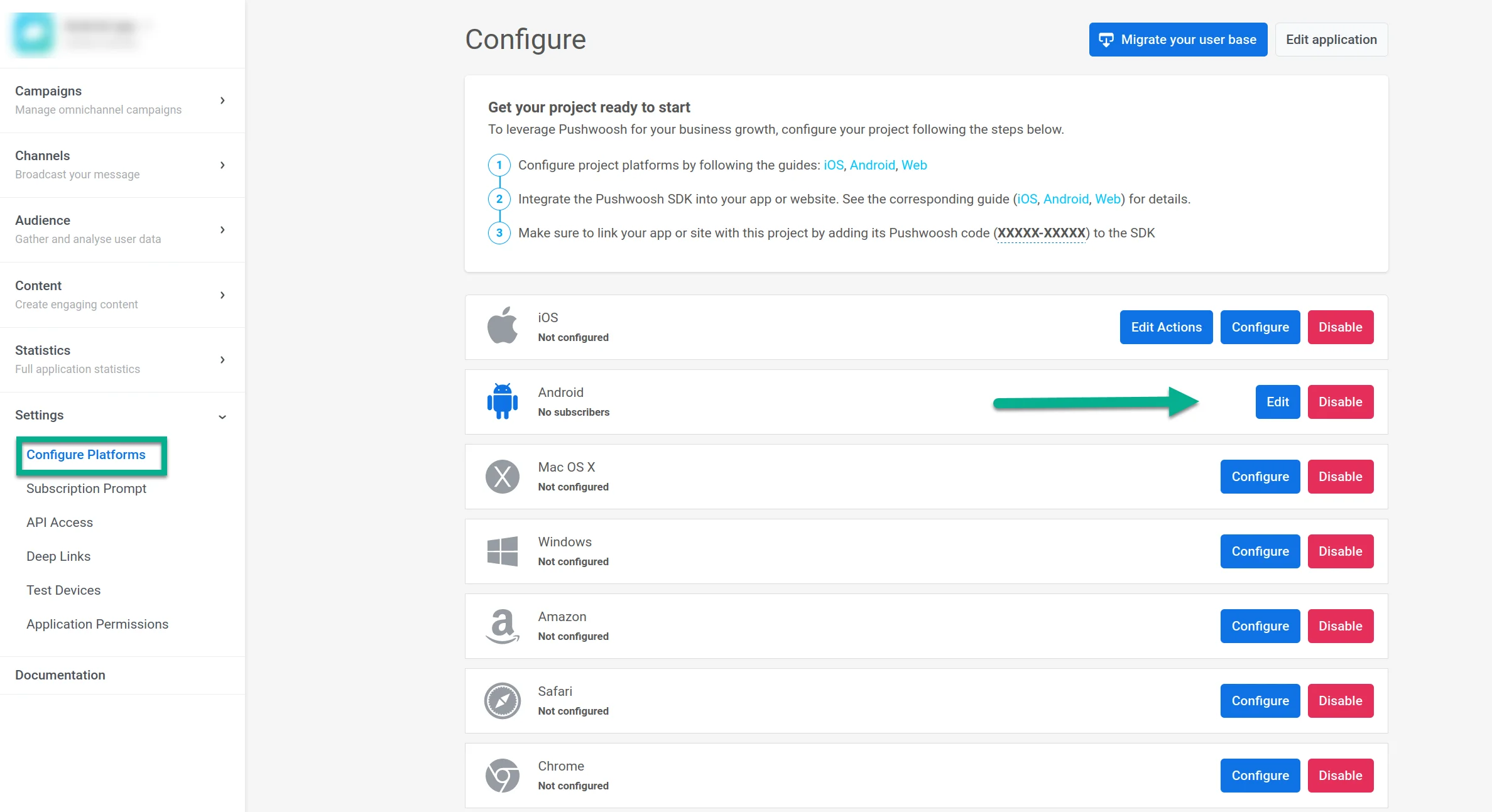
7. Vá para o seu projeto Pushwoosh. Abra **Configurações → Configurar plataformas** e clique em **Conectar** na linha **Android**.
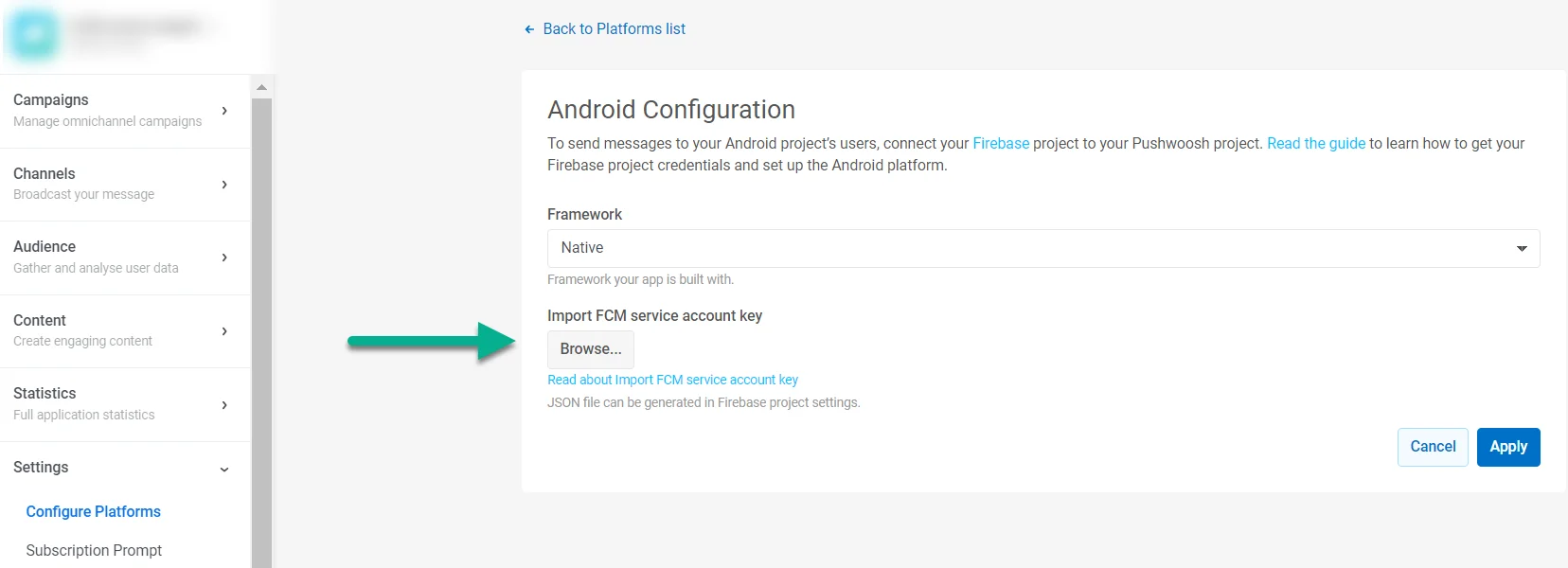
8. Em **IMPORTAR CHAVE DE CONTA DE SERVIÇO FCM**, carregue a chave privada JSON que você baixou das configurações do seu projeto Firebase.
9. Clique em **Aplicar**.
10. Agora você pode prosseguir para a [integração do SDK da Pushwoosh](/pt/developer/pushwoosh-sdk/android-sdk/firebase-integration/integrate-pushwoosh-android-sdk/)
 3. Vá para **Seu Projeto** > **Configurações do projeto.**
 4. Na aba **Contas de serviço**, pressione **Gerar nova chave privada:**
 5. Na janela que se abre, pressione **Gerar chave**. O arquivo JSON será baixado.
 6. Por favor, verifique se a API está ativada. Se não estiver, ative-a.
1. Visite [https://console.cloud.google.com/apis/library/fcm.googleapis.com](https://console.cloud.google.com/apis/library/fcm.googleapis.com)
2. Selecione seu projeto.
3. Pressione **Ativar.**
6. Por favor, verifique se a API está ativada. Se não estiver, ative-a.
1. Visite [https://console.cloud.google.com/apis/library/fcm.googleapis.com](https://console.cloud.google.com/apis/library/fcm.googleapis.com)
2. Selecione seu projeto.
3. Pressione **Ativar.**
 ## Configure o Android no seu projeto Pushwoosh
7. Vá para o seu projeto Pushwoosh. Abra **Configurações → Configurar plataformas** e clique em **Conectar** na linha **Android**.
## Configure o Android no seu projeto Pushwoosh
7. Vá para o seu projeto Pushwoosh. Abra **Configurações → Configurar plataformas** e clique em **Conectar** na linha **Android**.
 8. Em **IMPORTAR CHAVE DE CONTA DE SERVIÇO FCM**, carregue a chave privada JSON que você baixou das configurações do seu projeto Firebase.
 9. Clique em **Aplicar**.
10. Agora você pode prosseguir para a [integração do SDK da Pushwoosh](/pt/developer/pushwoosh-sdk/android-sdk/firebase-integration/integrate-pushwoosh-android-sdk/)
9. Clique em **Aplicar**.
10. Agora você pode prosseguir para a [integração do SDK da Pushwoosh](/pt/developer/pushwoosh-sdk/android-sdk/firebase-integration/integrate-pushwoosh-android-sdk/)