# Pushwoosh에서 사용자 참여 캠페인을 설정하는 방법
새로운 사용자가 이미 [온보딩](/ko/tutorials/product-guides/lifecycle-marketing-campaigns/how-to-onboard-users-with-pushwoosh/)을 완료하고 [활성화](/ko/tutorials/product-guides/lifecycle-marketing-campaigns/how-to-set-up-a-user-activation-campaign-with-pushwoosh/)되었나요? 좋습니다! 이제 사용자가 앱에 대한 관심을 유지하도록 할 차례입니다. 잘 설계된 참여 캠페인을 통해 다음을 수행할 수 있습니다:
* 사용자와 장기적인 관계 구축
* 제품에 대한 사용자 충성도 유지
* 수익 증대
아래 단계는 [Customer Journey Builder](/ko/product/customer-journey/pushwoosh-journey-overview)를 사용하여 효과적인 앱 참여 캠페인을 설정하는 데 도움이 될 것입니다.
## 캠페인 진입점에 대해 생각하기
Customer Journey Builder에서 각 캠페인은 특정 트리거 또는 사용자 세그먼트를 포함하는 진입점으로 시작됩니다. 사용하려는 진입 유형에 따라 트리거 또는 세그먼트를 구성하세요:
* **트리거 기반 진입:** 사용자가 이벤트를 트리거할 때(즉, 특정 작업을 수행할 때) 캠페인이 시작됩니다. 트리거 기반 진입을 설정하려면 먼저 Pushwoosh 프로젝트에서 [이벤트(Events)를 설정](/ko/product/audience-data-and-segmentation/events/)하세요.
* **잠재고객 기반 진입:** 특정 세그먼트의 모든 사용자를 대상으로 캠페인이 시작됩니다. 잠재고객 기반 진입을 설정하려면 먼저 사용자를 식별하는 [태그(Tags)를 설정](/ko/product/audience-data-and-segmentation/user-data-tags/tags/)하고 이 태그를 기반으로 [세그먼트(Segments)를 생성](/ko/product/audience-data-and-segmentation/segmentation/)하세요.
더 나은 참여를 유도하기 위해 사전 정의된 트리거 또는 사용자 세그먼트에 따라 다양한 캠페인을 만들 수 있습니다. 단일 캠페인에 트리거 기반 및 잠재고객 기반 진입점을 여러 개 추가할 수도 있습니다.
## 참여 유도 콘텐츠 준비하기
참여 캠페인에 어떤 콘텐츠를 사용할지 생각해보세요. 사용자 세그먼트 및 행동 시나리오에 따라 달라질 수 있습니다.
콘텐츠를 개인화할 수도 있습니다(예: 사용자 이름 삽입 또는 메시지에 선호도 언급). 개인화된 커뮤니케이션은 CTR과 전환율을 향상시킬 수 있습니다.
Customer Journey Builder에서는 더 나은 참여를 위해 다양한 채널을 결합할 수 있으므로, 이러한 채널에 특화된 콘텐츠를 만드는 것을 고려할 수 있습니다:
* **푸시 알림**은 사용자를 앱으로 다시 유도하고 앱 사용 습관을 형성하는 데 좋습니다. 사용자가 앱을 열도록 유도하는 흥미로운 내용(예: 알림, 뉴스, 특별 제안)이 될 수 있습니다.
* **인앱 메시지**는 앱 내에서 유용한 팁을 제공하고 피드백을 요청하는 데 적합합니다. 그러나 인앱만으로는 사용자를 앱으로 다시 유도할 수 없으므로 푸시 알림과 함께 사용하는 것이 좋습니다.
* **이메일**은 전자 상거래와 같은 산업에 적합합니다. 특정 목표 행동(예: 구매) 후 후속 조치를 보내거나, 앱 사용에 대한 유용한 팁과 아이디어를 제공하거나, 특별 제안을 할 수 있습니다.
## Customer Journey 생성하기
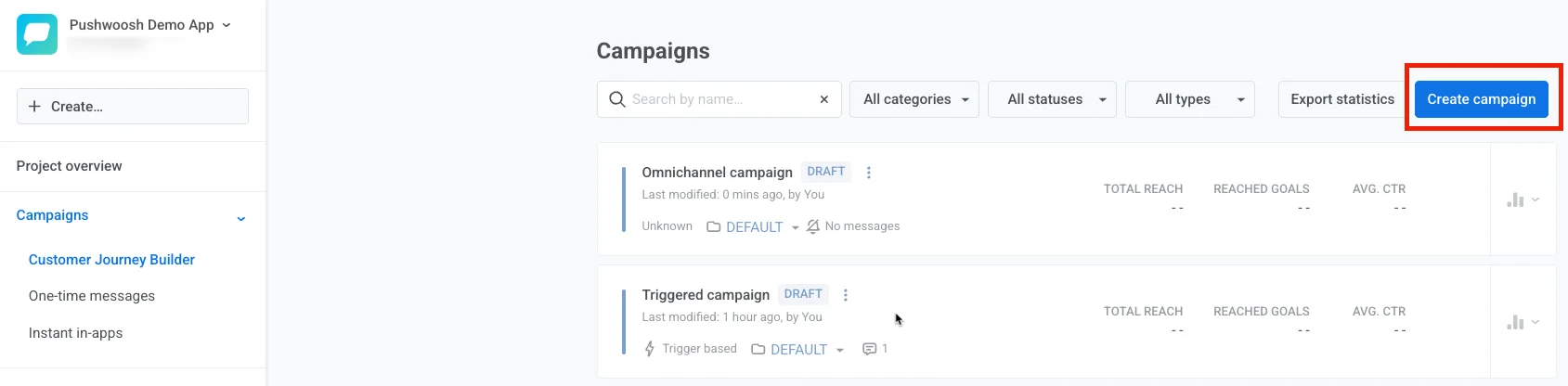
이제 [Customer Journey Builder](/ko/product/customer-journey/pushwoosh-journey-overview/)에서 캠페인을 만들 차례입니다.
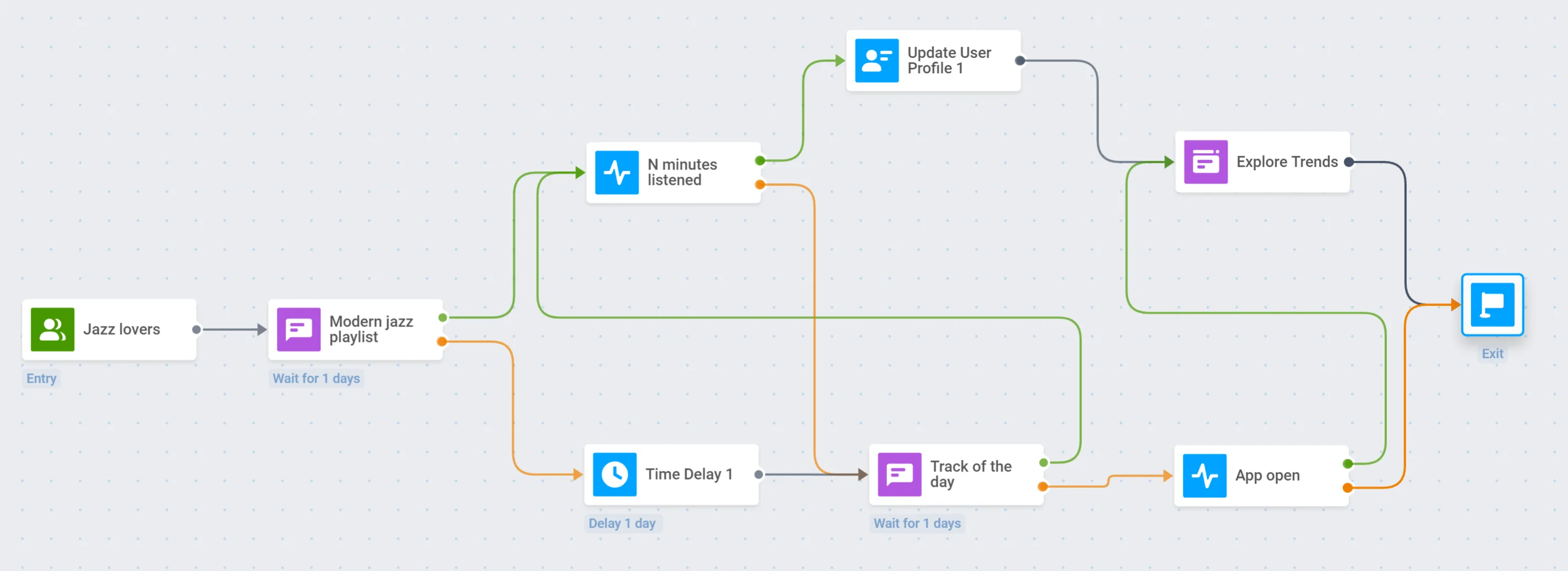
캠페인 구조는 목표에 따라 크게 달라질 수 있습니다. 이 예시에서는 음악 스트리밍 앱을 위한 간단한 참여 캠페인을 설정하는 방법을 보여드리겠습니다:
### 진입점 정의하기
이 예시의 음악 스트리밍 앱에서는 재즈 애호가들의 참여를 유도하기 위해 잠재고객 기반 진입점을 추가할 것입니다:
### 참여 유도 푸시 보내기
모든 재즈 애호가에게 앱의 특별 플레이리스트에 대한 푸시 알림을 보내봅시다:
이 푸시가 열렸는지 또는 무시되었는지에 따라 흐름을 나눌 것입니다:
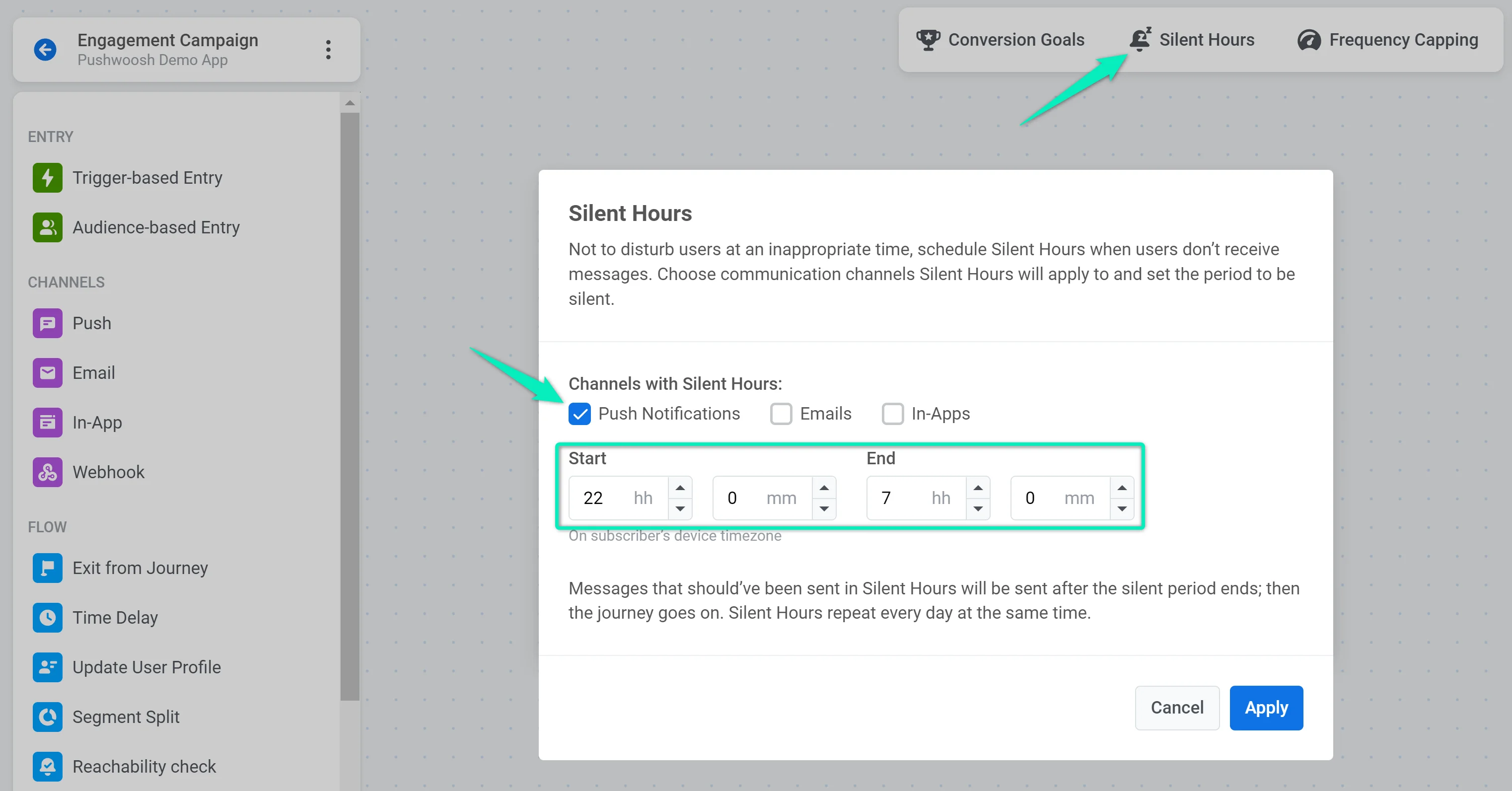
또한 사용자가 음악을 들을 가능성이 없는 시간에 방해하지 않도록 자동 방해 모드(silent hours)를 설정할 것입니다:
### 청취 시간 트리거 추가하기
_푸시 알림을 연 사람들을 위해_
이제 푸시 알림을 클릭한 사람들을 두 그룹으로 나눌 것입니다: 플레이리스트를 장시간 청취한 사용자와 플레이리스트를 닫기까지 아주 짧은 시간을 보낸 사용자.
먼저, 앱과 Pushwoosh 프로젝트에서 "N분 청취" [이벤트](/ko/product/audience-data-and-segmentation/events/)를 설정할 것입니다.
그 후, "N분 청취" 이벤트가 선택된 **트리거 대기(Wait for Trigger)** 요소를 추가할 것입니다:
### 시간 지연 설정하기
_푸시 알림을 열지 않은 사람들을 위해_
사용자가 푸시 알림을 클릭하지 않으면, 다시 앱으로 유도하기 전에 하루의 **시간 지연(Time Delay)**을 설정할 것입니다:
### 사용자 프로필 업데이트하기
_"N분 청취" 이벤트를 트리거한 사람들을 위해_
사용자가 "N분 청취" 이벤트를 트리거했다면, _모던 재즈 플레이리스트 청취함_으로 태그를 지정할 것입니다. 이를 위해 **사용자 프로필 업데이트(Update User Profile)** 요소를 추가할 것입니다:
### 또 다른 참여 유도 푸시 보내기
_첫 번째 푸시를 열지 않았거나 "N분 청취" 이벤트를 트리거하지 않은 사람들을 위해_
플레이리스트에 관심이 없는 사람들에게 다시 앱으로 유도하기 위해 또 다른 참여 유도 푸시를 보내봅시다. 이 사용자들을 오늘의 트랙을 듣도록 초대할 것입니다:
사용자가 _오늘의 트랙_ 푸시를 열면, "N분 청취" 트리거가 발생하기를 기다렸다가 Journey를 계속 진행할 것입니다:
### 추가 참여를 위한 인앱 표시하기
_"N분 청취" 이벤트를 트리거한 사람들을 위해_
이제 플레이리스트를 청취한 사용자에게 더 많은 참여 유도 콘텐츠를 보여주고 싶습니다. 먼저, _트렌드_ 섹션으로 연결되는 버튼이 있는 [인앱 메시지](/ko/product/content/in-apps/)를 만들 것입니다.
그런 다음 캔버스에 **인앱(In-App)** 요소를 추가할 것입니다:
### 사용자가 앱을 열 때까지 기다리기
_두 번째 푸시 알림을 열지 않은 사람들을 위해_
사용자가 두 번째 푸시를 열지 않으면, 앱을 열 수 있도록 하루 더 시간을 줄 것입니다. 이를 위해 **트리거 대기(Wait for Trigger)** 요소를 추가하고 기본 _PW\_ApplicationOpen_ 이벤트를 하루 대기 기간으로 지정할 것입니다:
사용자가 하루 안에 앱을 열면, _트렌드 탐색_ 인앱도 보여줄 것입니다:
### 여정 마무리하기
여기서 캠페인을 종료하려면 **종료(Exit)** 요소를 추가하거나, 단순히 나가는 연결 없이 분기를 남겨두세요. 캠페인은 _트렌드 탐색_ 인앱이 나타나거나 사용자가 캠페인의 어떤 단계에도 응답하지 않은 경우 종료됩니다:
## 흥미로울 만한 다른 글
* [Pushwoosh Customer Journey Builder에 대해 더 알아보기](https://www.pushwoosh.com/products/customer-journey)
* [앱 사용자 참여를 높이는 방법](https://blog.pushwoosh.com/blog/increase-app-engagement/)
* [앱에서 사용자 참여를 측정하기 위한 7가지 이상의 지표](https://blog.pushwoosh.com/blog/user-engagement-metrics/)
 캠페인 구조는 목표에 따라 크게 달라질 수 있습니다. 이 예시에서는 음악 스트리밍 앱을 위한 간단한 참여 캠페인을 설정하는 방법을 보여드리겠습니다:
 ### 진입점 정의하기
이 예시의 음악 스트리밍 앱에서는 재즈 애호가들의 참여를 유도하기 위해 잠재고객 기반 진입점을 추가할 것입니다:
### 참여 유도 푸시 보내기
모든 재즈 애호가에게 앱의 특별 플레이리스트에 대한 푸시 알림을 보내봅시다:
이 푸시가 열렸는지 또는 무시되었는지에 따라 흐름을 나눌 것입니다:
또한 사용자가 음악을 들을 가능성이 없는 시간에 방해하지 않도록 자동 방해 모드(silent hours)를 설정할 것입니다:
### 진입점 정의하기
이 예시의 음악 스트리밍 앱에서는 재즈 애호가들의 참여를 유도하기 위해 잠재고객 기반 진입점을 추가할 것입니다:
### 참여 유도 푸시 보내기
모든 재즈 애호가에게 앱의 특별 플레이리스트에 대한 푸시 알림을 보내봅시다:
이 푸시가 열렸는지 또는 무시되었는지에 따라 흐름을 나눌 것입니다:
또한 사용자가 음악을 들을 가능성이 없는 시간에 방해하지 않도록 자동 방해 모드(silent hours)를 설정할 것입니다:
 ### 청취 시간 트리거 추가하기
_푸시 알림을 연 사람들을 위해_
이제 푸시 알림을 클릭한 사람들을 두 그룹으로 나눌 것입니다: 플레이리스트를 장시간 청취한 사용자와 플레이리스트를 닫기까지 아주 짧은 시간을 보낸 사용자.
먼저, 앱과 Pushwoosh 프로젝트에서 "N분 청취" [이벤트](/ko/product/audience-data-and-segmentation/events/)를 설정할 것입니다.
그 후, "N분 청취" 이벤트가 선택된 **트리거 대기(Wait for Trigger)** 요소를 추가할 것입니다:
### 시간 지연 설정하기
_푸시 알림을 열지 않은 사람들을 위해_
사용자가 푸시 알림을 클릭하지 않으면, 다시 앱으로 유도하기 전에 하루의 **시간 지연(Time Delay)**을 설정할 것입니다:
### 사용자 프로필 업데이트하기
_"N분 청취" 이벤트를 트리거한 사람들을 위해_
사용자가 "N분 청취" 이벤트를 트리거했다면, _모던 재즈 플레이리스트 청취함_으로 태그를 지정할 것입니다. 이를 위해 **사용자 프로필 업데이트(Update User Profile)** 요소를 추가할 것입니다:
### 또 다른 참여 유도 푸시 보내기
_첫 번째 푸시를 열지 않았거나 "N분 청취" 이벤트를 트리거하지 않은 사람들을 위해_
플레이리스트에 관심이 없는 사람들에게 다시 앱으로 유도하기 위해 또 다른 참여 유도 푸시를 보내봅시다. 이 사용자들을 오늘의 트랙을 듣도록 초대할 것입니다:
사용자가 _오늘의 트랙_ 푸시를 열면, "N분 청취" 트리거가 발생하기를 기다렸다가 Journey를 계속 진행할 것입니다:
### 추가 참여를 위한 인앱 표시하기
_"N분 청취" 이벤트를 트리거한 사람들을 위해_
이제 플레이리스트를 청취한 사용자에게 더 많은 참여 유도 콘텐츠를 보여주고 싶습니다. 먼저, _트렌드_ 섹션으로 연결되는 버튼이 있는 [인앱 메시지](/ko/product/content/in-apps/)를 만들 것입니다.
그런 다음 캔버스에 **인앱(In-App)** 요소를 추가할 것입니다:
### 사용자가 앱을 열 때까지 기다리기
_두 번째 푸시 알림을 열지 않은 사람들을 위해_
사용자가 두 번째 푸시를 열지 않으면, 앱을 열 수 있도록 하루 더 시간을 줄 것입니다. 이를 위해 **트리거 대기(Wait for Trigger)** 요소를 추가하고 기본 _PW\_ApplicationOpen_ 이벤트를 하루 대기 기간으로 지정할 것입니다:
사용자가 하루 안에 앱을 열면, _트렌드 탐색_ 인앱도 보여줄 것입니다:
### 여정 마무리하기
여기서 캠페인을 종료하려면 **종료(Exit)** 요소를 추가하거나, 단순히 나가는 연결 없이 분기를 남겨두세요. 캠페인은 _트렌드 탐색_ 인앱이 나타나거나 사용자가 캠페인의 어떤 단계에도 응답하지 않은 경우 종료됩니다:
## 흥미로울 만한 다른 글
* [Pushwoosh Customer Journey Builder에 대해 더 알아보기](https://www.pushwoosh.com/products/customer-journey)
* [앱 사용자 참여를 높이는 방법](https://blog.pushwoosh.com/blog/increase-app-engagement/)
* [앱에서 사용자 참여를 측정하기 위한 7가지 이상의 지표](https://blog.pushwoosh.com/blog/user-engagement-metrics/)
### 청취 시간 트리거 추가하기
_푸시 알림을 연 사람들을 위해_
이제 푸시 알림을 클릭한 사람들을 두 그룹으로 나눌 것입니다: 플레이리스트를 장시간 청취한 사용자와 플레이리스트를 닫기까지 아주 짧은 시간을 보낸 사용자.
먼저, 앱과 Pushwoosh 프로젝트에서 "N분 청취" [이벤트](/ko/product/audience-data-and-segmentation/events/)를 설정할 것입니다.
그 후, "N분 청취" 이벤트가 선택된 **트리거 대기(Wait for Trigger)** 요소를 추가할 것입니다:
### 시간 지연 설정하기
_푸시 알림을 열지 않은 사람들을 위해_
사용자가 푸시 알림을 클릭하지 않으면, 다시 앱으로 유도하기 전에 하루의 **시간 지연(Time Delay)**을 설정할 것입니다:
### 사용자 프로필 업데이트하기
_"N분 청취" 이벤트를 트리거한 사람들을 위해_
사용자가 "N분 청취" 이벤트를 트리거했다면, _모던 재즈 플레이리스트 청취함_으로 태그를 지정할 것입니다. 이를 위해 **사용자 프로필 업데이트(Update User Profile)** 요소를 추가할 것입니다:
### 또 다른 참여 유도 푸시 보내기
_첫 번째 푸시를 열지 않았거나 "N분 청취" 이벤트를 트리거하지 않은 사람들을 위해_
플레이리스트에 관심이 없는 사람들에게 다시 앱으로 유도하기 위해 또 다른 참여 유도 푸시를 보내봅시다. 이 사용자들을 오늘의 트랙을 듣도록 초대할 것입니다:
사용자가 _오늘의 트랙_ 푸시를 열면, "N분 청취" 트리거가 발생하기를 기다렸다가 Journey를 계속 진행할 것입니다:
### 추가 참여를 위한 인앱 표시하기
_"N분 청취" 이벤트를 트리거한 사람들을 위해_
이제 플레이리스트를 청취한 사용자에게 더 많은 참여 유도 콘텐츠를 보여주고 싶습니다. 먼저, _트렌드_ 섹션으로 연결되는 버튼이 있는 [인앱 메시지](/ko/product/content/in-apps/)를 만들 것입니다.
그런 다음 캔버스에 **인앱(In-App)** 요소를 추가할 것입니다:
### 사용자가 앱을 열 때까지 기다리기
_두 번째 푸시 알림을 열지 않은 사람들을 위해_
사용자가 두 번째 푸시를 열지 않으면, 앱을 열 수 있도록 하루 더 시간을 줄 것입니다. 이를 위해 **트리거 대기(Wait for Trigger)** 요소를 추가하고 기본 _PW\_ApplicationOpen_ 이벤트를 하루 대기 기간으로 지정할 것입니다:
사용자가 하루 안에 앱을 열면, _트렌드 탐색_ 인앱도 보여줄 것입니다:
### 여정 마무리하기
여기서 캠페인을 종료하려면 **종료(Exit)** 요소를 추가하거나, 단순히 나가는 연결 없이 분기를 남겨두세요. 캠페인은 _트렌드 탐색_ 인앱이 나타나거나 사용자가 캠페인의 어떤 단계에도 응답하지 않은 경우 종료됩니다:
## 흥미로울 만한 다른 글
* [Pushwoosh Customer Journey Builder에 대해 더 알아보기](https://www.pushwoosh.com/products/customer-journey)
* [앱 사용자 참여를 높이는 방법](https://blog.pushwoosh.com/blog/increase-app-engagement/)
* [앱에서 사용자 참여를 측정하기 위한 7가지 이상의 지표](https://blog.pushwoosh.com/blog/user-engagement-metrics/)