# 개인화된 인앱 메시지를 보내는 방법
Pushwoosh에서는 매우 개인화된 인앱 메시지를 보낼 수 있습니다.
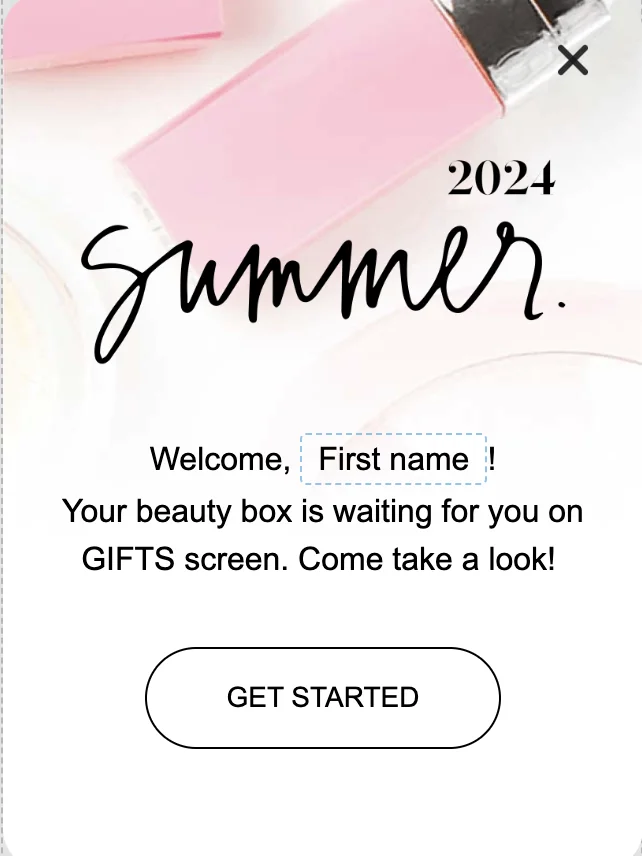
개인화된 인앱 메시지를 만들려면 [Dynamic Content](/ko/product/personalization/dynamic-content)라고 알려진 사용자 속성에 대한 개인화 태그를 사용하세요. 예를 들어, 'first name' 태그는 사용자 속성 [Laura]를 인앱 메시지에 삽입합니다:
인앱 메시지에 사용할 수 있는 모든 개인화 태그는 **Audience > Tags** 섹션에서 생성 및 저장됩니다. 새 개인화 태그를 만들려면 [가이드를 따르세요](/ko/product/audience-data-and-segmentation/user-data-tags/tags).
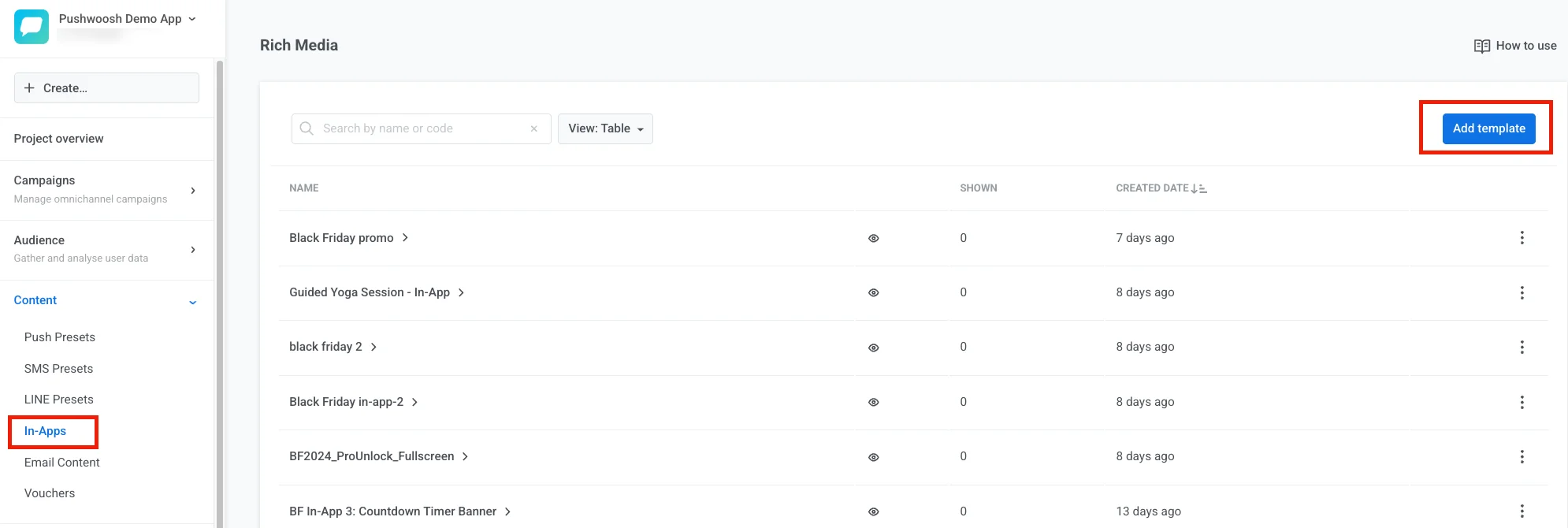
Pushwoosh 계정에서 **Content > In-Apps > Create in-app**을 여세요.
[코드 없는 편집기](/ko/product/content/in-apps/no-code-in-app-editor/create-rich-media-in-the-built-in-editor/)에서 인앱 배너를 만들거나 사전 빌드된 인앱 템플릿을 사용자 정의할 때 개인화 태그를 추가할 수 있습니다.
> **참고**: ZIP 가져오기를 통해 사전 디자인된 인앱을 가져올 수도 있습니다. 이 경우 HTML 레이아웃에서 [Liquid 구문](/ko/product/personalization/liquid-templates)을 사용할 수 있습니다.
이 가이드는 사용자 정의 HTML 기반 인앱 편집기를 다룹니다. SDK 렌더링 [네이티브 인앱](/ko/product/content/in-apps/create-native-in-app-messages/)의 경우 개인화는 동일한 방식으로 작동하지만 각 텍스트 필드에 직접 적용됩니다. [동적 콘텐츠 추가](/ko/product/content/in-apps/create-native-in-app-messages/#add-dynamic-content)를 참조하세요.
## 인앱 개인화 예시
인앱 템플릿 중 하나를 사용자 정의하여 인앱 메시지에 개인화를 추가해 보겠습니다.
라이브러리에서 사전 빌드된 인앱 템플릿을 선택하세요. 인앱에 새 블록을 추가하거나 텍스트, 이미지, 버튼을 편집할 수 있습니다.
개인화 태그를 추가하려면 블록에서 개인화를 원하는 위치를 클릭하세요. 팝업 메뉴에서 **Merge Tags**를 클릭하고 개인화할 태그를 선택하세요. 인앱 텍스트와 버튼 텍스트를 개인화할 수 있습니다.
**Save**를 클릭하여 변경 사항을 적용하세요.
[인앱 메시지 생성에 대해 더 알아보기](/ko/product/content/in-apps)
 인앱 메시지에 사용할 수 있는 모든 개인화 태그는 **Audience > Tags** 섹션에서 생성 및 저장됩니다. 새 개인화 태그를 만들려면 [가이드를 따르세요](/ko/product/audience-data-and-segmentation/user-data-tags/tags).
Pushwoosh 계정에서 **Content > In-Apps > Create in-app**을 여세요.
인앱 메시지에 사용할 수 있는 모든 개인화 태그는 **Audience > Tags** 섹션에서 생성 및 저장됩니다. 새 개인화 태그를 만들려면 [가이드를 따르세요](/ko/product/audience-data-and-segmentation/user-data-tags/tags).
Pushwoosh 계정에서 **Content > In-Apps > Create in-app**을 여세요.
 [코드 없는 편집기](/ko/product/content/in-apps/no-code-in-app-editor/create-rich-media-in-the-built-in-editor/)에서 인앱 배너를 만들거나 사전 빌드된 인앱 템플릿을 사용자 정의할 때 개인화 태그를 추가할 수 있습니다.
> **참고**: ZIP 가져오기를 통해 사전 디자인된 인앱을 가져올 수도 있습니다. 이 경우 HTML 레이아웃에서 [Liquid 구문](/ko/product/personalization/liquid-templates)을 사용할 수 있습니다.
이 가이드는 사용자 정의 HTML 기반 인앱 편집기를 다룹니다. SDK 렌더링 [네이티브 인앱](/ko/product/content/in-apps/create-native-in-app-messages/)의 경우 개인화는 동일한 방식으로 작동하지만 각 텍스트 필드에 직접 적용됩니다. [동적 콘텐츠 추가](/ko/product/content/in-apps/create-native-in-app-messages/#add-dynamic-content)를 참조하세요.
## 인앱 개인화 예시
인앱 템플릿 중 하나를 사용자 정의하여 인앱 메시지에 개인화를 추가해 보겠습니다.
라이브러리에서 사전 빌드된 인앱 템플릿을 선택하세요. 인앱에 새 블록을 추가하거나 텍스트, 이미지, 버튼을 편집할 수 있습니다.
개인화 태그를 추가하려면 블록에서 개인화를 원하는 위치를 클릭하세요. 팝업 메뉴에서 **Merge Tags**를 클릭하고 개인화할 태그를 선택하세요. 인앱 텍스트와 버튼 텍스트를 개인화할 수 있습니다.
**Save**를 클릭하여 변경 사항을 적용하세요.
[인앱 메시지 생성에 대해 더 알아보기](/ko/product/content/in-apps)
[코드 없는 편집기](/ko/product/content/in-apps/no-code-in-app-editor/create-rich-media-in-the-built-in-editor/)에서 인앱 배너를 만들거나 사전 빌드된 인앱 템플릿을 사용자 정의할 때 개인화 태그를 추가할 수 있습니다.
> **참고**: ZIP 가져오기를 통해 사전 디자인된 인앱을 가져올 수도 있습니다. 이 경우 HTML 레이아웃에서 [Liquid 구문](/ko/product/personalization/liquid-templates)을 사용할 수 있습니다.
이 가이드는 사용자 정의 HTML 기반 인앱 편집기를 다룹니다. SDK 렌더링 [네이티브 인앱](/ko/product/content/in-apps/create-native-in-app-messages/)의 경우 개인화는 동일한 방식으로 작동하지만 각 텍스트 필드에 직접 적용됩니다. [동적 콘텐츠 추가](/ko/product/content/in-apps/create-native-in-app-messages/#add-dynamic-content)를 참조하세요.
## 인앱 개인화 예시
인앱 템플릿 중 하나를 사용자 정의하여 인앱 메시지에 개인화를 추가해 보겠습니다.
라이브러리에서 사전 빌드된 인앱 템플릿을 선택하세요. 인앱에 새 블록을 추가하거나 텍스트, 이미지, 버튼을 편집할 수 있습니다.
개인화 태그를 추가하려면 블록에서 개인화를 원하는 위치를 클릭하세요. 팝업 메뉴에서 **Merge Tags**를 클릭하고 개인화할 태그를 선택하세요. 인앱 텍스트와 버튼 텍스트를 개인화할 수 있습니다.
**Save**를 클릭하여 변경 사항을 적용하세요.
[인앱 메시지 생성에 대해 더 알아보기](/ko/product/content/in-apps)